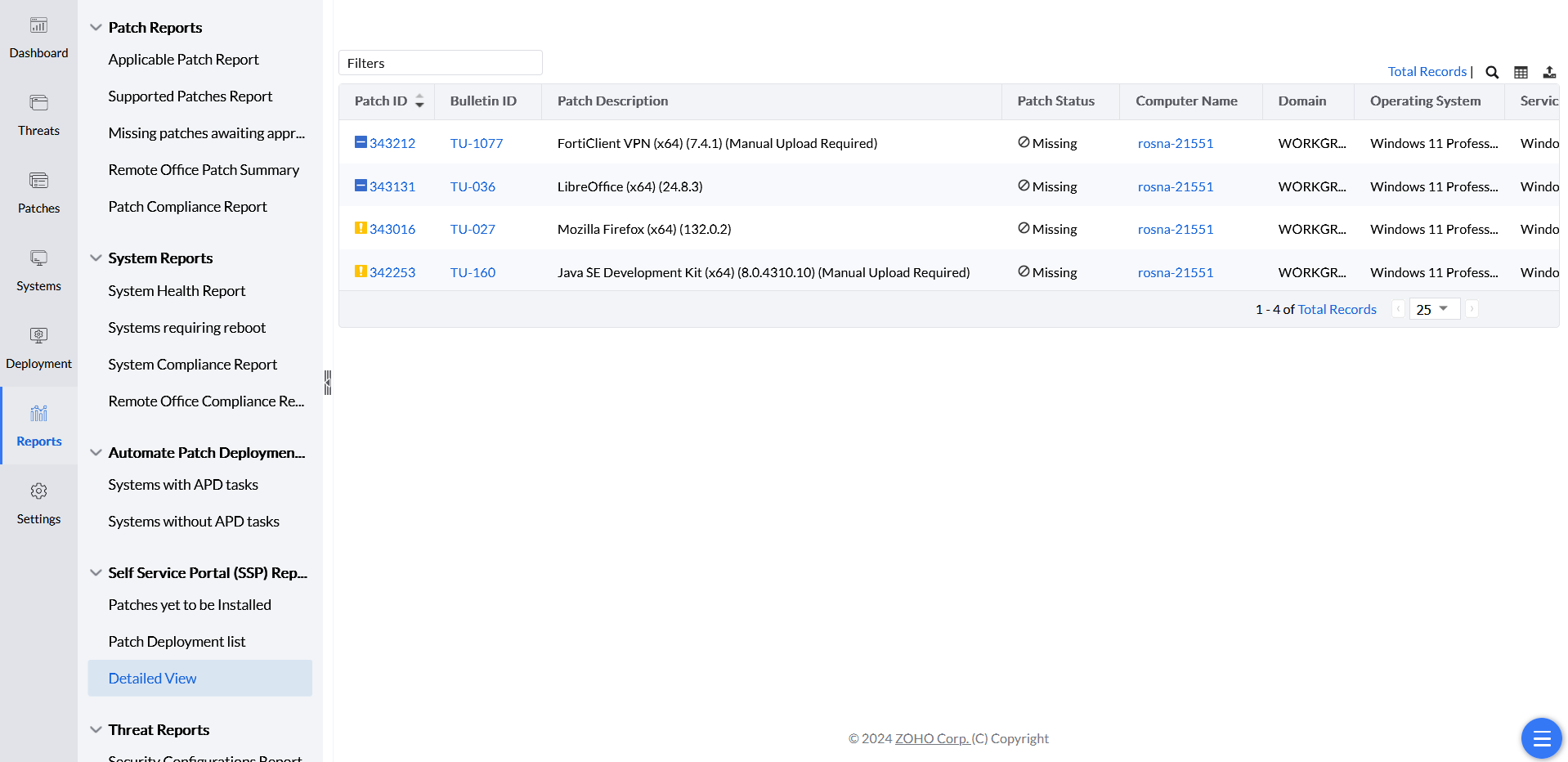
Предопределенные отчеты содержат сводные данные об управлении патчами и уязвимостями в сети. Доступны отчеты по патчам, системам, порталу самообслуживания (SSP) и автоматическому развертыванию патчей (APD). Чтобы открыть эти отчеты в веб-консоли, перейдите в раздел Threats & Patches → Reports → Predefined Reports. Если лицензии на надстройку «Управление уязвимостями» нет, модуль называется Patch Management.
Чтобы настроить формирование отчета об уязвимости нулевого дня по расписанию и включить в него сведения о доступных патчах, следуйте инструкциям в разделе «Настройка отчетов по расписанию». Если модуль доступен, выберите категорию отчетов об уязвимостях (Vulnerability Report). Она не входит в приведенный ниже список отчетов по патчам.
Отчеты по патчам
В Patch Manager Plus откройте Patches > Detailed View. В интерфейсах других продуктов модуль управления патчами может называться Patch Mgmt или Threats & Patches.
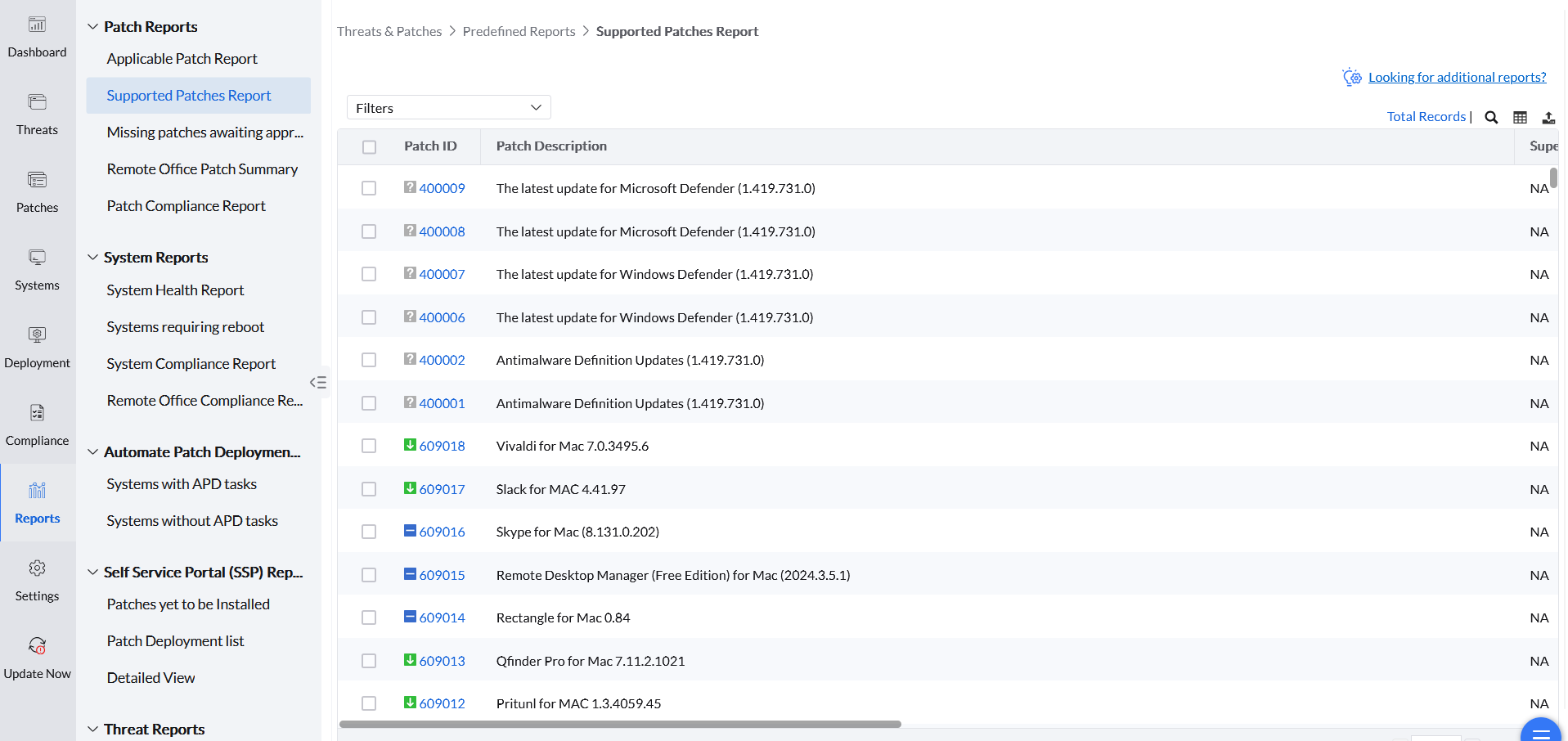
Чтобы оценить размер пакета, откройте раздел Supported Patches и проверьте значение в столбце «Размер (в КБ)» (Size (in KB)). Если столбец скрыт, включите его через меню выбора столбцов. Общий объем трафика при доставке на конечные устройства или по сети WAN может отличаться от размера пакета. На объем передаваемых данных могут влиять зависимости пакета, языковые файлы и маршрут доставки.
Если фильтр по номеру KB не возвращает записей, сверьте сведения о конкретном обновлении в разделе Supported Patches. Проверьте выбранную категорию, платформу, для которой предназначено обновление, и результаты последнего успешного сканирования на наличие патчей. Если это обновление определений, сверьте их версию и номер KB или идентификатор патча (Patch ID). Отсутствие результатов само по себе не означает, что поставщик не выпустил обновление. Проверьте синхронизацию базы данных патчей и, если нужных записей по-прежнему нет, воспользуйтесь инструкцией по устранению проблем с отображением патчей.
Чтобы проверить указанную в каталоге версию приложения и дату выпуска, откройте раздел Threats & Patches → Patches → Supported Patches и найдите приложение по полю Patch Description. Через меню Column Chooser включите доступные в этом представлении поля версии и «Дата выпуска» (Release Date). В последнем поле указана дата выпуска обновления поставщиком, а не время установки. Если нужной версии или архитектуры нет, выполните проверку доступности патчей.
Откройте «Подробное представление», если в отчете нужно указать, к какому компьютеру относится каждая запись о патче. Примените нужный фильтр Custom Group, затем перед экспортом через меню выбора столбцов рядом с полем поиска включите столбец «Имя компьютера». Включите столбец Logged On Users, если в отчете также нужны сведения о пользователях, вошедших в систему.
Чтобы объединить результаты нескольких задач развертывания или пользовательских групп, добавьте для каждого нужного значения отдельный критерий «Развернуто с использованием» (Deployed Using) или Custom Group, примените фильтр и экспортируйте сводные данные из подробного представления (Detailed View). Столбец «Развернуто с использованием» (Deployed Using) показывает, какой задачей развернут патч: задачей APD, задачей ручного развертывания (Manual Deployment) или другой задачей развертывания.
Чтобы составить отчет об установленных или отсутствующих патчах, выберите в Detailed View нужное значение фильтра «Статус патча». В представлении By Patches указано количество установленных и отсутствующих патчей для каждого компьютера, а в Detailed View перечислены отдельные патчи.
Чтобы включить в отчет установленные и отсутствующие обновления, выберите оба значения критерия Patch Status и ограничьте выборку нужными операционными системами компьютеров. Оставьте критерий по дате выпуска или пользовательской группе только в том случае, если он нужен для отчета. Перед экспортом проверьте критерии и несколько строк отчета. При изменении данных инвентаризации или области выборки количество строк может измениться.
Поле «Дата установки» доступно только для патчей, развернутых через Endpoint Central. В одном представлении отчета нельзя одновременно увидеть даты установки исходного и заменившего его патчей.
Отчеты содержат данные только о компьютерах, которые сейчас находятся под управлением. Компьютеры, удаленные из консоли, в отчеты не включаются, поскольку их данные больше не хранятся.
Отчеты по патчам содержат подробные сведения об уязвимых системах в сети и о патчах, устраняющих уязвимости. Чтобы включить в отчеты патчи Windows, которые были заменены и сохранены по правилу N-1, включите режим N-1. Сведения о настройке режима и хранении патчей см. в разделе N-1 patching. Ниже описаны доступные отчеты.
Создание отчета по патчам безопасности с фильтрами
Чтобы составить отчет по уровням серьезности для конкретных компьютеров, задайте в Detailed View фильтры по нужным компьютерам и уровням серьезности. Чтобы проверить, какие системы затронуты критической угрозой, откройте представление соответствующей угрозы или патча. Эти представления служат разным целям. В них нельзя сформировать единую пользовательскую таблицу, которая охватывала бы все уязвимости нулевого дня и показывала число записей по каждому уровню серьезности.
Для сохраненного фильтра выберите нужное действие из доступных: изменение (Edit), переименование или удаление (Delete). Если переименовали фильтр, сохраните новое имя. Перед экспортом убедитесь, что нужные критерии по-прежнему применяются. Доступные действия зависят от разрешений, владельца фильтра и настроек общего доступа. Значок действия может отличаться в разных представлениях.
Чтобы проверить сбои при развертывании патчей, откройте Detailed View для задачи развертывания, выберите Failed в фильтре Deployment Status и экспортируйте результаты. Причина сбоя для каждой пары «компьютер — патч» указана в столбце Remarks.
В отчете о неудачном развертывании перечислены зарегистрированные сбои. По этому отчету нельзя определить все устройства, на которых задача еще ожидает выполнения. Для устройств с отложенным выполнением используйте APD System View или раздел «Статус выполнения» (Execution Status)задачи ручного развертывания. Проверьте связь с устройством, расписание, условия загрузки и параметры политики.
Чтобы составить отчет о патчах безопасности, установленных на компьютерах пользовательской группы, перейдите в раздел Threats & Patches → Patches → Detailed View, создайте фильтр, примените его и экспортируйте результаты.
- Выберите пользовательскую группу (Custom Group). Этот фильтр не поддерживает динамические группы.
- В поле «Статус патча» выберите «Установлено».
- В поле «Тип патча» выберите Security. Чтобы отфильтровать результаты по операционной системе компьютера, используйте Operating System в разделе «Компьютер». Поле «Операционная система (патч)» фильтрует результаты по операционной системе, для которой предназначен патч, а не по операционной системе компьютера.
- Чтобы выбрать патчи, развернутые за определенный период, укажите в поле «Дата развертывания» нужный диапазон дат. Этот фильтр учитывает развертывание через Endpoint Central.
Фильтр Deployed Date учитывает только патчи, развернутые через Endpoint Central. Если ячейка в столбце «Время развертывания» (Deployed Time) или «Развернуто с использованием» (Deployed Using) пуста, патч не был развернут через Endpoint Central. Поэтому соответствующие компьютеры исключаются из выборки при применении фильтра «Дата развертывания» (Deployed Date). Столбец «Развернуто с использованием» (Deployed Using) показывает, с помощью какой задачи установили патч. Для аудита также пригодятся столбцы Approved Time, Approved By, Deployed By, Reboot и Patch Uninstallation. Поле «Дата выпуска» позволяет отобрать патчи по периоду их выпуска поставщиком. Даты установки в этом поле не отображаются.
При аудите установки патчей ориентируйтесь на даты установки или развертывания и проверьте, какие способы развертывания учитывает отчет. Дата выпуска для такого аудита не подходит. Сведения об установленных патчах зависят от выбранного отчета, фильтров, списка управляемых компьютеров и сохраненных записей об установке. Единого ограничения истории установок тремя месяцами или 90 днями нет. Настройки N-1 определяют, какие сохраненные патчи, для которых вышла замена, доступны в отчетах. Общего срока хранения истории установок эти настройки не задают.
Если стандартный отчет не охватывает нужный период или не содержит нужных полей, следуйте инструкции по созданию отчетов по запросам (Query Reports) и попросите службу поддержки подготовить запрос с учетом требований к отчету и базы данных продукта. Запрос не восстановит уже удаленные записи.
Например, чтобы получить список критических патчей, выпущенных более 15 дней назад, добавьте критерии Severity → equal → Critical и Release Date → Before n Days → 15, затем примените фильтр.
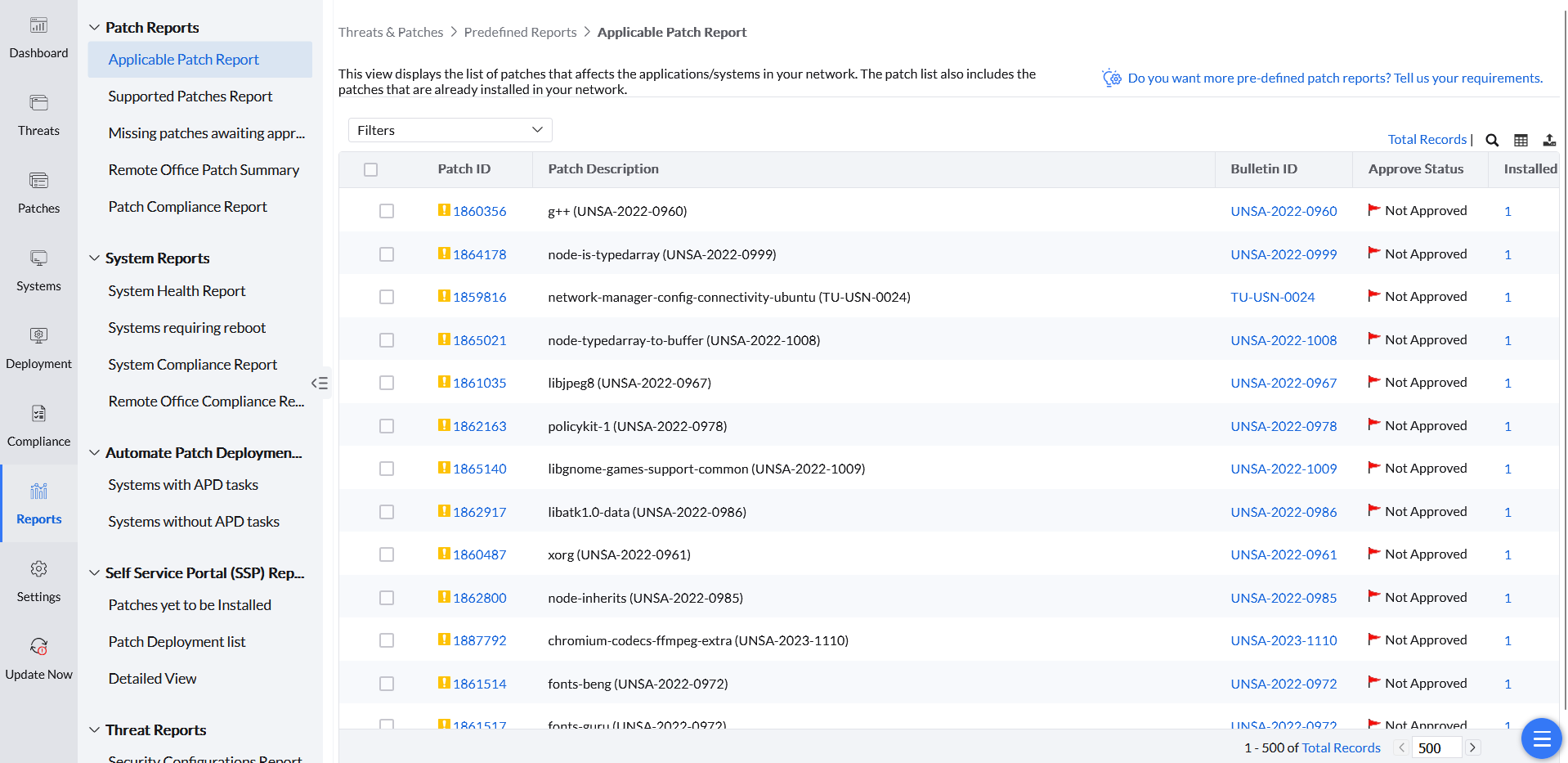
- Отчет о применимых патчах содержит список патчей, готовых к развертыванию в управляемой сети, в том числе уже развернутых. В нем указано, какие патчи применимы и какие системы они затрагивают. По умолчанию в отчет входят патчи, выпущенные в текущем месяце. Чтобы сформировать отчет за другой период, выберите его или задайте свой диапазон дат. Ниже описаны поля отчета.
- Идентификатор патча— уникальный идентификатор, по которому можно найти патч в Endpoint Central.
- Bulletin ID: Бюллетень поставщика с информацией об уязвимости и наличии исправления. При выборе этого пункта открывается раздел «Сведения о бюллетене» с подробной информацией о бюллетене и уязвимости.
- Название патча. Нажмите на название, чтобы открыть представление «Сведения о патче» с подробной информацией.
- Уровень серьезности показывает, насколько важен патч. Продукт берет это значение из бюллетеня или уведомления поставщика и не меняет его. Установите или отклоните патч, если нужно исключить его из расчета соответствия требованиям.
- Затронутые системы— общее число систем, для которых требуется этот патч, включая системы, на которых он уже установлен.
- Системы с установленным патчем— число систем, на которых он уже установлен.
- Системы без патча— число систем, на которых он еще не установлен.
- Отчет о поддерживаемых патчах содержит сведения обо всех патчах, которые поддерживает Endpoint Centralи которые поставщики выпустили на своих сайтах. В отчет входят и патчи, неприменимые к управляемой сети. По отчету можно спланировать обновление систем, выбрав последние версии приложений или доступные для них обновления. Некоторые патчи отображаются в разделе «Поддерживаемые патчи» и отсутствуют в разделе «Применимые патчи». Развертывайте такие патчи из раздела «Поддерживаемые патчи».
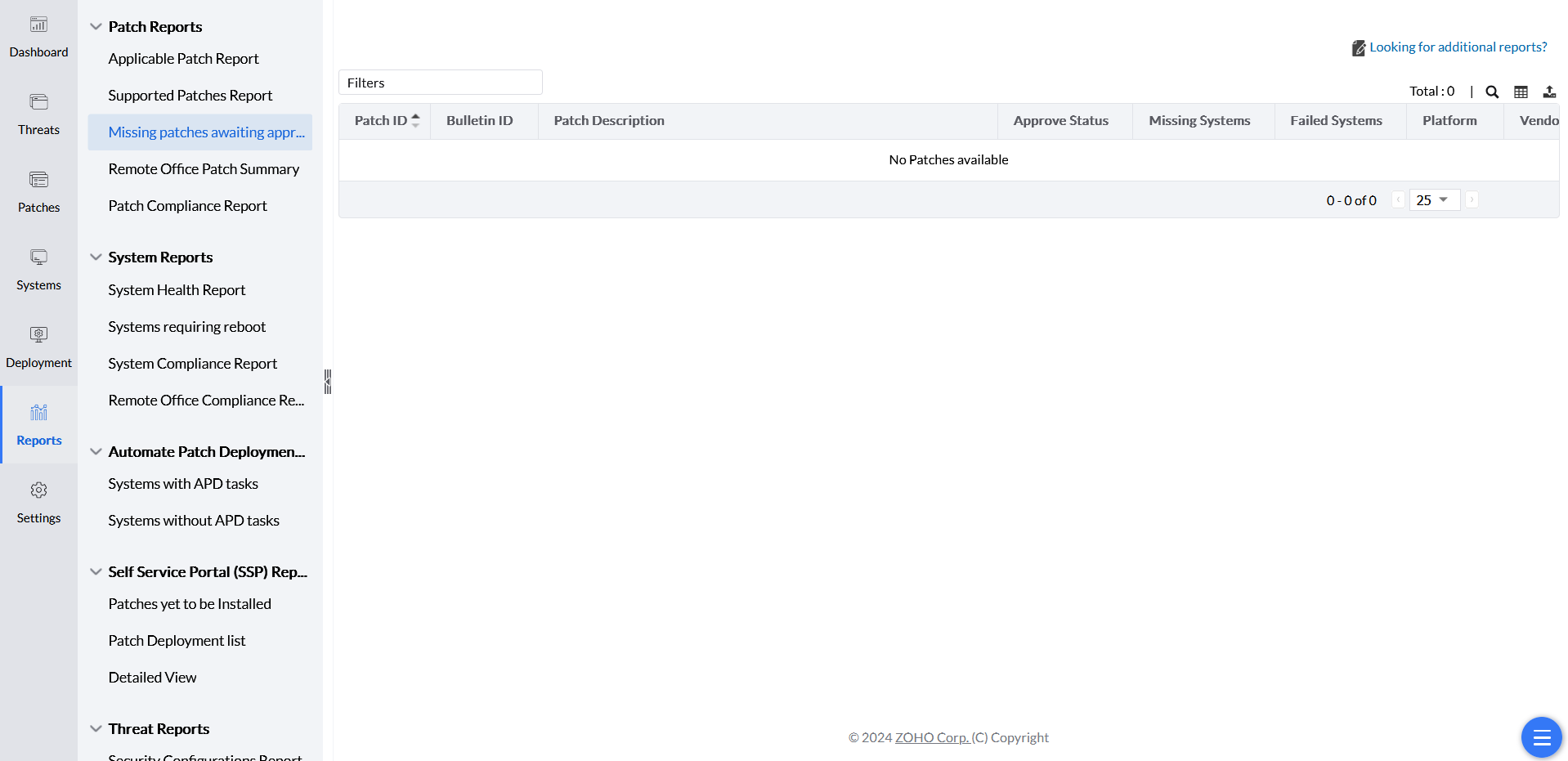
- Отсутствующие патчи, ожидающие утверждения. В отчете перечислены все отсутствующие патчи, для развертывания которых требуется утверждение.
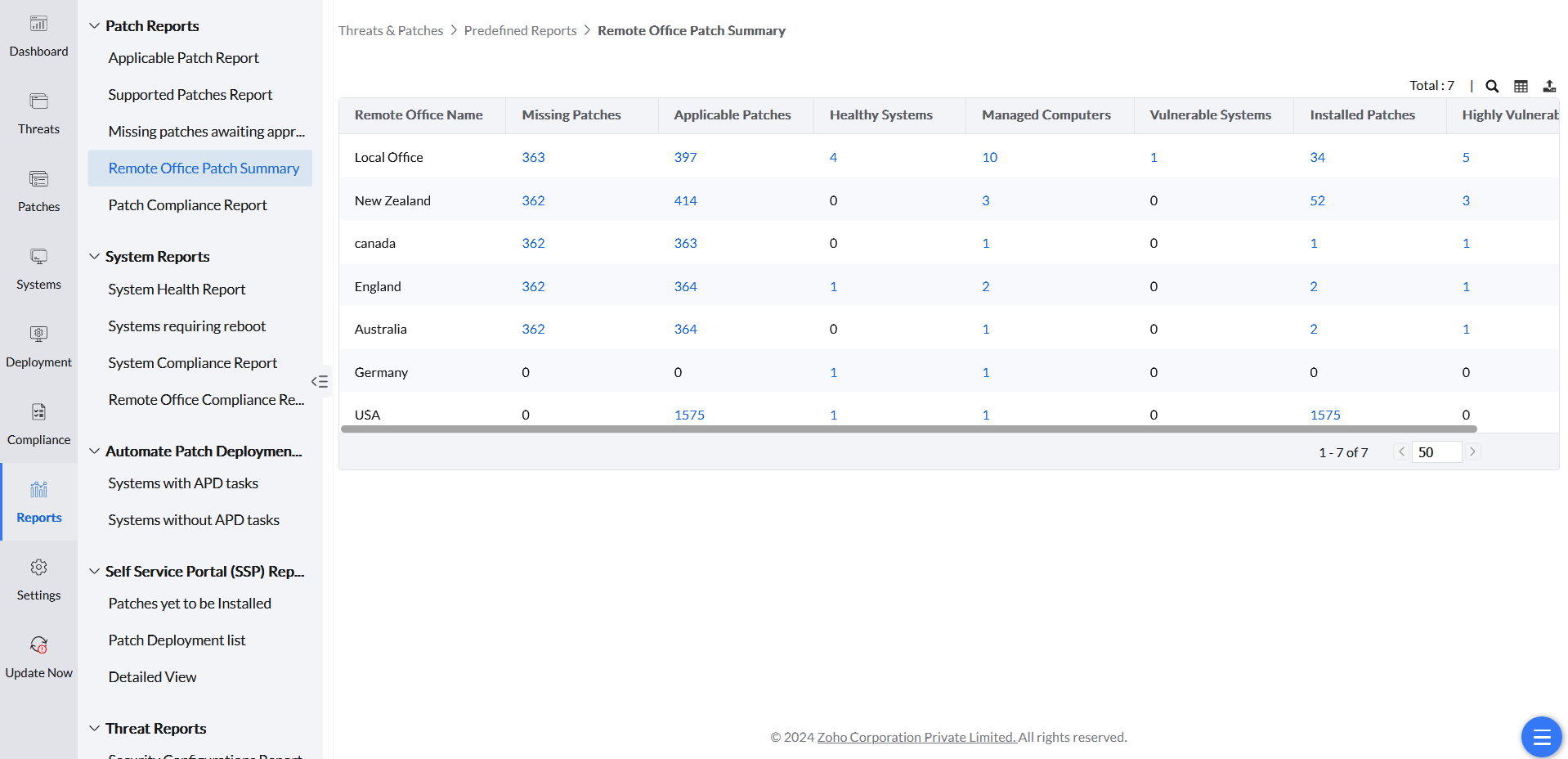
- Сводка по патчам удаленных офисов: В отчете приведены сведения об управляемых компьютерах и состоянии систем в удаленных офисах организации. В нем выделены системы с высоким уровнем уязвимости, уязвимые системы и системы без выявленных уязвимостей. Также в отчете есть данные о применимых, отсутствующих и установленных патчах.
- Отчет о соответствии патчей требованиям содержит подробную сводку по развертыванию и статус соответствия требованиям для каждого патча. Пороговое значение в процентах, при котором патч считается соответствующим требованиям, можно изменить в параметрах соответствия.
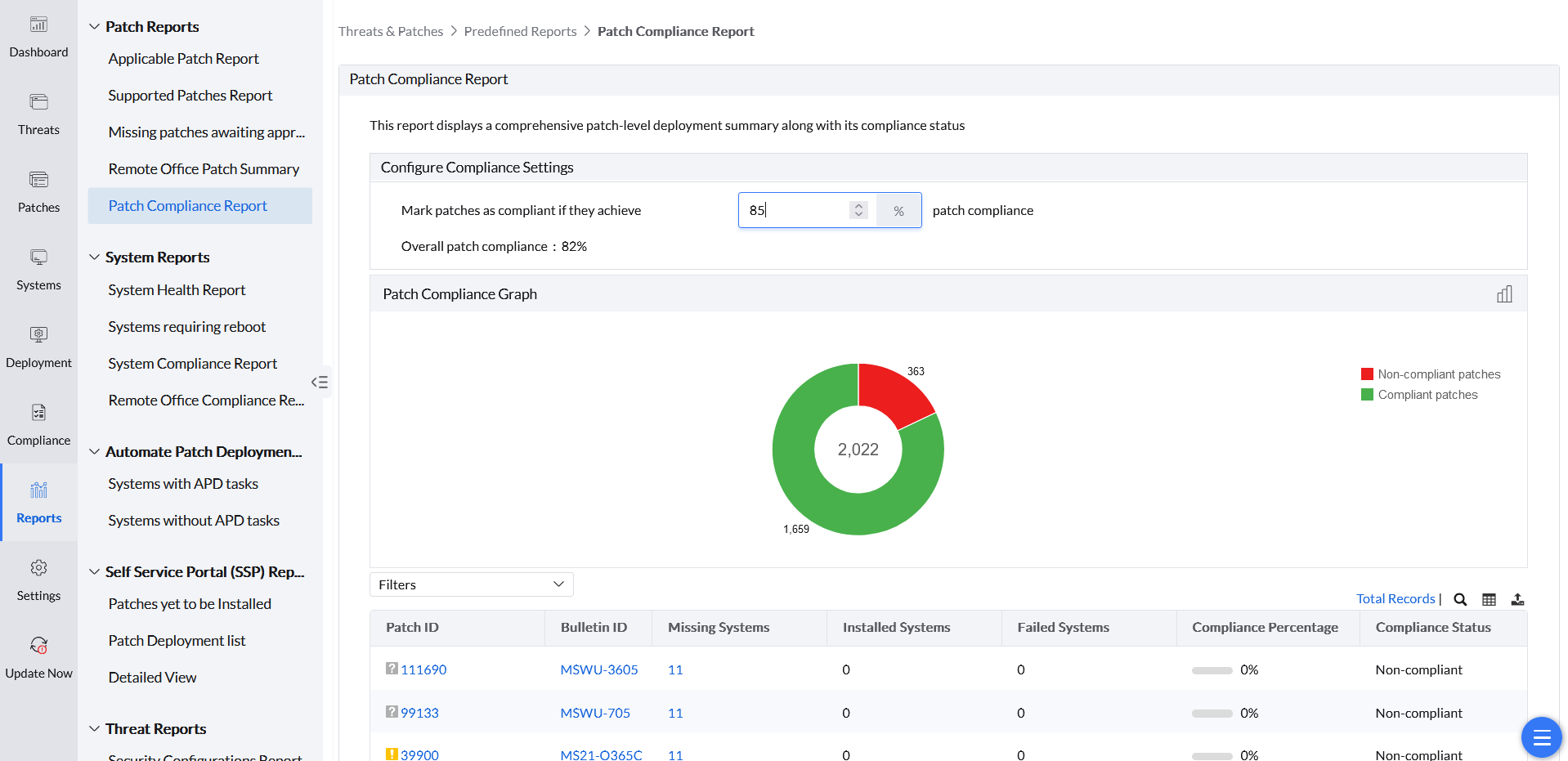
Чтобы исключить компьютеры, которые не связывались с сервером после выбранной даты, измените фильтр отчета Patch Compliance Report. Добавьте условие «Время последнего контакта → После» и выберите дату. Объедините это условие с нужными критериями по филиалу или типу патча с помощью AND. Примените фильтр и перед экспортом проверьте, какие компьютеры он охватывает. В отчет попадут только компьютеры, связывавшиеся с сервером после выбранной даты. Для последующих аудитов обновляйте заданную дату.
Системные отчеты
Чтобы получить сведения о статусе и времени сканирования, экспортируйте отфильтрованную таблицу Systems → Scan Systems. Нажмите «Экспорт» рядом с Total Records, если кнопка доступна для вашей учетной записи. Следуйте инструкциям по сканированию на наличие патчей в локальной редакции или по сканированию на наличие патчей в облачной редакции. При экспорте степень завершения развертывания и среднее время устранения уязвимостей не рассчитываются. Для этих сведений используйте соответствующее представление развертывания или отчет об уязвимостях.
Системные отчеты содержат сводные сведения об управляемых системах предприятия. Данные сохраняются для компьютеров, которые остаются под управлением Endpoint Central. Для компьютеров, удаленных из области управления, сформировать отчет невозможно.
Соответствие требованиям по установке патчей и соответствие требованиям BitLocker отражаются в разных категориях отчетов. Объединить эти сведения в одном предопределенном отчете нельзя. Чтобы проверить состояние шифрования, используйте BitLocker Audit & Reports.
В разделе «Системные отчеты» доступны следующие отчеты.
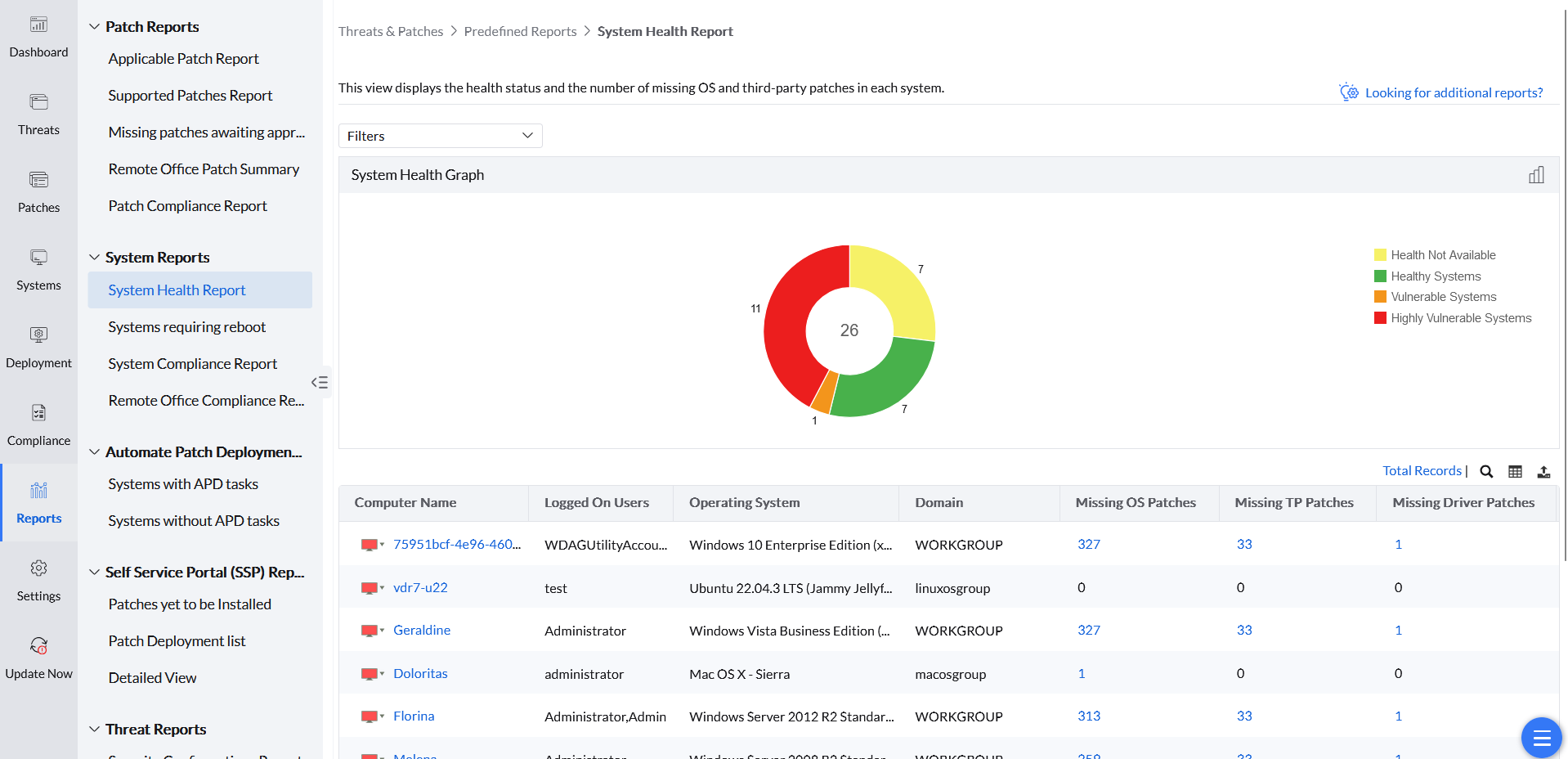
- Отчет о состоянии системы показывает состояние каждой системы и количество отсутствующих патчей для ОС и стороннего ПО.
Чтобы отфильтровать представление Highly Vulnerable Systems по компьютерам, откройте Systems → Health Summary → Highly Vulnerable Systems. Не заключайте значение поля «Имя компьютера» в кавычки. Если компьютеров немного, добавьте для каждого имени отдельную строку с полем «Имя компьютера» и оператором like. Объедините строки оператором OR. Оператор AND здесь не подходит. Если компьютеров много, создайте статическую пользовательскую группу. В том же представлении выберите поле Custom Group, оператор equal и укажите имя группы. Используйте этот фильтр в отчете или представлении. Для просмотра отсутствующих патчей не переходите на страницу «Настраиваемые группы».
- Системы, требующие перезагрузки. В отчете перечислены все системы, которые нужно перезагрузить для установки развернутых патчей.
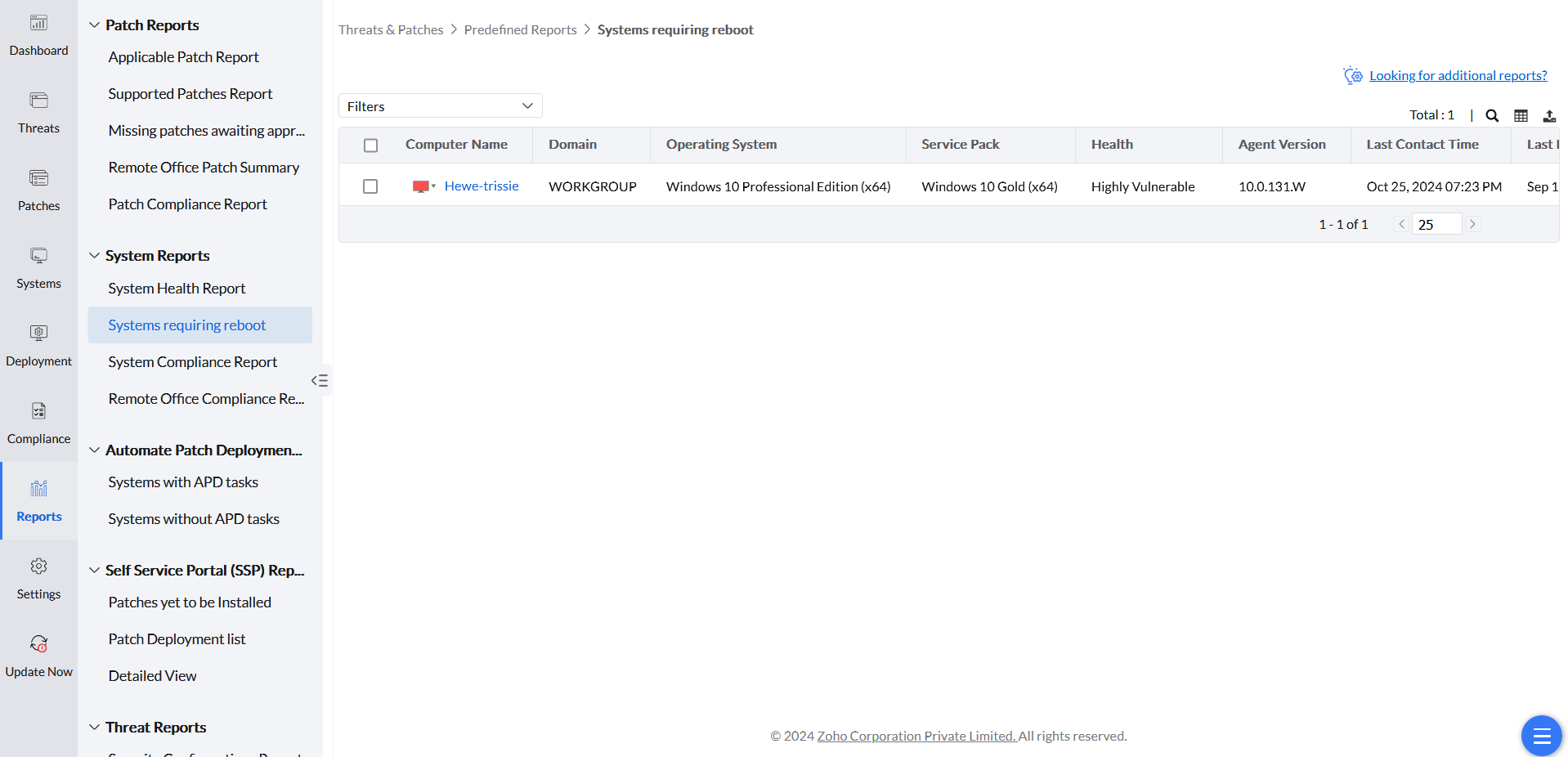
При проверке отчета о текущем состоянии опирайтесь на результаты последнего успешного сканирования на наличие патчей. В результатах выполнения задачи ручного развертывания отметка Reboot Pending может сохраниться даже после перезагрузки. См. раздел «Текущее состояние и история выполнения».
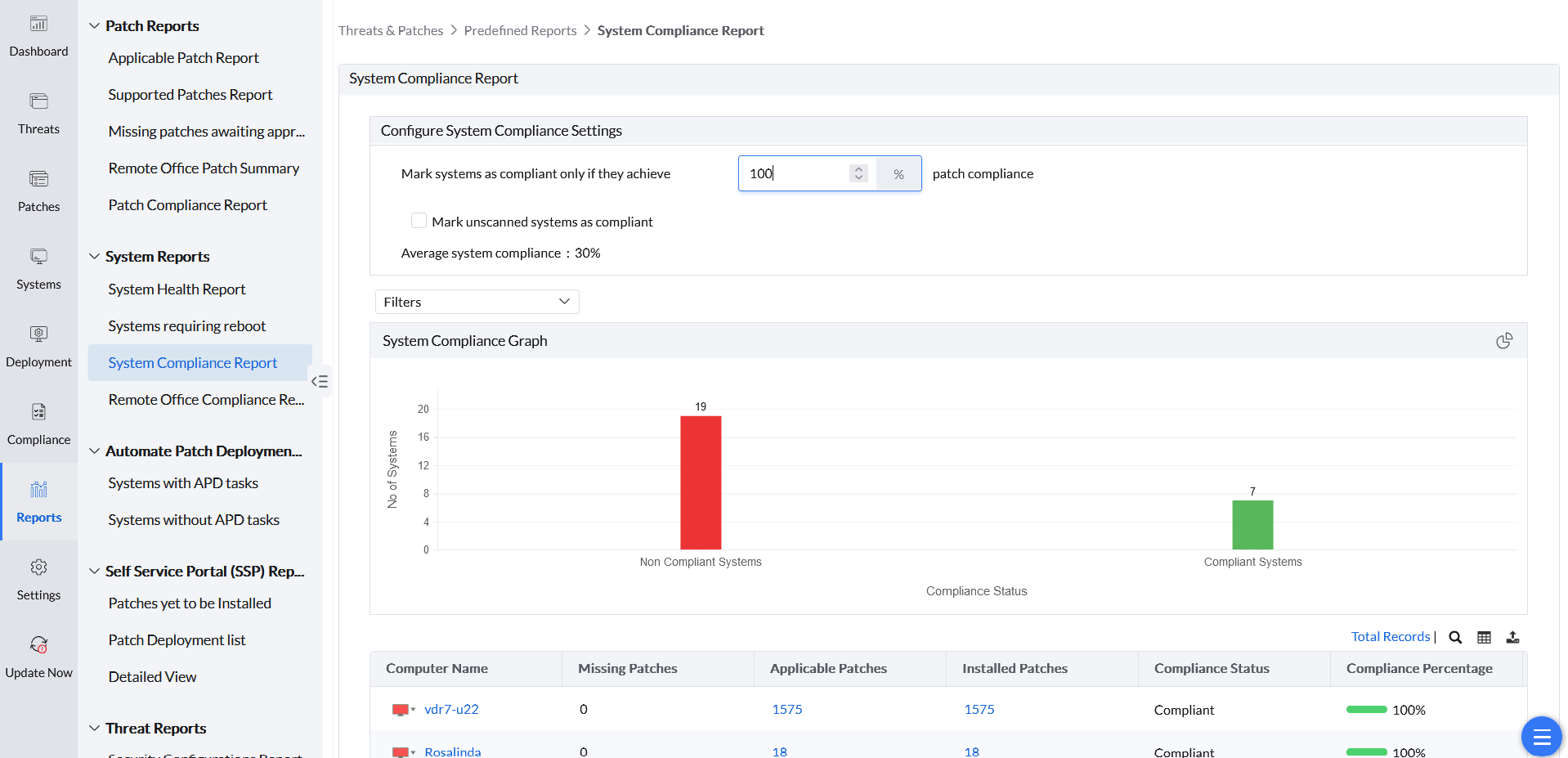
- Отчет о соответствии систем требованиям показывает статус соответствия каждой системы предприятия. В разделе «Настройка параметров соответствия» для параметра «Считать системы соответствующими требованиям при уровне соответствия по патчам» укажите требуемый процент. Для параметра «Считать системы не соответствующими требованиям, если они не сканировались в течение последних» укажите нужное число дней в поле Day(s). Применяются обе настройки. Даже если компьютер прошел сканирование в заданный период, он может получить статус «Не соответствует требованиям», если доля установленных патчей среди применимых ниже заданного порога. При пороге 100% число установленных патчей должно совпадать с числом применимых, поэтому нужно установить все отсутствующие патчи. Чтобы сформировать отчет по патчам, выпущенным за определенный период, откройте «Отчет о соответствии систем требованиям», создайте фильтр, укажите нужный диапазон в поле «Дата выпуска», примените фильтр и экспортируйте отчет.
Объединяйте условия фильтра оператором AND, если должны выполняться все условия, например если важны и статус утверждения, и диапазон дат утверждения. Используйте OR , только если достаточно выполнения хотя бы одного условия. При таком объединении в отчет могут попасть записи за пределами заданного диапазона дат, если они удовлетворяют другому условию.
Включайте режим N-1, только если в отчет нужно включить сохраненные патчи, для которых вышла замена. Режим может снизить текущий показатель соответствия требованиям. Он не воссоздает состояние на прошлую дату и не восстанавливает удаленные записи. Выберите нужное поле даты и доступные записи, затем перед экспортом проверьте, какие данные охватывает отчет. См. раздел «Установка патчей в режиме N-1».
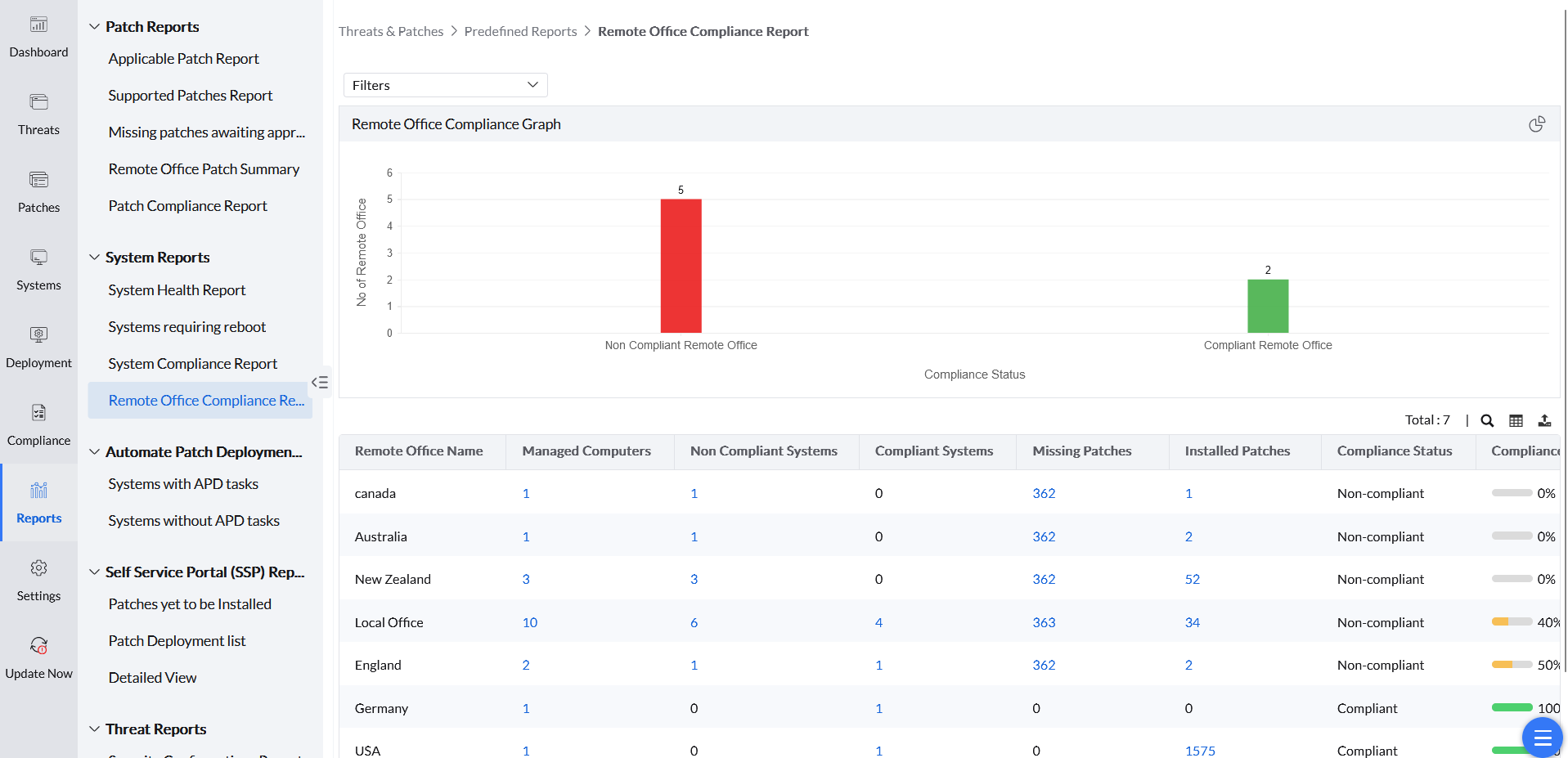
- График соответствия требованиям в удаленных офисах показывает статус соответствия каждой системы в управляемых организацией удаленных офисах.
Отчёты об автоматическом развёртывании патчей (APD)
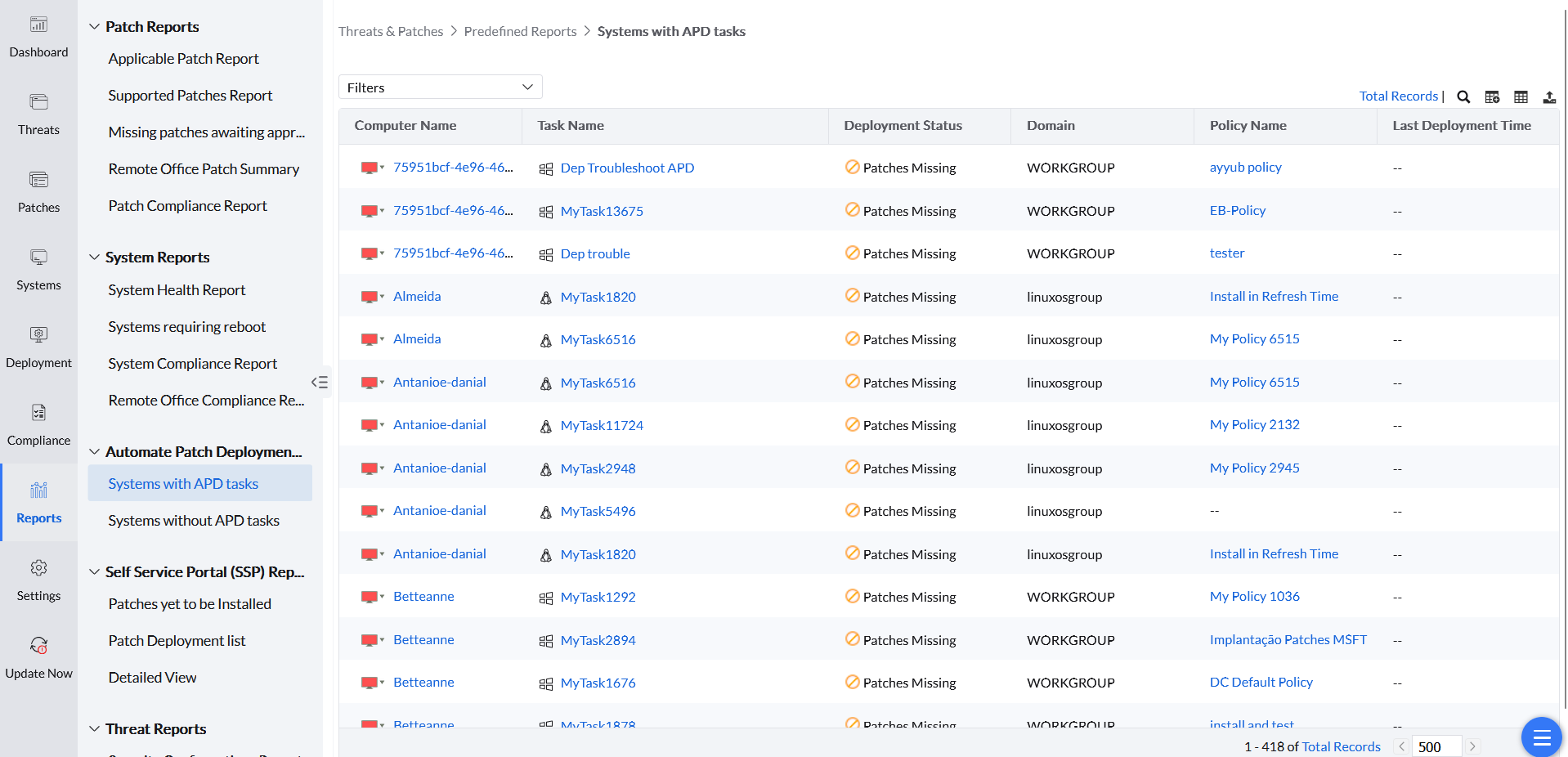
- Системы с задачами APD. В отчете перечислены все управляемые системы, для которых есть активные задачи автоматического развертывания патчей (APD).
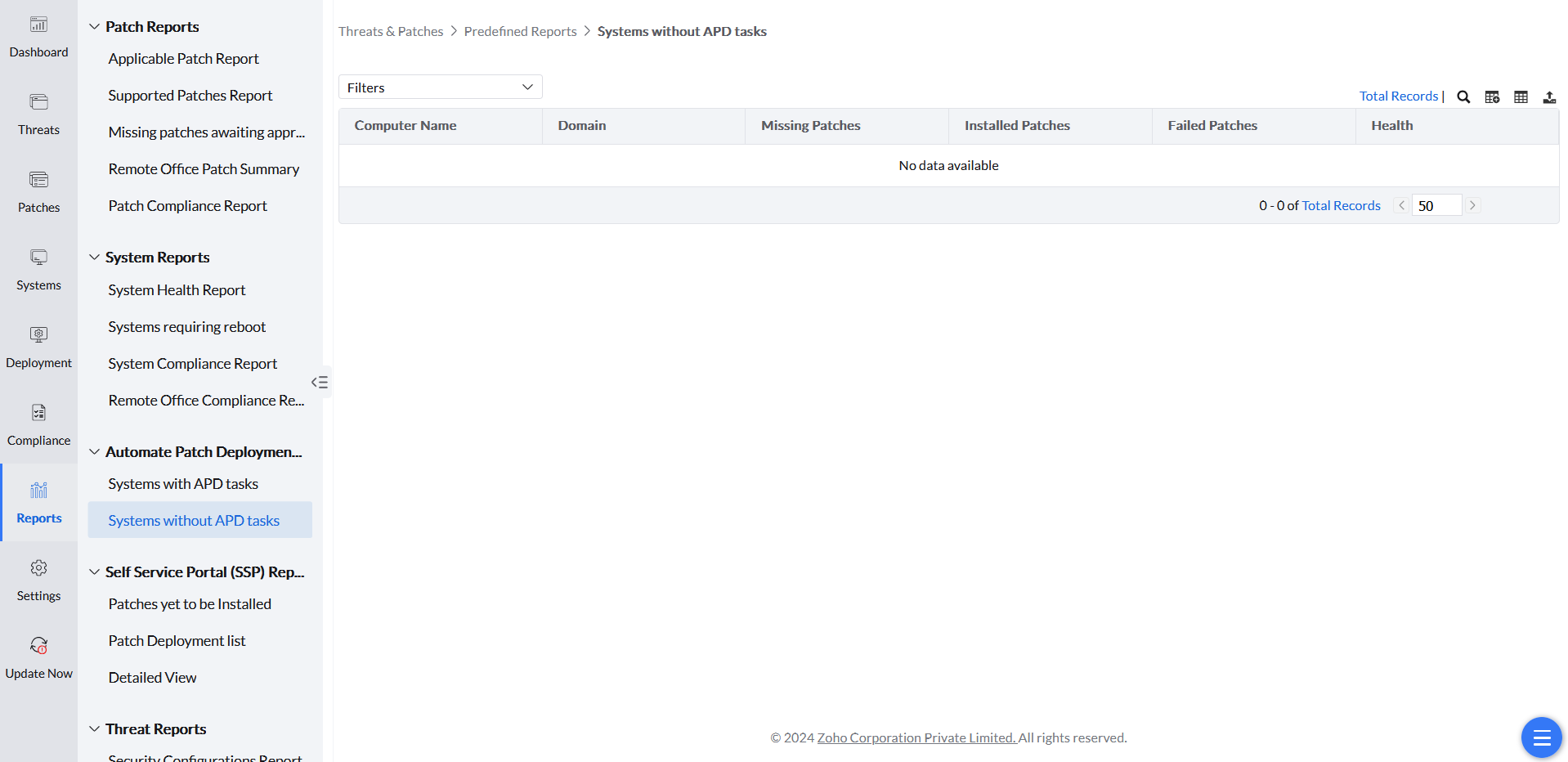
- Системы без задач APD. В отчете перечислены все управляемые системы, для которых нет задач автоматического развертывания патчей (APD).
Отчеты портала самообслуживания (SSP)
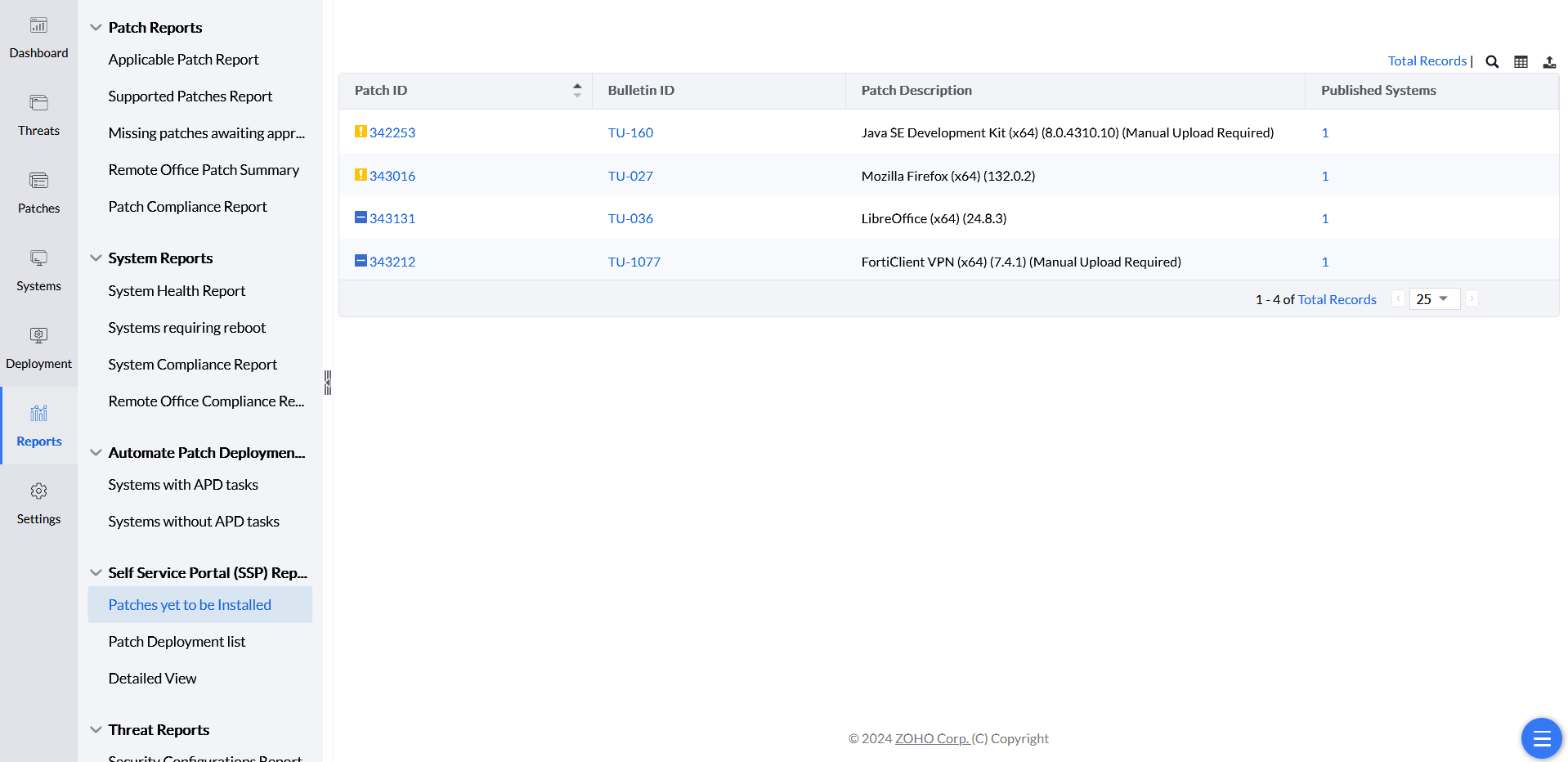
- Патчи, ожидающие установки. В отчете перечислены все патчи, доступные на портале самообслуживания и еще не установленные.
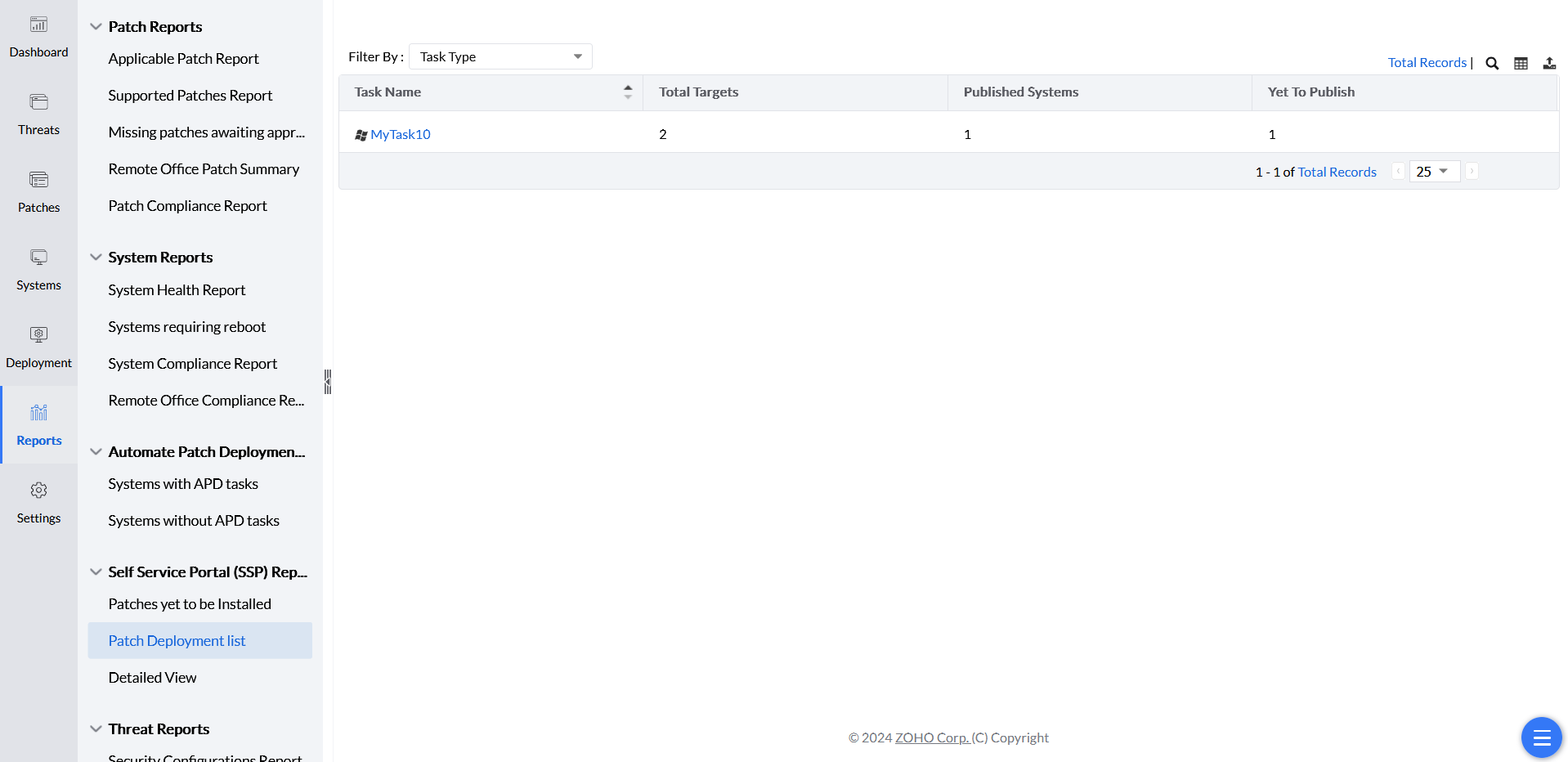
- Список развертывания патчей. В отчете указана конфигурация, с помощью которой патчи публикуются на портале самообслуживания.
- Подробное представление. В отчете приведены подробные сведения обо всех патчах, опубликованных на портале самообслуживания.