
База данных патчей (Patch Database) также называется базой данных уязвимостей (Vulnerability Database). Это центральное хранилище на сайте Endpoint Central, в котором собраны сведения о патчах, выпущенных поставщиками, и об уязвимостях, о которых они сообщили. Базу регулярно обновляют по результатам анализа и тестирования, которые проводит команда Endpoint Central.
В Endpoint Centralрепозиторий патчей пополняется актуальными сведениями о патчах от Microsoft, Apple, Linux и других сторонних поставщиков, а также из других баз данных уязвимостей. База данных патчей регулярно синхронизируется с репозиторием Endpoint Central. Благодаря этому сведения остаются актуальными, а уязвимости в управляемых системах можно своевременно выявлять и устранять. В настройках базы данных патчей можно выбрать, какими патчами будет управлять продукт, и задать частоту синхронизации с репозиторием Endpoint Central. Чтобы открыть настройки базы данных патчей, перейдите в Threats and Patches ----> Настройки ------> Настройки базы данных патчей.
Выбор патчей
Выберите категорию, указанную для нужного идентификатора патча (Patch ID). По одной лишь степени серьёзности нельзя определить тип патча (Patch Type). Например, критический патч может относиться к категории «Необязательные обновления». Сверьтесь с разделом «Категория и степень серьёзности патча» и включите нужную категорию в задачу развёртывания.
Если в задаче APD нет нужной категории патчей, проверьте, какие категории выбраны в настройках базы данных для соответствующей операционной системы. Выберите нужные категории и сохраните настройки. Затем снова откройте задачу и проверьте доступные варианты. Настройте задачу по инструкции Automate Patch Deployment. Если нужной категории по-прежнему нет, запишите для службы поддержки название продукта, номер сборки и сведения о правах технического специалиста. Приложите снимок всей страницы.
Откройте раздел Patch Database Settings в настройках консоли управления патчами. Если этот раздел находится в меню Admin, перейдите по пути Admin → Patch Database Settings. Расположение раздела и доступные настройки расписания зависят от продукта и типа развёртывания.
Если снять отметку с типа патчей, он будет исключён из задач «Тестирование и утверждение» (Test and Approve) и «Автоматическое развёртывание патчей» (Automated Patch Deployment), в которых он был выбран. Если в задаче не останется ни одного типа обновлений, она будет удалена. Перед сохранением изменений проверьте затронутые задачи.
Просматривайте ежедневные выпуски патчей и выбирайте те, которые нужны для устройств в сети. Endpoint Central позволяет ИТ-администраторам настраивать загрузку и развёртывание патчей для операционных систем и стороннего ПО. В разделе «Настройки базы данных патчей» воспользуйтесь подразделом «Выберите патчи, которыми вы хотите управлять», чтобы задать категории патчей для каждой поддерживаемой операционной системы.
Для каждой платформы проверьте, какие категории включены и какие типы обновлений выбраны. Если ни один тип обновлений не выбран, это не равнозначно выбору всех типов. Если в сводке настроек отображаются пустые скобки, а число уязвимостей равно нулю, проверьте выбранные категории, синхронизацию базы данных и результаты сканирования конечных устройств. По одним только скобкам причину определить нельзя.
Если требуется обновление, не связанное с безопасностью, включите «Обновления, не связанные с безопасностью» в разделе «Обновления Microsoft» перед синхронизацией базы данных патчей и сканированием компьютеров.
Endpoint Central получает обновления из репозитория патчей независимо от выбранных типов патчей. После синхронизации базы данных патчей компьютеры сканируются, а в списке отображаются только отсутствующие патчи из выбранных категорий. Исключённые патчи не отображаются как отсутствующие. При необходимости можно также использовать функцию Decline Patch.
При выборе категории её поддерживаемые обновления могут обнаруживаться при сканировании. Сам выбор категории не приводит к загрузке в репозиторий всех патчей, недавно добавленных в список. Автоматическая предварительная загрузка отсутствующих патчей зависит от параметров, описанных в разделах «Настройки очистки в локальной редакции» (on-premises Cleanup Settings) или «Настройки очистки в облачной редакции» (Cloud Cleanup Settings). При отдельном запуске ручного или автоматизированного развёртывания необходимые пакеты всё равно могут загружаться. Прежде чем оценивать требуемый объём хранилища или пропускную способность сети, проверьте соответствующие настройки загрузки.
Так можно ограничить установку нужными категориями. Например, выберите патчи для операционной системы Mac и стороннего ПО для Windows, исключив обновления BIOS для Windows. Сканирование будет искать отсутствующие патчи только в выбранных категориях. Обновления BIOS, исключённые в настройках базы данных патчей, не появятся в списке отсутствующих, даже если они не установлены на управляемых компьютерах.
Чтобы сделать обновления определений Microsoft Defender доступными, включите Definition Updates в разделе Microsoft Updates в настройках базы данных патчей. Если вы не используете Defender, информационное оповещение можно проигнорировать.
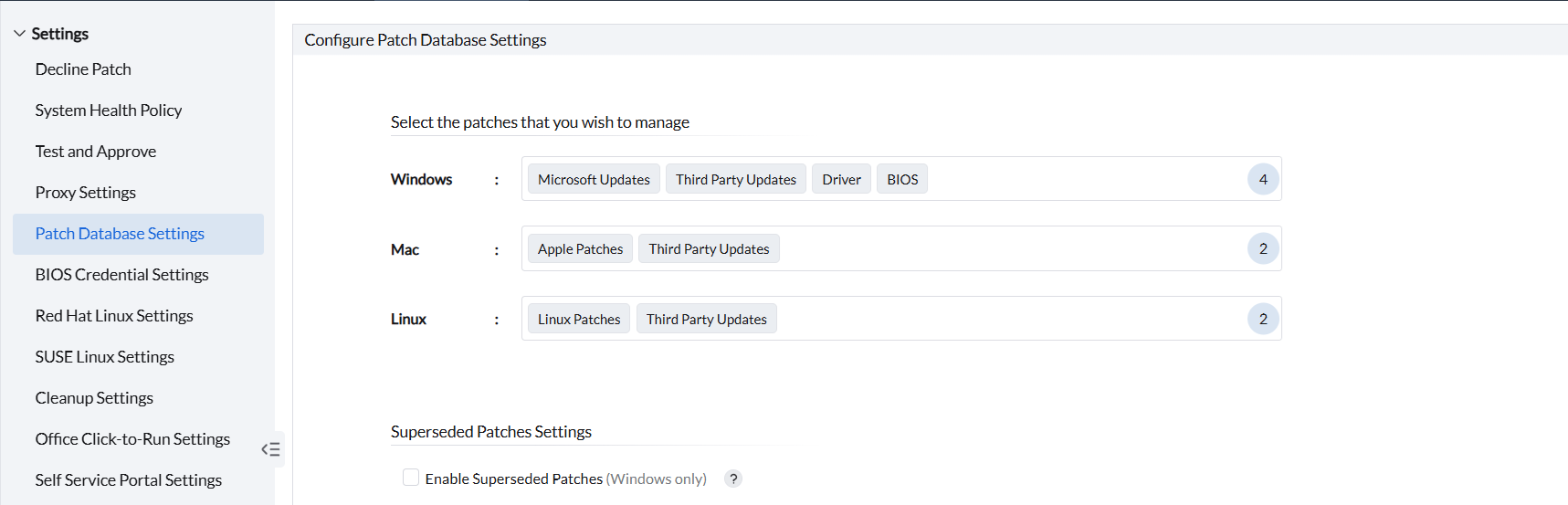
Выбор патчей для macOS или Linux становится доступен после того, как хотя бы один установленный агент соответствующей платформы свяжется с сервером. Даже если операционная система поддерживается, настройки могут оставаться недоступными, пока ни один агент этой платформы не выйдет на связь.
Проверка новых патчей для стороннего ПО
При выходе новой версии Chrome сверяйте и номер версии, и канал выпуска. Выпуски Beta и Stable относятся к разным каналам. Прежде чем считать, что нужная версия уже должна быть доступна, проверьте, поддерживает ли Endpoint Central приложение и этот канал. См. проверки доступности патчей и актуальное руководство по выпуску патчей. Правила выпуска по каналам у разных приложений могут различаться.
В представлении состояния обновления отличайте текущую синхронизацию со статусом Выполняется обновление базы данных уязвимостей от последнего завершённого обновления. Проверьте поля Последнее успешное обновление базы данных уязвимостей, Результат последнего обновления базы данных уязвимостей и, если оно доступно, Следующее запланированное обновление базы данных уязвимостей. В представлении хода обновления показаны текущие этапы синхронизации и примечания. Этапы могут различаться в зависимости от платформы и типа развёртывания. Успех предыдущего обновления не подтверждает завершения текущего.
«Проверка наличия новых обновлений» и «Загрузка всех необходимых файлов» — отдельные этапы синхронизации. Завершение одного этапа не означает завершения синхронизации. При сбое загрузки прочитайте сообщение об ошибке и устраните указанную в нём проблему с подключением или загрузкой. Если этап остаётся в статусе «В процессе» и синхронизация не продвигается, запишите название этапа, значение поля «Время начала синхронизации», полный текст примечания и время последнего успешного обновления. Если обновление по-прежнему не продвигается или снова завершается сбоем, передайте эти сведения и журналы синхронизации сервера в службу поддержки. См. раздел «Устранение неполадок синхронизации базы данных».
Поле «Дата выпуска» показывает, когда поставщик выпустил патч. Поле «Дата добавления в каталог» (Supported Date) показывает, когда патч появился в каталоге поддерживаемых патчей. Время последней синхронизации показывает, когда в последний раз обновилась локальная база данных или база данных сервиса. Чтобы найти патчи, добавленные в каталог за определённый период, отфильтруйте список по полю «Дата добавления в каталог» (Supported Date) в представлении, где доступны это поле и фильтр. По времени последней синхронизации нельзя определить, когда патч добавили в каталог. Подробнее см. в разделе «Отчёты о патчах».
После синхронизации базы данных патчей убедитесь, что обновление появилось в разделе Поддерживаемые патчи. Запустите проверку патчей на управляемых компьютерах, чтобы определить, на каких из них обновление отсутствует. Затем разверните патч по соответствующей процедуре.
Синхронизация обновляет каталог. Она не подтверждает установку патча на каждом конечном устройстве и не обновляет результаты всех задач. Если после развёртывания числовые показатели расходятся, сопоставьте результат выполнения задачи на конкретном компьютере с результатом последнего успешного сканирования этого компьютера. См. разделы «Проверка отображения патчей» или «Проверка количества патчей в APD».
Успешное обновление базы данных не подтверждает, что все необходимые файлы для сканирования доступны на назначенном сервере распространения. Если сканирование на наличие патчей завершается сбоем из-за отсутствующего файла или ошибки HTTP 404, выполните проверки доступности данных для сканирования.
Настройки заменённых патчей (только для Windows)
Чтобы управлять заменёнными патчами Windows, используйте N-1 Patch Settings. Подробнее о настройке и сроках хранения см. в разделе N-1 patching.
Расписание синхронизации
Время обновления базы данных уязвимостей можно задать в расписании. Включите обновление базы данных уязвимостей по расписанию (Schedule Vulnerability Database Update) и заполните обязательные поля. В поле «Время запуска» (Start at)укажите время ежедневной синхронизации базы данных патчей.
Обновления определений Defender
Почему обновления определений Microsoft Defender появляются раньше, чем обновляется база данных уязвимостей?
Обновления определений Microsoft Defender синхронизируются каждый час. База данных уязвимостей для операционных систем и сторонних приложений синхронизируется ежедневно.
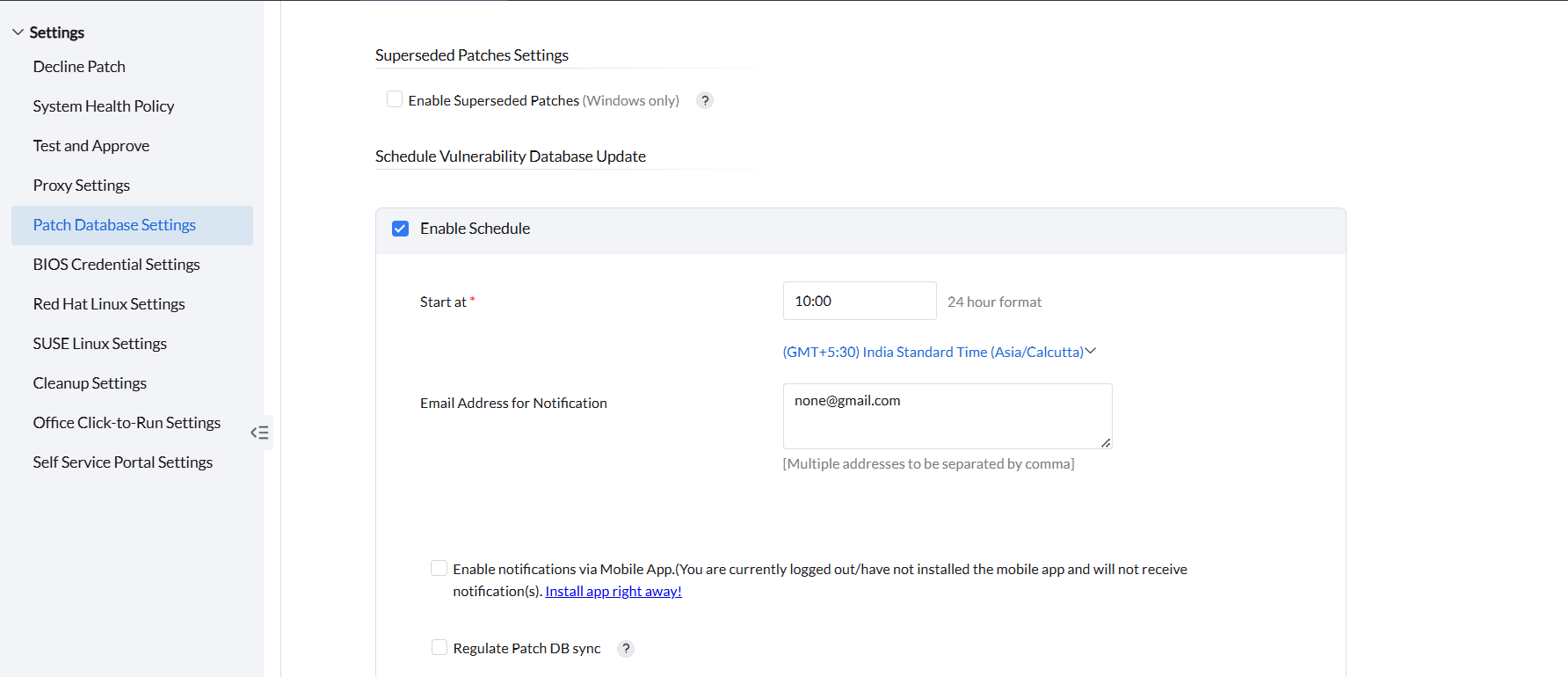
Чтобы получать уведомления о синхронизации, настройте сервер уведомлений и введите адрес электронной почты для уведомлений в соответствующее поле. Чтобы получать уведомления в мобильном приложении, установите мобильное приложение Endpoint Central и настройте уведомления.
В облачной редакции настройки уведомлений находятся в отдельном подразделе раздела Patch Database Settings. Разверните «Настроить уведомление» (Configure Notification) или «Настроить параметры уведомлений» (Configure Notification Settings) в зависимости от того, какой пункт отображается в интерфейсе. Установите переключатель уведомлений в нужное положение. Если уведомления включены, введите адреса электронной почты получателей и нажмите Save. Снова откройте настройки и проверьте положение переключателя и список получателей. Почтовые уведомления об инвентаризации и об отчётах по активам настраиваются отдельно.
Если письма с отчётом Patch Vulnerability Database Report продолжают поступать после отключения уведомлений, проверьте сохранённую настройку на портале, с которого пришло письмо. Запишите тему письма, получателя и время получения. Откройте Admin → Audit → Action Log Viewer и проверьте изменения настроек Patch Mgmt за период, который охватывает журнал. Если среди сохранённых записей нет той, которая объясняет отправку письма, передайте в службу поддержки сведения о письме и снимок экрана с сохранёнными настройками. Почтовые оповещения о сканировании для инвентаризации настраиваются отдельно. О параметрах отчётов по расписанию см. раздел «Настройка отчётов по расписанию».
Серверу также можно разрешить запускать или откладывать синхронизацию базы данных патчей в критических ситуациях. Для этого выберите Regulate DB Sync. Подробнее см. раздел «Регулирование синхронизации БД».
Задайте нужные параметры и нажмите Save. Если патч не удалось загрузить до изменения настроек, запустите Sync Now и убедитесь, что синхронизация завершилась успешно. Затем повторите загрузку. Если патч по-прежнему не загружается, см. раздел Patch Download Failures. Если не удаётся выполнить синхронизацию, см. раздел Open Network DB Sync Failure. В нём описано, как устранять неполадки, в том числе связанные с сертификатами и инспекцией SSL-трафика.
При сбое синхронизации в закрытой сети следуйте инструкциям из раздела Сбой синхронизации базы данных патчей в закрытой сети. При сбое синхронизации в открытой сети используйте руководство для открытой сети.
Сканирование на наличие патчей начнётся в ходе следующего цикла обновления агента после успешной синхронизации базы данных уязвимостей.
Настройка синхронизации базы данных патчей действует для всех управляемых операционных систем. Приостановить синхронизацию для одной системы и продолжить её для другой нельзя.