
Функция «Запланированные отчеты» автоматически отправляет предопределенные отчеты в форматах CSV, XLS или PDF в указанное время. Благодаря расписанию не нужно открывать каждый отчет вручную. Можно настроить отправку отчетов по электронной почте нескольким получателям через заданные интервалы, например еженедельно. Функция автоматизирует формирование, компоновку и отправку отчетов об исправлениях и уязвимостях, сокращая объем ручной работы.
Столбцы отчетов по расписанию
Почему в отчете о недостающих патчах, сформированном по расписанию, нет даты выпуска?
В отчет об исправлениях, формируемый по расписанию, входят столбцы, включенные в представлении, на основе которого создается отчет. В меню выбора столбцов этого представления включите «Дата выпуска» и сформируйте отчет заново.
Отчеты по расписанию можно получать несколькими способами.
- Вложение— отчеты приходят по электронной почте в виде вложений.
- ZIP-архив— если выбрано много отчетов, их можно получить по электронной почте в одном архиве.
- URL— если размер отчетов превышает установленный на почтовом сервере предел в мегабайтах, выбранные отчеты можно опубликовать на сервере Endpoint Central и отправить ссылку на них по электронной почте.
Отчеты для руководства по расписанию
Чтобы настроить отправку отчета для руководства по расписанию, выполните следующие действия:
- Откройте консоль Endpoint Central и перейдите в раздел Threats & Patches -> Reports.
- Чтобы настроить отправку по расписанию, нажмите Schedule под нужным отчетом для руководства.
- Укажите название и описание отчета.
- В разделе «Настройка планировщика» выберите периодичность отправки отчетов:
- Один раз
- Ежедневно
- Еженедельно
- Ежемесячно
Укажите дату и время начала отправки отчетов по расписанию.
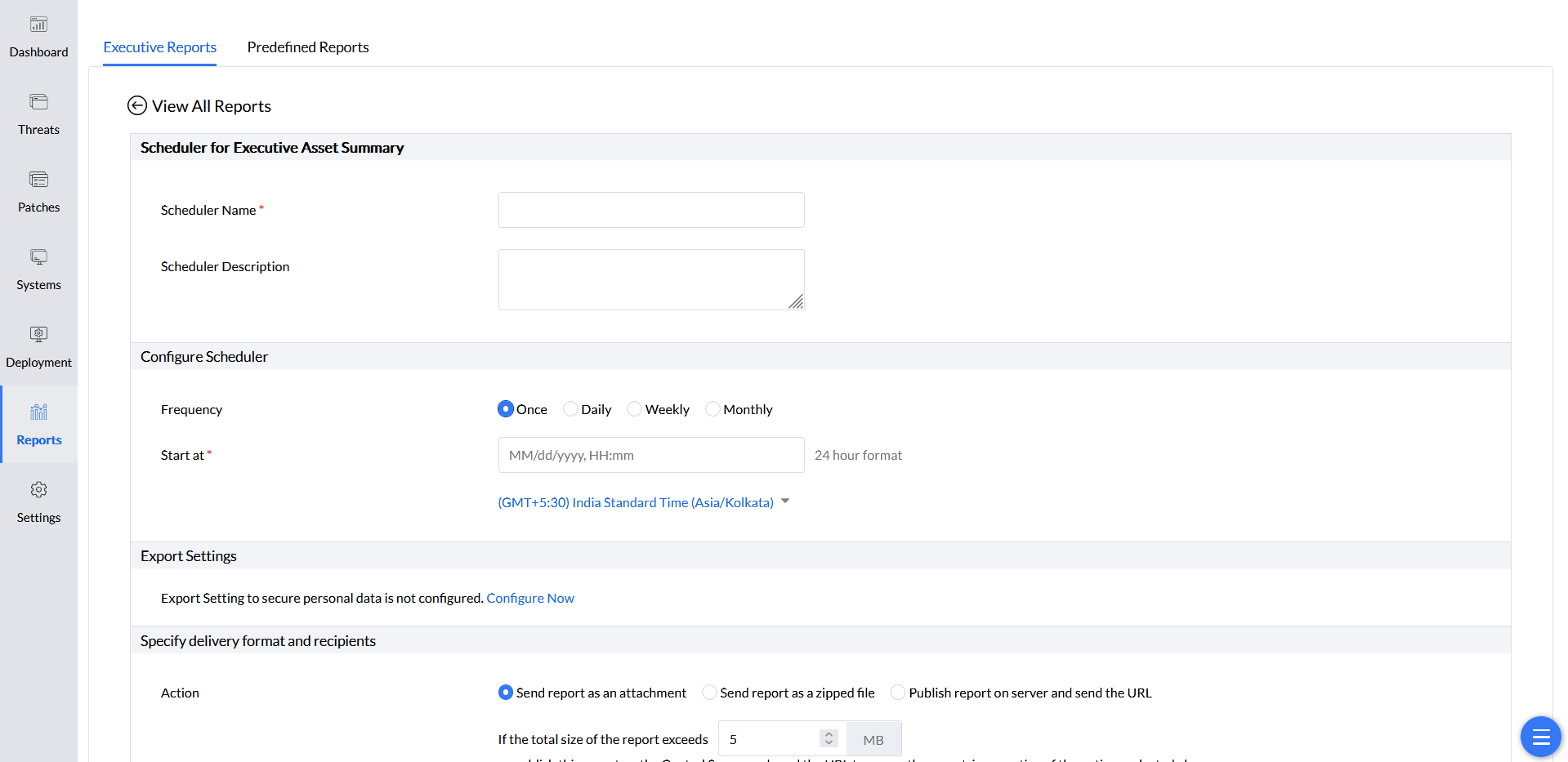
Настройте параметры экспорта, нажав Настроить сейчас.
Параметры экспорта позволяют ИТ-администраторам выбирать, в каком виде формировать отчеты для ИТ-аудита и учений. В раскрывающемся меню «Настроить параметры запланированного отчета» укажите, нужно ли маскировать, удалять или сохранять в отчетах сведения, позволяющие идентифицировать человека (PII). Можно также оставить это решение за техническим специалистом. Нажмите «Сохранить».
Примечание: Имя компьютера, имя домена, имя пользователя, адрес электронной почты, номер мобильного телефона, IP-адрес и адрес относятся к сведениям, позволяющим идентифицировать человека (PII).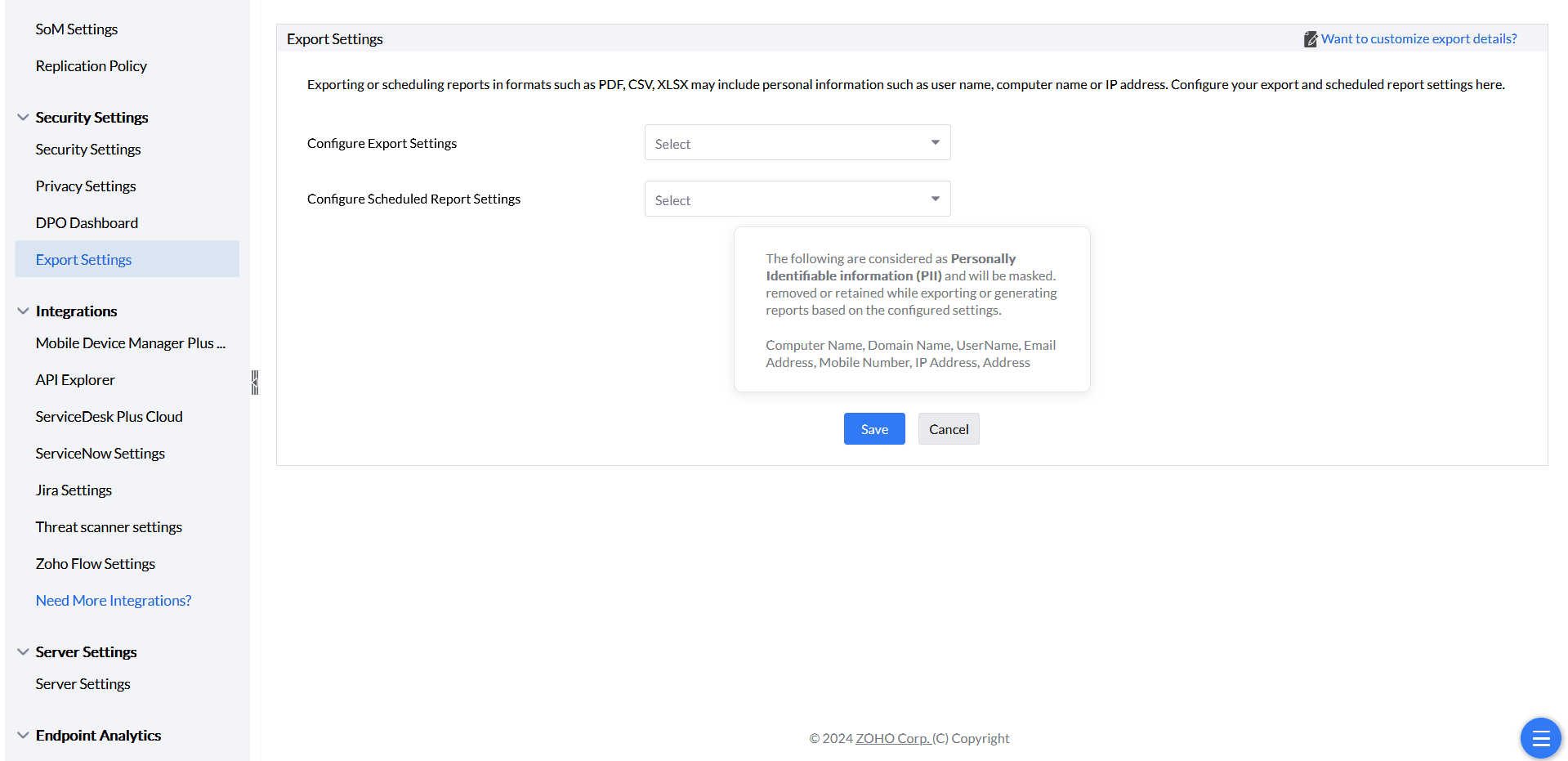
Параметры экспорта зависят от способа формирования отчета. Для ручного или разового экспорта задайте общий параметр в разделе Admin → Security Settings → Export Settings. Для экспорта по расписанию используйте пункт «Настроить параметры запланированного отчета» в планировщике. Чтобы сведения, позволяющие идентифицировать человека (PII), оставались видны в экспортируемом отчете, выберите «Сохранить личную информацию» и сохраните настройку.
- Выберите способ доставки отчетов.
- Отправка каждого отчета отдельным вложением.
- Отправка отчетов одним ZIP-архивом.
- Публикация отчетов на сервере Endpoint Central и отправка ссылки.
- Если общий размер файла превышает заданный предел в МБ, отчет будет опубликован на центральном сервере. Ссылку на отчет отправят независимо от выбранного способа доставки.
- Укажите адреса электронной почты получателей отчета.
- Укажите тему письма.
- Введите текст письма.
Подтвердите согласие на отправку отчета, который может содержать персональные данные, по указанным адресам и нажмите Schedule.
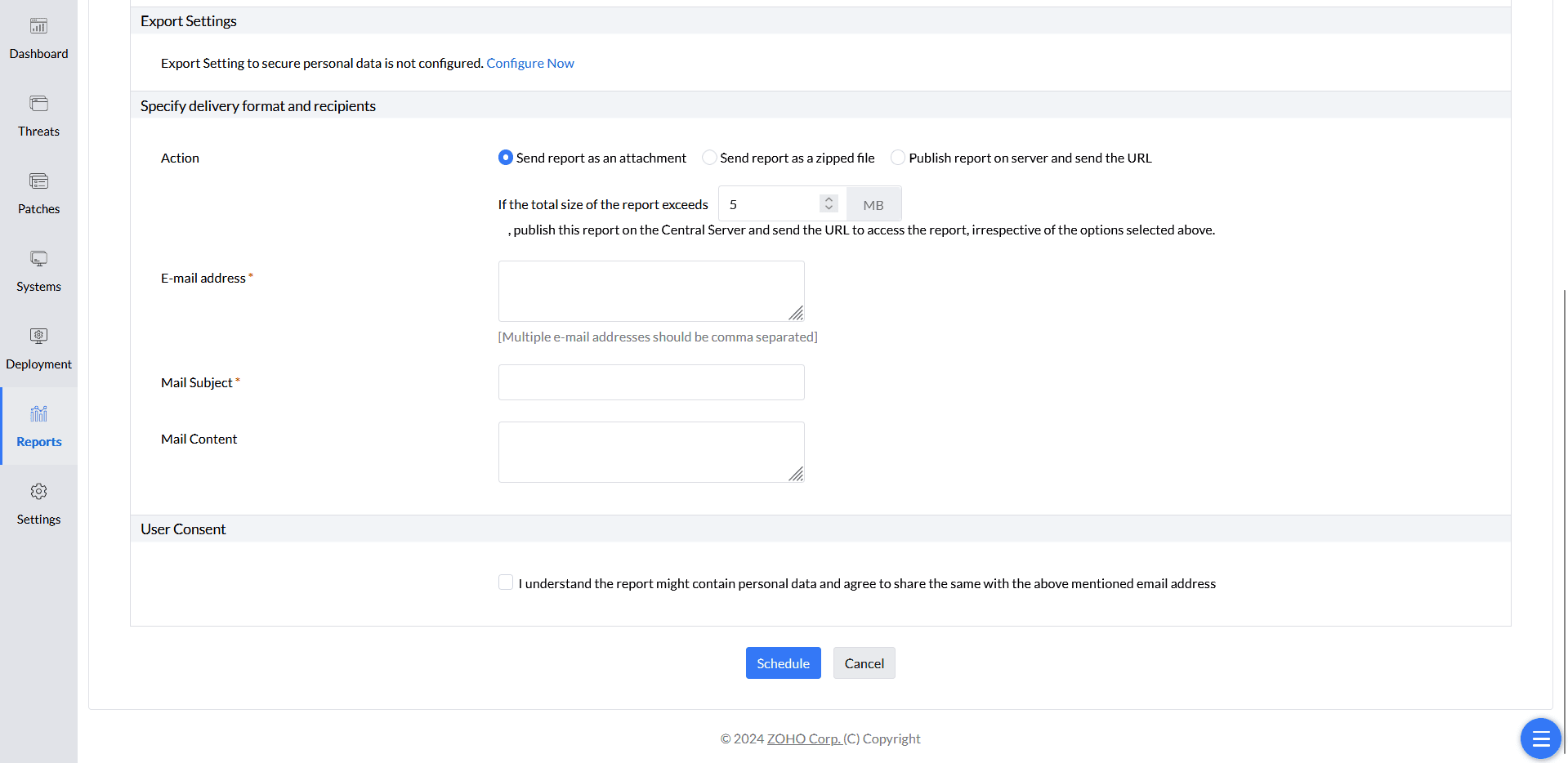
Отчет для руководства будет приходить по заданному расписанию. Чтобы посмотреть параметры отправки, перейдите в раздел Threats & Patches -> Reports -> Executive Reports и нажмите «Сведения о расписании».
Изменение или удаление расписания отправки отчета для руководства
- Войдите на портал, на котором настроили отправку отчета. Откройте раздел Threats & Patches → Reports → Executive Reports → Scheduler Details.
- Найдите расписание по названию и проверьте, какой отчет и какие получатели в нем указаны.
- Чтобы изменить расписание, выберите «Изменить» в разделе Actions, измените периодичность отправки, адреса получателей или параметры отчета и нажмите Save. Снова откройте расписание и проверьте сохраненные значения.
- Чтобы удалить расписание, выберите «Удалить» в разделе «Действия» и подтвердите удаление. Обновите страницу «Сведения о расписании» и убедитесь, что расписание исчезло из списка.
Чтобы прекратить отправку отчета по расписанию, удалите расписание. Команда Execute Now формирует отчет сразу, при этом расписание продолжает действовать. Если исходный портал недоступен, обратитесь в службу поддержки. Укажите прежний портал и сообщите сведения об отчете или расписании. Изменение расписания на новом портале не удаляет расписание на прежнем.
Предопределенные отчеты по расписанию
Чтобы настроить отправку предопределенного отчета по расписанию, выполните следующие действия.
- Откройте консоль Endpoint Central и перейдите в раздел Threats & Patches -> Reports -> Predefined Reports.
Нажмите Создать новый в разделе «Настройка расписания отчетов».
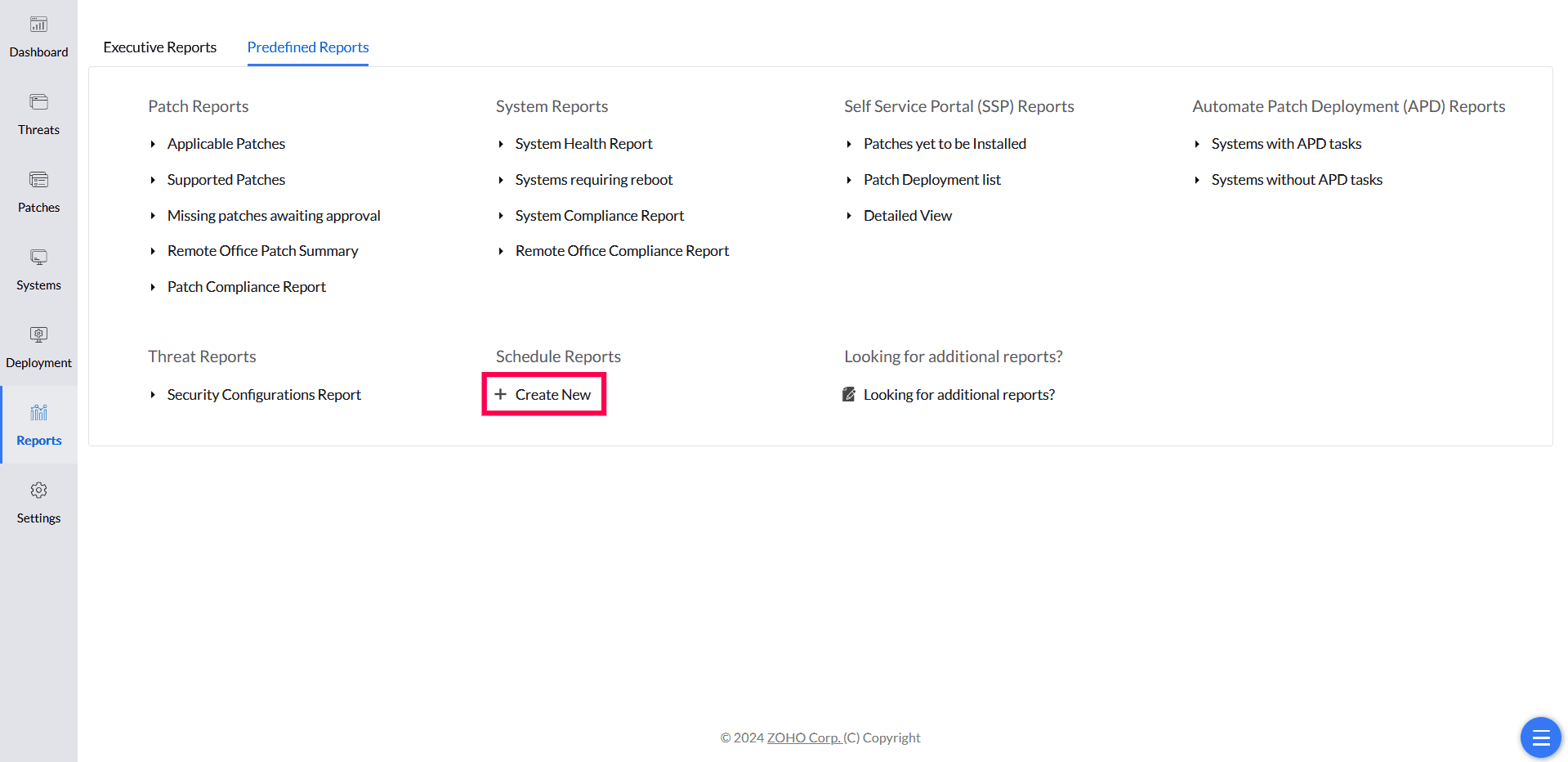
Укажите название и описание отчета.
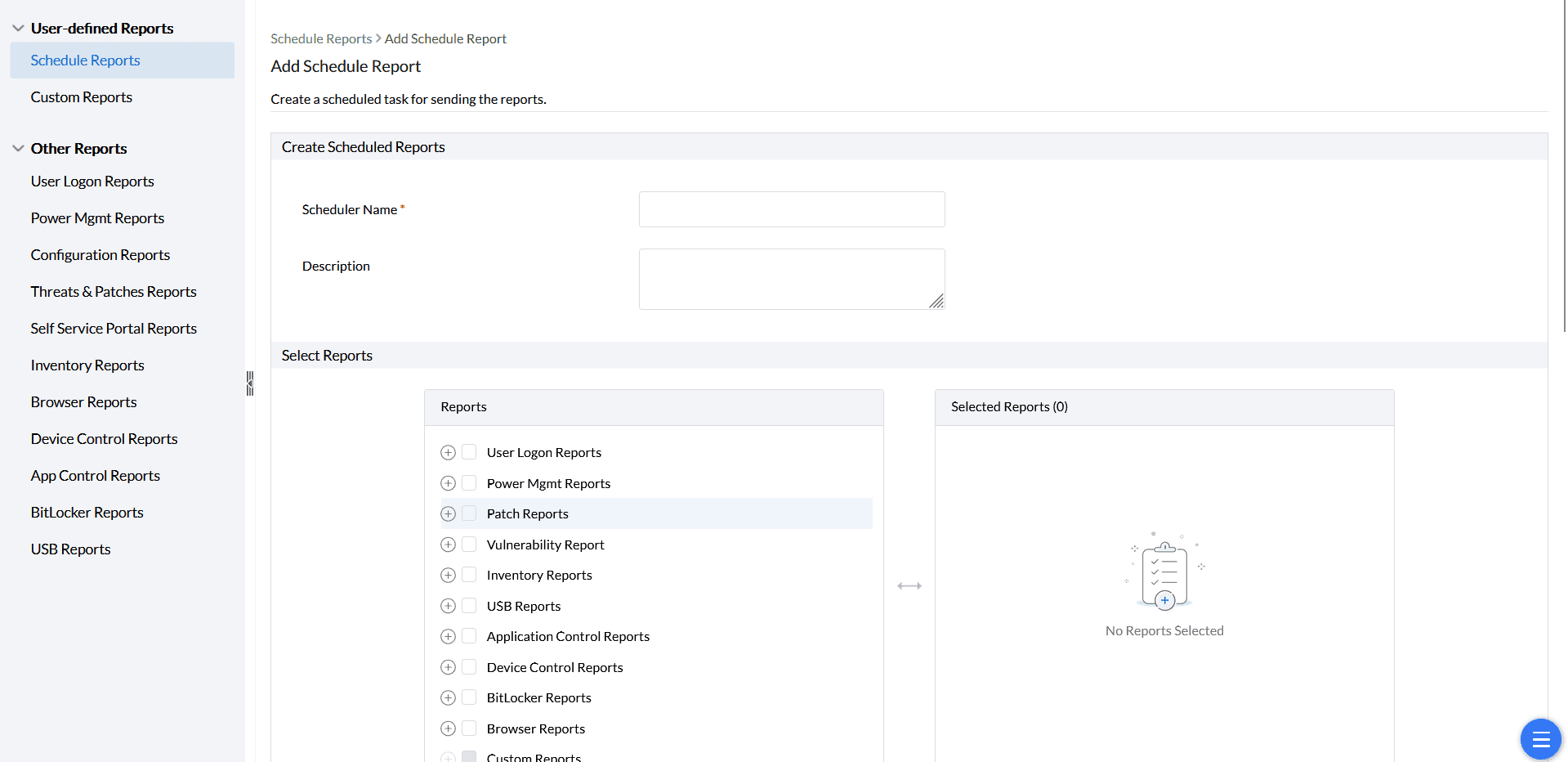
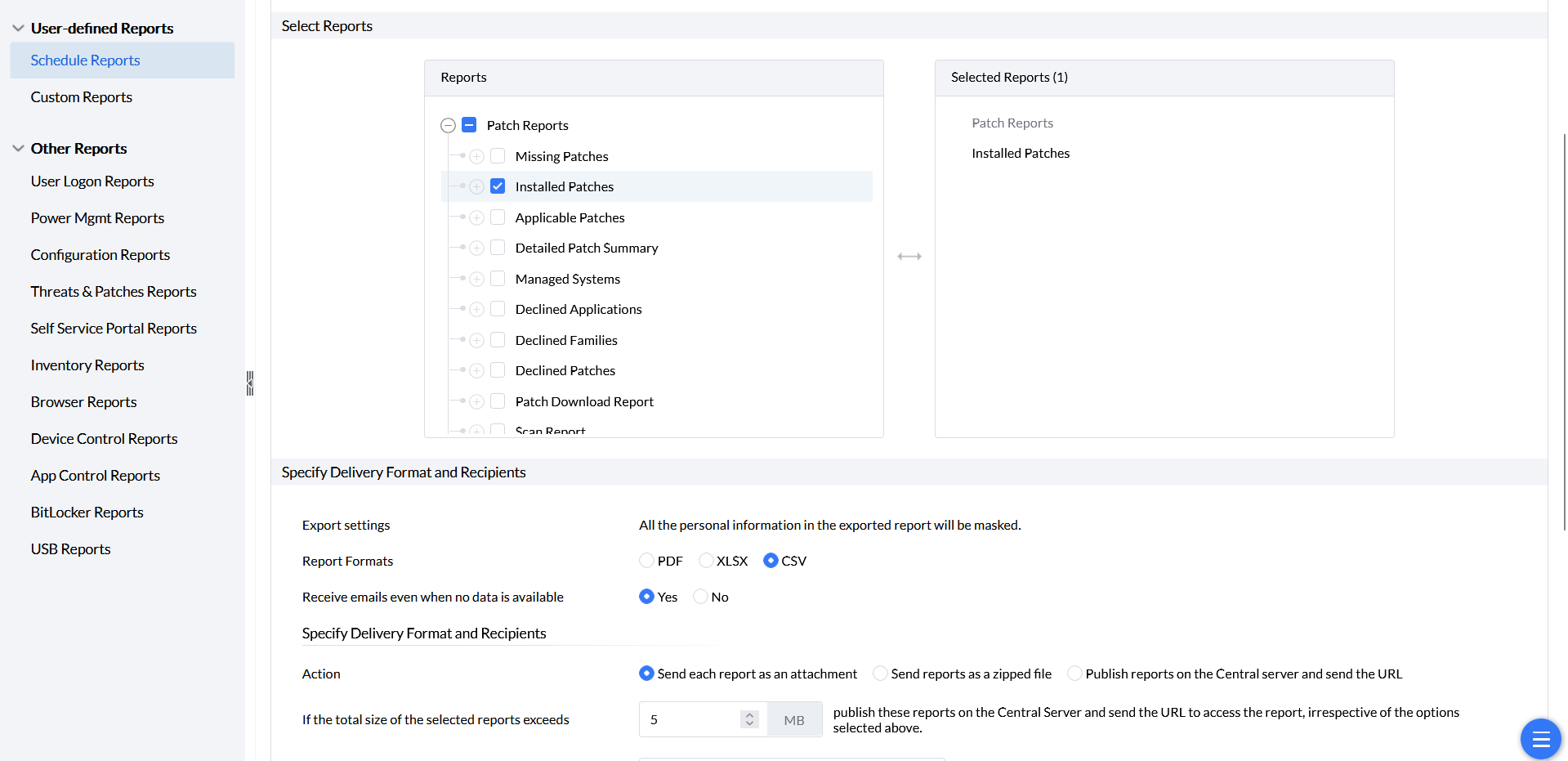
Чтобы отправлять по расписанию все предопределенные отчеты, установите флажок рядом с Patch Reports. Чтобы выбрать отдельные отчеты, разверните раздел Patch Reports и отметьте нужные.
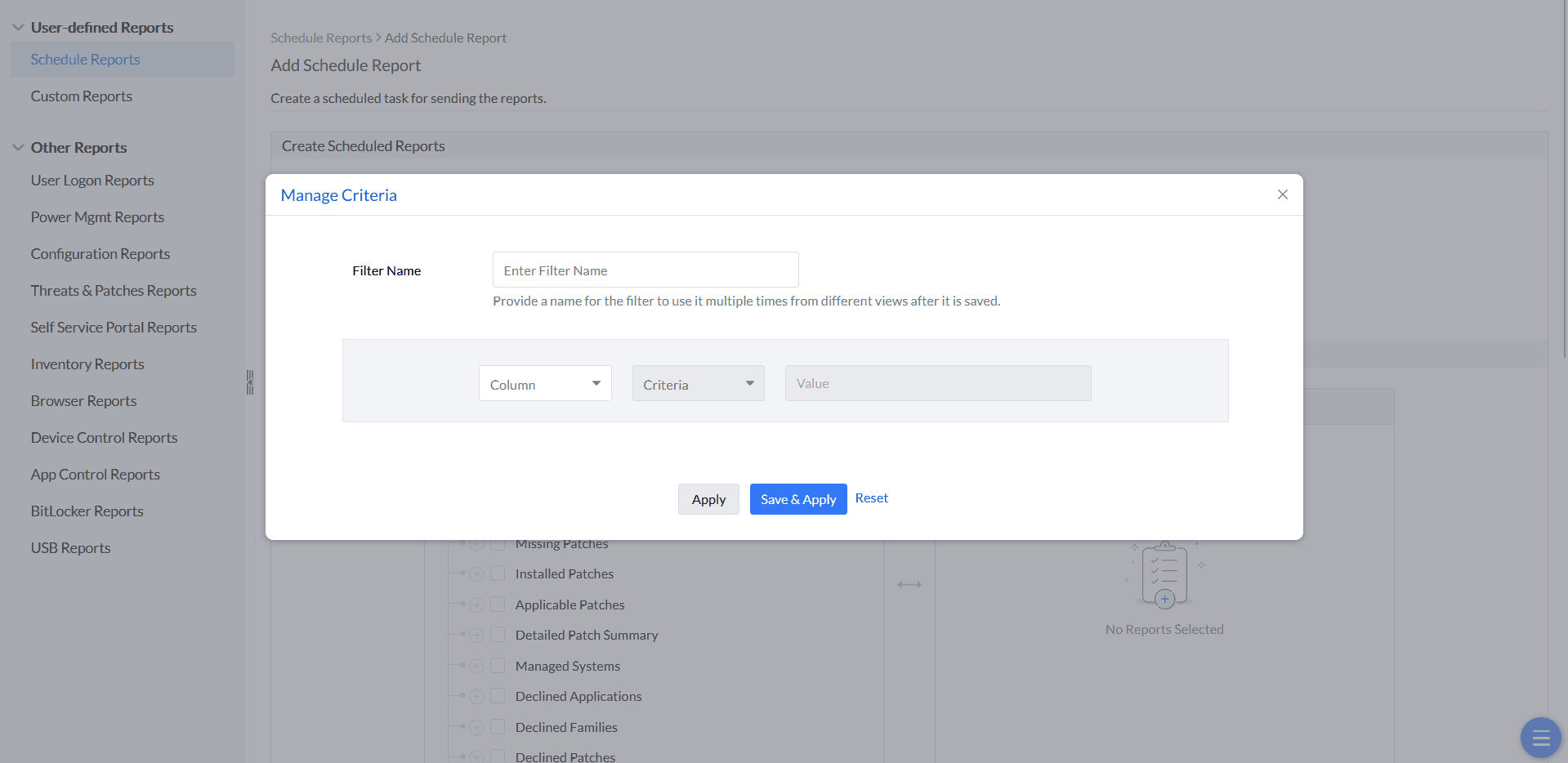
- Для каждого отчета можно задать свои критерии отбора данных. Нажмите кнопку «Добавить критерии» рядом с нужным отчетом и выполните следующие действия:
- Укажите название фильтра.
- Выберите столбец отчета и задайте критерии отбора.
Нажмите Сохранить и применить.
Чтобы настроить отправку отчета об уязвимостях нулевого дня со сведениями о патчах, при наличии модуля управления уязвимостями выберите «Отчет об уязвимостях → Подробный отчет». Задайте условия «Индикаторы риска» = «Уязвимости нулевого дня»AND«Доступность патчей» = «Патч, доступный для развертывания».
В разделе Threats → Vulnerabilities → Detailed View включите через меню выбора столбцов Patch ID, Patch Name, «Обнаруженный путь» и Patch Availability. Примените те же критерии отбора. Перед сохранением расписания сформируйте пробный отчет и проверьте столбцы со сведениями о патчах. Патчи, доступные для развертывания, есть не для всех уязвимостей нулевого дня.
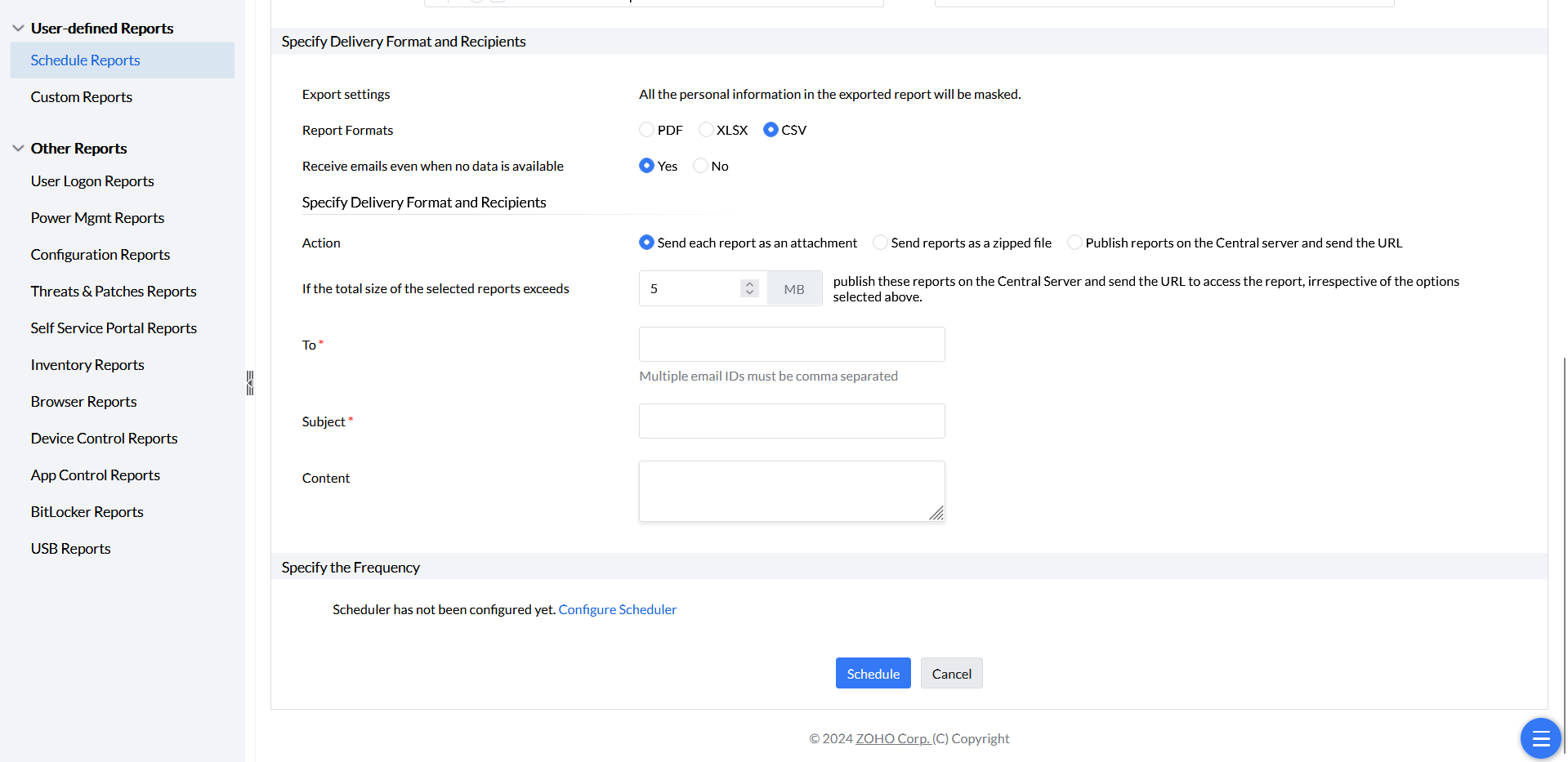
- Укажите формат отчета: PDF, XLSX или CSV.
- Выберите Yes или No, чтобы указать, нужно ли отправлять отчет по почте при отсутствии данных.
- Выберите способ доставки отчетов.
- Отправка каждого отчета отдельным вложением.
- Отправка отчетов одним ZIP-архивом.
- Публикация отчетов на сервере Endpoint Central и отправка ссылки.
- Если общий размер файла превышает заданный предел в МБ, отчет будет опубликован на центральном сервере. Ссылку на отчет отправят независимо от выбранного способа доставки.
- Укажите адреса электронной почты получателей отчета.
- Укажите тему письма.
- Введите текст письма.
- В разделе «Указать частоту» нажмите «Настроить планировщик» и выберите периодичность отправки отчетов:
- Один раз
- Ежедневно
- Еженедельно
- Ежемесячно
Укажите дату и время начала действия расписания и задайте, когда формировать отчет. Затем нажмите Schedule.
Чтобы получить отчет до запланированного срока, запустите его формирование сразу. Для этого выполните следующие действия:
- Для отчетов для руководства откройте раздел Threats & Patches -> Reports -> Executive Reports.
- Нажмите «Сведения о расписании».
- Для предопределенных отчетов перейдите в Отчеты -> Расписание отчетов.
- В строке нужного отчета нажмите «Выполнить сейчас» в разделе «Действия».
Отчет придет сразу, а затем будет отправлен повторно в запланированное время.
Часто задаваемые вопросы
Откройте раздел «Патчи → Подробное представление», задайте условие «Статус патча = Отсутствует» и сохраните фильтр. В разделе «Отчеты по расписанию» выберите «Отчеты о патчах → Подробная сводка по патчам», нажмите «Добавить критерии» и примените сохраненный фильтр. Укажите формат отчета, получателей и периодичность отправки, затем сохраните расписание. Сформируйте пробный отчет и убедитесь, что в нем есть столбцы «Имя компьютера» и «Идентификатор патча».