
По мере роста числа уязвимостей точные и актуальные результаты сканирования помогают управлять рисками. Заблаговременная проверка выявляет системы, на которых нет критически важных патчей, чтобы их можно было вовремя установить. Endpoint Central автоматически сканирует компьютеры на постоянной основе. Задавать расписание не требуется. Агент выполняет сканирование в фоновом режиме, расходуя минимум ресурсов процессора и памяти. Обычно сканирование занимает несколько минут.
На этой странице описано сканирование патчей для сервера, установленного в инфраструктуре организации. Для облачной редакции см. руководство по сканированию патчей в облачной версии. Прежде чем приступать к устранению неполадок, убедитесь, что сбой произошёл при сканировании патчей через Threats & Patches → Systems → Scan Systems, а не при инвентаризации.
При сканировании как отсутствующие отмечаются только поддерживаемые приложения. Установленное ПО, которого нет в списке поддерживаемых приложений, как отсутствующее не отмечается. См. список поддерживаемых приложений.
Что нужно для сканирования патчей
Синхронизация базы данных уязвимостей
Перед сканированием компьютера с агентом убедитесь, что база данных уязвимостей синхронизирована. Она обновляется автоматически каждый день. При необходимости её можно обновить вручную. Для облачных серверов ручное обновление не требуется. Чтобы обновить базу данных вручную, перейдите на вкладку Threats & Patches в консоли Endpoint Central. На левой панели откройте вкладку Update Now и в разделе Update Vulnerability DB нажмите «Обновить сейчас» (Update Now). Если вкладка Threats & Patches недоступна, перейдите в раздел Patches → Update Now. После обновления базы данных уязвимостей запускается сканирование патчей. Чтобы изменить расписание обновления базы данных, нажмите «Изменить» (Change). Откроется страница Patch Database Settings. Здесь же можно выбрать патчи, которыми нужно управлять с помощью Endpoint Central. Подробнее о настройках базы данных патчей см. на этой странице. Если используются Summary Server и Probe Server, запускайте обновление кнопкой Update Now в консоли Summary Server. В консоли Probe Server эта кнопка не отображается.
Подключение агента
Установите агент на конечном устройстве и подключите его. Сканирование патчей после установки агента выполняется только при установленном флажке «Выполнить сканирование патчей» (Perform Patch Scanning). Чтобы установить его, перейдите по пути Admin -> Agent settings -> General Settings. В разделе действий после установки агента установите флажок «Выполнить сканирование патчей» (Perform Patch Scanning).
Проверка состояния сканирования патчей
Чтобы экспортировать результаты сканирования, откройте Systems → Scan Systems в модуле управления патчами и примените нужные фильтры к списку компьютеров. Если в таблице доступна команда «Экспорт» (Export) рядом с Total Records, воспользуйтесь ею. Доступность этой команды может зависеть от прав пользователя и вида консоли. Проверьте статус сканирования, последнее успешное сканирование и замечания (Remarks). Отчет о сканировании не рассчитывает степень завершения развертывания или среднее время устранения уязвимостей. Для этих задач используйте Detailed View и соответствующий отчет об уязвимостях. См. «Предопределенные отчеты» и «Сканирование патчей в облачной версии».
Тайм-аут сканирования не указывает, на каком этапе произошел сбой. Отдельно проверьте выполнение локального сканирования, формирование данных сканирования и передачу результата на сервер. Запишите время сканирования и соберите полные журналы агента.
Если появилось сообщение «Ошибка при формировании данных сканирования патчей» (Problem while generating patch scan data.), выполните действия по устранению неполадок при формировании данных сканирования. Действия для Windows из раздела «Истекло время ожидания ручного сканирования» (Manual Scan Timed Out) выполняйте только в Windows. В Linux собирайте журналы по процедуре для этой платформы, описанной в инструкции по загрузке журналов Patch Manager Plus или в инструкции по загрузке журналов Vulnerability Manager Plus.
Если в журналах зафиксированы ошибка загрузки ресурса 12029 и ответ HTTP 501 при отправке статуса сканирования, проверьте эти запросы по отдельности. Для каждого запроса запишите URL, метод HTTP, ответивший узел и метку времени. По ответу на запрос об отправке статуса нельзя определить причину сбоя загрузки ресурса для сканирования или установщика.
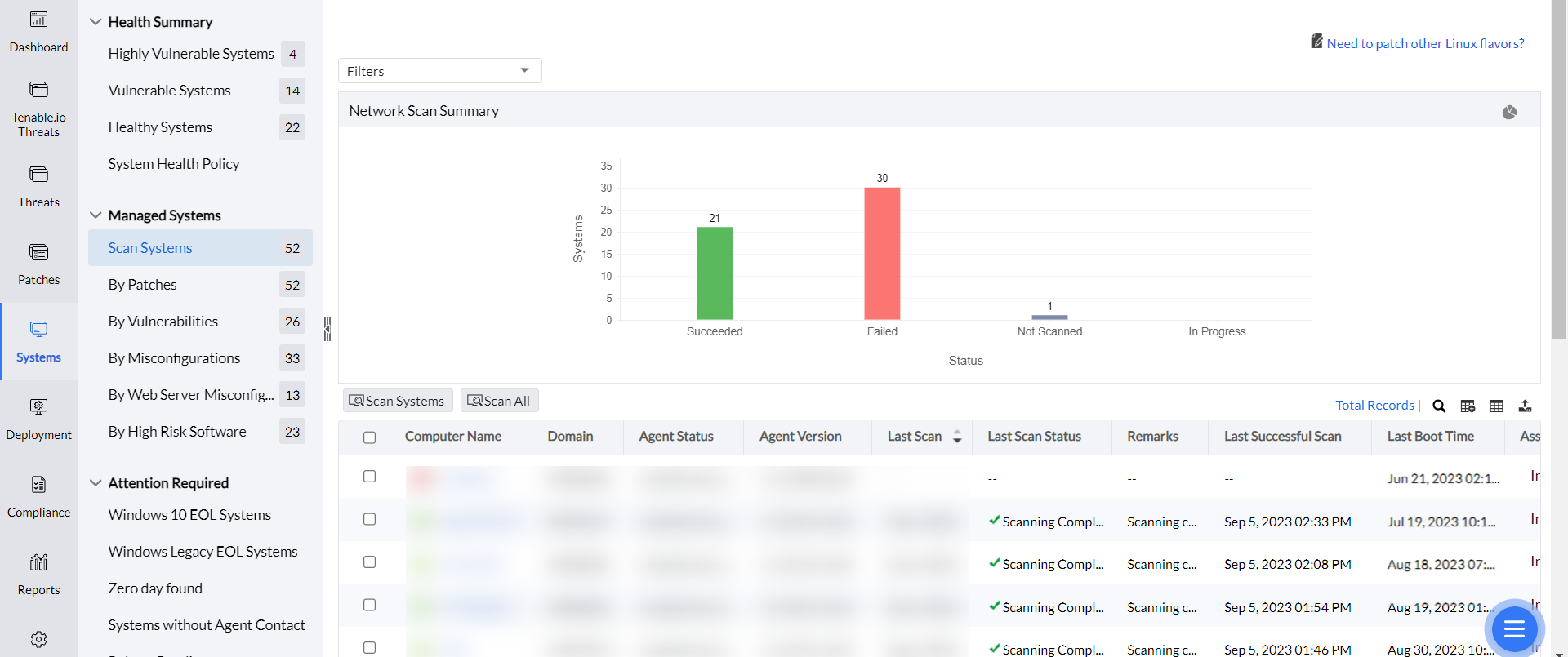
Проверьте успешное выполнение сканирования, перейдя в раздел Systems -> Scan Systems на вкладке Threats & Patches. На этой странице отображается графическое представление отсканированных систем, а также следующие детали для каждой системы:
- Имя компьютера: DNS-имя сканируемого компьютера.
- Название ОС: операционная система сканируемого компьютера.
- Состояние агента: установлен ли агент на компьютере.
- Версия агента: указывает версию агента.
- Статус последнего сканирования: состояние последней проверки.
- Время последнего сканирования: когда выполнялась последняя проверка.
Если после установки или переустановки агента при сканировании патчей на компьютере с Windows отображается сообщение «Нет доступных данных», проверьте текущий статус сканирования и полный текст замечания. Для сканирования патчей необходимо загрузить, проверить и распаковать файлы данных сканирования. Успешная инвентаризация или проверка подключения не подтверждает готовность этих файлов.
При ошибке загрузки или распаковки файла данных сканирования следуйте рекомендациям по устранению неполадок при загрузке файлов сканирования. При проверке ориентируйтесь на платформу и путь к файлу из сообщения об ошибке. Когда завершится необходимая синхронизация или передача файлов, повторите сканирование патчей. Если оно снова завершится с ошибкой, соберите журналы агента.
В Windows сканирование патчей обычно занимает от 12 до 18 минут. Если сканирование длится более часа, агент прерывает его по тайм-ауту. На компьютере с Windows, где возникла проблема, проверьте в диспетчере задач, запущен ли процесс dcpatchscan.exe. Если сканирование ещё идёт или состояние ресурсов неизвестно, соберите журналы агента для этого управляемого компьютера. В разделе Support → Upload Logs выберите категорию Patch Related Issue.
Чтобы проверить последнее сканирование на конечном устройстве с Windows, откройте C:\Program Files (x86)\ManageEngine\UEMS_Agent\logs\devicescanaccess.log. В этом журнале результат сканирования записан одной строкой. Чтобы узнать, когда были загружены данные сканирования патчей, откройте devicepatchaccess.log. В записи DBSYNC об успешной отправке указано, когда были отправлены данные сканирования патчей.
Если в замечаниях к сканированию Linux указано, что не удалось загрузить файл для менеджера пакетов, проверьте доступ к нужным репозиториям поставщиков для этого дистрибутива. По указанному URL и сообщению об ошибке определите, какой запрос на загрузку завершился сбоем. Если доступ блокируют сетевые ограничения, добавьте нужные домены поставщиков Linux в список разрешённых. Не используйте общий список имён узлов поставщиков.
Сценарии сканирования патчей
Сканирование патчей запускается в следующих случаях:
- Синхронизация базы данных: после ежедневного автоматического обновления базы данных уязвимостей или её обновления вручную.
- Установка патчей: после установки патчей с помощью конфигурации установки патчей (Install Patch Configuration), APD Deployment или «Тестировать и утвердить» (Test and Approve).
- Перезагрузка системы: после перезагрузки систем, которым она потребовалась после установки патчей.
- Действия с задачей APD или тестовой группой: при утверждении, отказе в утверждении или отклонении патчей в задаче APD или тестовой группе.
- Ручное сканирование: запускается вручную из консоли или через значок агента в области уведомлений.
- Установка агента: после установки агента, если в настройках SoM включён параметр «Выполнить сканирование патчей».
Сканирование после перезагрузки
Когда сканирование патчей запускается автоматически после перезагрузки?
Сканирование запускается автоматически после перезагрузки, если к её началу синхронизация базы данных уязвимостей уже завершилась.
Время последней установки патчей
Почему поле last_patched_time в REST API не меняется сразу после успешного развёртывания патча?
Поле обновляется по завершении сканирования патчей, которое выполняется после установки.
Работа PowerShell при сканировании патчей
Нормально ли, что dcpatchscan.exe запускает процесс PowerShell при сканировании патчей?
Во время сканирования патчей dcpatchscan.exe может запустить PowerShell, чтобы получить сведения об установленных обновлениях Windows. Это часть сканирования.
Сканирование патчей по требованию
Сканирование патчей также можно запустить вручную из консоли или через значок агента в области уведомлений.
На компьютере с установленным агентом
Щёлкните правой кнопкой мыши значок агента в области уведомлений и выберите «Сканирование» (Scan) → «Запустить сканирование патчей» (Initiate Patch Scan).
Через консоль сервера
Чтобы запустить сканирование патчей вручную через консоль:
- Откройте консоль Endpoint Central и перейдите в раздел Threats & Patches -> Systems -> Scan Systems.
- Выберите компьютеры, которые нужно проверить на наличие недостающих патчей. Чтобы просканировать группу, примените фильтр Custom Group → Equals → <имя группы>, затем выберите нужные компьютеры.
- Нажмите «Сканировать системы» (Scan Systems).
- Чтобы просканировать все системы, нажмите «Сканировать все» (Scan All), если эта команда доступна. Если консоль ограничивает число компьютеров в одном запросе на ручное сканирование, выберите меньше компьютеров. Если консоль указывает, сколько нужно ждать, отправьте новый запрос по истечении этого времени. Лимит запросов может действовать и после завершения предыдущих сканирований.
Внеплановый патч (out-of-band patch), который уже поддерживается, можно найти в разделе Supported Patches. Он появится в разделе Missing Patches после завершения сканирования патчей на управляемых компьютерах.
Если компьютер с Linux виден в Inventory, но отсутствует в Scan Systems, для этого дистрибутива может требоваться более новая сборка сервера. Обновите сервер и запустите сканирование патчей. См. Linux Patch Management.
Непрерывное сканирование
После синхронизации с базой данных патчей Endpoint Central собирает сведения о последних патчах, недавно раскрытых уязвимостях и ошибках конфигурации, которые система умеет выявлять. Сразу после синхронизации агенты автоматически проверяют, есть ли на компьютерах недостающие патчи, неустранённые уязвимости или ошибки конфигурации. Время синхронизации можно изменить в настройках базы данных патчей.
По результатам первого успешного сканирования после установки или подключения агента система определяет, в каких приложениях, установленных на управляемом конечном устройстве, обнаружены уязвимости или отсутствуют патчи. Чтобы просмотреть эти приложения, откройте Systems -> Scan Systems, нажмите на имя компьютера и выберите Installed Software.
В дальнейшем агенты сканируют конечные устройства в описанных выше случаях. По результатам последнего сканирования система обновляет сведения об обнаруженных уязвимостях, ошибках конфигурации и недостающих патчах.
После завершения сканирования можно получить отчеты об отсутствующих патчах, обнаруженных уязвимостях и ошибках конфигурации. Перейдите в раздел Reports -> Schedule Reports -> Scan Report. Запланируйте отправку отчетов по электронной почте через 2 часа после синхронизации базы данных или задайте другую периодичность.