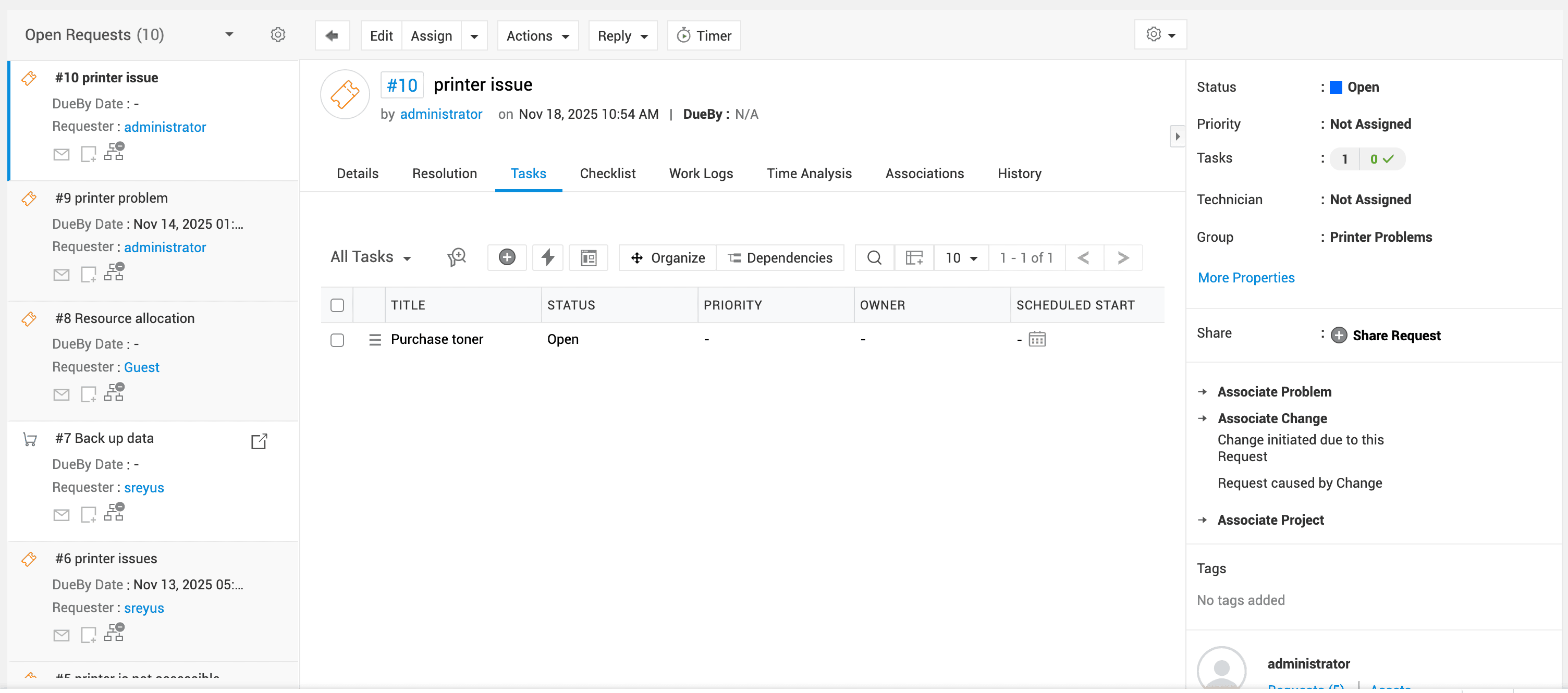
Бот Zia помогает пользователям выполнять 20 операций, в том числе создавать заявки, назначать специалистов, открывать каталог услуг, создавать запросы на обслуживание, просматривать решения и объявления: достаточно ввести команду или обратиться к Zia в чате. SDAdmin может включать и отключать бота. После включения доступны только действия в пределах прав пользователя.
Настройка языка действий Zia
По умолчанию действия Zia настроены на английском. Их можно изменить на любой язык, поддерживаемый приложением.
Для этого:
-
Перейдите в Admin > Zia > Zia Bot > Actions или Buttons.
-
Нажмите нужное действие или кнопку. Откроется редактор рабочего процесса.
-
Наведите указатель на нужное меню, кнопку или имя действия и нажмите значок Edit. Можно изменить заголовок, сообщение-подсказку, имя действия, кнопки и команду бота на нужном языке.
-
Введите необходимое содержимое.
-
Нажмите Save.
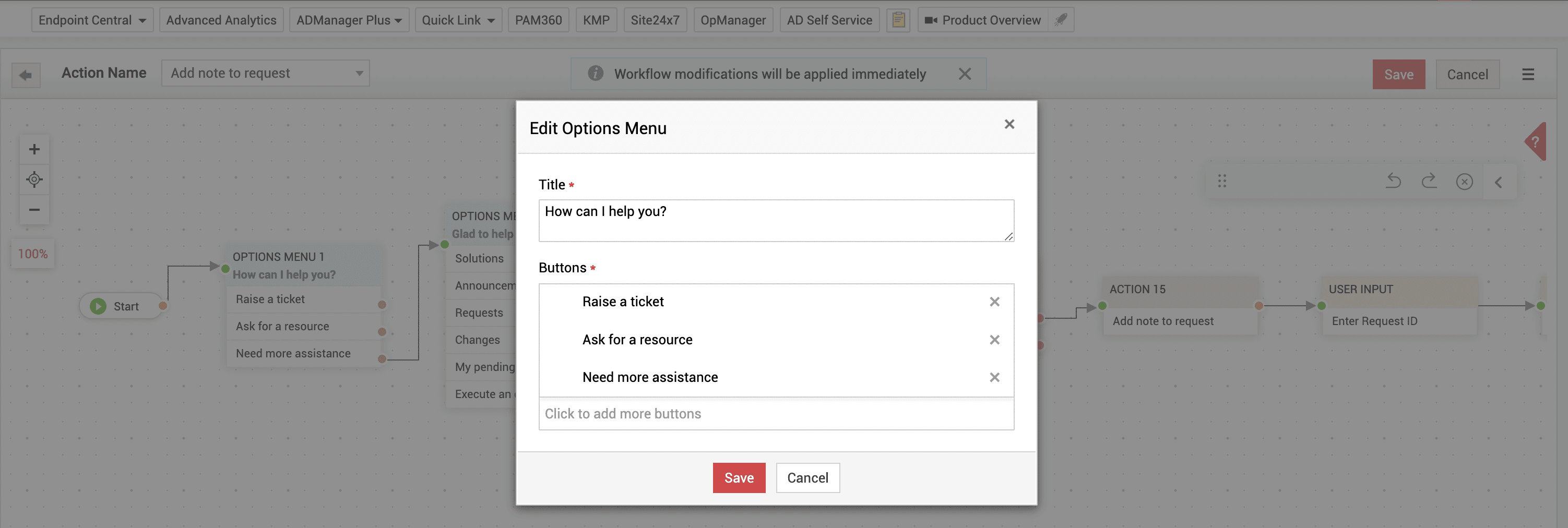
Пример меню на английском
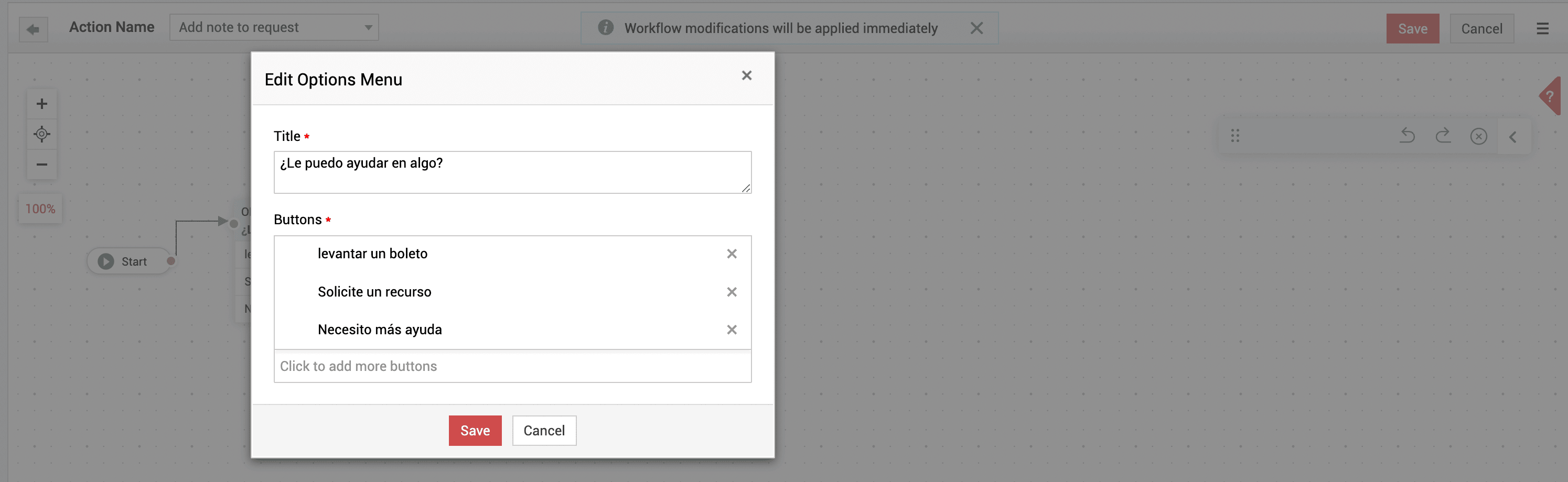
Пример меню на испанском
Включение бота Zia
Чтобы включить Zia Bot:
-
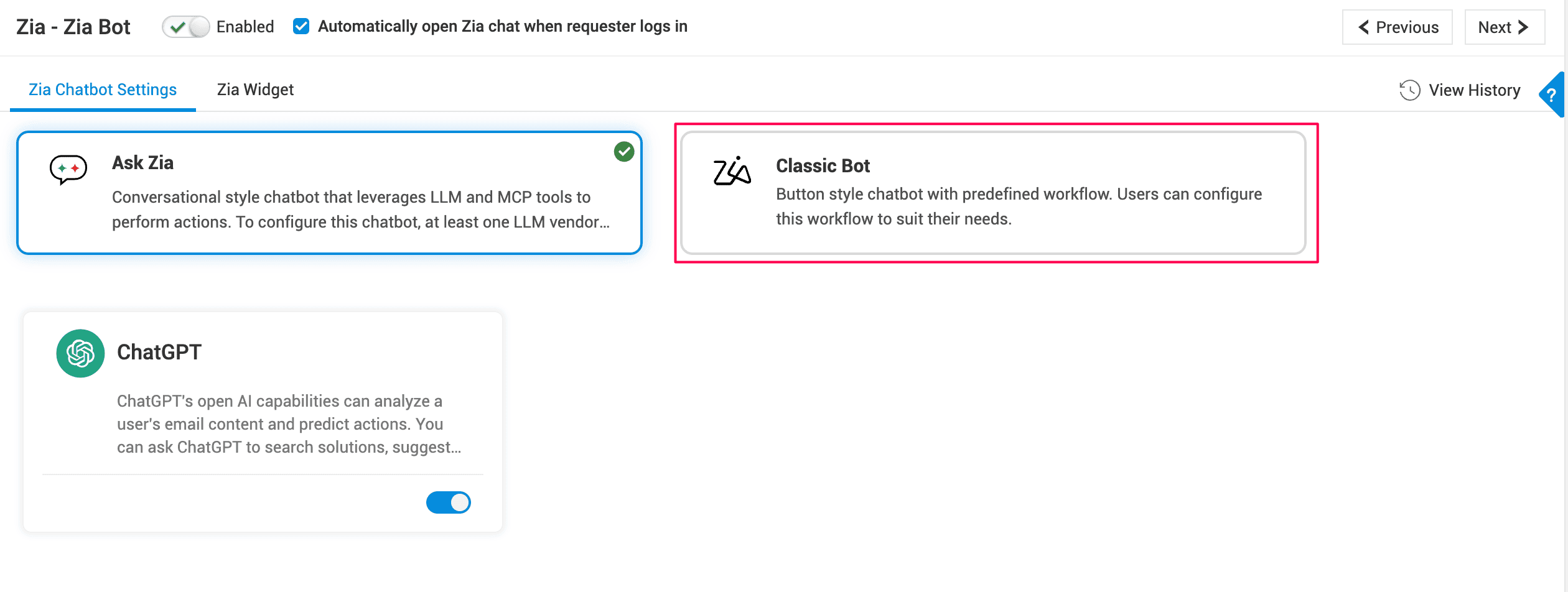
Перейдите в Admin > Zia > Zia Bot.
-
В разделе Zia Chatbot Settingsвыберите Ask Zia или Classic Bot.
Открытие бота Zia
Чтобы открыть бота:
-
Нажмите
 значок в правом нижнем углу экрана. Можно попросить Zia выполнить следующие действия:
 -
Создать заявку
-
Запросить ресурс — создать запрос на обслуживание
-
Получить дополнительную помощь
Создание заявки
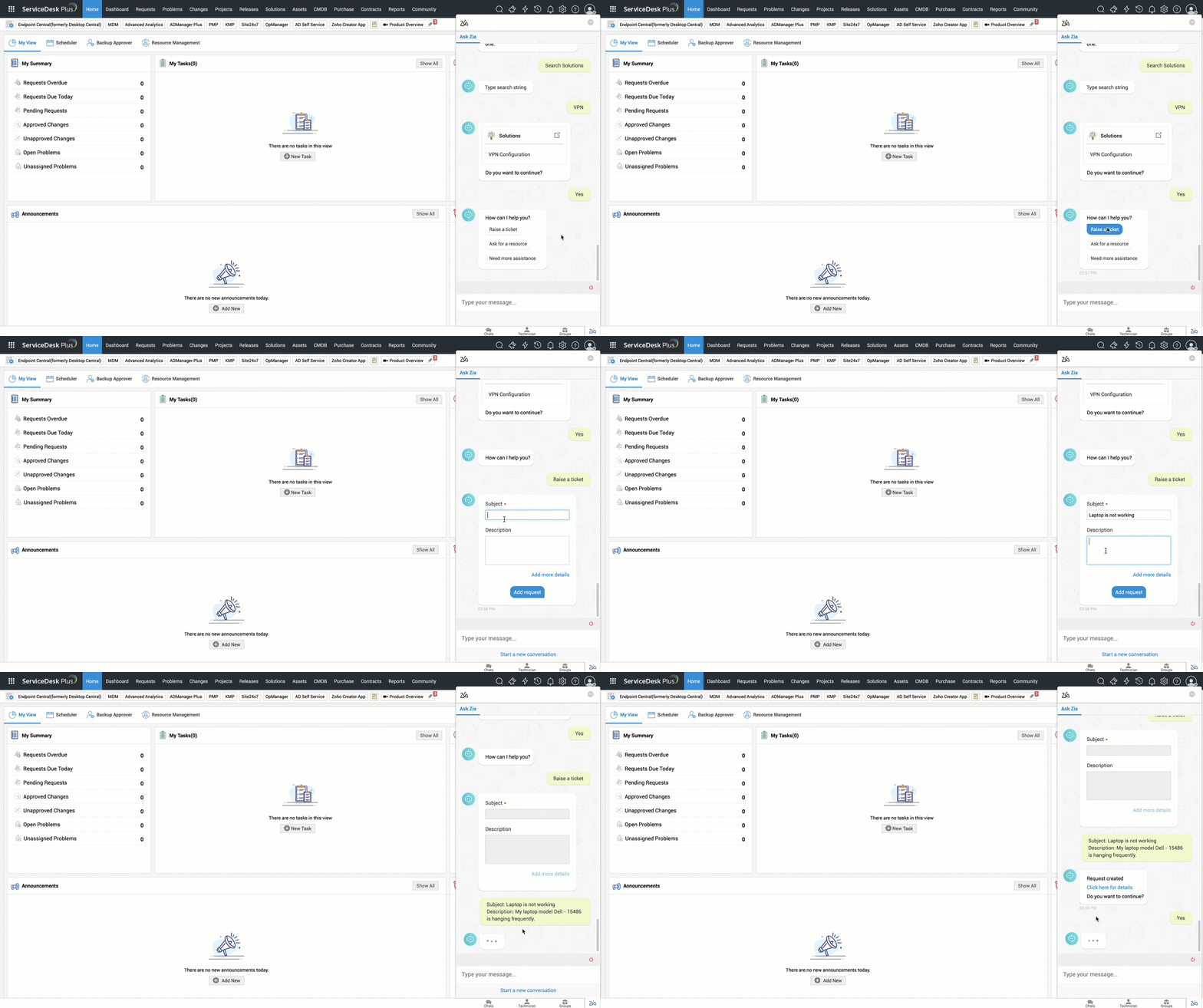
Чтобы создать заявку через Zia, выберите Raise a ticket . Введите тему и описание. По ссылке Add more details можно открыть Add Request .
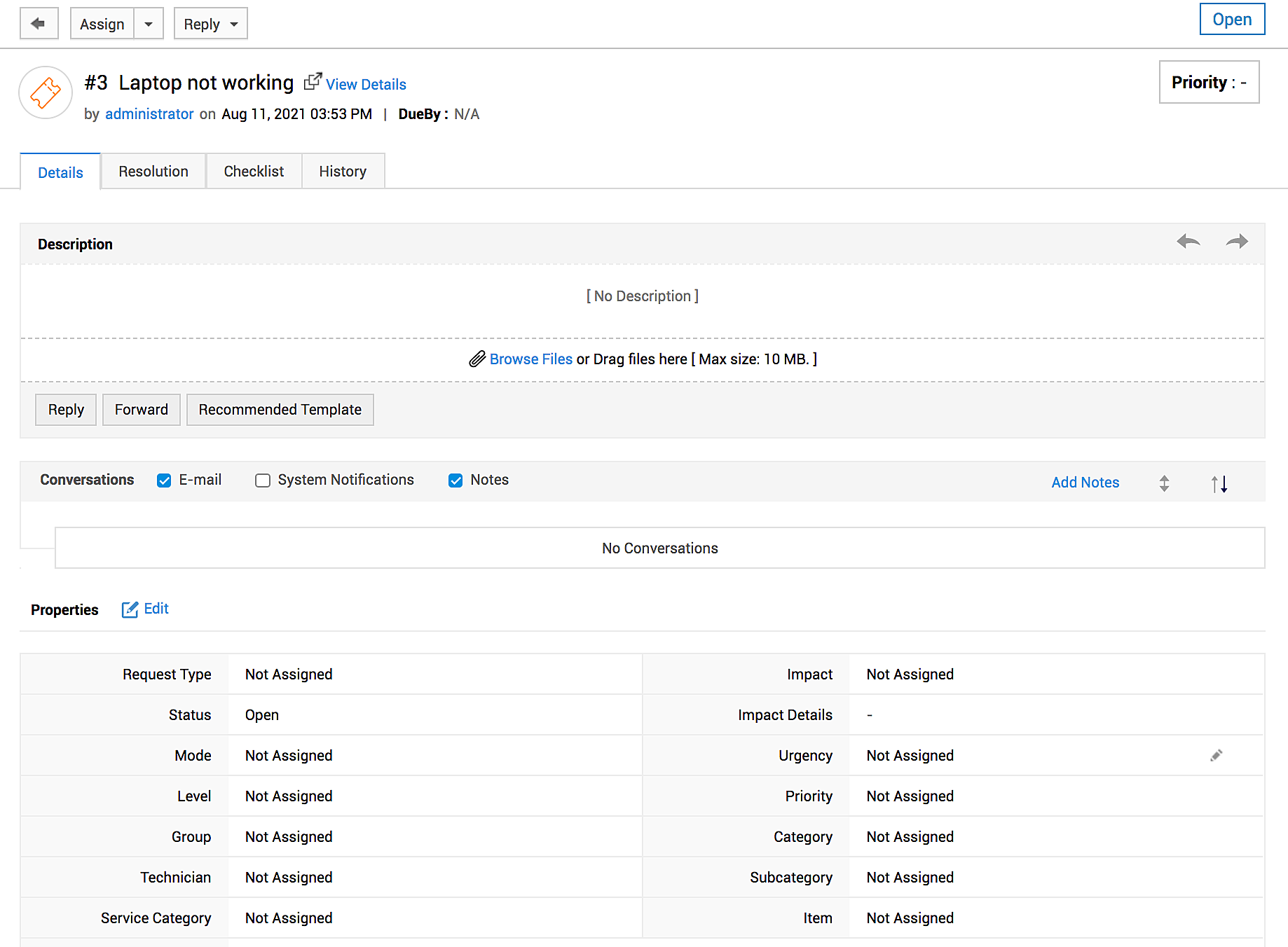
Заявка будет создана, и бот предоставит ссылку. По ней можно просмотреть и при необходимости изменить сведения.
Запрос ресурса
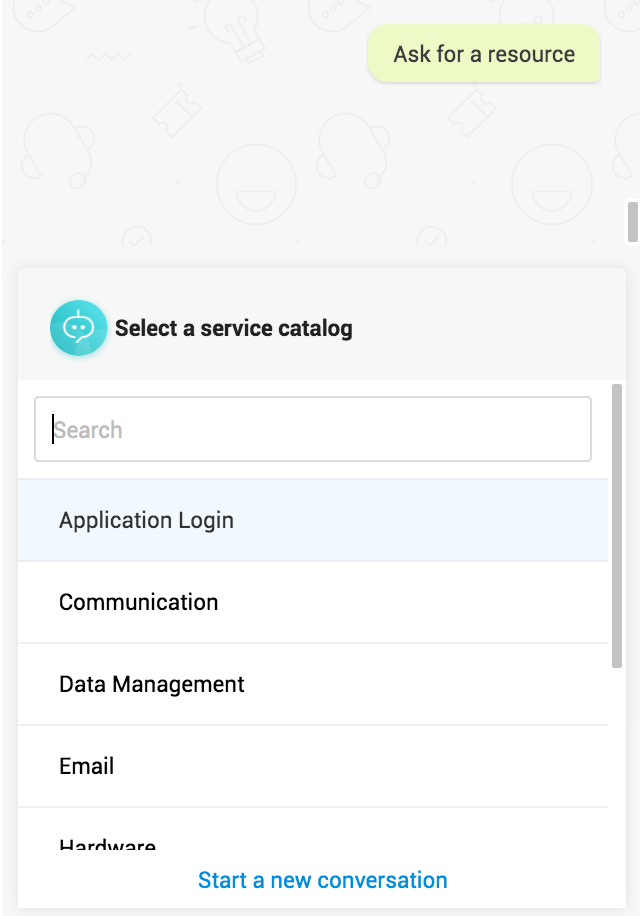
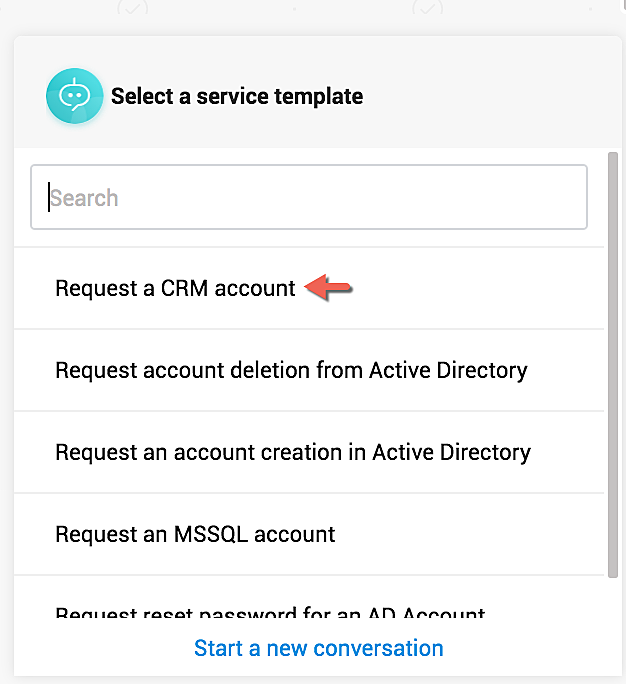
Аналогично можно создать запрос на обслуживание: выберите Ask for a Resource и нужные каталог и шаблон.
 >>
>> 
Дополнительная помощь
В этом разделе можно попросить Zia выполнить следующие действия:
-
Поиск и просмотр решений и объявлений.
- Просмотр ваших заявок или ожидающих согласований.
- Обновление специалиста или действия с задачами.
- Обновление или добавление примечания к заявкам.
Помощь специалиста
Если заявителю требуется помощь, не предусмотренная действиями Zia, доступен пункт Need Technician Assistance для обращения к специалистам. Для специалистов этот пункт не отображается. Если чат заявителей отключён, он также недоступен заявителям.
Остановка и начало нового разговора
Разговор можно остановить в любой момент кнопкой Stop . Откроется начальный список вариантов разговора. То же действие выполняет Start as New Conversation .
Список действий и команд
|
Действия |
Команды |
|
Добавить примечание к заявке |
/add note |
|
Добавить комментарий к задаче заявки |
/add task comment |
|
Добавить задачу к заявке |
/add task |
|
Запросить ресурс |
/order resource |
|
Назначить владельца задачи заявки |
/assign task |
|
Назначить специалиста заявке |
/assign request |
|
Просмотреть ожидающие согласования изменений |
/change pending approvals |
|
Просмотреть ожидающие согласования заявок |
/request pending approvals |
|
Взять заявку в работу |
/pick up request |
|
Взять задачу заявки в работу |
/pick up task |
|
Рекомендовать решение при создании заявки |
/create request |
|
Найти объявления |
/search announcements |
|
Найти решения |
/search solutions |
|
Показать сведения о моей заявке |
/show request details |
|
Показать количество моих заявок |
/show request count |
|
Обновить примечания заявки |
/update note |
|
Обновить комментарий задачи заявки |
/update task comment |
|
Просмотреть все объявления |
/view all announcements |
|
Просмотреть все решения |
/view all solution |
|
Просмотреть сводку заявки |
/view request summary |
Classic Bot
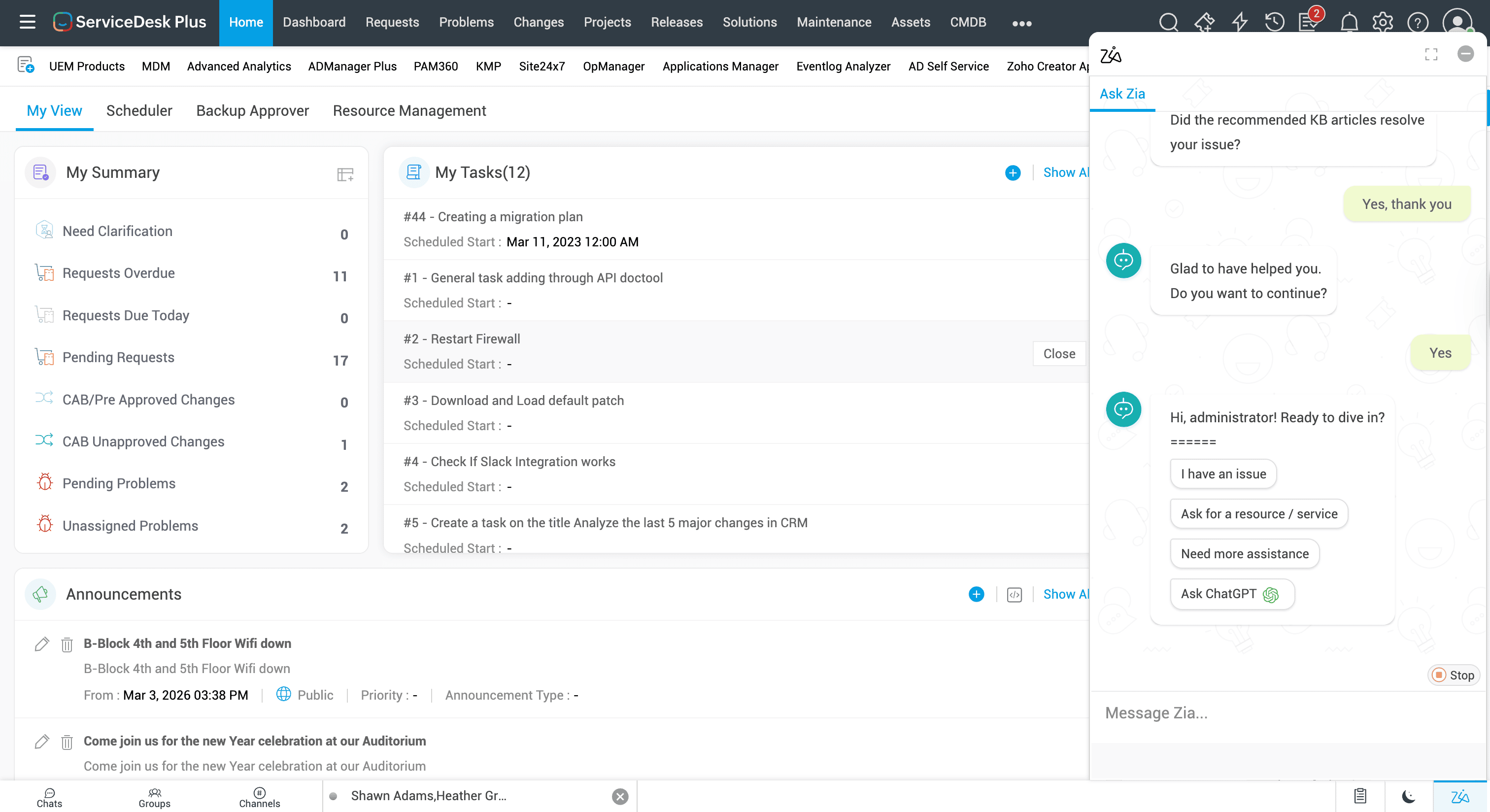
Разговорный ИИ-бот для распространённых действий службы поддержки. Classic Bot использует заранее заданные намерения, рабочие процессы и понимание запросов с помощью ИИ.
Включение Classic Bot
-
Перейдите в Admin > Zia > Zia Bot.
-
В разделе Zia Chatbot Settingsвыберите карточку Classic Bot .
Взаимодействие с Classic Bot
Пользователи выбирают доступные действия или вводят команды. Бот ведёт их через пошаговые рабочие процессы.
-
Нажмите
в нижней части приложения. -
Введите инструкцию или вопрос в поле чата.
Ask Zia
Ask Zia — разговорный бот, понимающий запросы пользователей и предоставляющий интеллектуальные ответы. Он использует LLM ChatGPT и инструменты MCP.
Включение Ask Zia
-
Перейдите в Admin > Zia > Zia Bot.
-
В разделе Zia Chatbot Settings нажмите Ask Zia.
-
Выберите ChatGPT LLM.
-
Если ChatGPT уже интегрирован, включите карточку ChatGPT LLM.
-
Если ChatGPT ещё не интегрирован:
-
Нажмите Configure and Enable на карточке ChatGPT LLM.
-
Завершите настройку и нажмите Save.
-
После выбора режима бота обновите страницу для применения изменений.
Взаимодействие с Ask Zia
Ask Zia получает данные службы поддержки и выполняет действия по указанным инструкциям или вопросам. Его возможности и права доступа определяются инструментами MCP.
-
Нажмите
 в нижней части приложения.
 -
Введите инструкцию или вопрос в поле чата.
Например, для создания заявки введите необходимые сведения. Бот выполнит действие и при наличии предоставит ссылку.
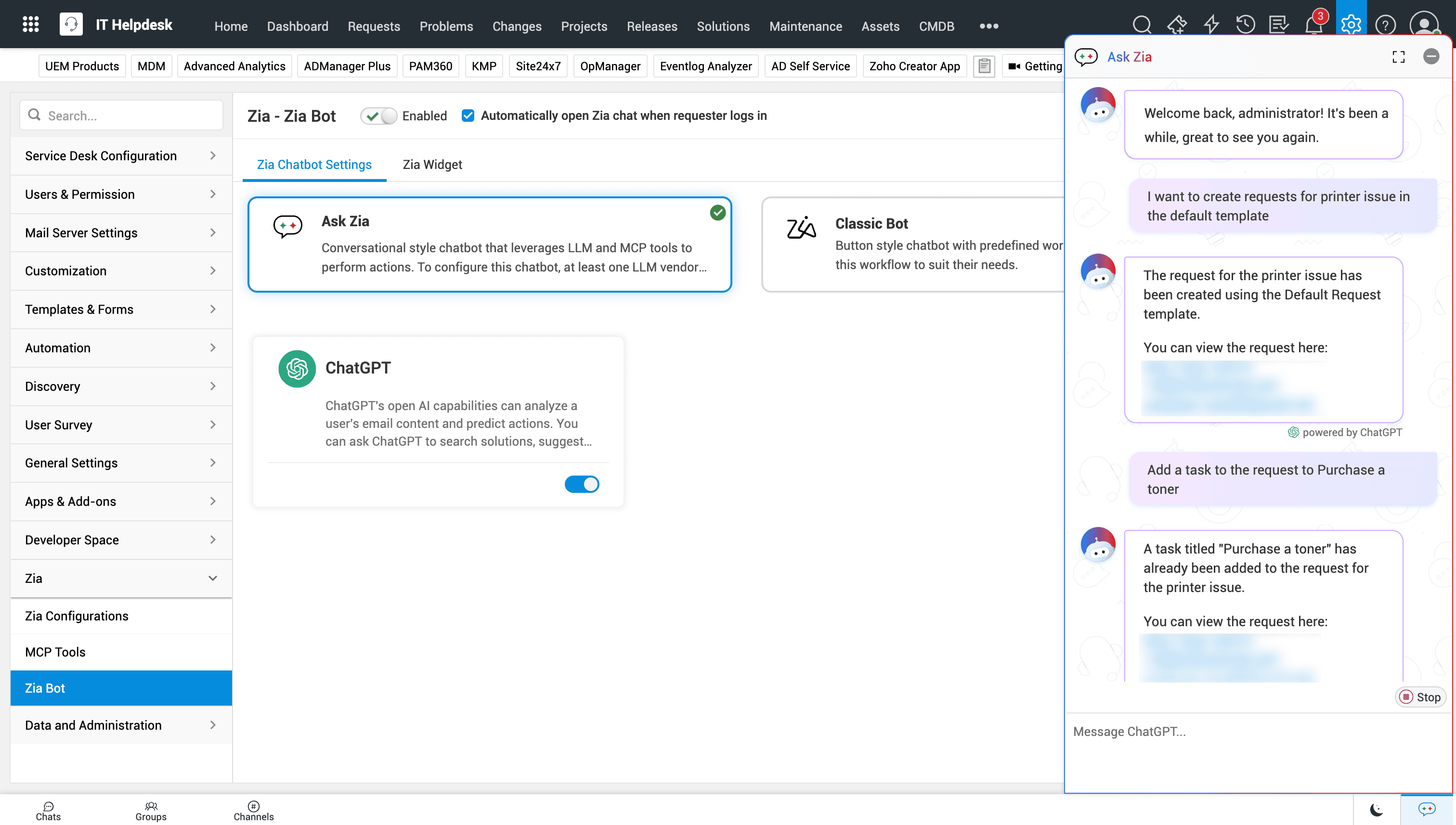
Пример создания заявки и добавления задачи через Ask Zia
По ссылке можно просмотреть выполненное действие и внести необходимые изменения.