Можно настроить Classic Bot и Ask Zia для специалистов и заявителей в соответствии с требованиями организации.
Необходимая роль: SDAdmins
Настройка бота Zia
- Перейдите в Администрирование (Admin) > Zia > Бот Zia > Настройка (Customization).
- Включите бота с помощью переключателя вверху страницы.
- Выберите нужного бота: Спросить Zia (Ask Zia) или Классический бот (Classic Bot).
Спросить Zia (Ask Zia)
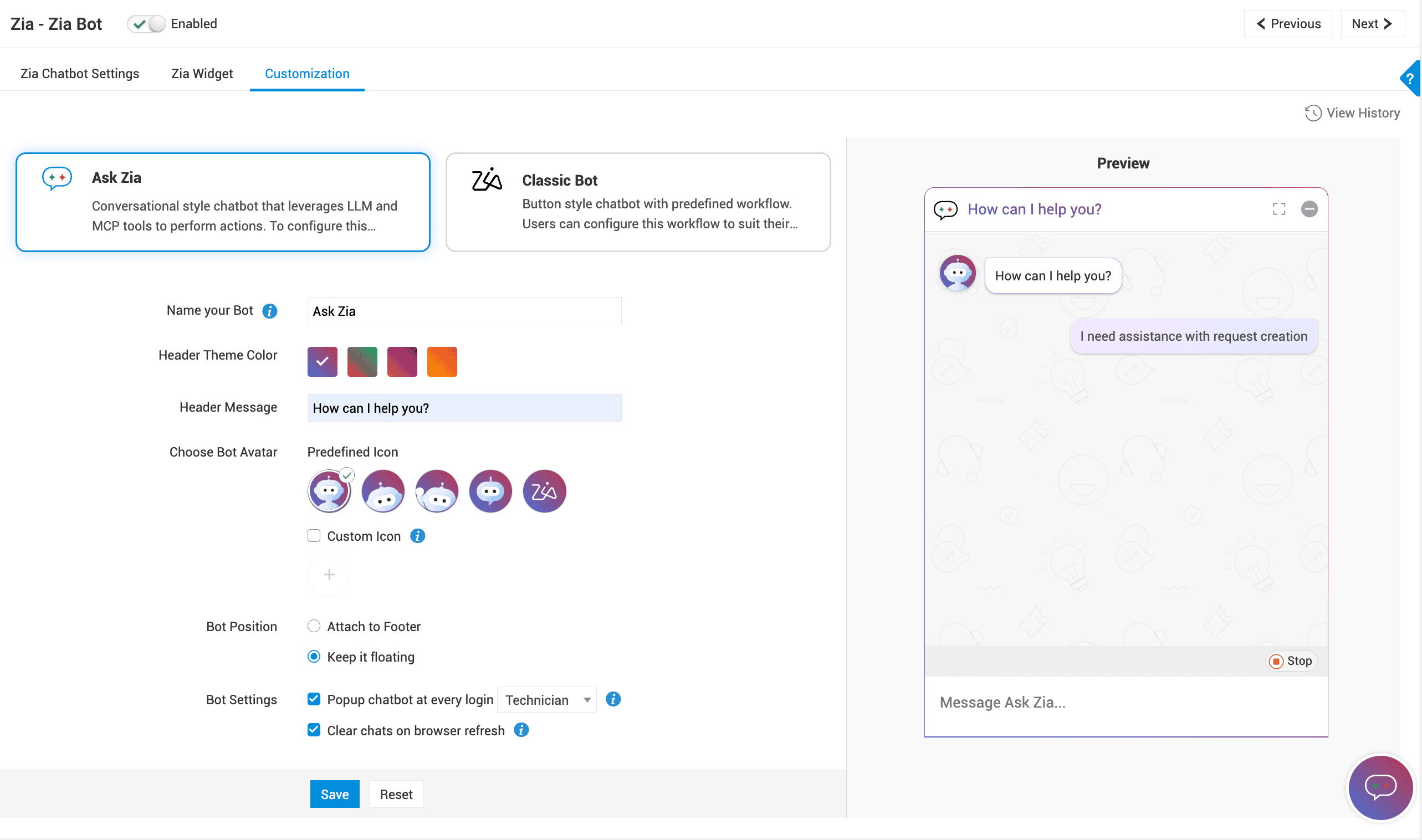
На странице Настройка Ask Zia (Ask Zia Customization) заполните поля, как описано ниже:
|
Поля |
Пояснение |
|
Имя бота (Bot Name) |
Укажите имя бота. По умолчанию — Zia. |
|
Тема бота (Bot Theme) |
Выберите тему бота из доступных вариантов. |
|
Сообщение в заголовке (Header Message) |
Укажите заголовок или сообщение для отображения в верхней части бота. |
|
Выбор аватара бота (Choose Bot Avatar) |
Выберите аватар из доступных вариантов. Чтобы добавить собственный аватар, выберите «Собственный значок» (Custom Icon) и нажмите значок плюса. Изображение должно иметь размер 40 × 40 пикселей при 72 DPI и размер файла не более 3 МБ.
|
|
Положение бота (Bot Position) |
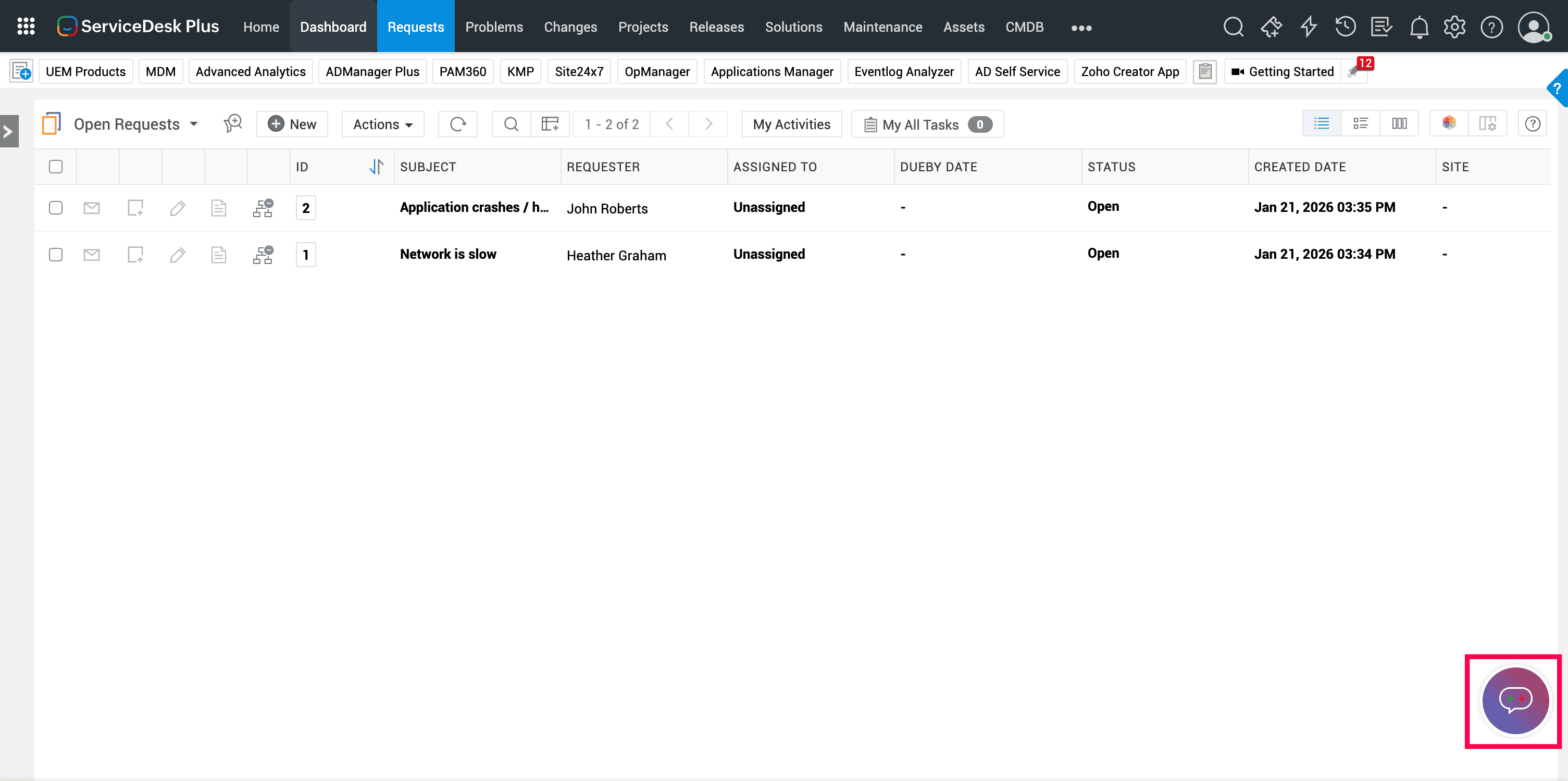
Выберите положение бота:
Пример бота Ask Zia в плавающем окне поверх страниц |
|
Настройки бота (Bot Settings) |
Настройте поведение чат-бота с помощью следующих параметров:
|
-
Посмотрите итоговый вид бота в разделе Предварительный просмотр (Preview) .
-
Нажмите Сохранить (Save) для применения изменений.
-
Нажмите Сбросить (Reset) для восстановления настроек по умолчанию.
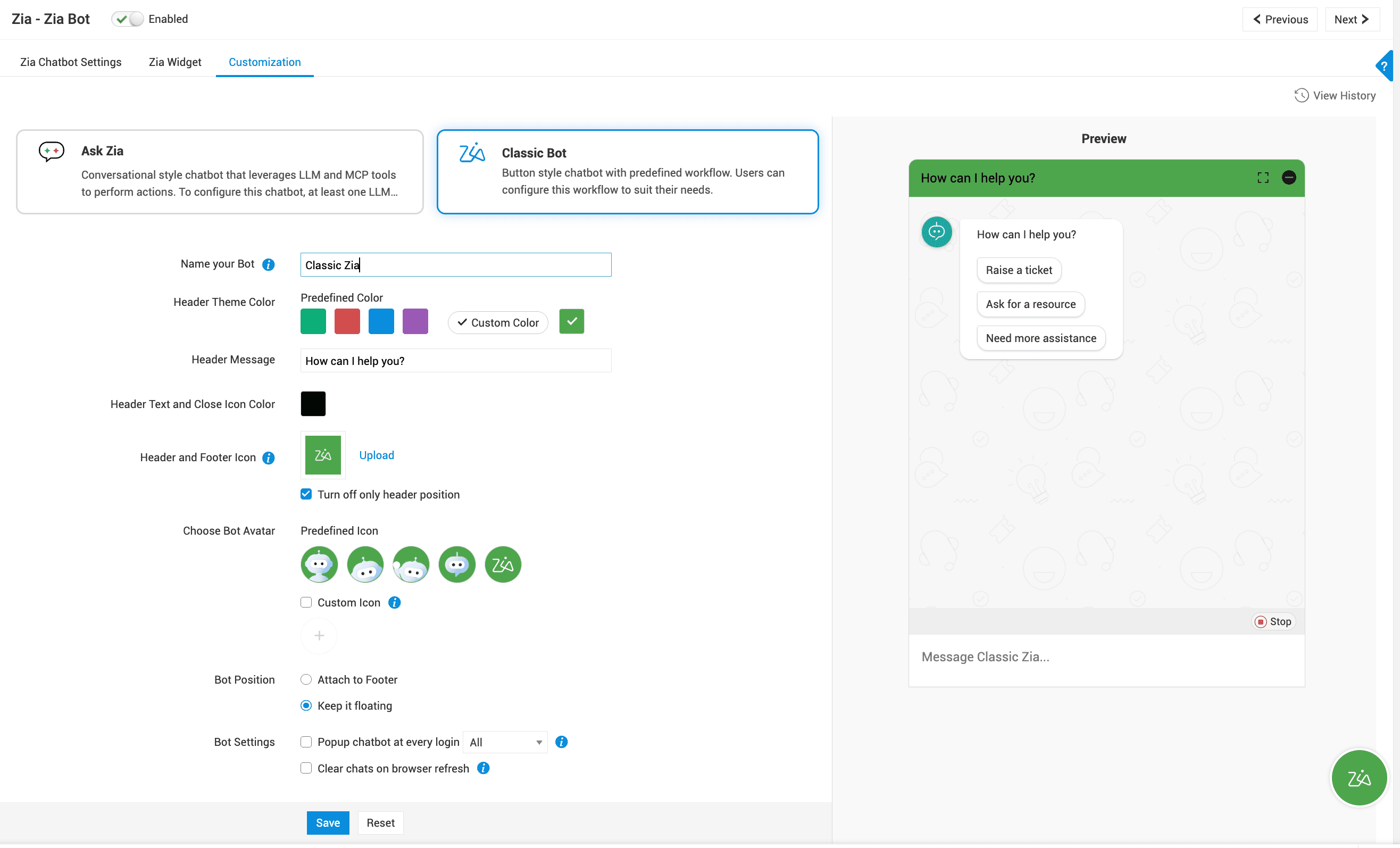
Классическая Zia (Classic Zia)
-
На странице Настройка Classic Bot (Classic Bot Customization) заполните поля, как описано ниже:
|
Поля |
Пояснение |
|
Имя бота (Bot Name) |
Укажите имя бота. По умолчанию — Zia. |
|
Тема бота (Bot Theme) |
Выберите цвет фона заголовка из готовых вариантов. Чтобы использовать собственный цвет, нажмите «Собственный цвет» (Custom Color) и выберите нужный цвет в палитре. |
|
Сообщение в заголовке (Header Message) |
Укажите заголовок или сообщение для отображения в верхней части бота. |
|
Цвет текста заголовка и значка закрытия (Header Text and Close Icon Color) |
Выберите цвет текста заголовка и значка закрытия в палитре. |
|
Значок в верхней и нижней части (Header and Footer Icon) |
Загрузите значок бота для отображения в верхней и нижней части. Чтобы скрыть значок в верхней части, установите флажок «Отключить только в заголовке» (Turn off only header position). |
|
Выбор аватара бота (Choose Bot Avatar) |
Выберите аватар из доступных вариантов. Чтобы добавить собственный аватар, выберите «Собственный значок» (Custom Icon) и нажмите значок плюса. Изображение должно иметь размер 40 × 40 пикселей при 72 DPI и размер файла не более 3 МБ.
|
|
Положение бота (Bot Position) |
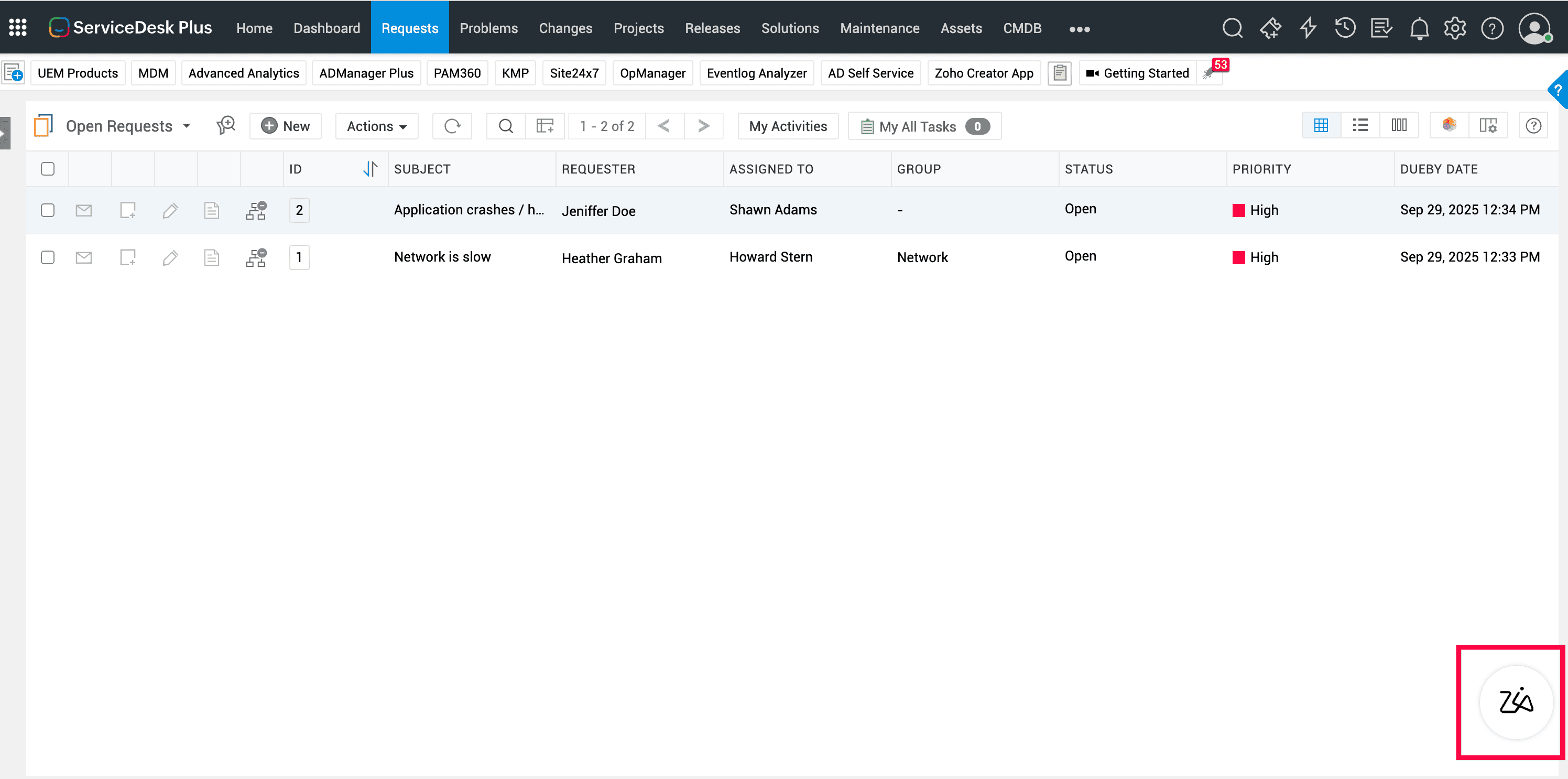
Выберите положение бота:
Пример классического бота в плавающем окне поверх страниц |
|
Настройки бота (Bot Settings) |
Настройте поведение чат-бота с помощью следующих параметров:
|
- Посмотрите итоговый вид бота в разделе «Предварительный просмотр» (Preview).
- Нажмите «Сохранить» (Save) для применения изменений.
- Нажмите «Сбросить» (Reset) для восстановления настроек по умолчанию.