
Импорт решений
Импортируйте решения из файлов XLS, XLSX и CSV в ServiceDesk Plus.
Необходимая роль: SDAdmins и пользователи с разрешением добавления решений
Быстрые ссылки
Импорт решений
- Откройте Решения (Solutions).
- Откройте меню Новые решения (New Solutions) и выберите Импорт решений (Import Solutions).
Процесс импорта решений состоит из трёх этапов.
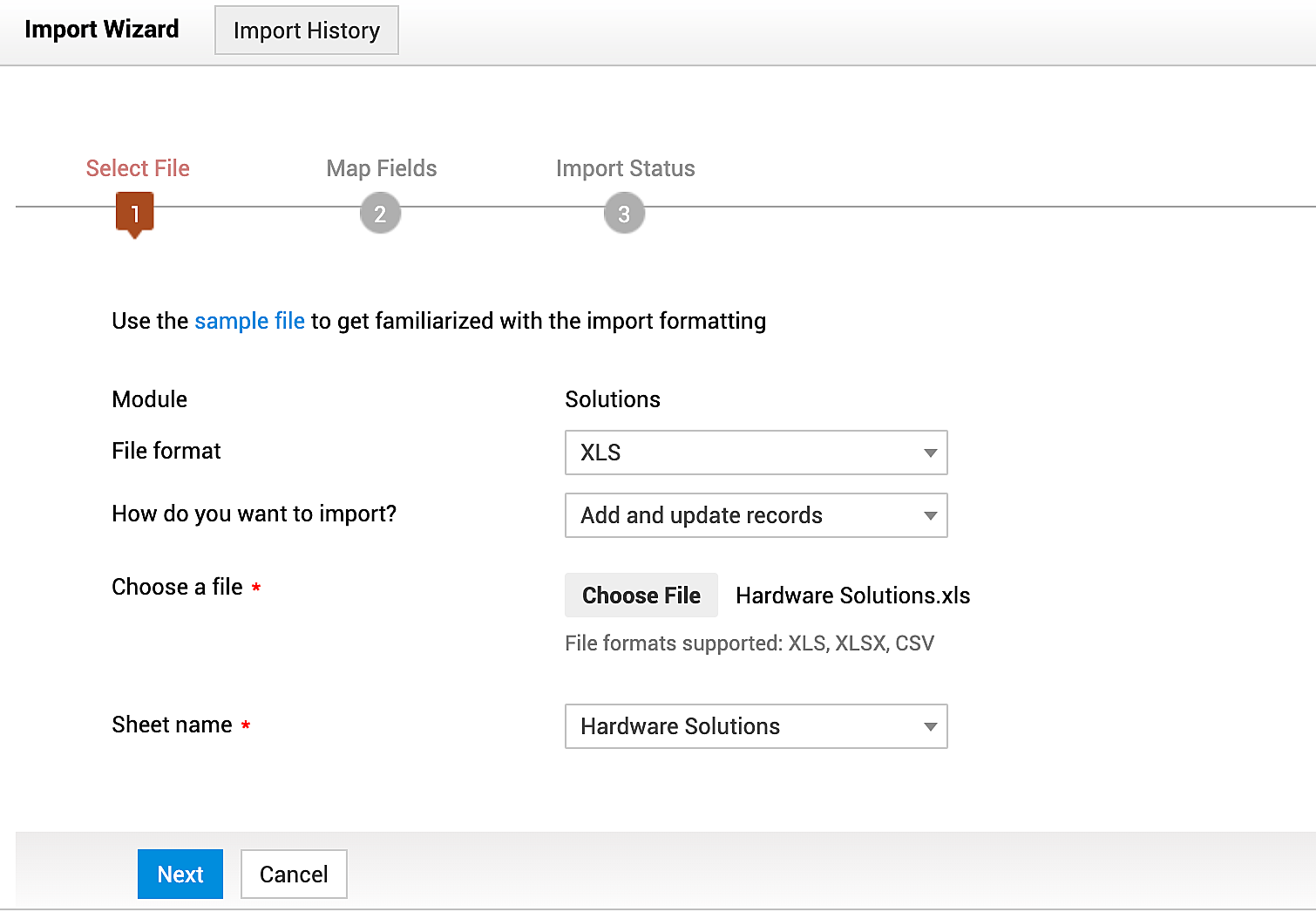
Этап 1. Выбор файла
- Выберите формат в списке File format. По умолчанию выбран XLS.
- Выберите способ импорта: добавлять и обновлять записи, удалять существующие и добавлять новые либо игнорировать дубликаты.
- Нажмите Выбрать файл (Choose File) , чтобы выбрать файл импорта.
- Выберите название листа (Sheet Name) в раскрывающемся списке. Для CSV это поле не используется.
- Нажмите Далее (Next).
Этап 2. Сопоставление полей
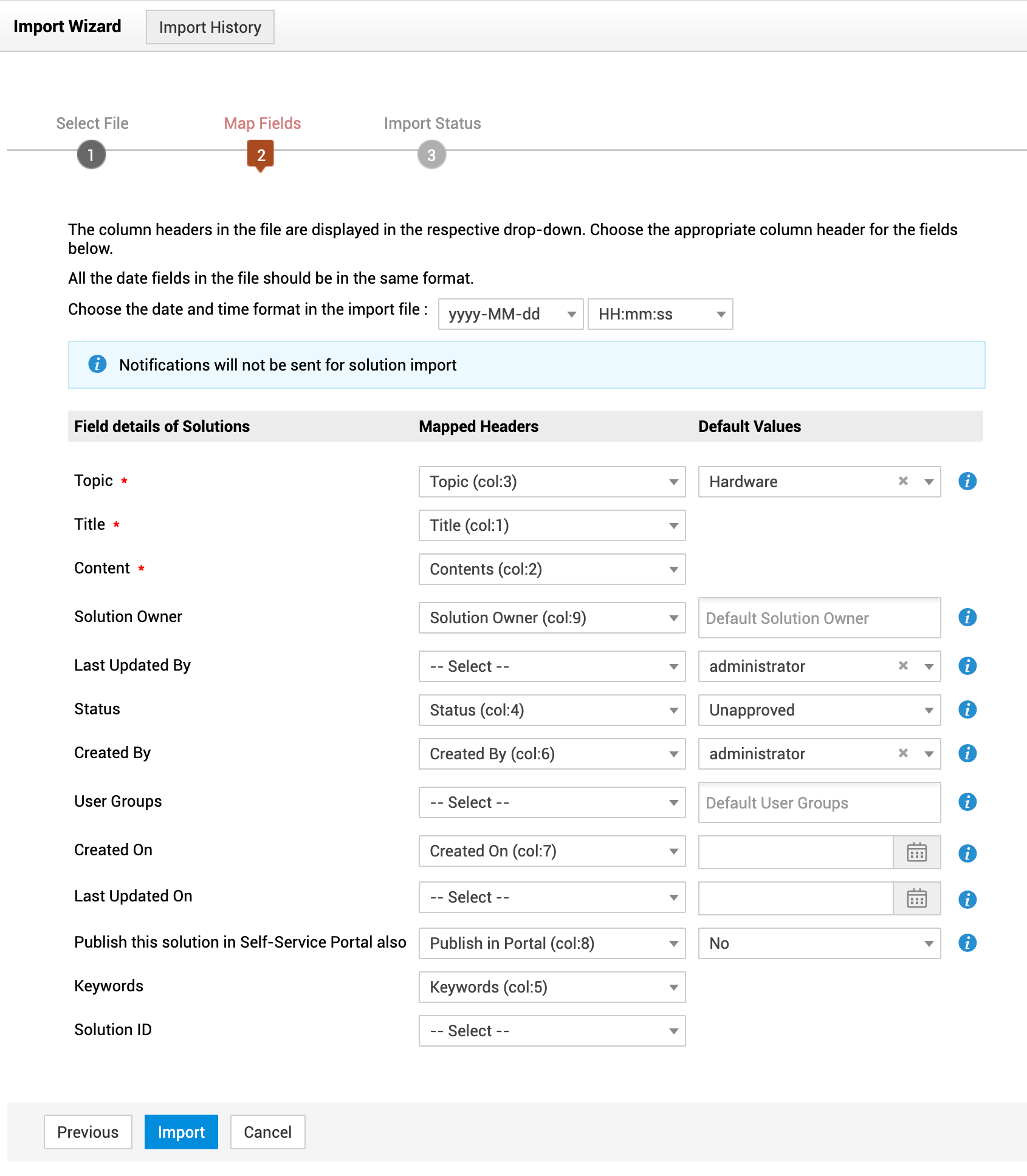
На странице сопоставления отображаются все поля файла.
- Выберите формат даты и времени в раскрывающемся списке. Он должен совпадать с форматом в импортируемом файле.
- Поля сопоставляются автоматически, если их названия в решениях и файле импорта совпадают. Поля с несовпадающими названиями сопоставьте вручную.
- Выберите значение по умолчанию для темы (Topic) и при необходимости для других полей.
- Нажмите Импортировать (Import).
Этап 3. Статус импорта
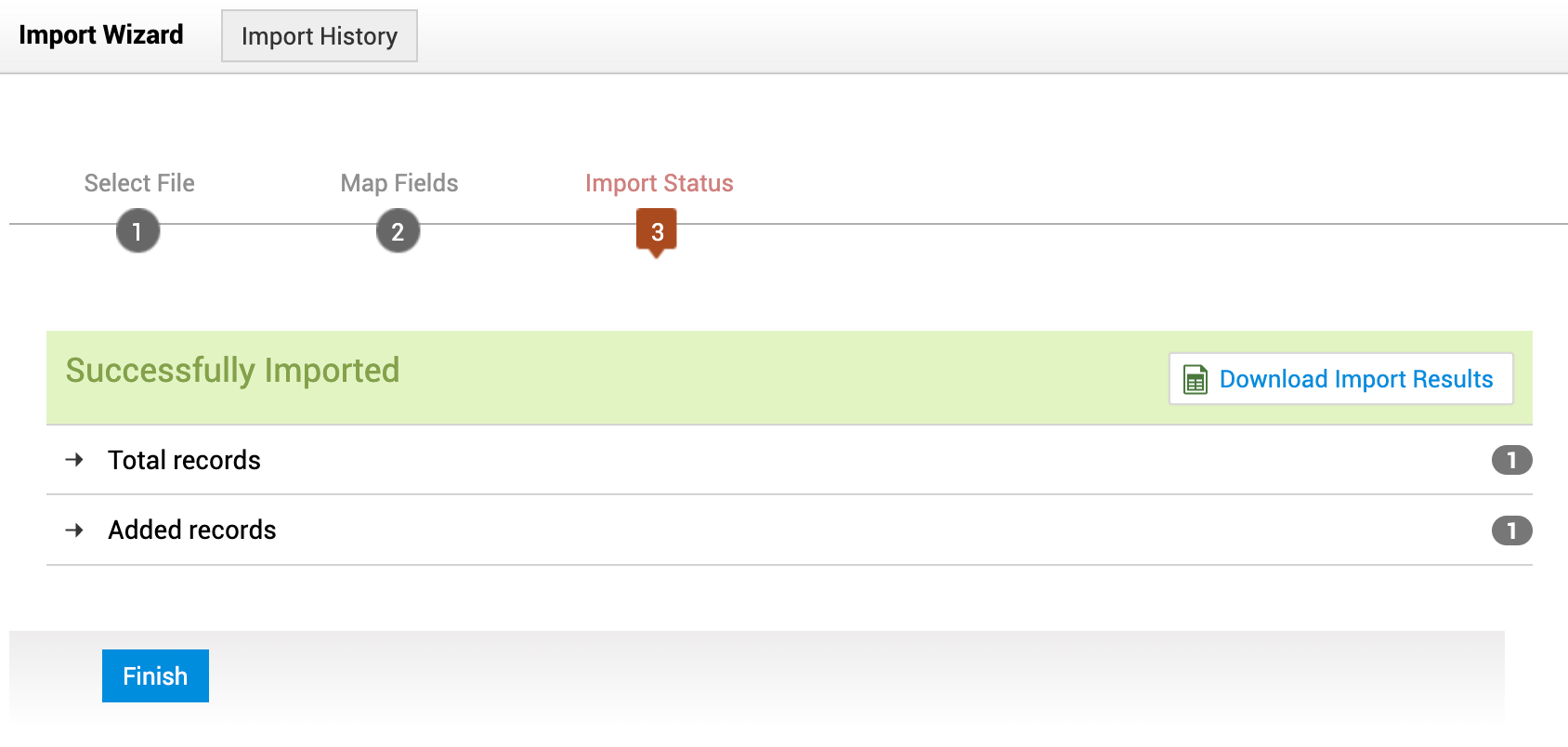
- Просмотрите общее количество записей, число импортированных записей и записей с ошибкой.
- Нажмите Скачать результаты импорта (Download Import Results) , чтобы увидеть успешные и неудачные записи.
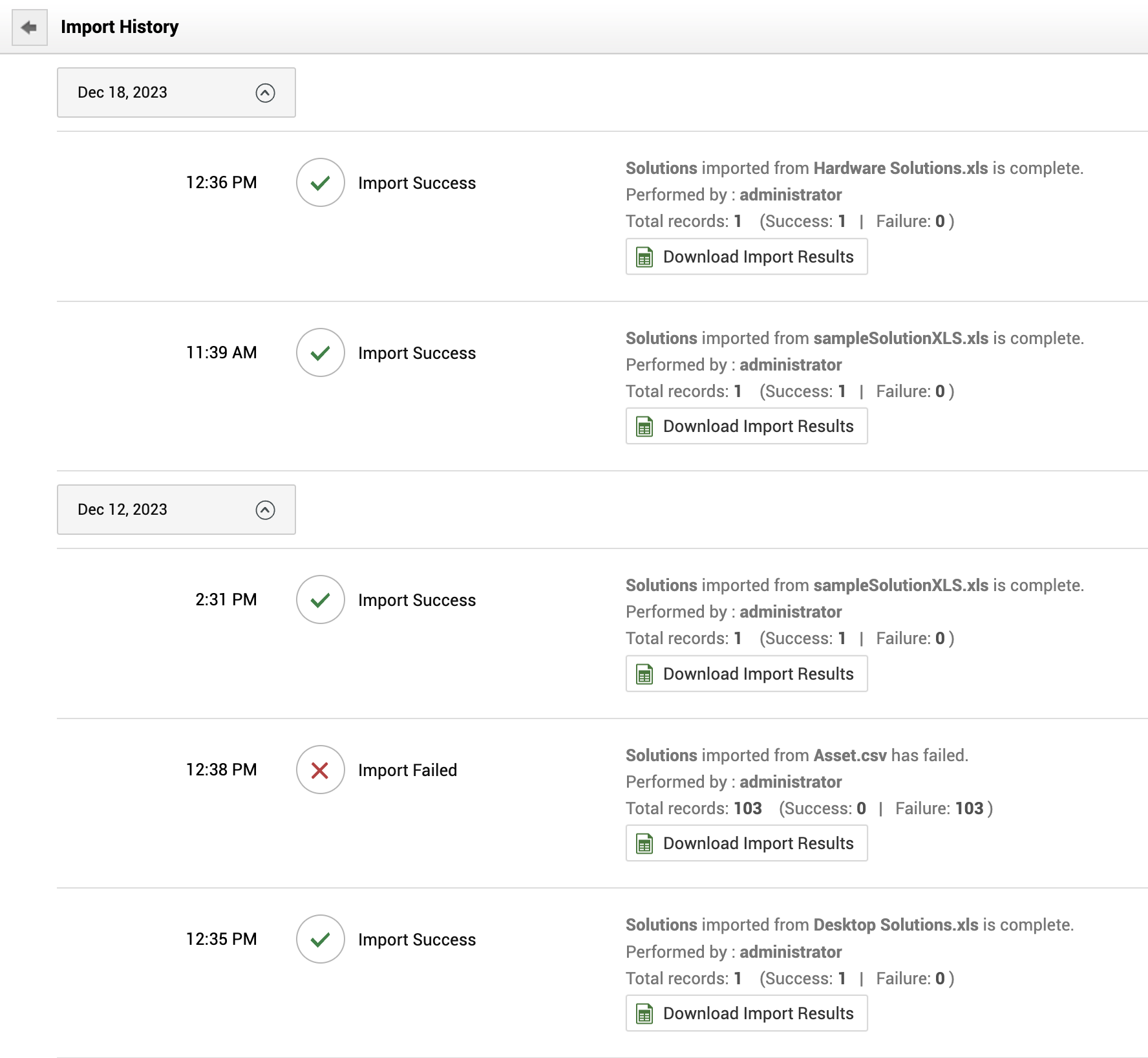
История импорта
Нажмите История импорта (Import History) в мастере импорта (Import Wizard) , чтобы просмотреть все импорты и скачать их результаты.
Поля, доступные для импорта
- Название
- Тема
- Содержимое
- Владелец решения
- Кем создано
- Кем обновлено
- Статус
- Группы пользователей
- Дата создания
- Дата последнего обновления
- Публикация на портале
- Ключевые слова