
Отправка на согласование
Некоторые зарегистрированные инциденты и услуги требуют согласования перед устранением специалистами. Пункт Submit for Approval позволяет отправить согласующим уведомление по электронной почте.
Обычно инциденты не требуют согласования, но запрос на обслуживание может пройти несколько согласований. Обычно они настраиваются в рабочем процессе услуги.
Отправка заявок на согласование
Требуемая роль: пользователи с разрешением Adding Approvals .
Заявку можно отправить на согласование со страницы сведений. Кроме многоуровневого процесса, действия для инцидентов и запросов на обслуживание одинаковы.
- При первой отправке перейдите в Actions > Submit for approval на странице сведений о заявке.
-
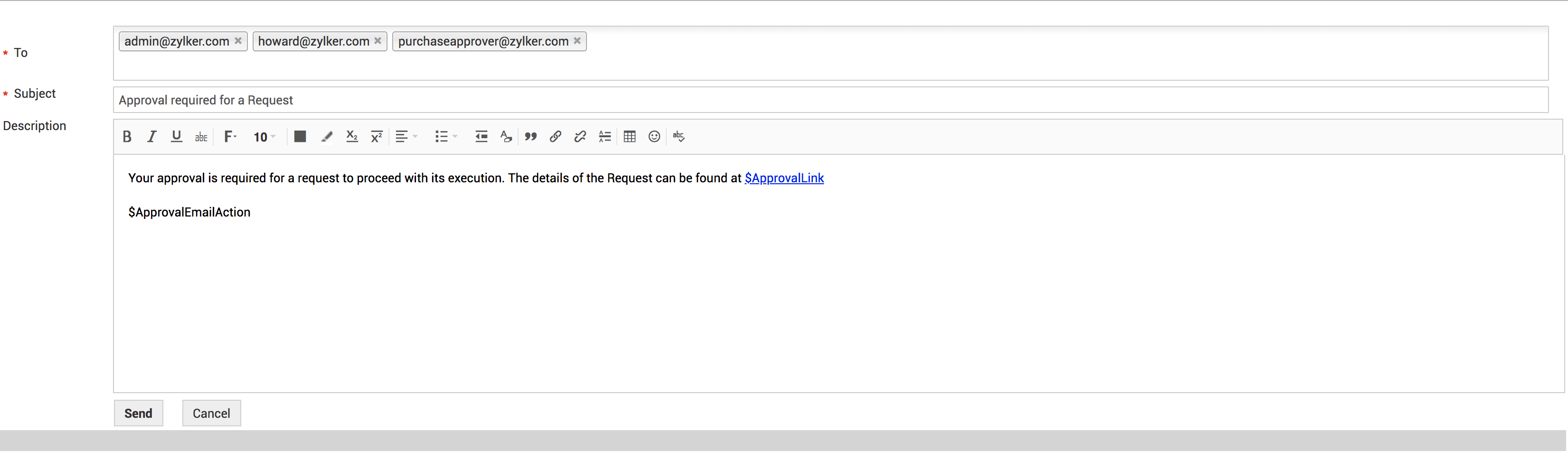
Укажите To . Можно указать несколько адресов.
-
Поле Subject письма заполняется автоматически. При необходимости измените тему.
-
Введите сообщение в поле Description .
- Нажмите Send.
После отправки появляется новая вкладка Approvals между Work Log и History. В дальнейшем отправлять согласования и добавлять уровни запросов на обслуживание можно во вкладке Approvals . Здесь доступны имена согласующих, статусы, дата и время согласования и комментарии.
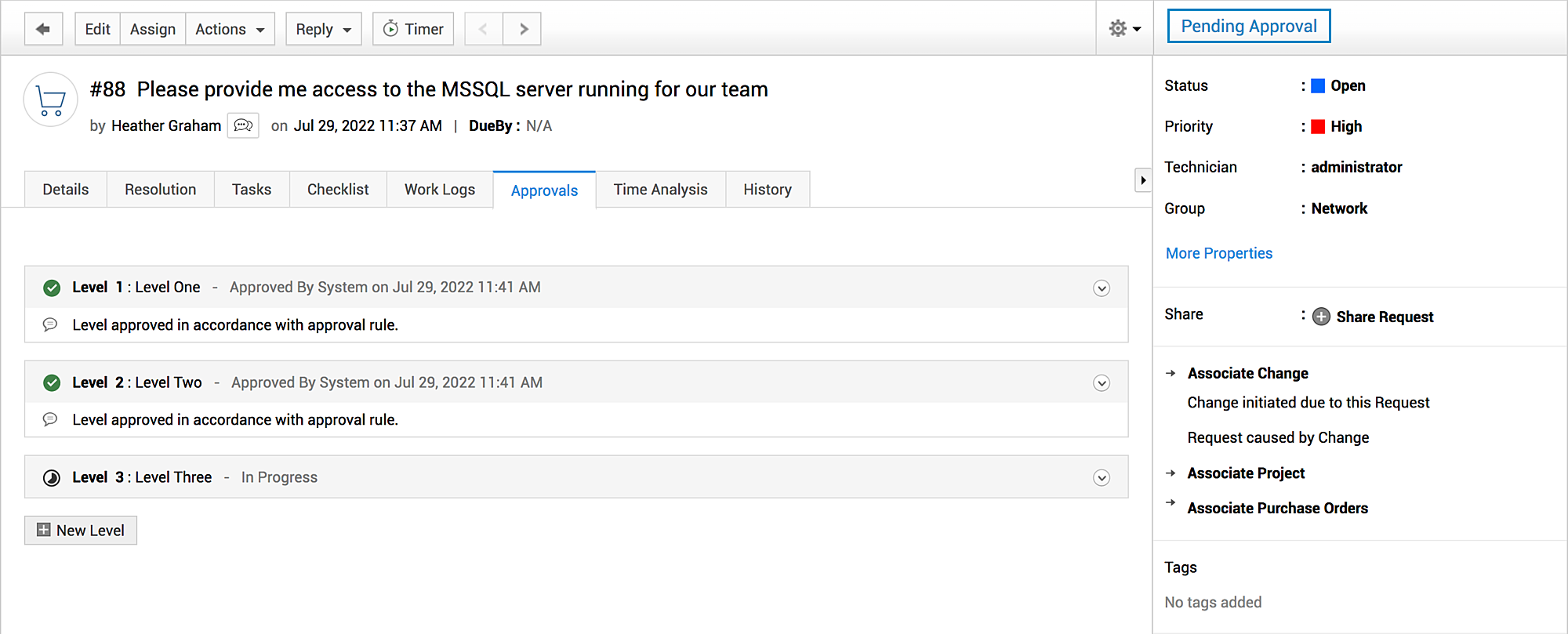
SDAdmin может включить вкладку Approvals для заявителей в Admin > General Settings > Advanced Portal Settings > Approval. Подробнее по ссылке.
Выполнение действий согласования
Требуемая роль: организационные роли или пользователи с включённым разрешением Service Request Approver .
Решение по согласованию можно записать во вкладке Approvals на странице заявки.
- Нажмите Take Action в таблице уровней согласования.
- В новом окне отображается предварительный просмотр заявки. Внизу можно указать решение.
- Если нужны сведения или уточнение, введите комментарии и нажмите Need Clarification.
- Для записи решения нажмите Approve или Reject. При необходимости добавьте комментарии.
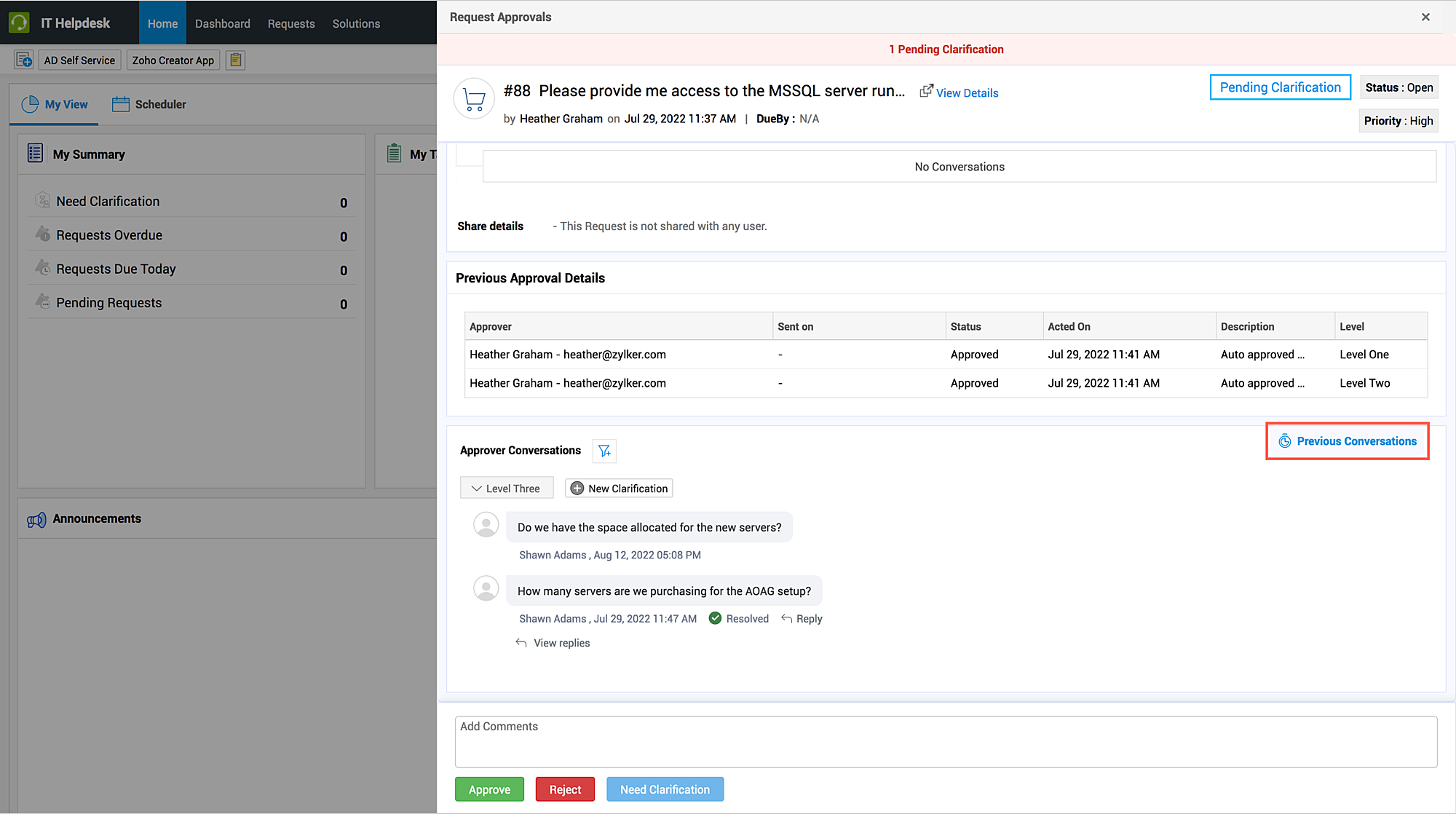
Запрос уточнения:
Перед действием согласования можно запросить информацию через Need Clarification по описанной выше схеме. Согласование перейдёт в статус Pending Clarification .
При запросе уточнения процесс приостанавливается до ответа заявителя. Переписка группируется по уровню согласования; последние ответы и вопросы находятся сверху. Она доступна только для чтения во вкладке Approvals на странице заявки.
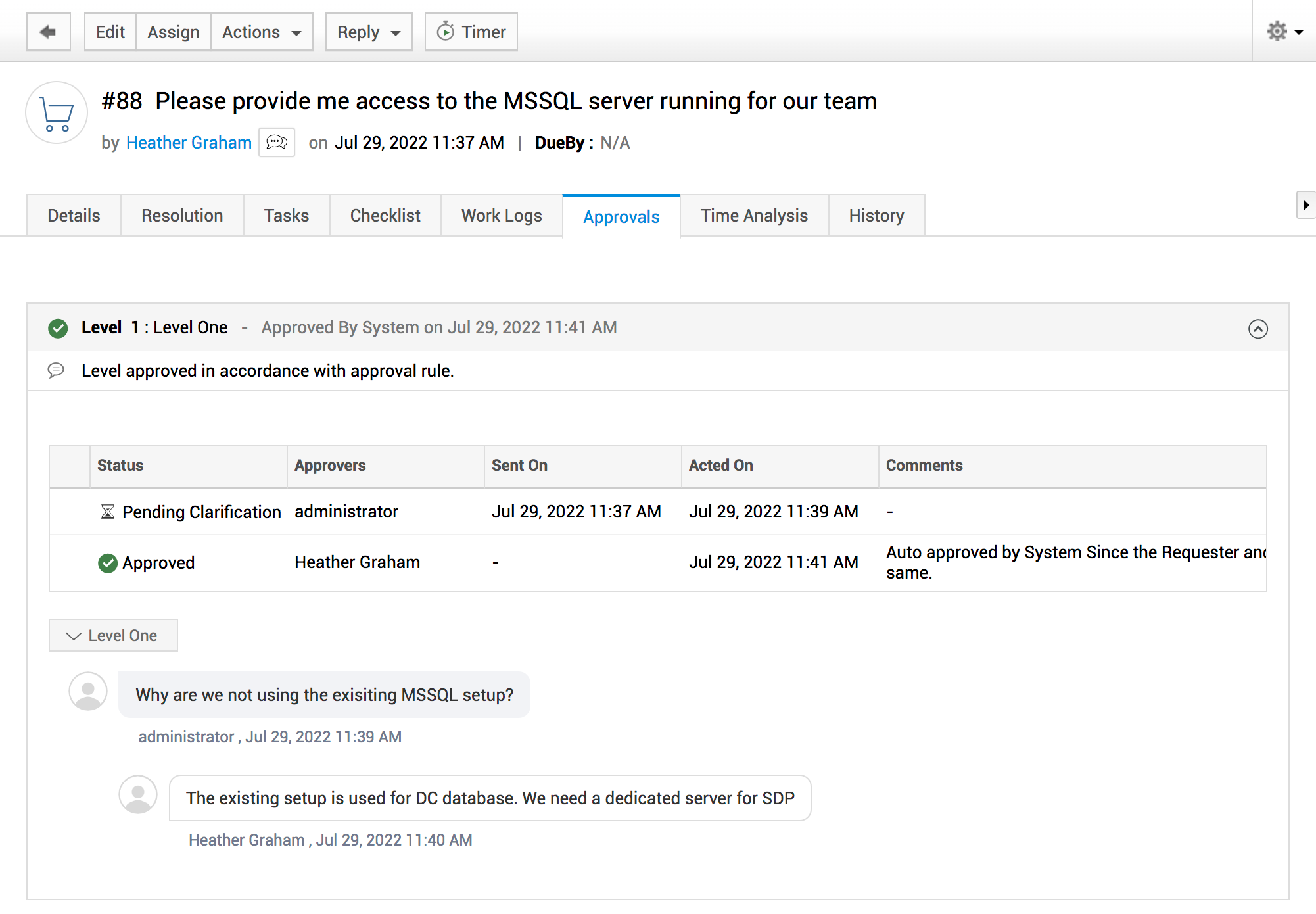
Просматривать уточнения и продолжать переписку можно со страницы Главная .
- На странице Главная найдите виджет My Approvals .
- В разделе Request Approvalsвыберите заявку для просмотра или уточнения.
- Сведения заявки и статус согласования появятся в выдвижной панели.
- Нажмите Pending Clarification для перехода к Approver Conversations. Последний вопрос находится сверху.
- Наведите указатель на вопрос и нажмите Reply , чтобы ответить. Последний вопрос также можно изменить кнопкой Edit.
- Если заявитель предоставил необходимые сведения, установите Resolved (Requester provided the clarification) при ответе, чтобы вернуть согласование в Pending Approval.
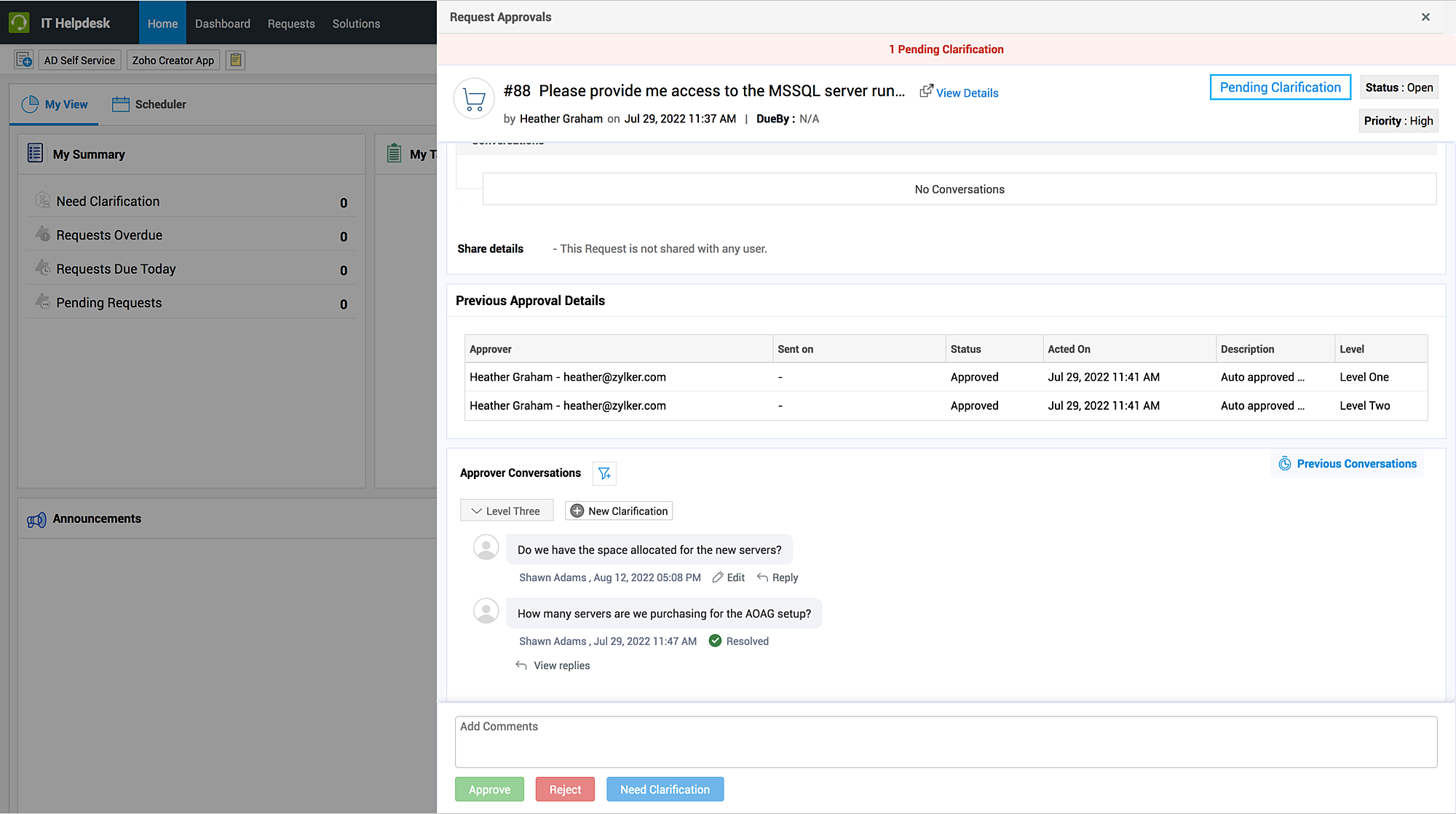
Используйте New Clarification для новой ветки переписки. Если несколько согласующих задали вопросы, используйте  значок для фильтрации переписки по согласующим.
При многоуровневом согласовании используйте Previous Conversations для просмотра уточнений предыдущих уровней.
После ответа заявителя можно выполнить действия согласования , чтобы перевести согласование в Approved .
Предоставление уточнения:
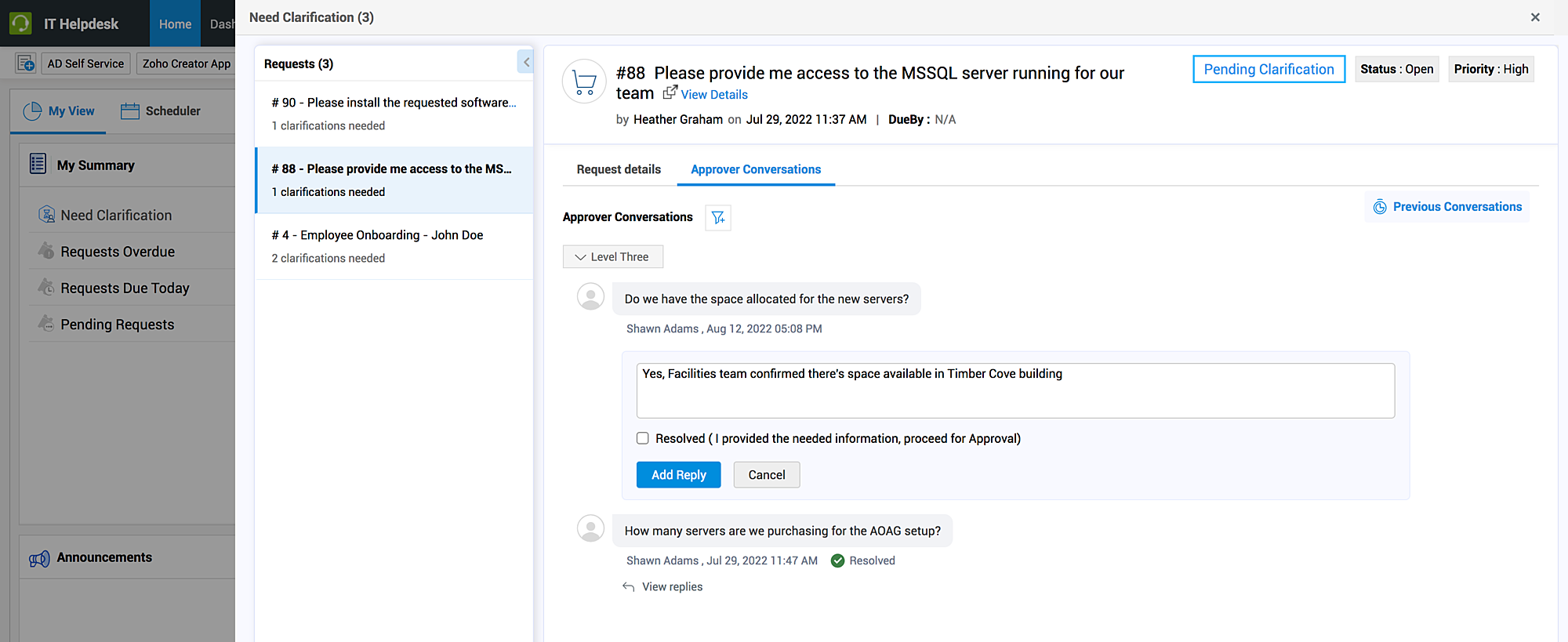
Специалист может предоставить уточнение по своим заявкам со страницы Главная .
- На странице Главная найдите виджет My Summary .
- Нажмите Need Clarification в виджете.
- Заявки, ожидающие вашего уточнения, появятся в выдвижной панели.
- Переключайте такие заявки в левой части выдвижной панели.
- Во вкладке Approver Conversations заявки отображаются вопросы согласующих текущего уровня, последний сверху. Наведите указатель на вопрос и нажмите Reply.
- Введите уточнение в текстовое поле.
- Если ответы на все вопросы предоставлены, установите Resolved , чтобы отметить переписку как завершённую.
- Нажмите Add Reply.
Если вопросы задали несколько согласующих, используйте  значок для фильтрации переписки по согласующим.
Используйте Previous Conversations справа во вкладке Approver Conversations для просмотра уточнений предыдущих уровней.
Добавление и удаление согласующих
Требуемая роль: специалисты с разрешением Adding Approvals или Deleting Approvals .
Добавлять и удалять согласования можно во вкладке Approvals . У согласующих должен быть адрес почты в приложении.
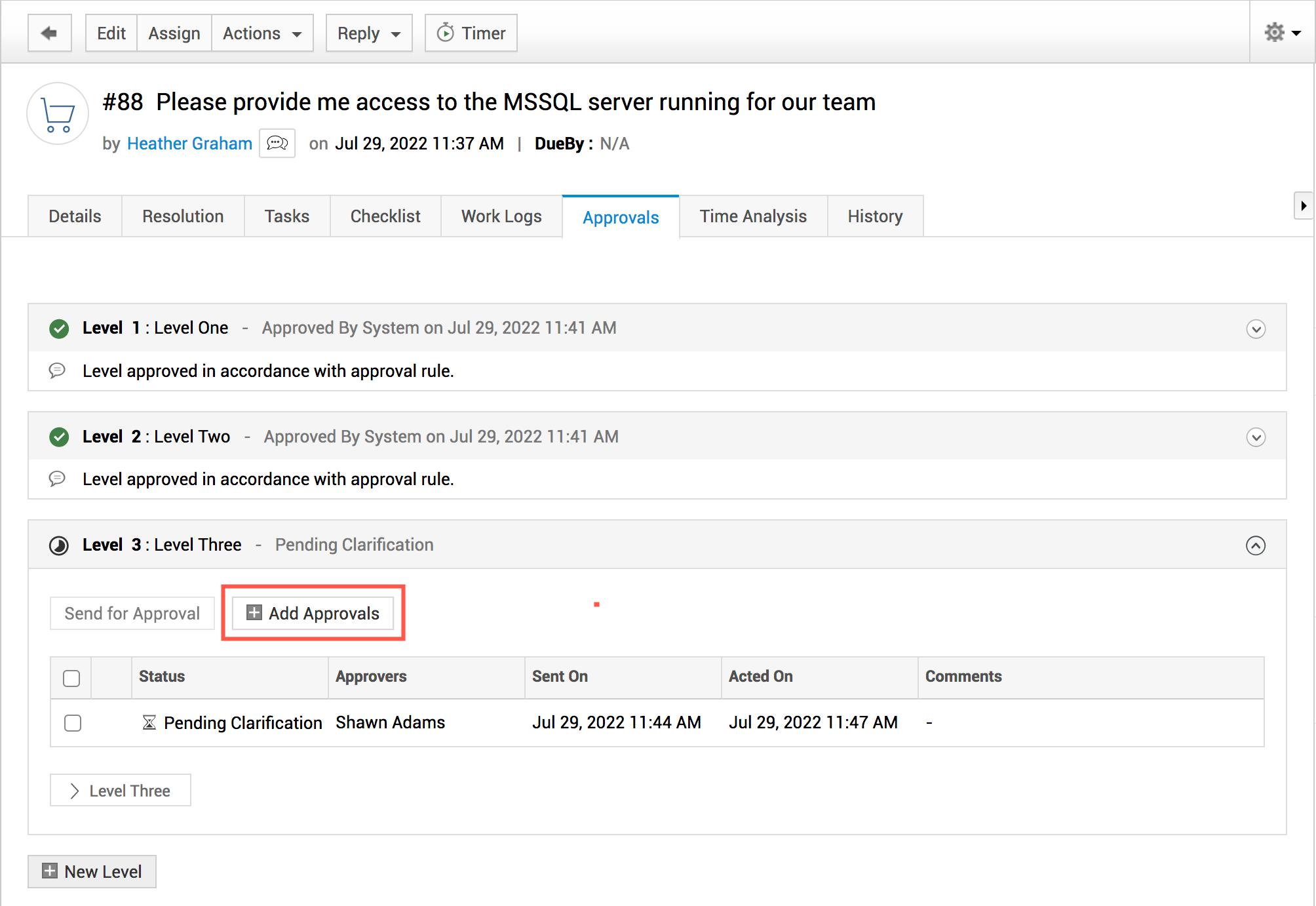
Добавление согласований (Add Approvals)
- Нажмите Добавление согласований (Add Approvals) в таблице уровней.
- Укажите почту согласующего в поле To .
- Поле Subject письма заполняется автоматически. При необходимости измените.
- Введите сообщение в поле Description .
- Нажмите Send.
Удаление согласований
Удалять согласования любого уровня можно до записи решения согласующим.
- Наведите указатель на согласование и нажмите
 значок рядом со статусом. Этот
  значок отсутствует после записи решения.
 - Нажмите Delete в окне.
Настройка многоуровневого согласования
Некоторые запросы требуют согласования нескольких уровней руководства. Для них можно настроить несколько уровней.
Для запросов на обслуживание доступны два способа настройки:
Из рабочего процесса запроса на обслуживание
Требуемая роль: SDAdmin или HelpdeskConfig
Обычно уровни запроса на обслуживание настраиваются в рабочем процессе элемента услуги.
- Откройте вкладку Workflow шаблона запроса на обслуживание.
- Во вкладке Approval можно настроить до 5 уровней и добавить согласующих по ролям.
- По умолчанию применяется согласование любого участника. Если все участники уровня отклонили запрос, он не переходит дальше. В Approval Configurationsможно выбрать применение первого решения либо согласование всеми.
- Можно включить Автоматически отправлять уведомление согласования при создании запроса на обслуживание (Send approval notification automatically when a service request is raised). Иначе можно вручную отправить запрос на согласование со страницы сведений. При нескольких уровнях уведомление следующего отправляется только после утверждения предыдущим.
- Можно назначать специалистов только после согласования запроса.
Со страницы сведений о заявке
Требуемая роль: Пользователи с разрешением Adding Approvals .
По умолчанию SDAdmin, HelpdeskConfig и SDSiteAdmin могут настраивать несколько этапов согласования со страницы заявки.
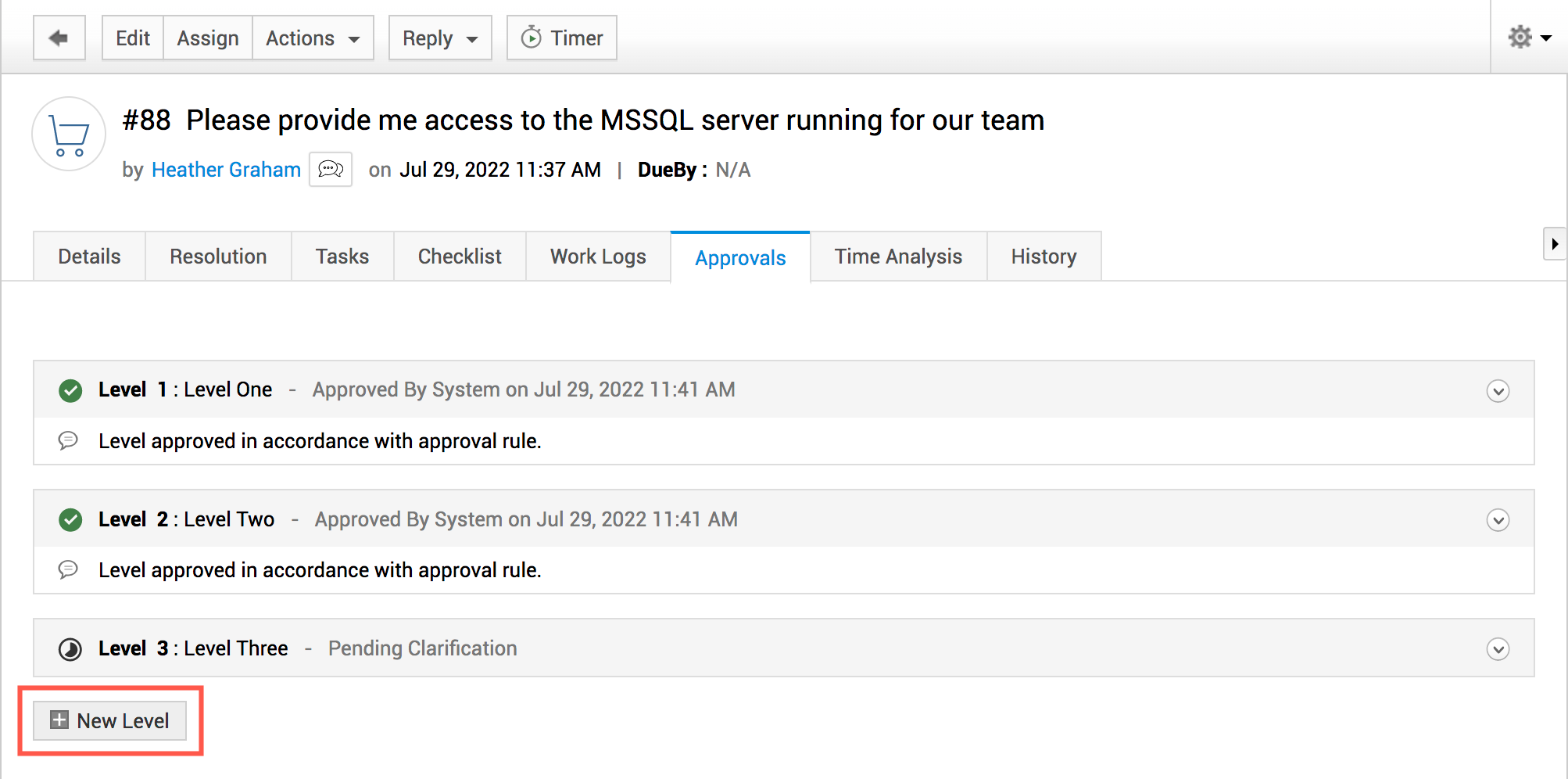
- На странице сведений откройте вкладку Approval .
- Нажмите New Level под таблицей уровней. Можно добавить до 5 уровней.
- Введите имена согласующих в Approvers .
- Нажмите Add.
После добавления уровня выберите согласования и отправьте их.
Автоматическое согласование заявки
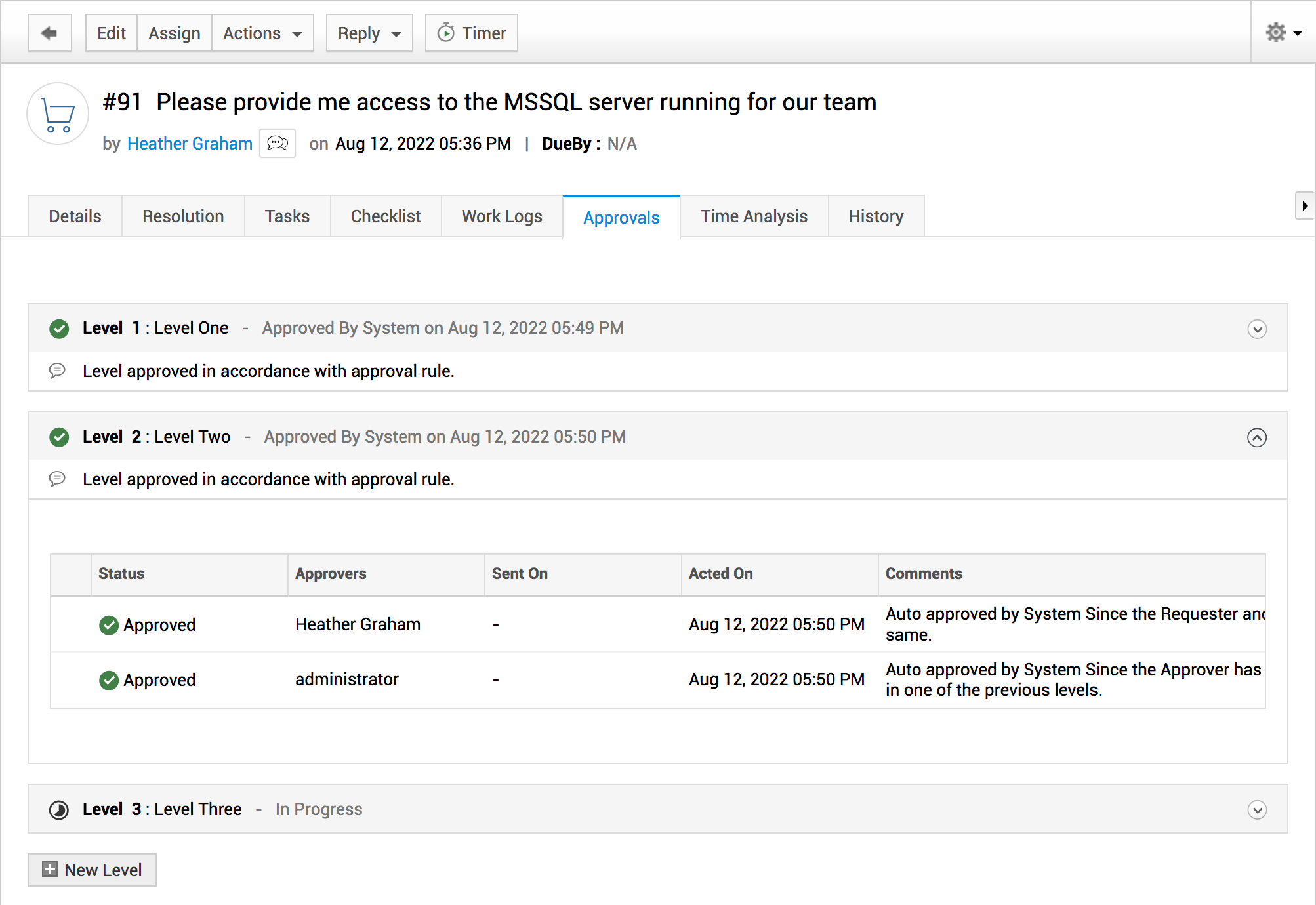
Один согласующий иногда участвует в нескольких уровнях и вынужден повторно открывать заявку для согласования. В таком случае можно настроить автоматическое согласование.
SDAdmin или HelpdeskConfig могут настроить автоматическое согласование в настройках портала самообслуживания. Подробнее по ссылке.
Автоматическое согласование возможно, когда:
- Согласующий уже утвердил заявку на предыдущем этапе либо
- Согласующий сам является заявителем.
Повторная отправка уведомлений согласования
Требуемая роль: Пользователи с разрешением Adding Approvals .
Если согласующий ещё не принял решение, ему можно повторно отправить уведомление по почте.
Для повторной отправки:
- Откройте вкладку Approvals на странице заявки.
- Выберите согласования флажками у таблицы уровней.
- Нажмите Send for Approval.
- При необходимости измените сообщение уведомления.
- Нажмите Send.
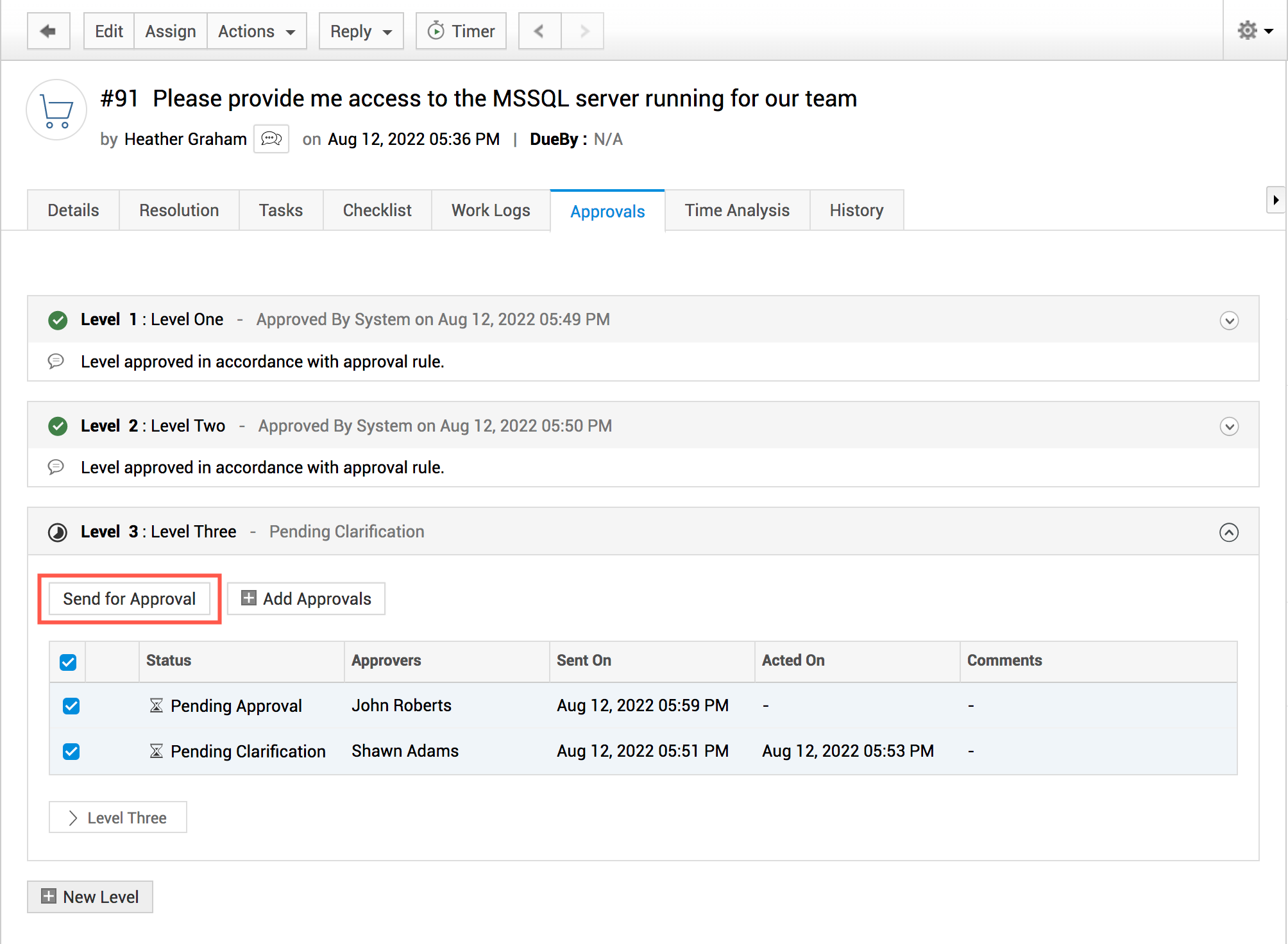
При нескольких уровнях нельзя отправить напоминание текущему уровню, если на предыдущем есть незавершённые согласования.