
Приложение ServiceDesk Plus для Android
Введение
ServiceDesk Plus, эксперт вашей ИТ-службы поддержки, доступен на мобильных устройствах Android для быстрого доступа. Работайте с заявками на ходу.
Приложение Android помогает быстрее и эффективнее взаимодействовать с ServiceDesk Plus. Поддерживайте клиентов в любом месте и в любое время, просматривая полные сведения о заявках в одном окне.
После установки приложения на телефон можно:
Возможности
- Доступ к заявкам из любого места.
- Доступность для конечных пользователей в любое время.
- Быстрая регистрация заявок конечными пользователями из мобильного приложения.
- Живое общение с конечными пользователями.
- Ответы на вопросы конечных пользователей внутри заявки.
- Быстрое создание, изменение, принятие в работу, назначение и решение заявок.
- Уведомления специалистам о назначениях заявок и задач, ответах конечных пользователей, согласованиях и других событиях на ходу.
- Создание пользовательских представлений и сохранение их для дальнейшего использования.
- Отслеживание SLA ответа и решения с помощью флажков состояния SLA.
- Переписка с конечными пользователями по электронной почте внутри приложения.
- Отслеживание всех связанных с заявками задач и их выполнения с устройства.
Документ описывает следующие темы:
I. Скачивание приложения ServiceDesk Plus для Android
Скачайте приложение в Play Store телефона Android. Найдите 'ServiceDesk Plus': в результатах появится ServiceDesk Plus - IT Helpdesk. Приложение бесплатное, приобретение лицензии не требуется. Установите его на телефон.
II. Вход в приложение ServiceDesk Plus для Android
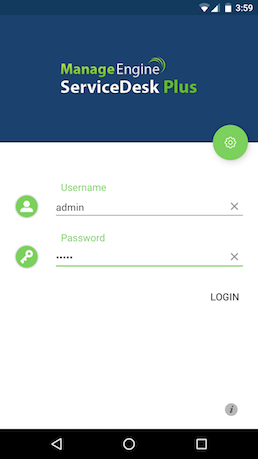
После установки на главном экране телефона появляетсязначок ServiceDesk Plus. Нажмите его для открытия экранаВход (Login). ВведитеИмя пользователя (Username)иПароль (Password)и нажмитеВойти (Login). Откроется Список заявок (Requests List View) .
II.1. Сведения о сервере
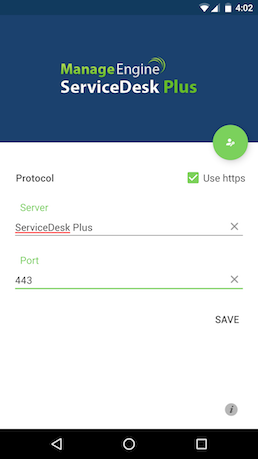
Нажмите  на экранеВход (Login). Откроется экранСведения о сервере (Server Details)как на изображении ниже. УкажитеАдрес сервера (Server Address)для приложения Android. По умолчанию показан адрес 'http://demo.servicedeskplus.com:80'. При необходимости измените URL. Установите флажок Использовать HTTPS (Use https) для работы сервера в режиме HTTPS. Нажмите Сохранить (Save).
Предварительная настройка URL сервера через MDM
Если организация управляет устройствами через MDM, можно автоматически развернуть ServiceDesk Plus (on-premises) для Android с заранее заданным URL приложения. Добавьте настройки в XML-файл либо непосредственно в интерфейс MDM в зависимости от решения.
Для предварительной настройки URL мобильного приложения задайте в MDM через XML или интерфейс следующие сведения:
Ключ настройки: ServerURLString
Тип значения: String
Значение настройки: <Protocol>://<Server>:<Port>
Пример:
Ключ настройки: ServerURLString
Тип значения: String
Значение настройки: https://sdp.zylker.com:8454
При использовании ManageEngine Mobile Device Manager Plus задайте эти значения подходящим способом, чтобы заранее заполнить URL сервера в ServiceDesk Plus (on-premises) для Android. Подробнее о предварительной настройке — здесь.
II.2. О приложении
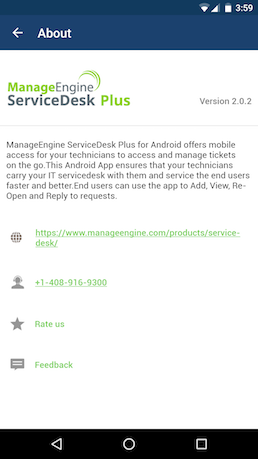
Нажмите  для просмотра страницы О приложении (About) . Она содержит важные сведения о ServiceDesk Plus: Версия (Version), URL сайта ServiceDesk Plus, контактный телефони т. д.
Примечание:
-
Специалист должен иметь право входа.
-
Если в ServiceDesk Plus включена аутентификация AD, специалист входит в приложение Android с учётными данными AD.
III. Настройки приложения ServiceDesk Plus для Android
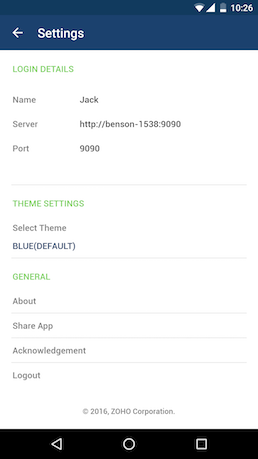
1. Нажмите значок на странице Список заявок (Requests List View)для просмотра и изменения Настройки (Settings).
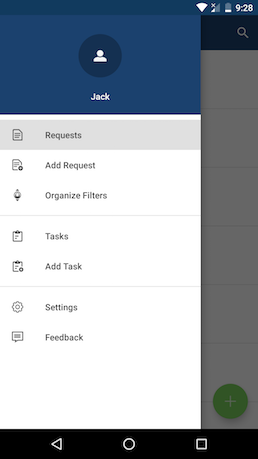
2. Можно настроить следующее:
- Выберите Тема оформления (Theme). Доступные цвета:синий (по умолчанию), зелёный, красный и тёмно-серый.
- Просмотрите сведения О приложении (About) и прочитайте Благодарности (Acknowledgement).
- Поделиться (Share) приложением.
IV. Список заявок
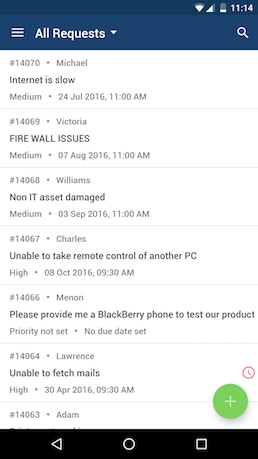
1. Список заявок (Requests List View)по умолчанию показываетМои открытые или неназначенные заявки. Также доступны представленияМои открытые заявки, Все мои заявки, Мои просроченные заявкии т. д.
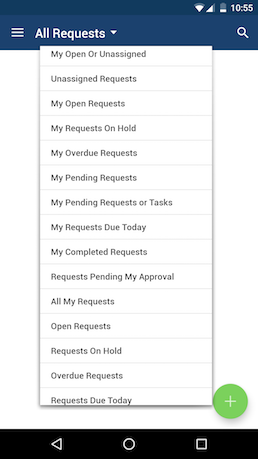
2. Список показывает не более 250 заявок, по 50 на странице.
V. Добавление заявки
В разделеСписок заявок (Requests List View)нажмите значок и выберите Добавить заявку (Add Request) ИЛИ нажмите зелёный + . Откроется формаДобавить заявку (Add Request).
1. Укажите следующие сведения:
- Введите имяЗаявитель (Requester)в соответствующее поле.
- ВведитеТему (Title)заявки.
- ВыберитеПлощадку (Site).
- ВведитеОписание (Description).
- При необходимости добавьтевложения.
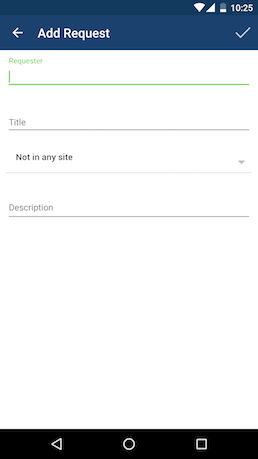
2. Нажмите галочку вверху. Заявка сохраняется и появляется в Список заявок (Requests List View)с именем заявителя и сроком выполнения.
VI. Просмотр сведений о заявке
В разделеСписок заявок (Requests List View) нажмите заявку. Откроется страница её сведений. Можно посмотреть: Тема заявки (Request Title), Статус (Status), Имя заявителя (Requester Name), срок выполнения (Due by Date), Приоритет (Priority)иописание (Description).
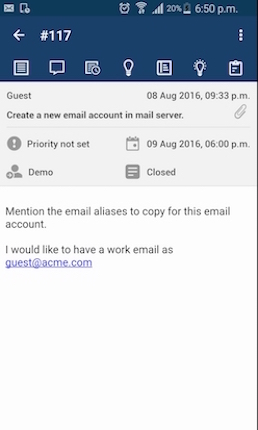
VI.1. Параметры заявки
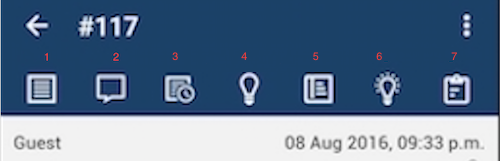
На Страница сведений о заявкедоступны значки следующих параметров. Нажмите значок для просмотра соответствующих сведений.
1 — Сведения о заявке
2 — Переписка
3 — Трудозатраты
4 — Решение заявки
5 — Примечания
6 — Решения базы знаний
7 — Задачи
VI.1.1. Сведения о заявке:
Подробности показаны на снимке экрана ниже. Нажмите зелёный значок для изменения заявки.
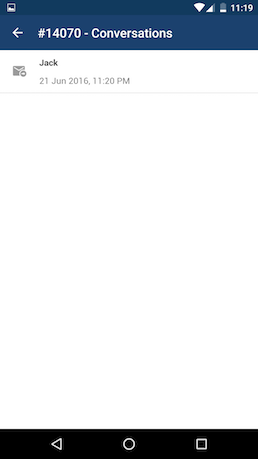
VI.1.2.Переписка (Conversations):
Здесь перечислены письма специалиста, работающего с заявкой, и заявителя. Переписка специалистов между собой по этой заявке также отображается в разделе Conversations.
VI.1.3.Трудозатраты (Work Logs)
Раздел Work Logs записывает общее время решения заявки. В приложении Android можноДобавить трудозатраты (Add Work Log), Изменить трудозатраты (Edit Work Log)иУдалить трудозатраты (Delete Work Log).
VI.1.3.1.Добавление трудозатрат для заявки.
-
Нажмите значок трудозатрат. Откроется список всех записей заявки. Если записей нет, отображается сообщениеТрудозатраты отсутствуют (No Work Logs).
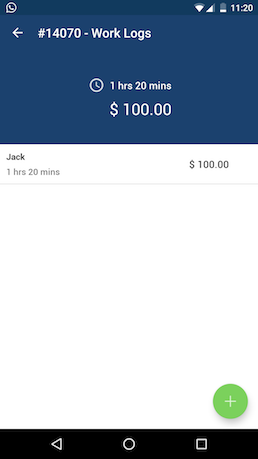
iii. Нажмите +для добавления трудозатрат. Откроется формаДобавить трудозатраты (Add Work Log).
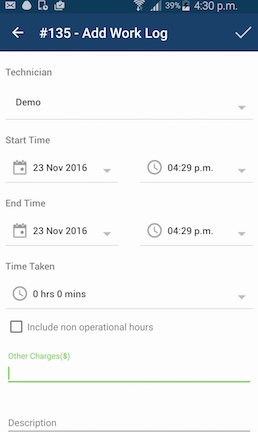
- Введите имяСпециалист (Technician), решившего заявку.
- ВыберитеВремя начала (Start Time)ивремя окончания (End Time)выполнения заявки.
- ВведитеЗатраченное время (Time Taken) решения заявки в часах и минутах.
- Укажите необходимые сведения о затраченном времени в полеОписание (Description).
- Укажите Другие расходы (Other Charges) заявки.
- Нажмите галочку. Запись добавляется в список всех трудозатрат.
VI.1.3.2. Просмотр трудозатрат заявки
- Нажмите значок трудозатрат. Откроется список всех записей заявки.
- Записи показываются с именем решившего заявку специалиста и временем выполнения.
- Выберите запись для открытия страницы сведений о трудозатратах.
VI.1.3.3. Изменение трудозатрат
- Нажмите значок трудозатрат. Откроется список всех записей заявки.
- Записи показываются с именем решившего заявку специалиста и временем выполнения.
- Выберите запись для открытия страницы сведений о трудозатратах.
- Нажмите значокИзменить (Edit)и измените необходимые сведения.
- Все поля формы редактируются. Можно изменитьСпециалист (Technician), изменитьвремя решения (Time Taken To Resolve)заявки, изменитьДругие расходы (Other Charges), изменитьВремя начала (Start Time)иВремя окончания (End Time)и изменитьОписание (Description)трудозатрат.
- Нажмите галочку. Сведения сохраняются и отображаются в списке всех трудозатрат.
VI.1.3.4. Удаление трудозатрат
- Нажмите значок трудозатрат. Откроется список всех записей заявки.
- В списке отображаются все доступные трудозатраты заявки.
- Нажмите значокУдалить (Delete). Запись удаляется из списка всех трудозатрат.
VI.1.4.Решение заявки (Resolution):
Раздел Resolution позволяет добавить решение заявки, просмотреть существующие решения и при необходимости изменить их.
Примечание:
- Нельзя создавать решения через шаблоны решений, даже если они настроены на сервере.
- Нельзя искать решения заявки в модуле Solutions.
VI.1.4.1. Добавление решения
-
Нажмите значок решения. Откроется список всех решений заявки. Если их нет, отображается сообщение No Resolution («Решение отсутствует»).
-
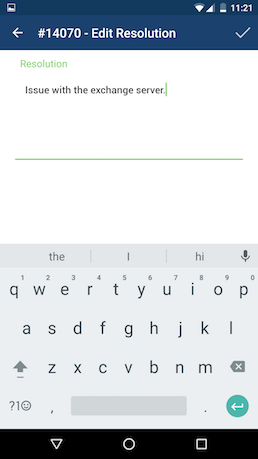
Нажмите +для добавления решения. Откроется формаДобавить решение (Add Resolution).
-
ВведитеРешение (Resolution)в соответствующее поле.
-
Нажмите галочку. Появится сообщение об успешном сохранении решения.
VI.1.4.2. Изменение решения
-
Нажмите значок решения. Откроется список всех решений заявки.
-
НажмитеИзменить (Edit). Изменение доступно, только если решение добавлено в заявку. Измените его и нажмите галочку.
-
Появится сообщение об успешном сохранении решения.
VI.1.5. Примечания
В примечания можно добавить сведения, включая техническую информацию, по результатам наблюдений за заявкой. Примечания также позволяют обновить статус заявки.
VI.1.5.1. Добавление примечания
i. Нажмите значок примечаний. Откроется их список. Если примечаний нет, отображается сообщениеПримечания отсутствуют (No Notes).
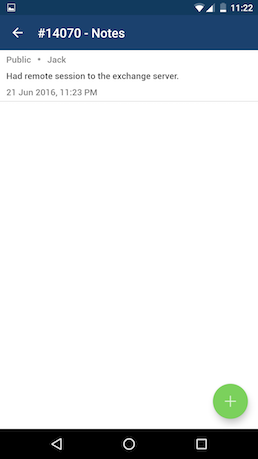
ii. Нажмите +для добавления примечания.
iii. Введите текст в соответствующее поле.
iv. Доступны два типа примечаний: общедоступные (Public Notes) и личные (Private Notes).
- Общедоступные примечания (Public Notes): Видны заявителям и специалистам.
Чтобы примечание было видно всем заявителям, установите флажокПоказывать заявителю (Show to Requester).
- Личные примечания (Private Notes): Видны только специалистам — всем специалистам.
Чтобы уведомить специалиста о добавлении примечания, установите флажокОтправить письмо специалисту (Mail to Technician).
v. Нажмите галочку. Примечание добавляется внизу заявки с датой, временем и именем автора.
К заявке можно добавить любое число примечаний. Они отображаются в обратном хронологическом порядке, сначала последние. Примечания можно изменять и удалять.
VI.1.6. Решения базы знаний
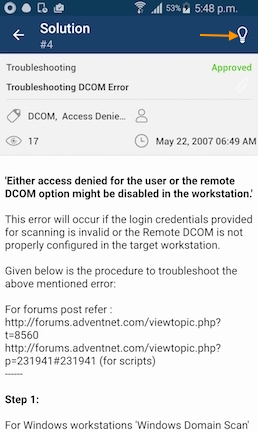
Раздел Solution содержит ранее записанные решения, относящиеся к выбранной заявке. Для уточнения поиска введите ключевое слово в строку Search. Нажмите нужное решение в списке для просмотра сведений.
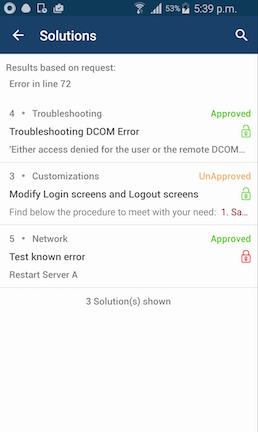
Примечание: В приложении Android можнотолько просматриватьрешения, связанные с заявкой. Добавлять и изменять решения базы знаний нельзя. Однако решения заявки редактируются по значку Resolution на странице решения.
VI.1.7.Задачи
Некоторые заявки требуют работы нескольких специалистов. Разделите такую заявку на задачи и назначьте каждую специалисту или группе.
VI.1.7.1. Добавление задач заявки
i. Нажмите значок задач. Откроется список всех задач заявки. Если задач нет, отображается сообщениеЗадачи отсутствуют (No Tasks).
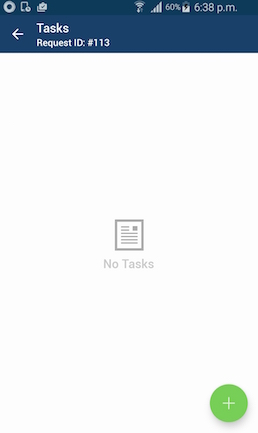
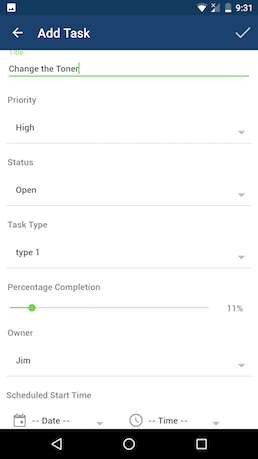
ii. Нажмите +для добавления задачи. Откроется формаДобавить задачу (Add Task).
-
- ВведитеТему (Title)задачи.
- ВыберитеПриоритет (Priority)иСтатус (Status)задачи.
- ВыберитеТип задачи (Task Type).
- УкажитеПроцент выполнения (Percentage Completion)задачи.
- ВыберитеГруппа (Group)иИсполнитель (Owner)задачи.
- Нажмите галочку. Задача добавляется в список всех задач.
VI.1.7.2. Просмотр задач заявки
- Нажмите значок задач. Откроется список всех задач заявки.
- Выберите задачу для открытия страницы её сведений.
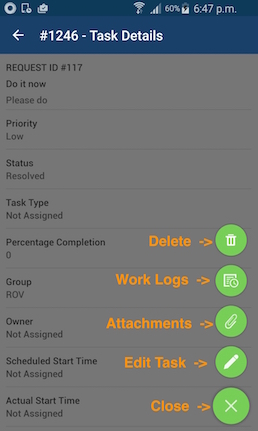
- Нажмите + для просмотра действий:
VI.1.7.3. Удаление задачи
-
Нажмите значок Delete, показанный выше.
-
Задача удаляется из списка всех задач.
VI.1.7.4. Трудозатраты задачи
-
Нажмите значокТрудозатраты (Work Logs), показанный выше.
- Выполните те же действия, что и для заявки, чтобы добавить, посмотреть, изменить или удалить трудозатраты.
VI.1.7.5. Вложения задачи
Вложения — файлы или изображения, добавляемые к задачам. К задаче можно прикрепить несколько файлов.
Для добавления вложения:
-
-
Нажмите значок Вложения (Attachments), показанный выше.
-
Откроется список существующих вложений. Если их нет, отображается 'No Attachments' («Вложения отсутствуют»).
-
Нажмите+для добавления вложения. Сделайте фото или выберите существующее изображение на телефоне.
-
ПРИМЕЧАНИЕ:
- Для добавления вложений сначала разрешите приложению доступ к камере и фотографиям.
- Максимальный размер вложений — 10 МБ.
VI.1.7.6. Изменение задачи
-
Нажмите значокИзменить задачу (Edit Task), показанный выше.
-
Измените необходимые сведения задачи.
-
Нажмите галочку. Сведения сохраняются и отображаются в списке всех задач.
VI.1.7.7. Закрытие задачи
Нажмите значокЗакрыть задачу (Close Task), показанный выше. Задача закрывается.
VI.2. Вложения заявки
Вложения — файлы или изображения, добавляемые к заявке. Можно прикрепить несколько файлов.
Для добавления вложения:
- В разделеСписок заявок (Requests List View) нажмите заявку для просмотра сведений. На открывшейся странице нажмите
 .
. - Откроется список существующих вложений. Если их нет, отображается 'No Attachments' («Вложения отсутствуют»).
- Нажмите+для добавления вложения. Сделайте фото или выберите существующее изображение на телефоне.
Примечание:
- Для добавления вложений сначала разрешите приложению доступ к камере и фотографиям.
- Максимальный размер вложений — 10 МБ.
VI.3. Действия с заявкой
Нажмите значок в верхнем правом углу страницы для просмотра доступных действий.
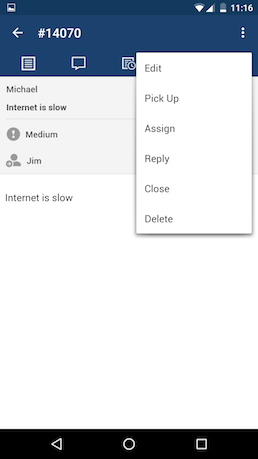
1.Изменить (Edit):Можно изменить все доступные сведения заявки. Для изменения:
- НажмитеИзменить (Edit). Откроется форма изменения заявки.
- Измените поля и нажмите галочку вверху для сохранения.
2. Принять в работу (Pick up):Заявку можно принять в работу со страницы сведений. Для этого:
НажмитеПринять в работу (Pick up). Заявка назначается вам.
3. Назначить (Assign): Можно назначить специалиста заявке:
- НажмитеНазначить (Assign). ОтображаютсяГруппы специалистов (Technician Groups).
- Выберите группу: появятся все связанные с ней специалисты.
- Выберитеспециалиста (Technician)для назначения заявки и нажмите галочку вверху.
- Появится сообщение об успешном назначении выбранному специалисту.
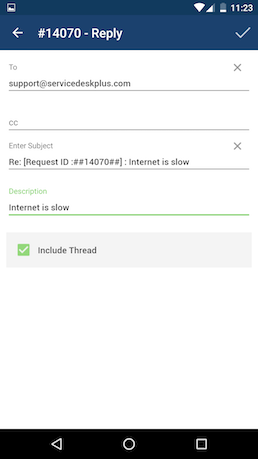
4. Ответить (Reply): Можно ответить заявителю. Для этого:
- НажмитеОтветить (Reply).
- Введите адрес заявителя в полеКому (To).
- Для отправки нескольким адресатам укажите адреса через запятую в полеКопия (CC).
- ПолеТема (Subject)заполнено заранее; при необходимости тему можно изменить.
- ВведитеОписание (Description).
- Нажмите галочку вверху. Письмо отправляется заявителю.
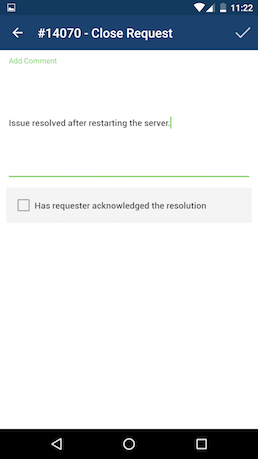
5. Закрыть (Close): Когда заявитель полностью удовлетворён поддержкой и проблема полностью решена, заявку можно закрыть. Для этого:
- НажмитеЗакрыть (Close).
- ВведитеКомментарии (Comments).
- Еслизаявитель подтвердил решение (requester has acknowledges the resolution), установите флажок и нажмите галочку вверху.
Примечание:На сервере ServiceDesk Plus:
- Если включено подтверждение пользователя, отображается страницаЗакрыть заявку (Close Request).
- Если при закрытии заявки настроены обязательные поля вПравила закрытия заявок (Request Closing Rules), заполните их и закройте заявку. Иначе появляется ошибка, и закрыть заявку нельзя до заполнения значений.
- Если для подтверждения пользователя включён параметр«Да, показать сообщение» (Yes, prompt a message)вПравиле закрытия заявок (Request Closing Rule), появляется страницаЗакрыть заявку (Close Request).
6.Удалить (Delete):
- НажмитеУдалить (Delete).
- НажмитеУдалить заявку (Delete Request). Заявка удаляется из списка.
VII. Список задач
1. Список содержит разные категории задач:Моиоткрытые задачи, Мои просроченные задачи, Все мои задачи, неназначенные незавершённые задачии т. д.
2. Нажмите значокна страницеСписок заявок (Requests List View)и выберите Tasks.
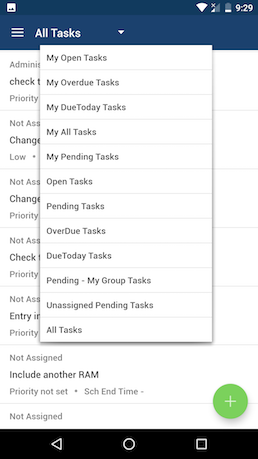
3. Список задачпо умолчанию показываетМои открытые задачи. Также доступны представленияМои просроченные задачи,Все мои задачи, Незавершённые задачии т. д.
4. Нажмите нужную задачу для просмотра сведений.
5. Можнодобавлять, изменять и удалять задачи.
Активы
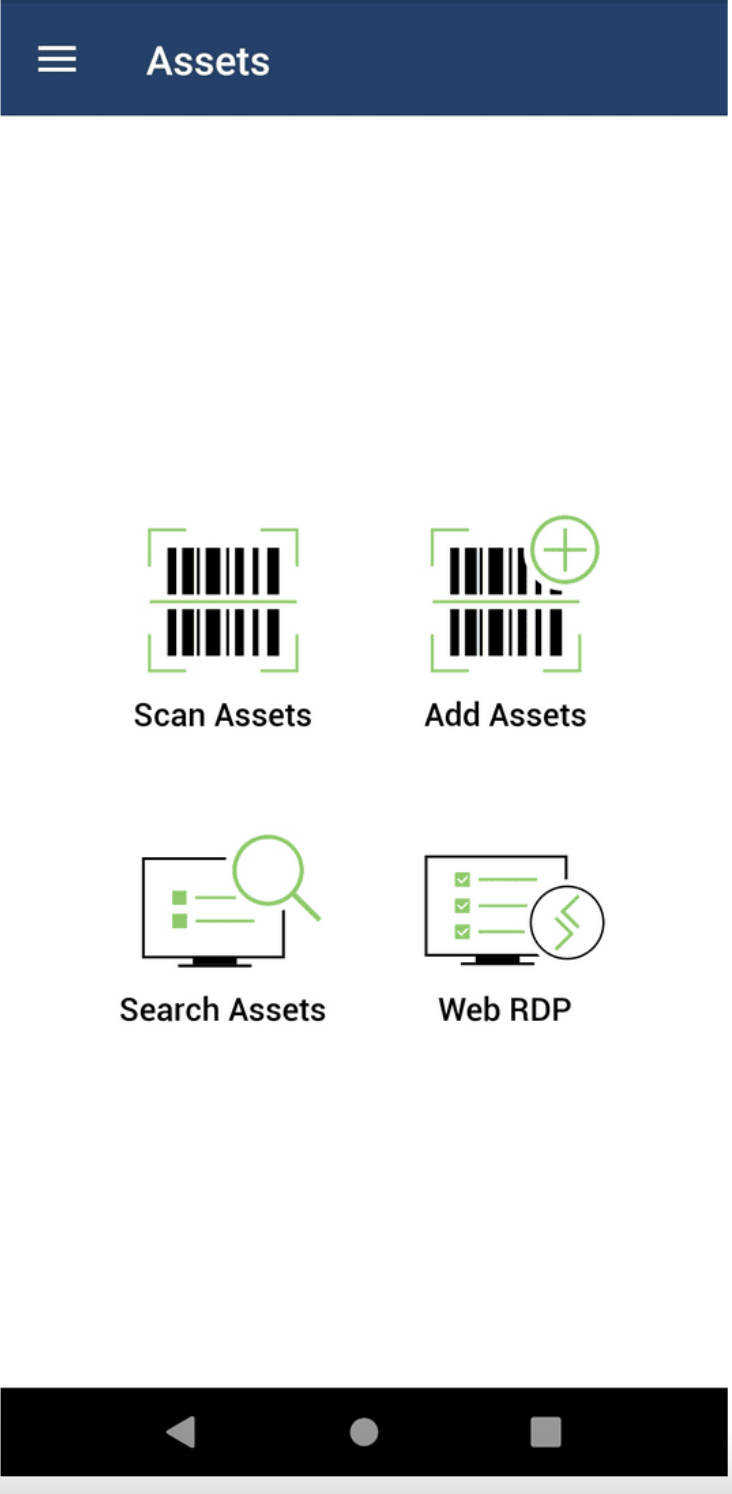
В приложении Android можно управлять ИТ-активами и другими активами. Сканируйте штрихкод, QR-код или RFID актива для получения существующих сведений либо добавления нового актива. Доступ к компьютерам Windows выполняется через Remote Desktop Protocol (RDP).
Добавление активов
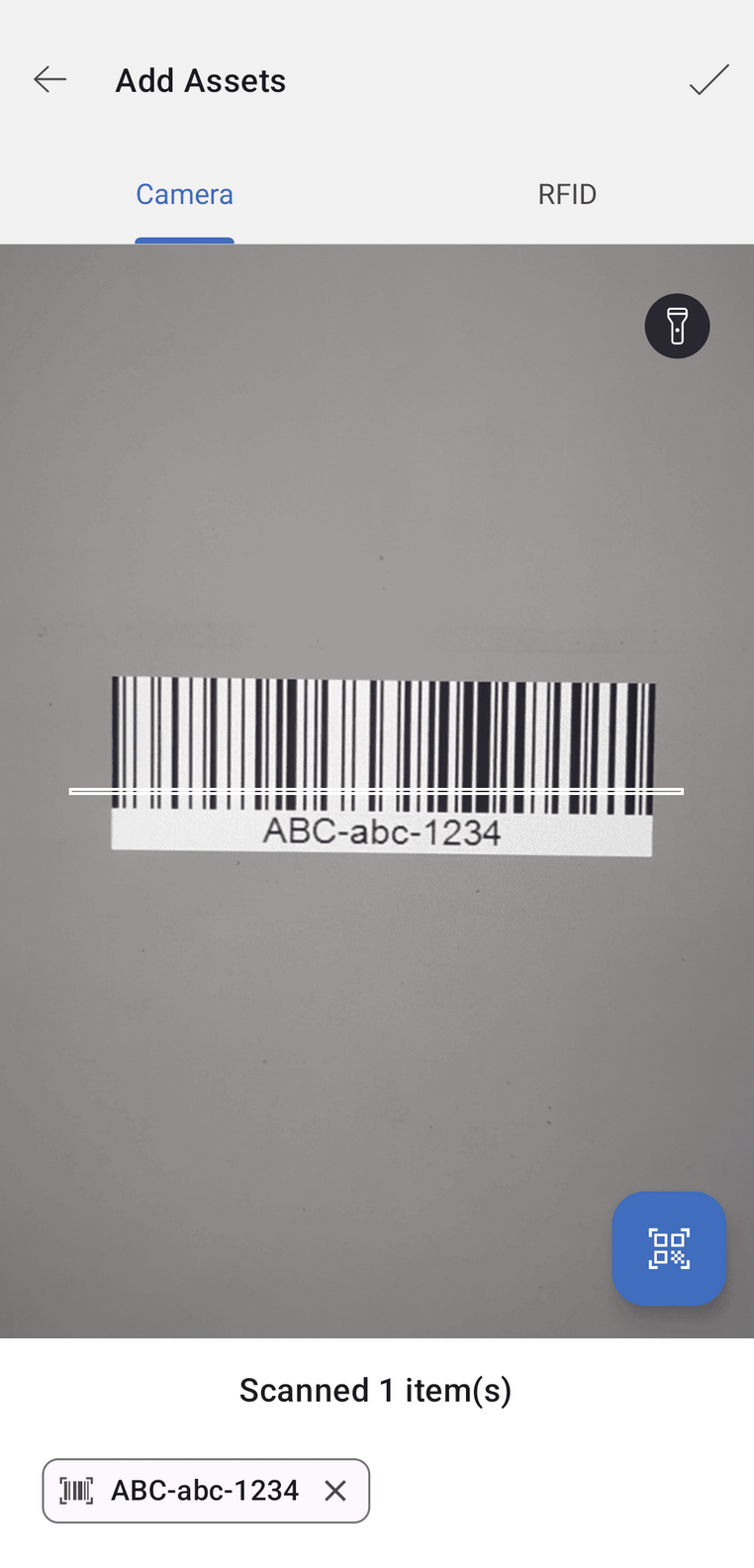
Функция Add Assets сканирует штрихкод, QR-код или RFID актива и позволяет вручную добавить сведения.
-
Нажмите Добавить активы (Add Assets)
-
Сканируйте штрихкод, QR-код или RFID.
-
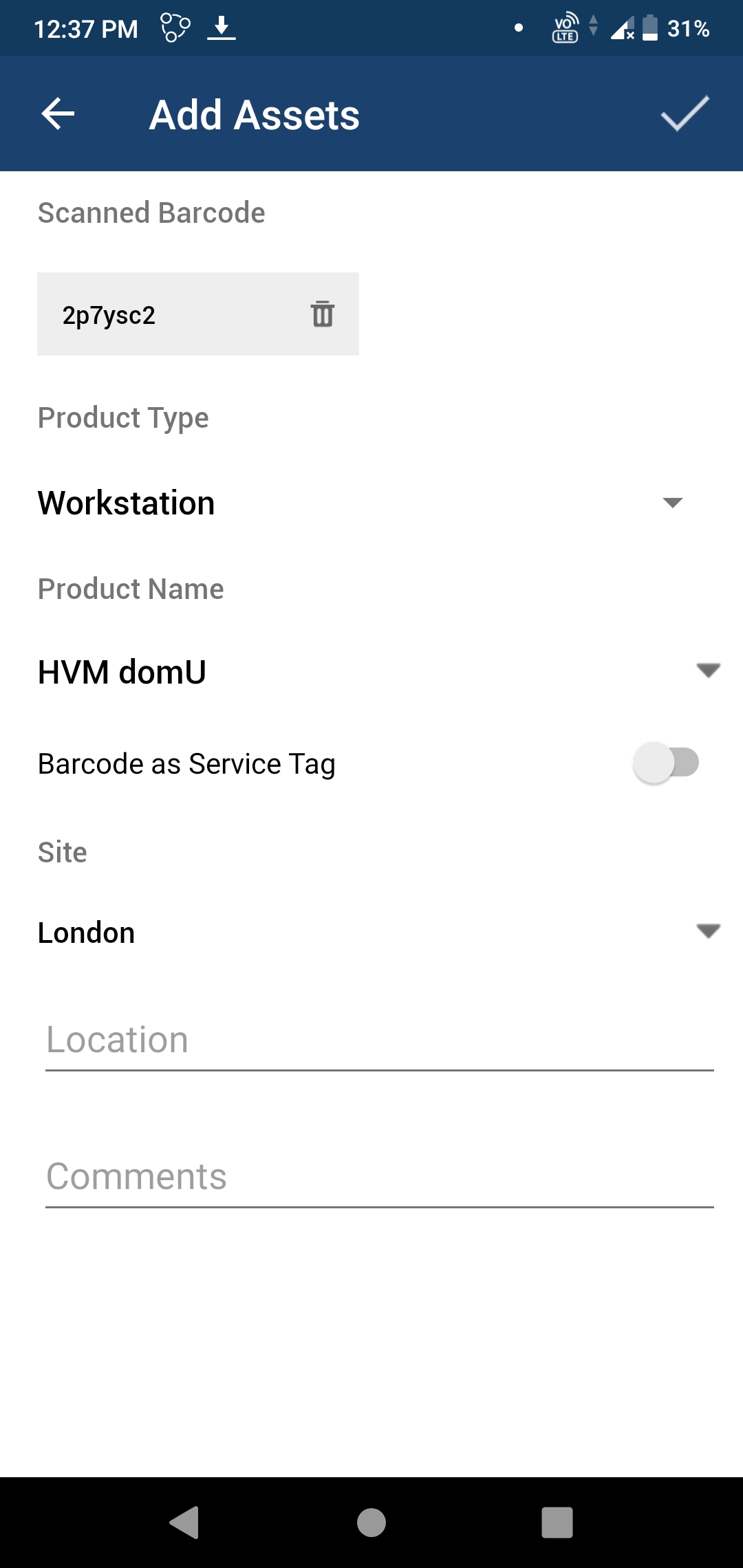
Выберите тип продукта (Product Type) и продукт (Product).
-
Укажите площадку и расположение актива.
-
Введите комментарий и нажмите
 .
.
Просмотр сведений об активе
-
Нажмите Найти активы (Search Assets) и введите имя актива или штрихкода.
-
Сканируйте актив и получите сведения кнопкой Сканировать активы (Scan Assets) .
Сканирование RFID
Нажмите здесь , чтобы узнать подробнее о сканировании RFID.
Согласования (Approvals)
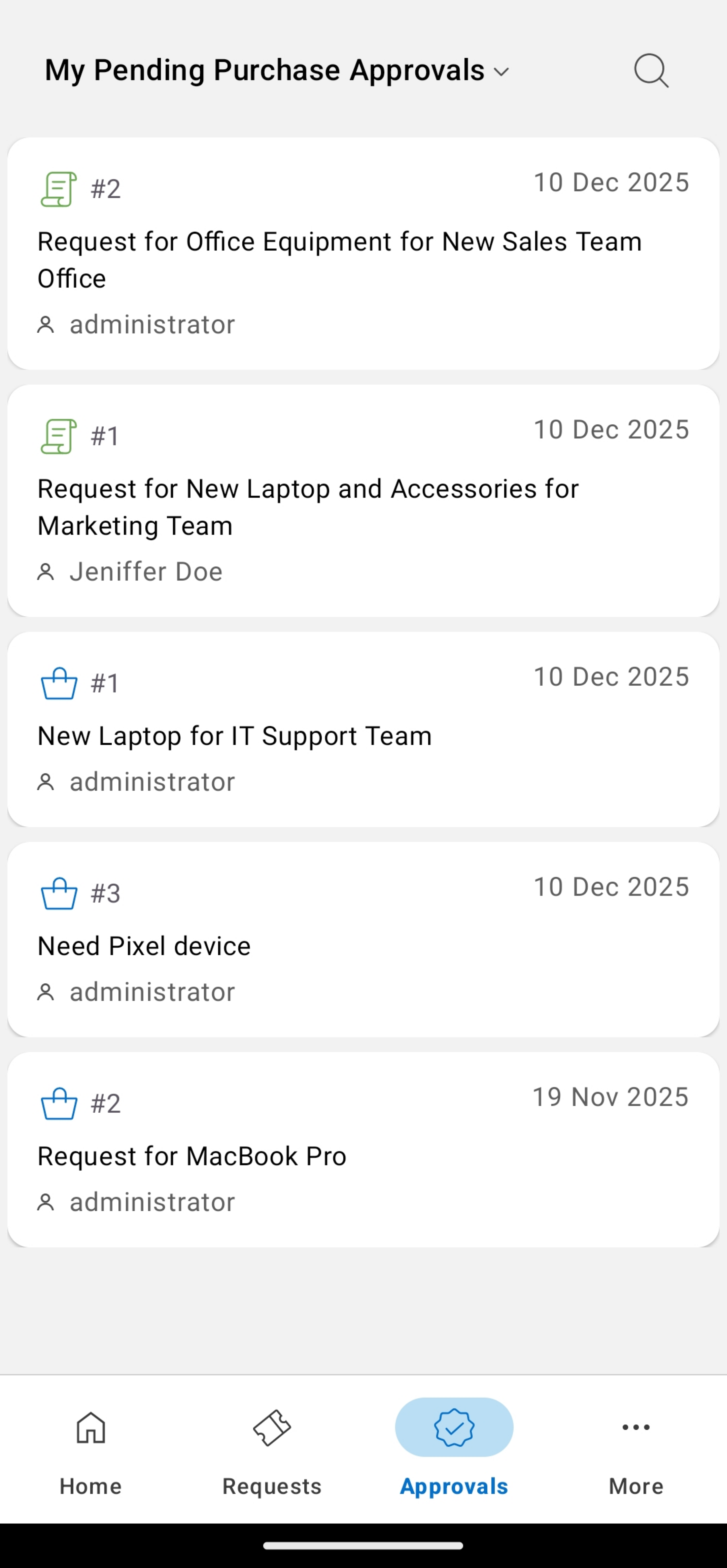
Согласовывайте заявки, изменения и закупки.
Для этого:
-
Нажмите Согласования (Approvals) внизу экрана.
-
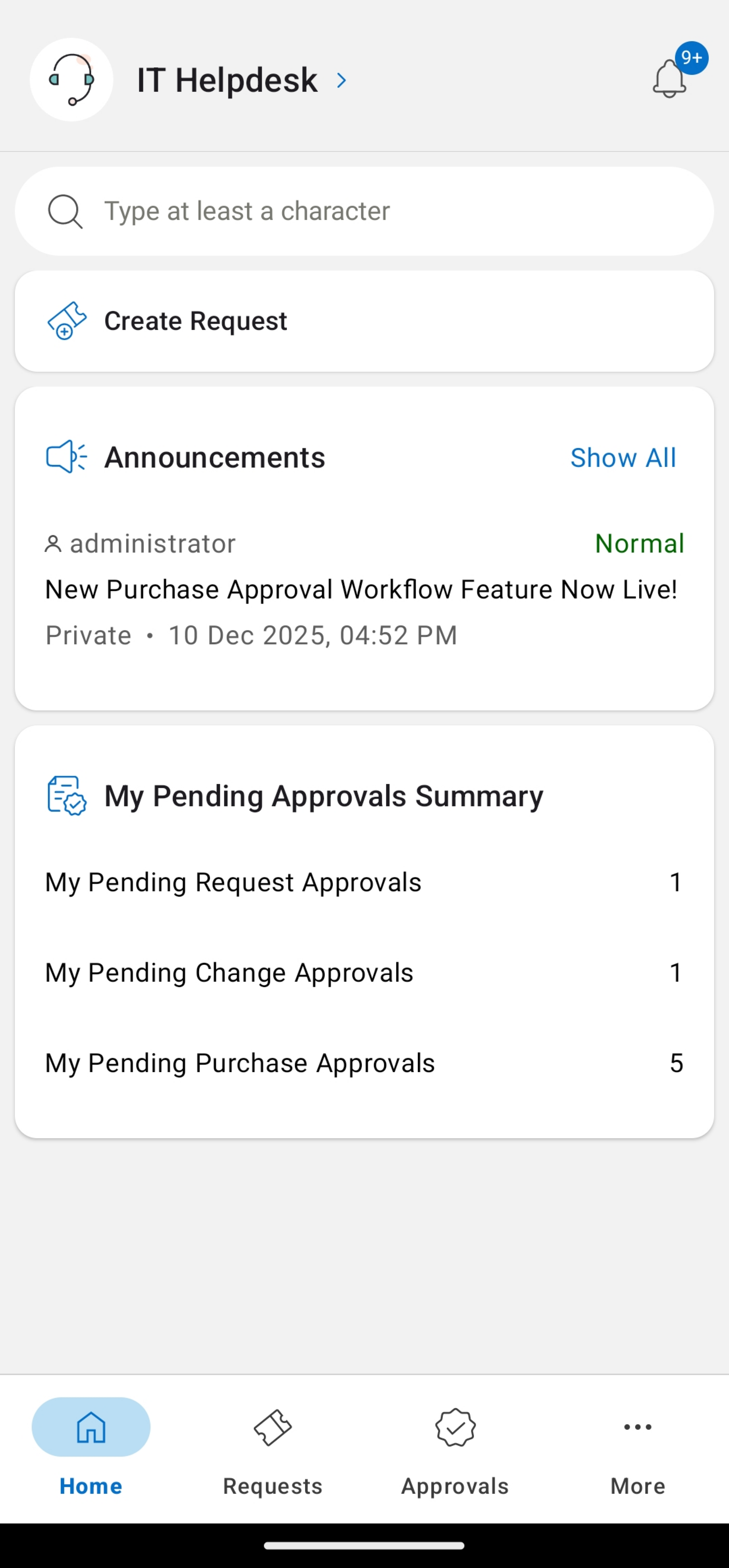
Либо перейдите в Главная > Сводка моих ожидающих согласований > Мои ожидающие согласования закупок.
-
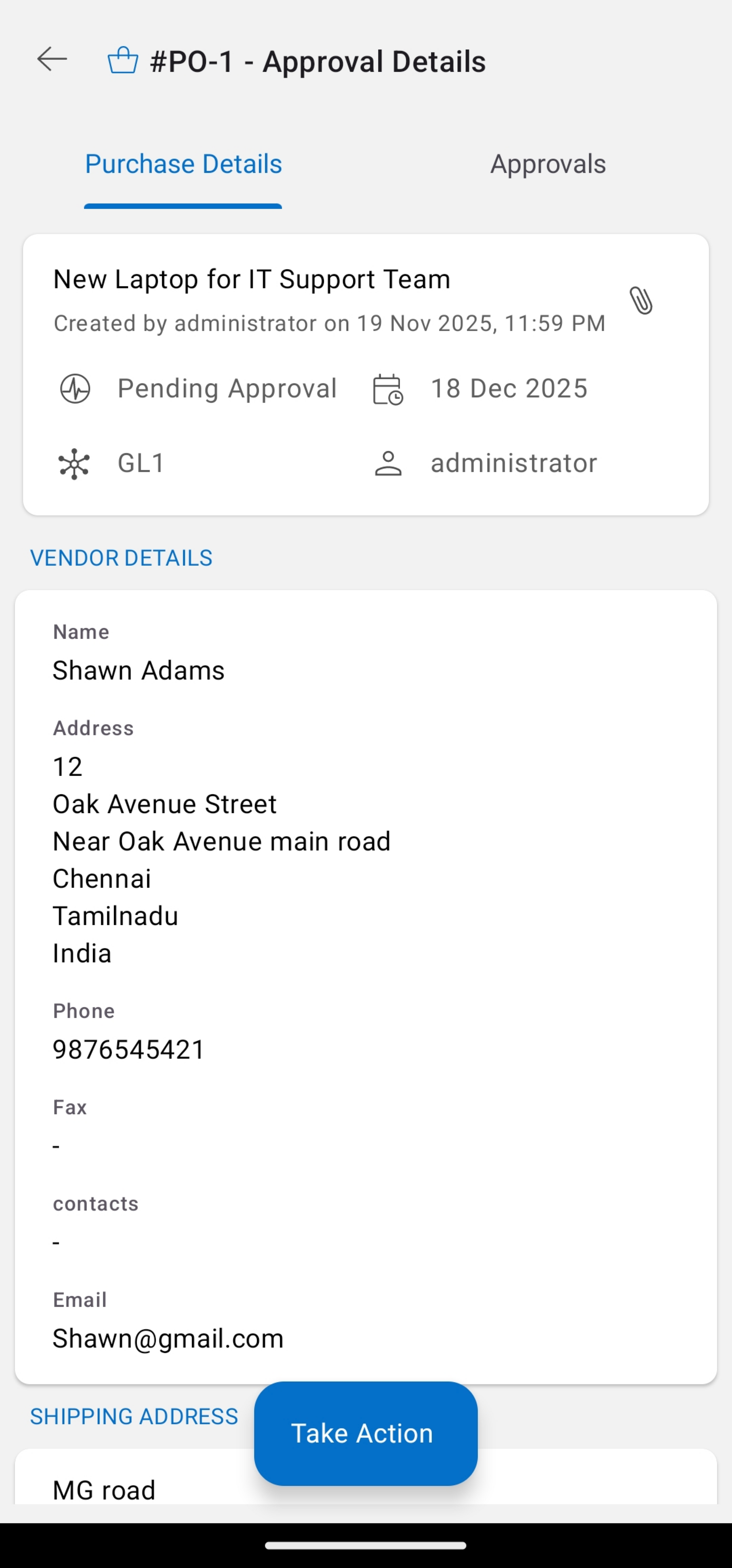
Выберите нужный запрос на закупку или заказ на закупку.
-
На странице сведений нажмите Выполнить действие (Take Action) вверху экрана.
-
Введите комментарий в текстовое поле.
-
Нажмите Одобрить (Approve) или Отклонить (Reject).
VIII. Выход из приложения ServiceDesk Plus для Android
Для выхода выполните следующие действия:
-
Откройте страницуНастройки (Settings).
-
Нажмите Logout («Выйти»).
- Нажмите Logout в окне подтверждения.