
ServiceDesk Plus для iOS
Введение
Современная динамичная деловая среда требует доступа клиентов к нужной информации в пути. Необходимость постоянно иметь под рукой ключевые сведения сделала мобильные устройства и iPad неотъемлемой частью бизнеса во всём мире.
Приложение ServiceDesk Plus для iOS позволяет быстрее и эффективнее работать с ServiceDesk Plus и оказывать поддержку
- Добавлять заявки
- Редактировать заявки
- Назначать заявки специалистам
- Отвечать на заявки
- Добавлять решения и трудозатраты
- Согласования
- Закрывать выполненные заявки
Возможности
- Доступ к заявкам из любого места.
- Доступность для конечных пользователей в любое время.
- Быстрое создание заявок конечными пользователями в мобильном приложении.
- Общение с конечными пользователями в реальном времени.
- Ответы на вопросы пользователей прямо из заявки.
- Быстрое создание, редактирование, принятие в работу, назначение и решение заявок.
- Уведомления специалистам о назначении заявок и задач, ответах пользователей, согласованиях и других событиях вне рабочего места.
- Создание и сохранение пользовательских представлений.
- Контроль SLA ответа и решения по индикаторам состояния SLA.
- Переписка с конечными пользователями по почте из мобильного приложения.
- Просмотр всех задач заявок и контроль выполнения с устройства.
- Просмотр всех ожидающих заявок как событий мобильного календаря.
- Просмотр и согласование заявок и изменений участниками CAB.
В документе рассматриваются следующие темы:
I. Скачивание ServiceDesk Plus для iPhone
Скачайте приложение ServiceDesk Plus для iPhone из App Store. Найдите ServiceDesk Plus: в результатах появится ServiceDesk Plus - IT Helpdesk. Приложение бесплатное и не требует покупки лицензии. Установите его на iPhone.
II. Вход в ServiceDesk Plus для iPhone
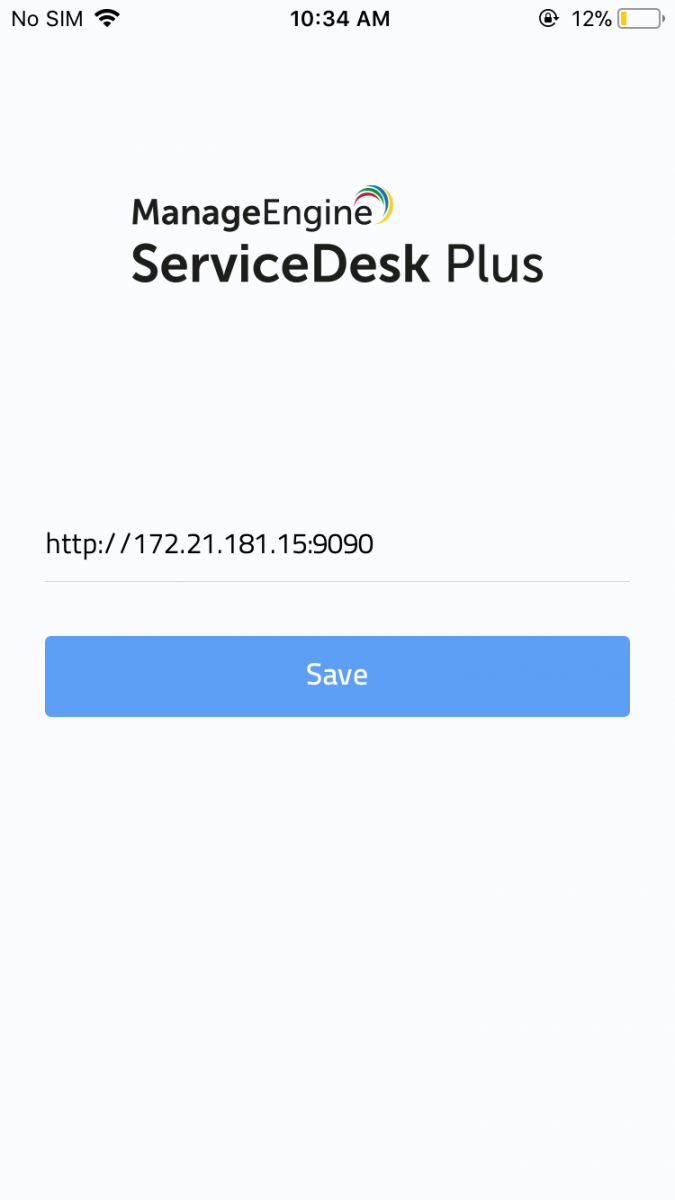
После установки значок ServiceDesk Plus появится на главном экране iPhone. Нажмите его для просмотра экрана Ознакомление (Take a tour) . Можно посмотреть учебные материалы или выбрать Пропустить (Skip) для перехода на экран Сведения о сервере (Server Details) (показан ниже), где необходимо указать Адрес сервера (Server Address) для приложения ServiceDesk Plus. По умолчанию указан адрес 'http://demo.servicedeskplus.com:80'. При необходимости измените URL. Нажмите Сохранить (Save).
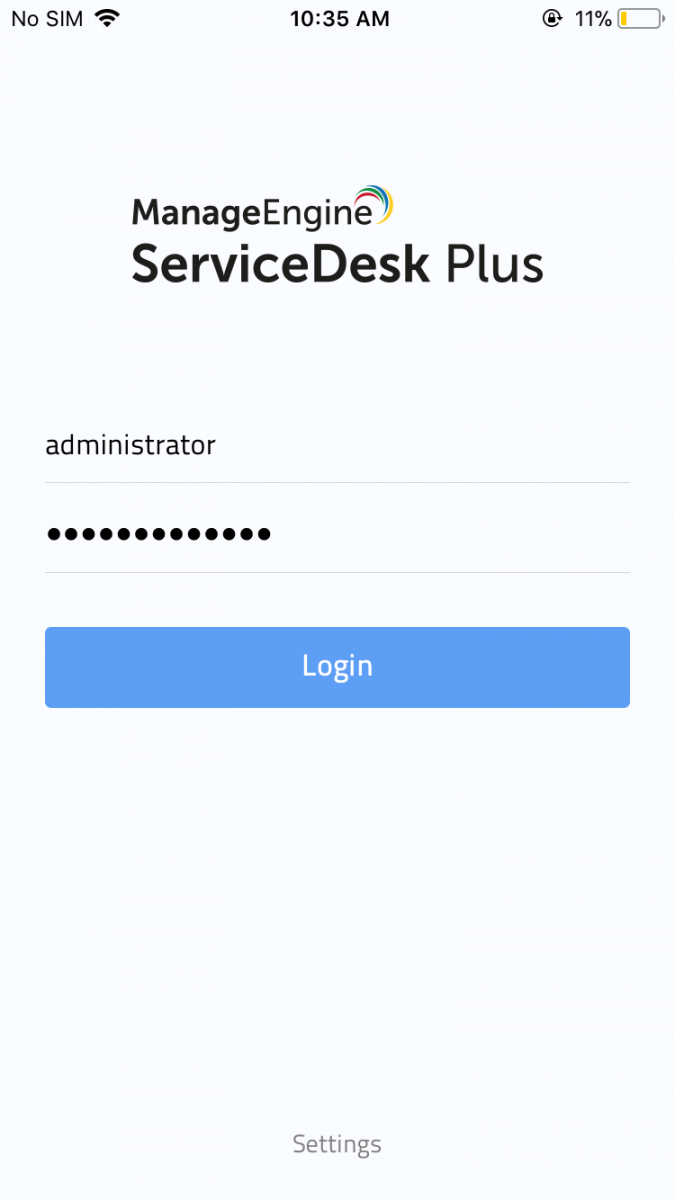
После сохранения откроется экран Вход (Login) . Укажите Имя пользователя (Username) и Пароль (Password) (например, admin/admin) и нажмите Вход (Login).
Примечание:
-
Специалист должен иметь соответствующие разрешения на вход.
-
Если в ServiceDesk Plus включена аутентификация AD, специалист должен использовать соответствующие учётные данные AD для входа в приложение iPhone.
Предварительная настройка URL сервера через MDM
Если организация управляет мобильными устройствами через MDM, можно без участия пользователя развернуть ServiceDesk Plus On-Premises для iOS с заранее заданным URL приложения. В зависимости от MDM добавьте настройки в XML-файл или прямо в интерфейсе MDM.
Для предварительной настройки URL мобильного приложения укажите в XML или интерфейсе MDM следующие сведения:
Ключ настройки: ServerURLString
Тип значения: String
Значение настройки: <Protocol>://<Server>:<Port>
Пример:
Ключ настройки: ServerURLString
Тип значения: String
Значение настройки: https://sdp.zylker.com:8454
В ManageEngine Mobile Device Manager Plus настройте эти значения подходящим способом для предварительного заполнения URL сервера ServiceDesk Plus On-Premises на iOS. Подробнее о предварительной настройке здесь.
III. Настройка ServiceDesk Plus для iPhone
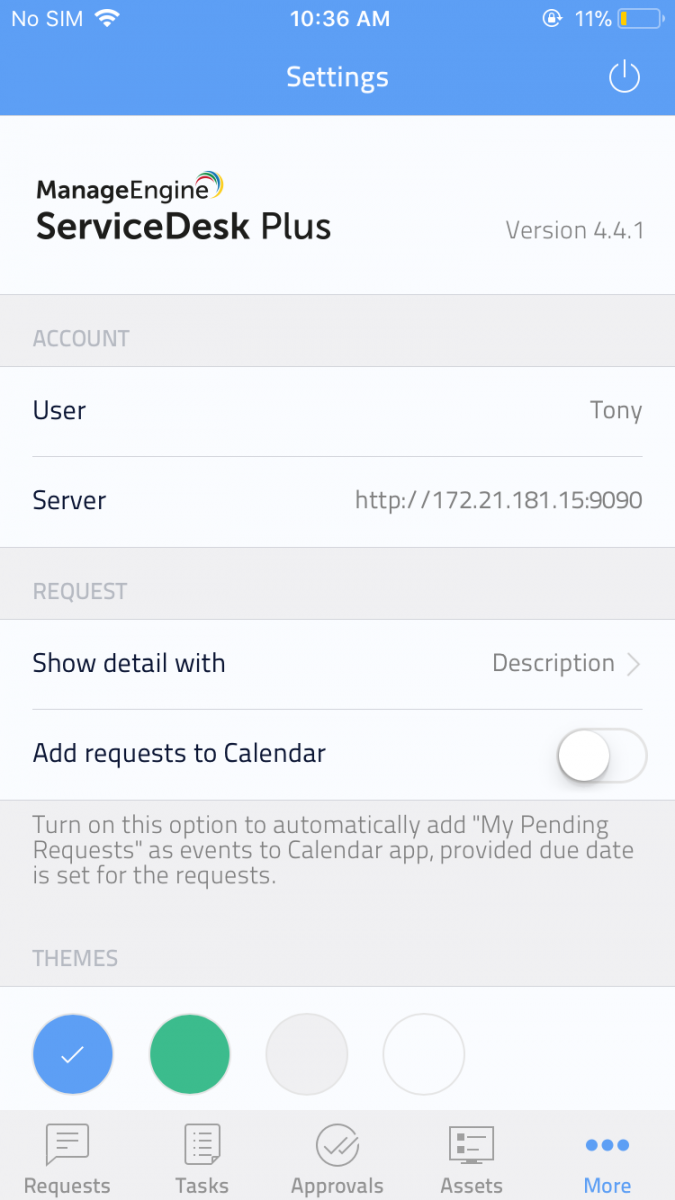
Нажмите  для просмотра и изменения настроек приложения. Можно настроить следующее:
- Способ отображения сведений заявки.
- Добавление заявок в календарь: My Pending Requests автоматически добавляются в приложение календаря, если указан срок выполнения.
- Тему оформления приложения.
IV. Список заявок
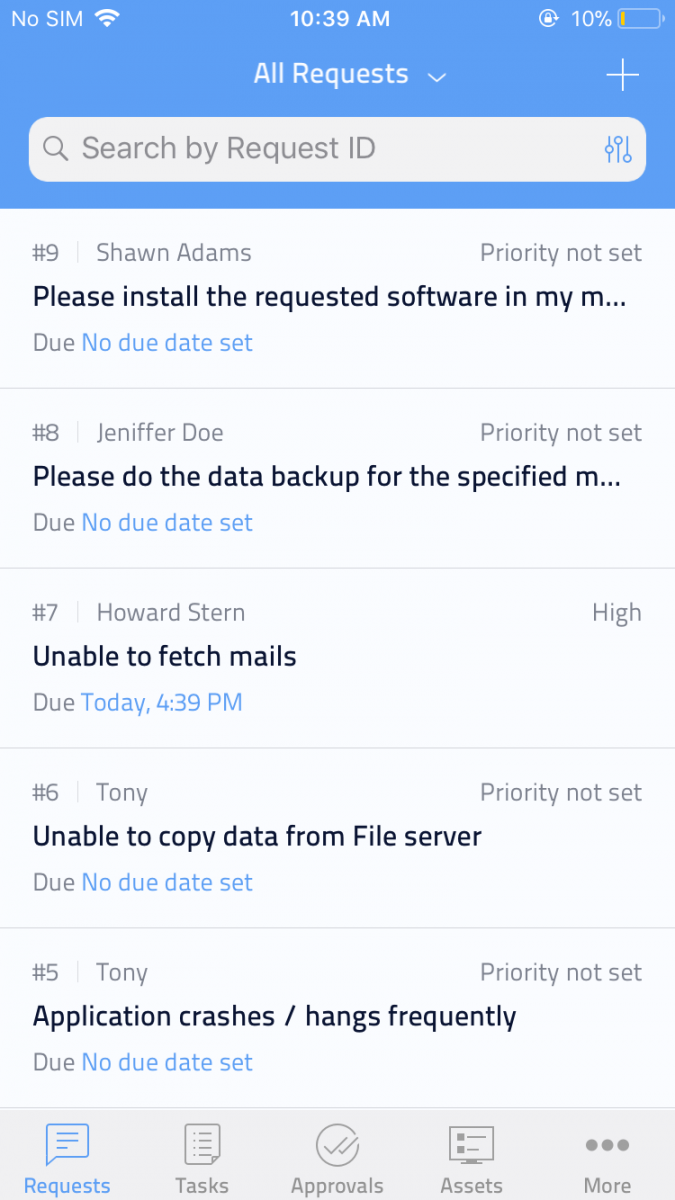
1. По умолчанию список заявок показывает Мои открытые или неназначенные заявки . Доступны и другие представления, например Мои открытые заявки (My Open Requests), Все мои заявки (All My Requests), Мои просроченные заявки (My Overdue Requests)и другие.
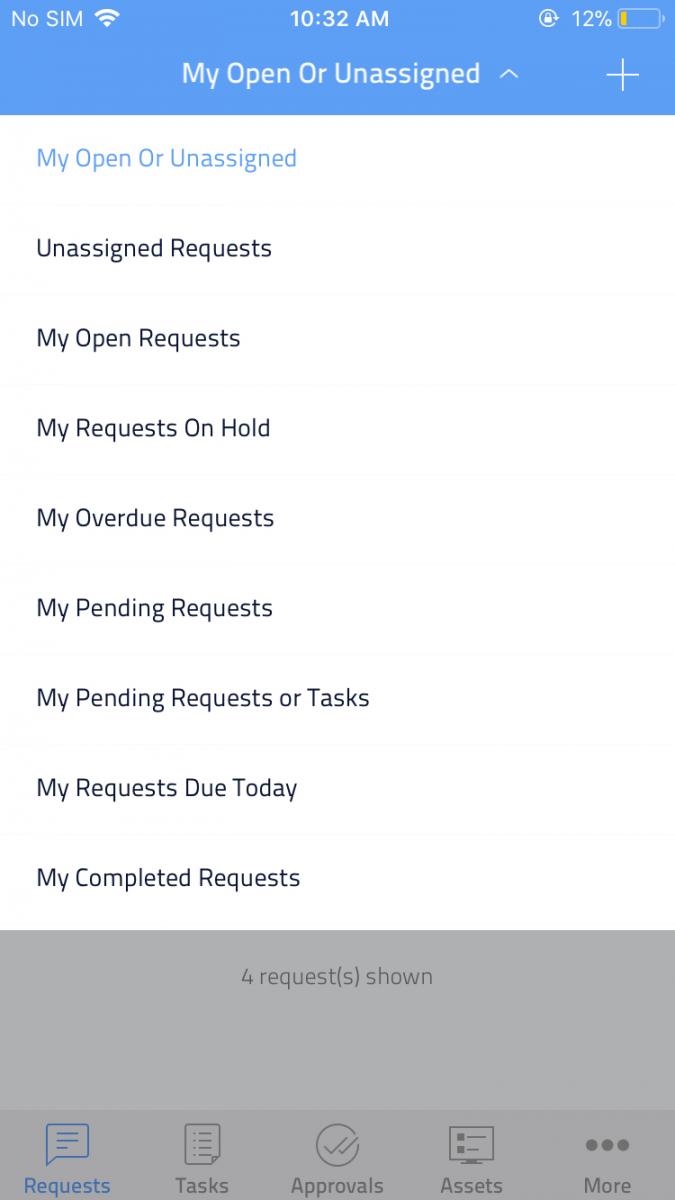
2. Список показывает не более 250 заявок, по 50 на странице.
V. Добавление заявки
В Список заявоксоздайте новую заявку, нажав значок + . Откроется Добавить заявку (Add Request) .
1. Укажите следующие сведения:
- Введите имя Заявитель (Requester) в соответствующем поле.
- Укажите Заголовок (Title) заявки.
- Выберите Площадку (Site).
- Добавьте Описание (Description).
- Можно также добавить вложенияпри необходимости.
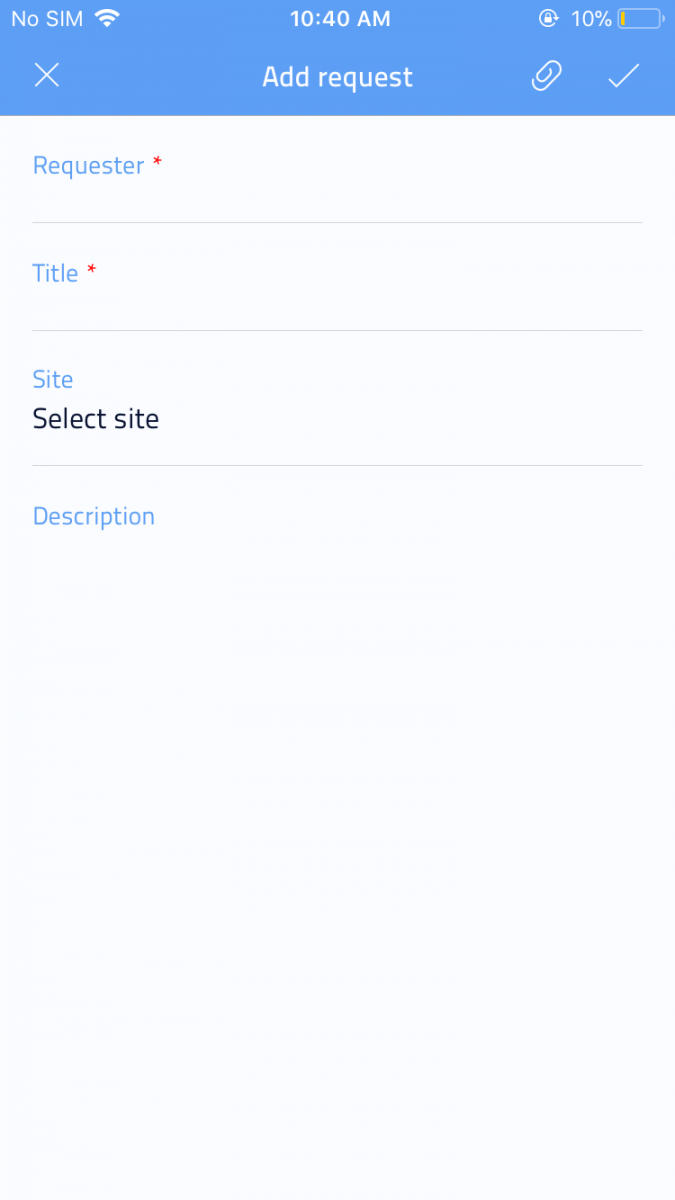
2. Нажмите галочку вверху. Заявка сохранится и появится в Список заявок с именем заявителя и сроком выполнения.
VI. Просмотр сведений заявки
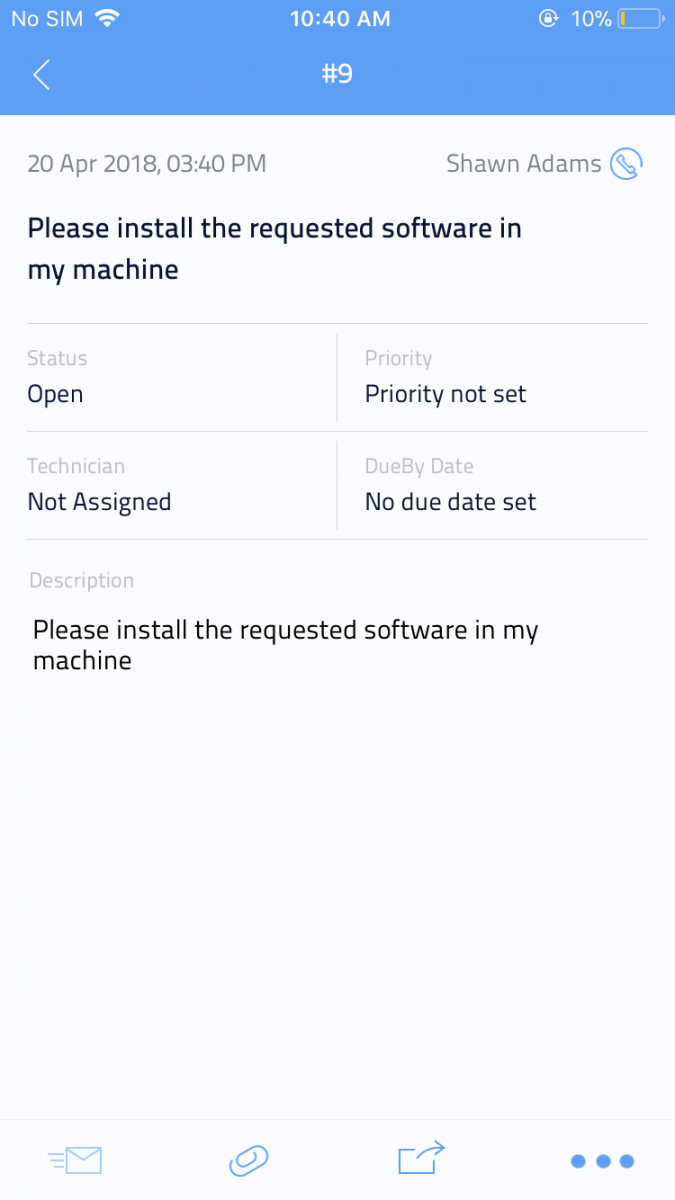
1. В Список заявок нажмите заявку для просмотра её сведений: Заголовок заявки (Request Title), Статус (Status), Имя заявителя (Requester Name), Срок выполнения (Due by Date), Приоритет (Priority) и Описание (Description).
VI.1. Параметры заявки
Нажмите  для просмотра следующих пунктов: Сведения заявки (Request Details), решение (Resolution), решения базы знаний (Solutions), трудозатраты (Work Logs), задачи (Tasks) и заметки (Notes).
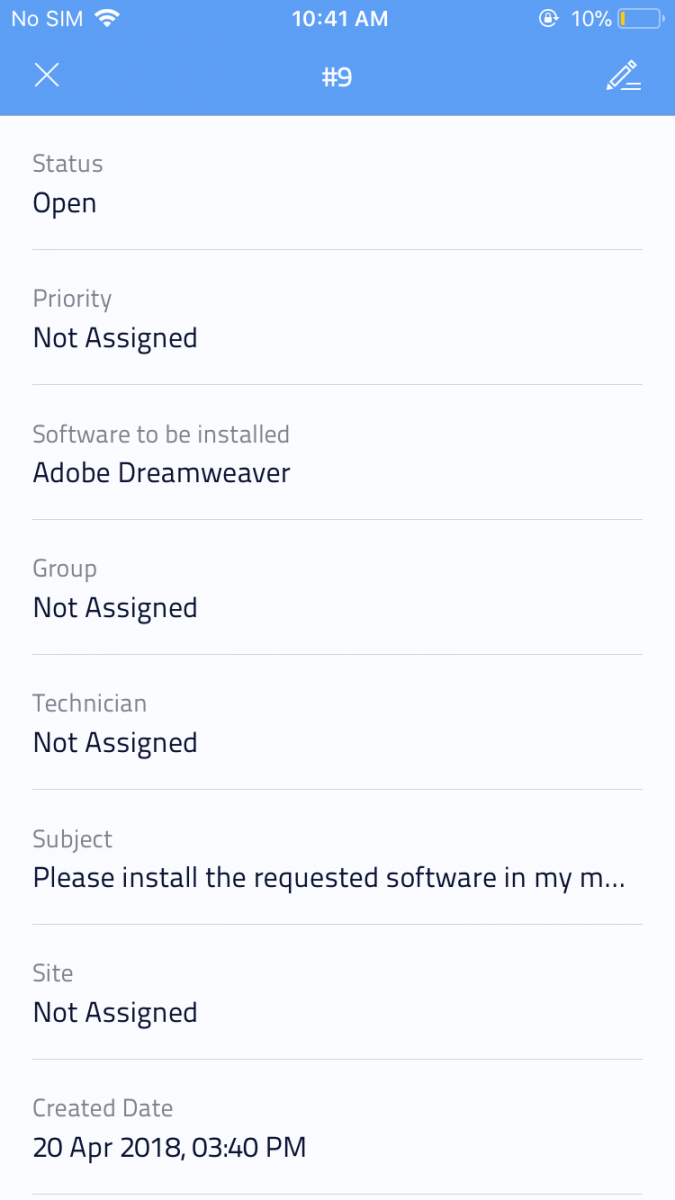
VI.1.1. Сведения заявки:
i. Нажмите Сведения заявки (Request Details).
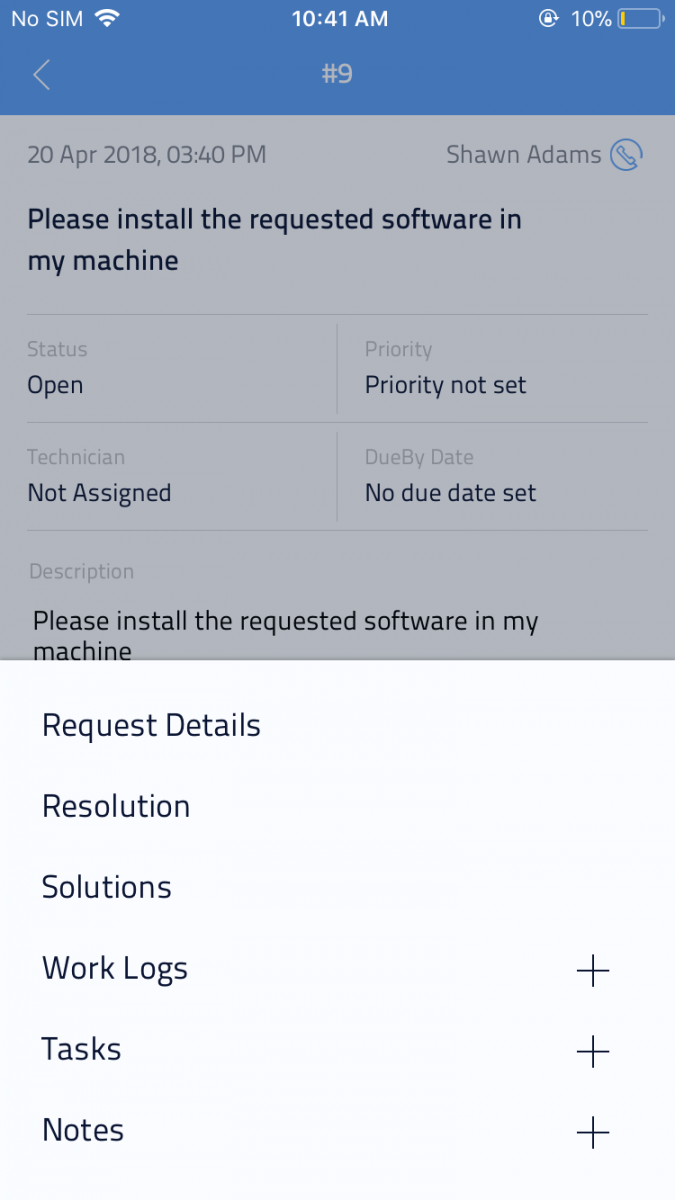
ii. Дополнительные сведения заявки показаны на следующем снимке экрана.
VI.1.2. Решение:
В разделе Resolution можно добавить решение заявки, просмотреть существующее решение и при необходимости изменить его.
Примечание:
- Создавать решения по шаблонам нельзя, даже если шаблоны настроены на сервере.
- Поиск решения в модуле Solutions недоступен.
VI.1.2.1. Добавление решения
-
-
В Список заявок выберите заявку для просмотра сведений. На открывшейся странице нажмите значок
и выберите Решение (Resolution). -
Укажите Решение (Resolution) в соответствующем поле.
-
Нажмите Сохранить (Save).
-
Появится сообщение об успешном сохранении решения.
-
Нажмите Закрыть (Close) для возврата на страницу сведений заявки.
-
VI.1.2.2. Редактирование решения
-
-
В Список заявок выберите заявку для просмотра сведений. На открывшейся странице нажмите значок
и выберите Решение (Resolution). -
Нажмите Изменить (Edit) . Редактирование доступно только при наличии решения. Измените его и нажмите галочку.
-
Появится сообщение об успешном сохранении решения.
-
Нажмите Закрыть (Close) для возврата на страницу сведений заявки.
-
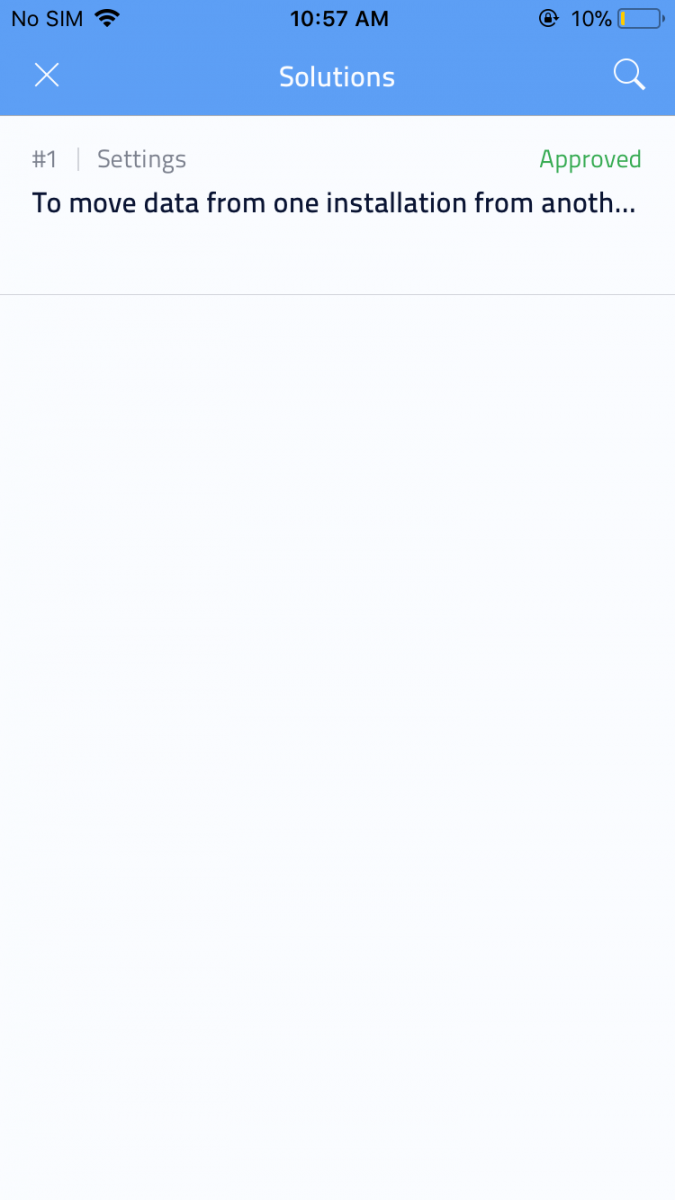
VI.1.3. Решения базы знаний
Раздел Solution показывает сохранённые решения, подходящие выбранной заявке. Для уточнения поиска введите ключевое слово в поле Search. Нажмите решение в списке для просмотра.
Примечание: В приложении ServiceDesk Plus для iPhone можно только просматривать решения, относящиеся к заявке. Добавление и редактирование решений недоступны.
VI.1.4. Трудозатраты
Work Log позволяет учитывать общее время решения заявки. В приложении для iPhone можно Добавить трудозатраты (Add Work Log), Изменить трудозатраты (Edit Work Log) и Удалить трудозатраты (Delete Work Log).
VI.1.4.1. Добавление трудозатрат заявки
i. В Список заявок выберите заявку для просмотра сведений. На открывшейся странице нажмите значок и выберите Трудозатраты (Work Log).
ii. Откроется All Work Logs со всеми трудозатратами заявки. Если записей нет, появится сообщение Трудозатраты не найдены (No Work Log Found) .
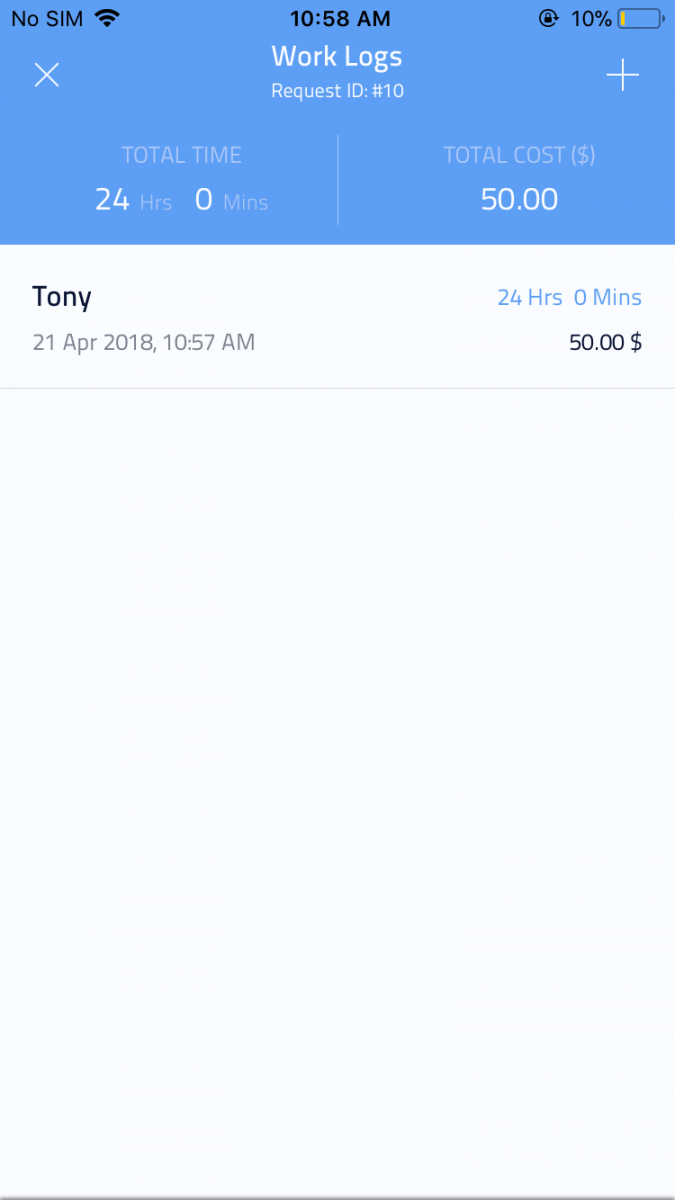
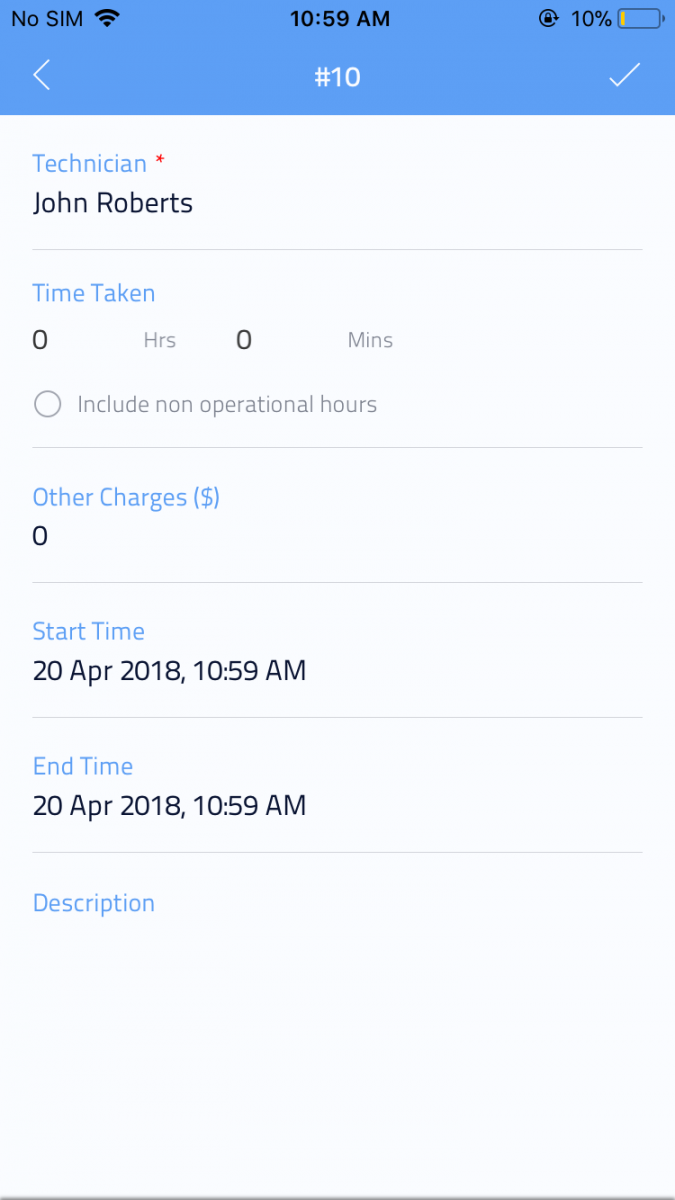
iii. Нажмите + для добавления трудозатрат. Откроется форма Добавить трудозатраты (Add Work Log) .
-
- Укажите Специалист (Technician) — имя специалиста, решившего заявку.
- Укажите Время решения (Time Taken to Resolve) заявки в часах и минутах.
- Выберите, учитывать ли нерабочие часы в Затраченном времени (Time Taken).
- Укажите Прочие затраты (Other Charges) заявки.
- Выберите Время начала (Start Time) и Время окончания (End Time) работы над заявкой.
- Укажите дополнительные сведения о трудозатратах в поле Описание (Description) .
- Нажмите галочку. Запись добавится в All Work Logs.
VI.1.4.2. Просмотр трудозатрат заявки
-
-
В Список заявок выберите заявку для просмотра сведений. На открывшейся странице нажмите значок
и выберите Трудозатраты (Work Log). -
Откроется All Work Logs со всеми трудозатратами заявки.
-
Для записей показываются имя специалиста, решившего заявку, и затраченное время.
-
Выберите запись для просмотра её сведений.
-
VI.1.4.3. Редактирование трудозатрат
-
- В Список заявок выберите заявку для просмотра сведений. На открывшейся странице нажмите значок и выберите Трудозатраты (Work Log).
- Откроется All Work Logs со всеми трудозатратами заявки.
- Для записей показываются имя специалиста, решившего заявку, и затраченное время.
- Выберите запись для просмотра её сведений.
- Нажмите Изменить (Edit) . Измените нужные сведения.
- Все поля формы редактируются. Можно изменить Специалист (Technician), Время решения (Time Taken To Resolve) заявки, Прочие затраты (Other Charges), Время начала (Start Time) и Время окончания (End Time) и Описание (Description) записи трудозатрат.
- Нажмите галочку. Сведения сохранятся и появятся в All Work Logs.
- В Список заявок выберите заявку для просмотра сведений. На открывшейся странице нажмите значок
VI.1.4.4. Удаление трудозатрат
-
- В Список заявок выберите заявку для просмотра сведений. На открывшейся странице нажмите значок и выберите Трудозатраты (Work Log).
- Откроется All Work Logs со всеми трудозатратами заявки.
- Нажмите Удалить (Delete) . Запись удалится из All Work Log.
- В Список заявок выберите заявку для просмотра сведений. На открывшейся странице нажмите значок
VI.1.5. Задачи
Некоторые заявки требуют работы нескольких специалистов. Такую заявку можно разделить на задачи и назначить каждую специалисту или группе.
VI.1.5.1. Добавление задач заявки
i. В Список заявок выберите заявку для просмотра сведений. На открывшейся странице нажмите значок и выберите Задачи (Tasks).
ii. Откроется All Tasks со всеми задачами заявки. Если задач нет, появится сообщение Задачи не найдены (No Task Found) .
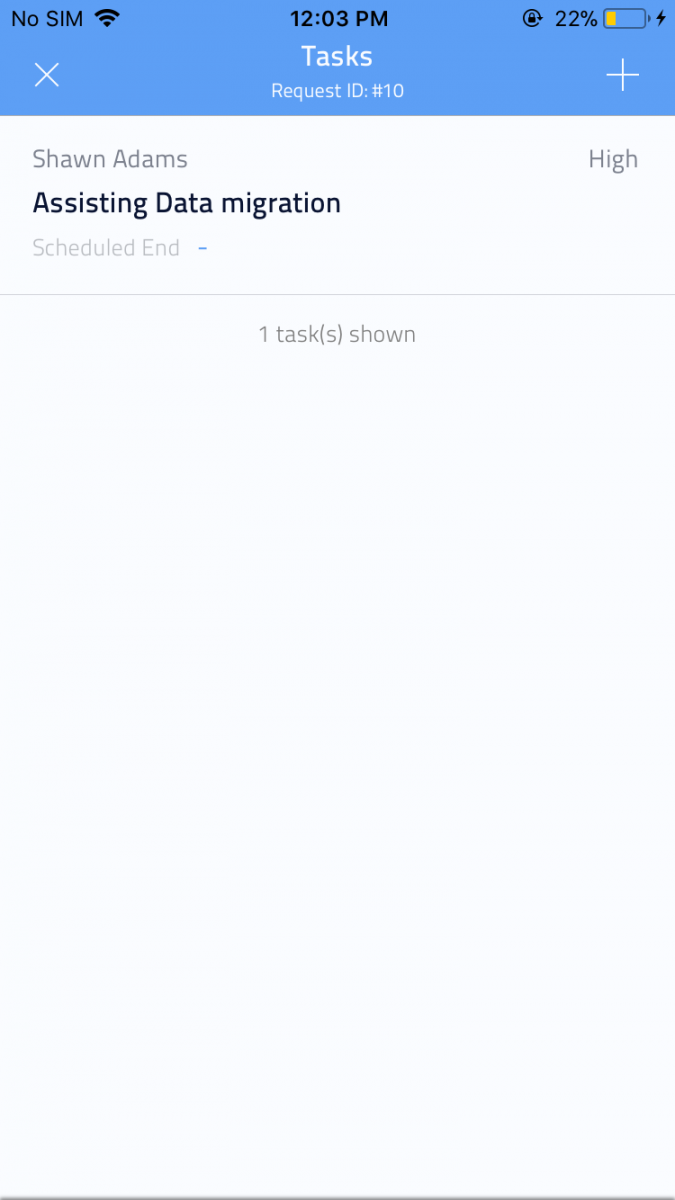
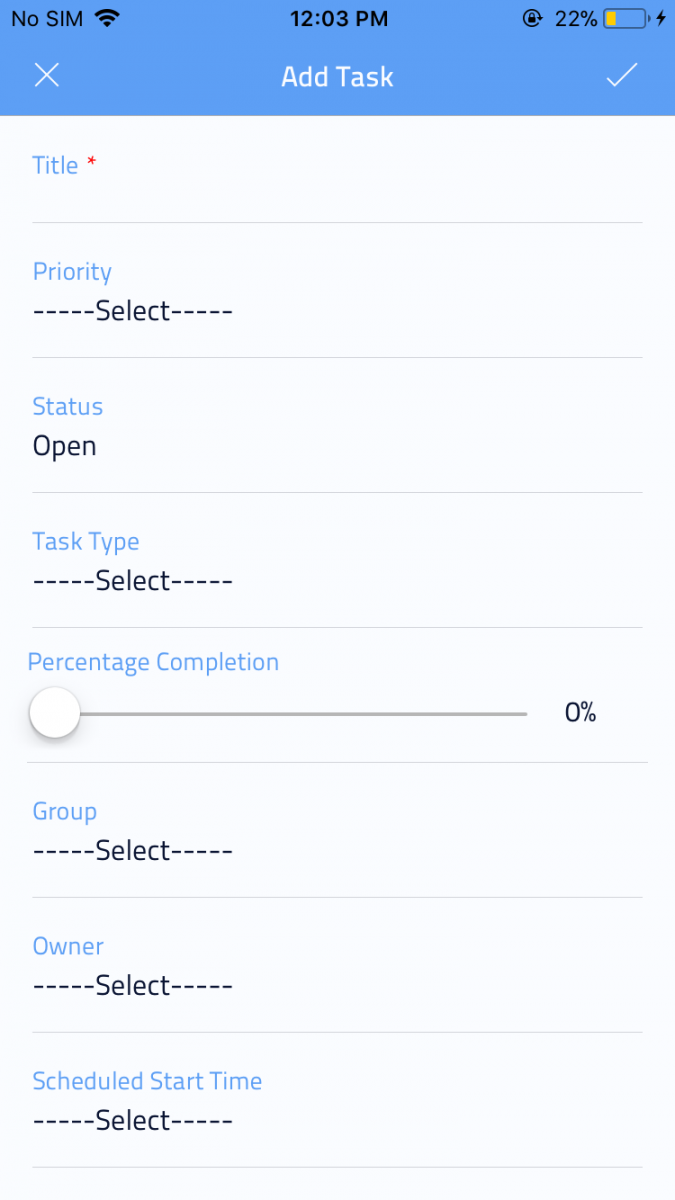
iii. Нажмите + для добавления задачи. Откроется форма Добавить задачу (Add Task) .
-
-
- Укажите Заголовок (Title) задачи.
- Выберите Приоритет (Priority) и Статус (Status) задачи.
- Выберите Тип задачи (Task Type).
- Выберите Процент выполнения (Percentage Completion) задачи.
- Выберите Группа (Group) и Ответственный (Owner) задачи
- Нажмите галочку. Задача добавится в All Tasks.
-
VI.1.5.2. Просмотр задач заявки
-
-
В Список заявок выберите заявку для просмотра сведений. На открывшейся странице нажмите значок
и выберите Задачи (Tasks). -
Откроется All Tasks со всеми задачами заявки.
-
Выберите задачу для просмотра её сведений.
-
VI.1.5.3. Редактирование задачи
-
- В Список заявок выберите заявку для просмотра сведений. На открывшейся странице нажмите значок и выберите Задачи (Tasks).
- Откроется All Tasks со всеми задачами заявки.
- Выберите задачу для просмотра её сведений.
- Нажмите Изменить (Edit) . Измените нужные сведения задачи.
- Нажмите галочку. Сведения сохранятся и появятся в All Tasks.
- В Список заявок выберите заявку для просмотра сведений. На открывшейся странице нажмите значок
VI.1.5.4. Удаление задачи
-
- В Список заявок выберите заявку для просмотра сведений. На открывшейся странице нажмите значок и выберите Задачи (Tasks).
- Откроется All Tasks со всеми задачами заявки.
- Выберите задачу для просмотра её сведений.
- Нажмите Удалить (Delete) . Задача удалится из All Tasks.
- В Список заявок выберите заявку для просмотра сведений. На открывшейся странице нажмите значок
VI.1.6. Заметки
Чтобы добавить к заявке дополнительные сведения, в том числе технические наблюдения, используйте Заметки (Notes). Заметки можно также использовать для обновления статуса заявки.
VI.1.6.1. Добавление заметки
i. В Список заявок выберите заявку для просмотра сведений. На открывшейся странице нажмите значок и выберите Заметки (Notes).
ii. Откроется All Notes со всеми заметками заявки. Если заметок нет, появится сообщение Заметки не найдены (No Notes Found) .
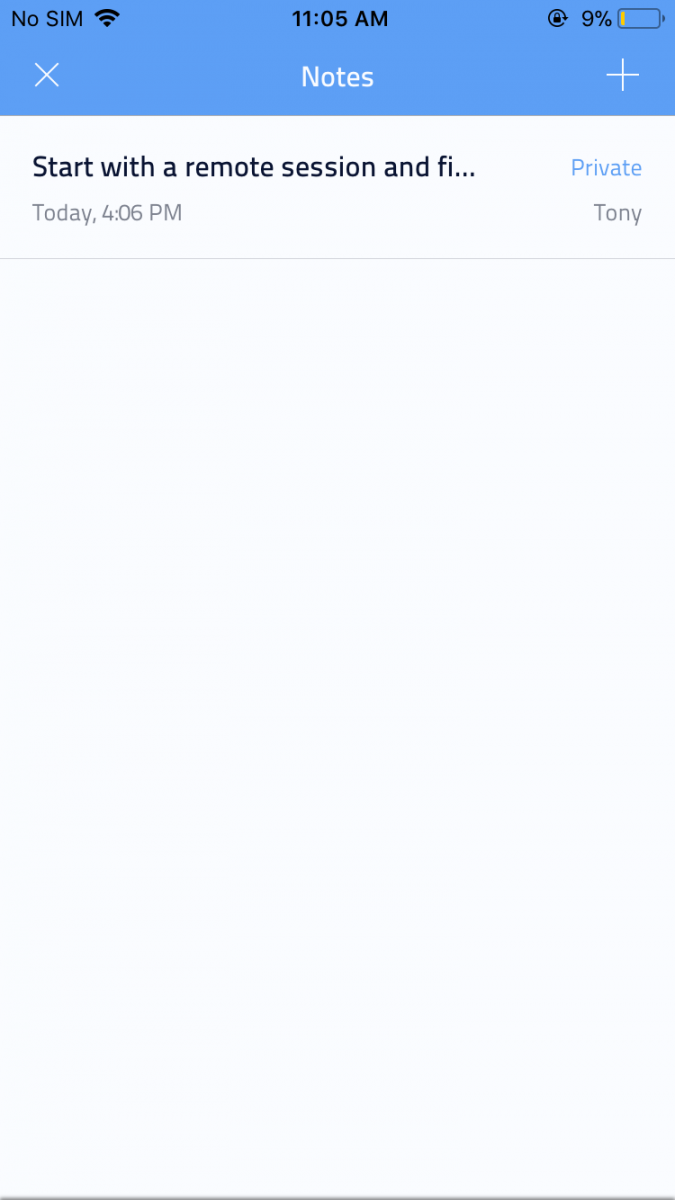
iii. Нажмите + для добавления заметки.
iv. Введите текст заметки.
v. К заявке можно добавить два типа заметок: общедоступные (Public Notes) и внутренние (Private Notes).
- Общедоступные заметки: Доступны заявителям и специалистам.
Для отображения заметки всем заявителям установите флажок Показывать заявителю (Show to Requester) .
- Внутренние заметки: Доступны только специалистам (всем специалистам).
Чтобы уведомить специалиста о добавлении заметки, установите флажок Отправить письмо специалисту (Mail to Technician) .
vi. Нажмите галочку. Заметка появится внизу заявки с датой, временем и именем автора.
Число заметок не ограничено. Они отображаются от новых к старым. Добавленные заметки можно редактировать и удалять.
VI.2. Действия с заявкой
Нажмите  для просмотра доступных действий с заявкой.
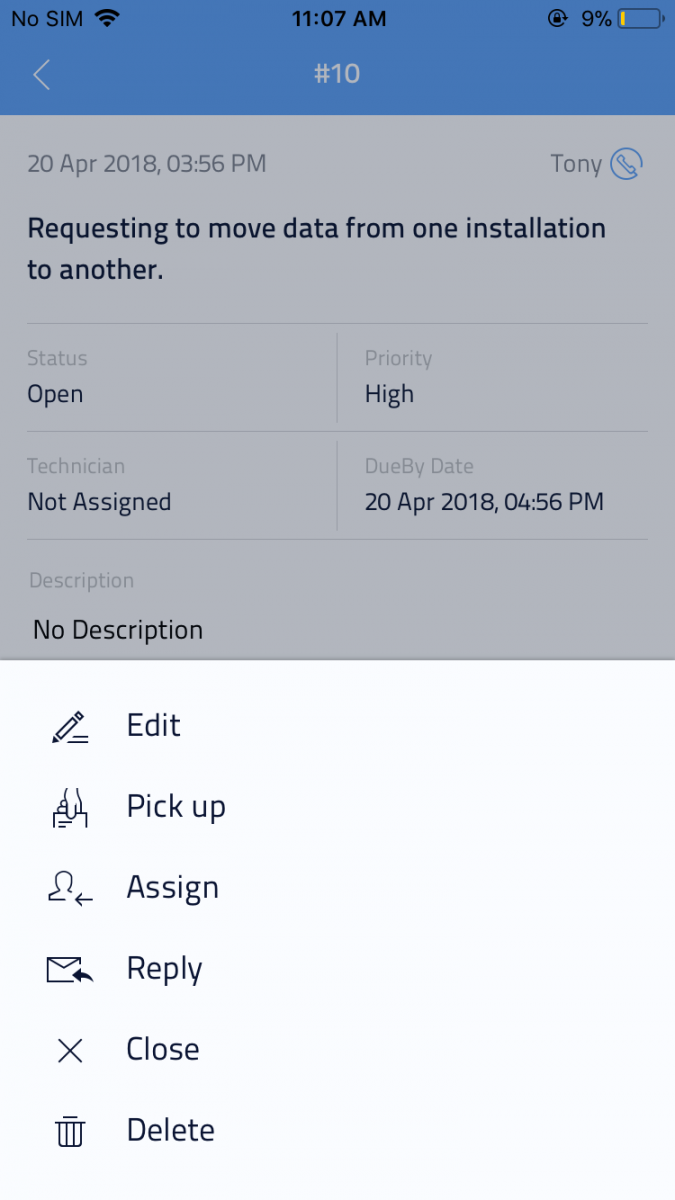
1. Редактирование: Можно изменить все доступные сведения заявки. Для этого:
- Нажмите Изменить (Edit). Откроется форма Edit Request.
- Измените поля и нажмите галочку вверху для сохранения.
2. Принятие в работу: На странице сведений можно принять заявку в работу. Для этого:
Нажмите Принять в работу (Pick up). Заявка будет назначена вам.
3. Назначить (Assign): Можно назначать специалистов заявкам:
- Нажмите Назначить (Assign). Группы специалистов (Technician Groups) будут показаны.
- Выберите группу для просмотра всех её специалистов.
- Выберите Специалист (Technician) для назначения заявки. Нажмите галочку вверху.
- Появится сообщение об успешном назначении заявки выбранному специалисту.
4. Ответить (Reply): Можно отвечать заявителям. Для этого:
- Нажмите Ответить (Reply).
- Укажите Кому (To) — адрес заявителя.
- Для отправки нескольким получателям укажите адреса в поле Копия (CC) , разделяя их запятыми.
- Поле Тема (Subject) заполнено автоматически. При необходимости измените тему.
- Укажите Описание (Description).
- Нажмите галочку вверху. Письмо будет отправлено заявителю.
5. Закрыть (Close): Когда проблема полностью решена и заявитель удовлетворён поддержкой, заявку можно закрыть. Для этого:
- Нажмите Закрыть (Close).
- Укажите Комментарии (Comments).
- Если заявитель подтвердил решение, установите флажок. Нажмите галочку вверху.
Примечание: На сервере ServiceDesk Plus:
- Если на сервере включено подтверждение пользователя, появится страница Закрытие заявки (Close Request) .
- Если в Правилах закрытия заявок (Request Closing Rules)заданы обязательные поля закрытия, заполните их и закройте заявку. Иначе появится ошибка и закрытие будет недоступно до заполнения.
- Если включена настройка "Yes, prompt a message" подтверждения пользователя в Правиле закрытия заявки (Request Closing Rule), появится страница Закрытие заявки (Close Request) .
6. Удаление:
- Нажмите Удалить (Delete).
- Нажмите Удалить заявку (Delete Request). Заявка удалится из списка.
VII. Список задач
1. Список задач показывает различные категории: Мои Открытые задачи (Open Tasks), Мои просроченные задачи (My Overdue Tasks), Все мои задачи (My All Tasks), Неназначенные ожидающие задачи (Unassigned Pending Tasks), и другие.
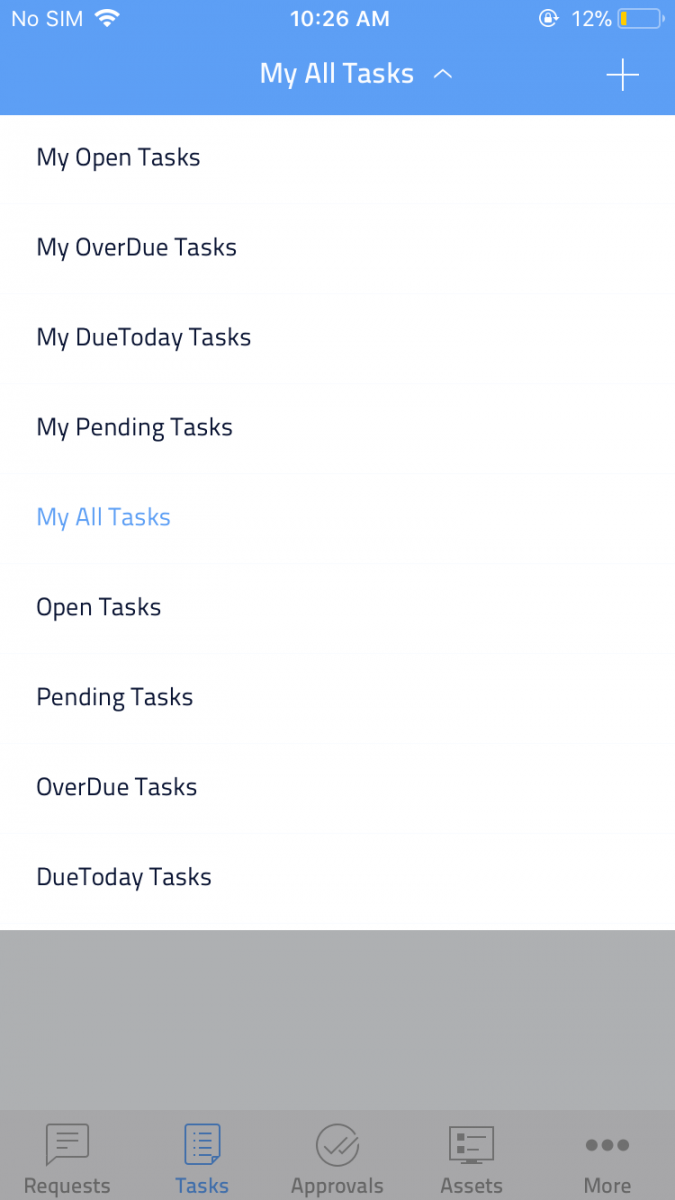
2. Можно добавлять, редактировать и удалять задачи.
VIII. Согласования
Участники CAB могут просматривать и согласовывать запросы на обслуживание и изменения прямо в мобильном приложении.
Нажмите Согласования . Откроется список заявок и изменений, ожидающих вашего согласования.
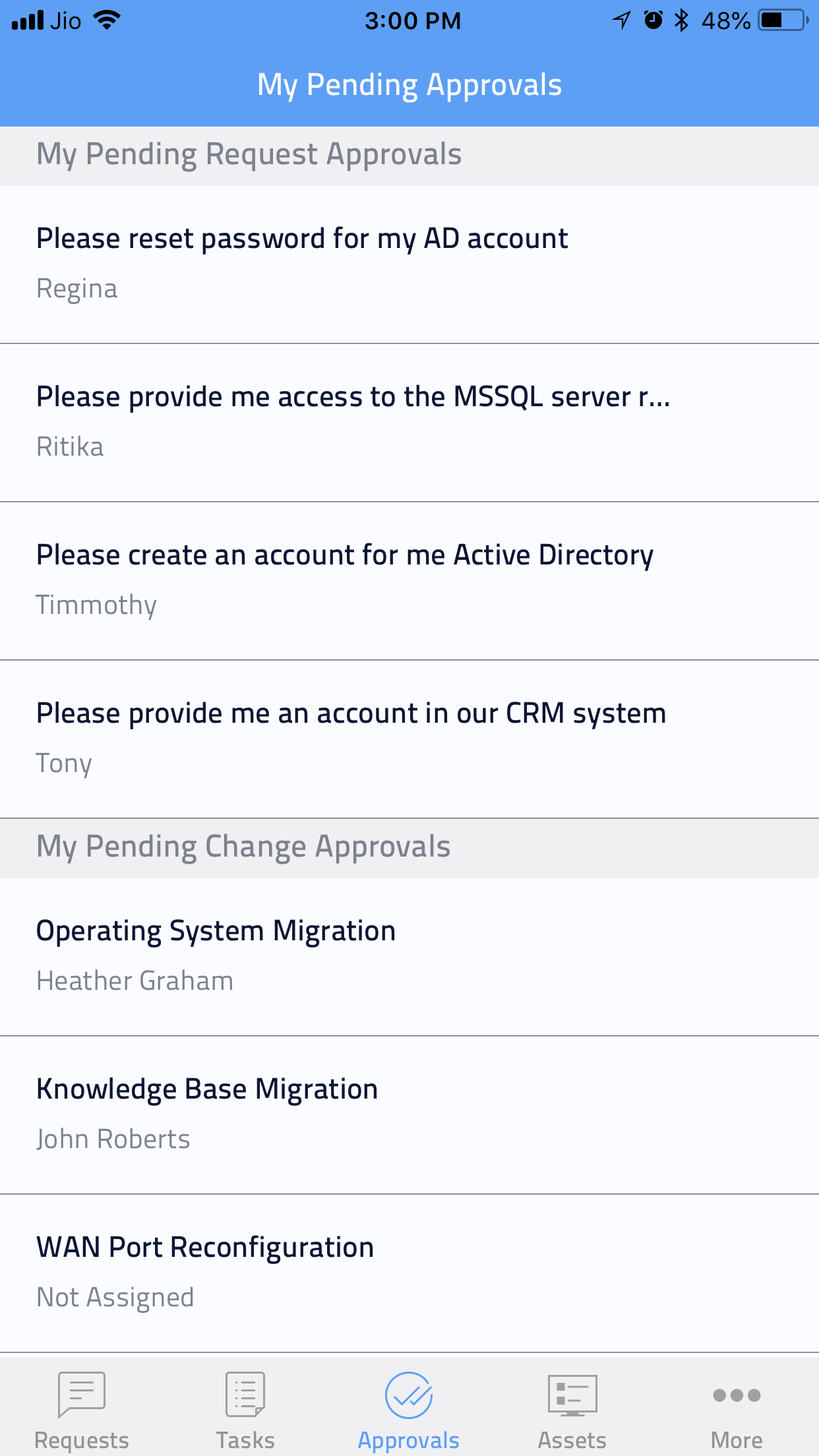
Согласование заявки
Откройте заявку. Используйте  для просмотра переписки, заметок и вложений заявки.
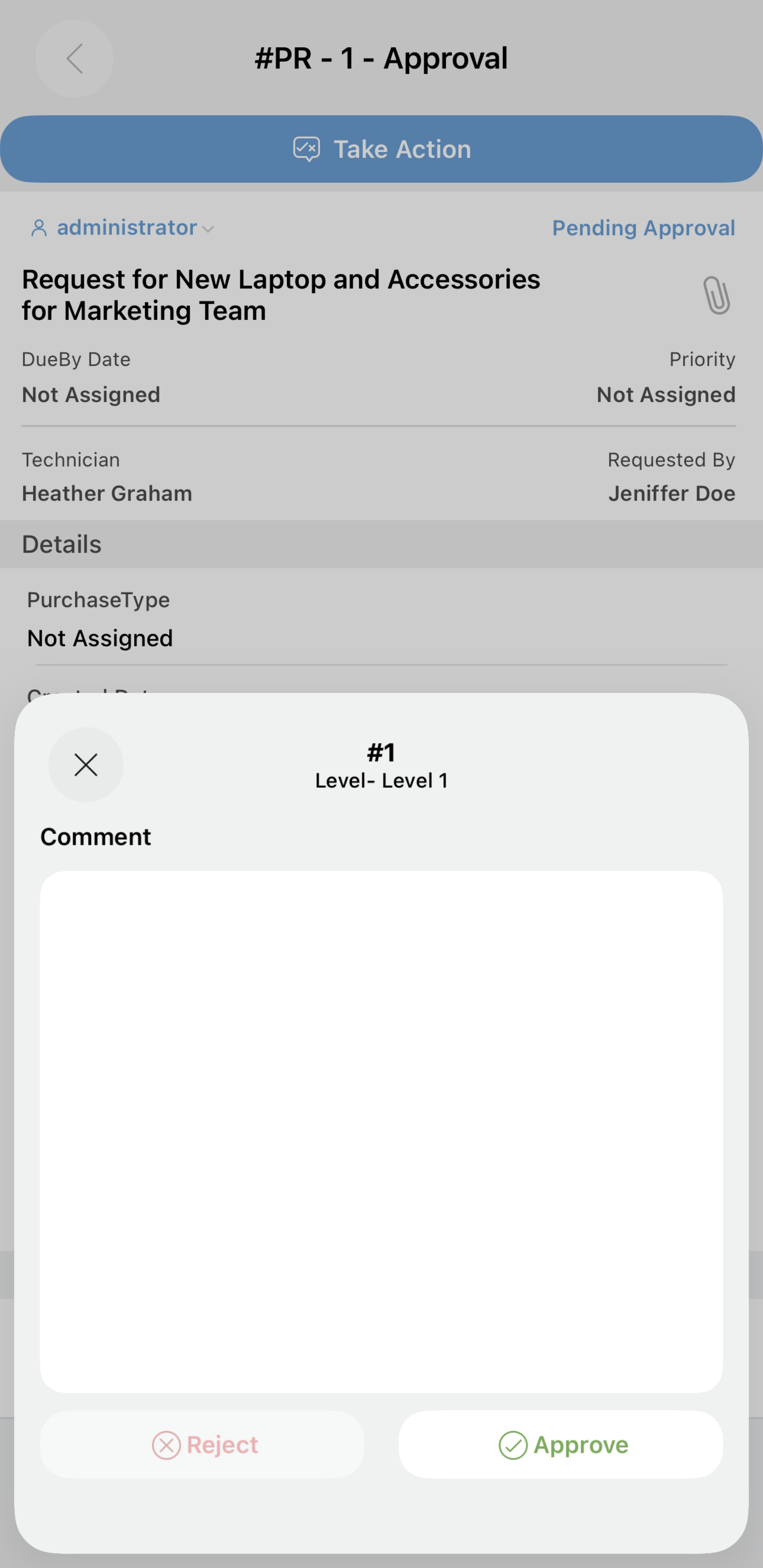
Нажмите Выполнить действие (Take Action) , введите комментарии и нажмите Одобрить (Approve) или Отклонить (Reject).
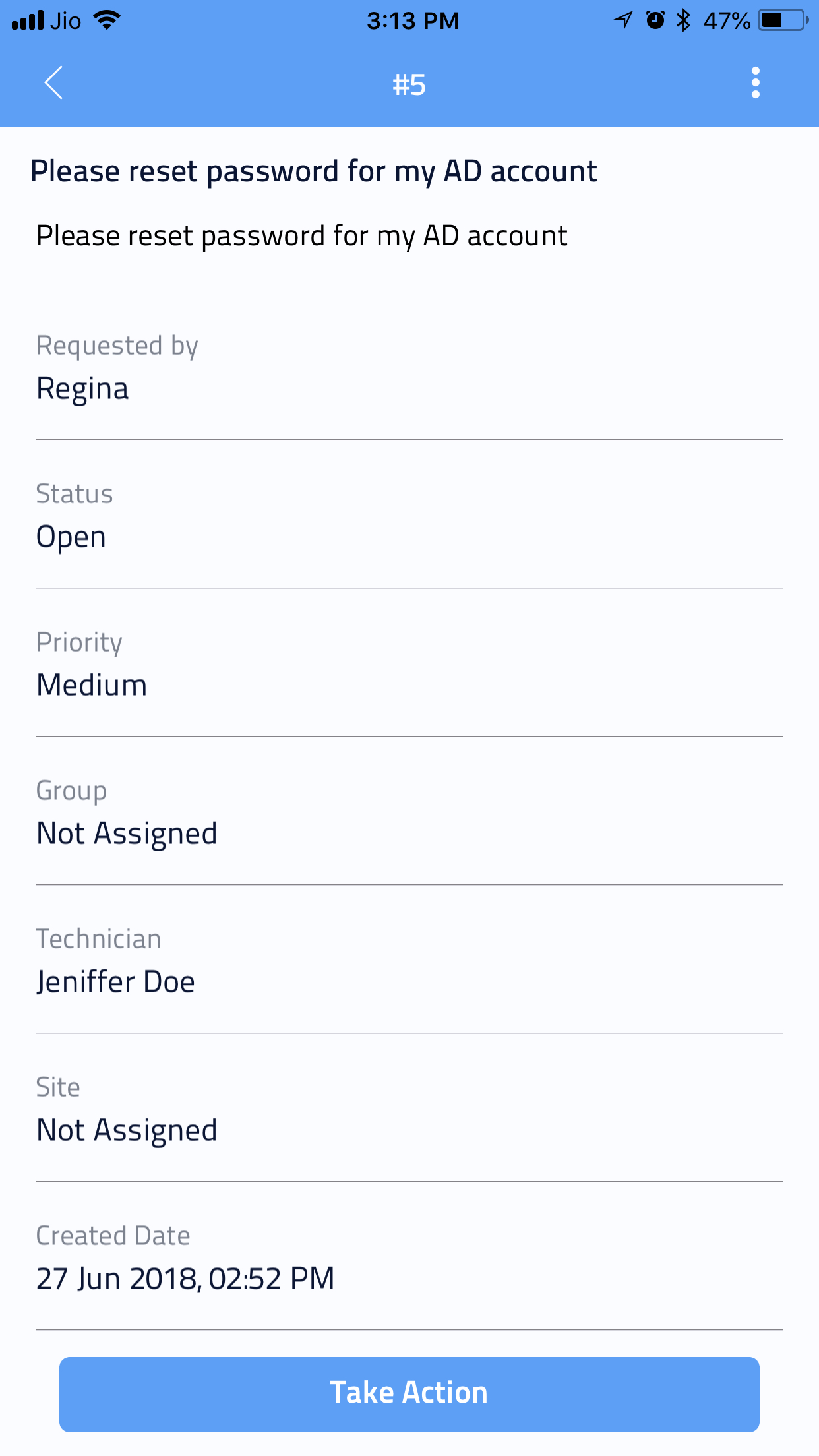
Согласование изменения
Откройте изменение: появится страница его сведений.
Используйте для просмотра:
- Change Roles — все роли, назначенные изменению.
- Approvals — все ожидающие согласования изменения.
- Implementation — задачи изменения.
Нажмите Выполнить действие (Take Action) , введите комментарии и нажмите Одобрить (Approve) или Отклонить (Reject).
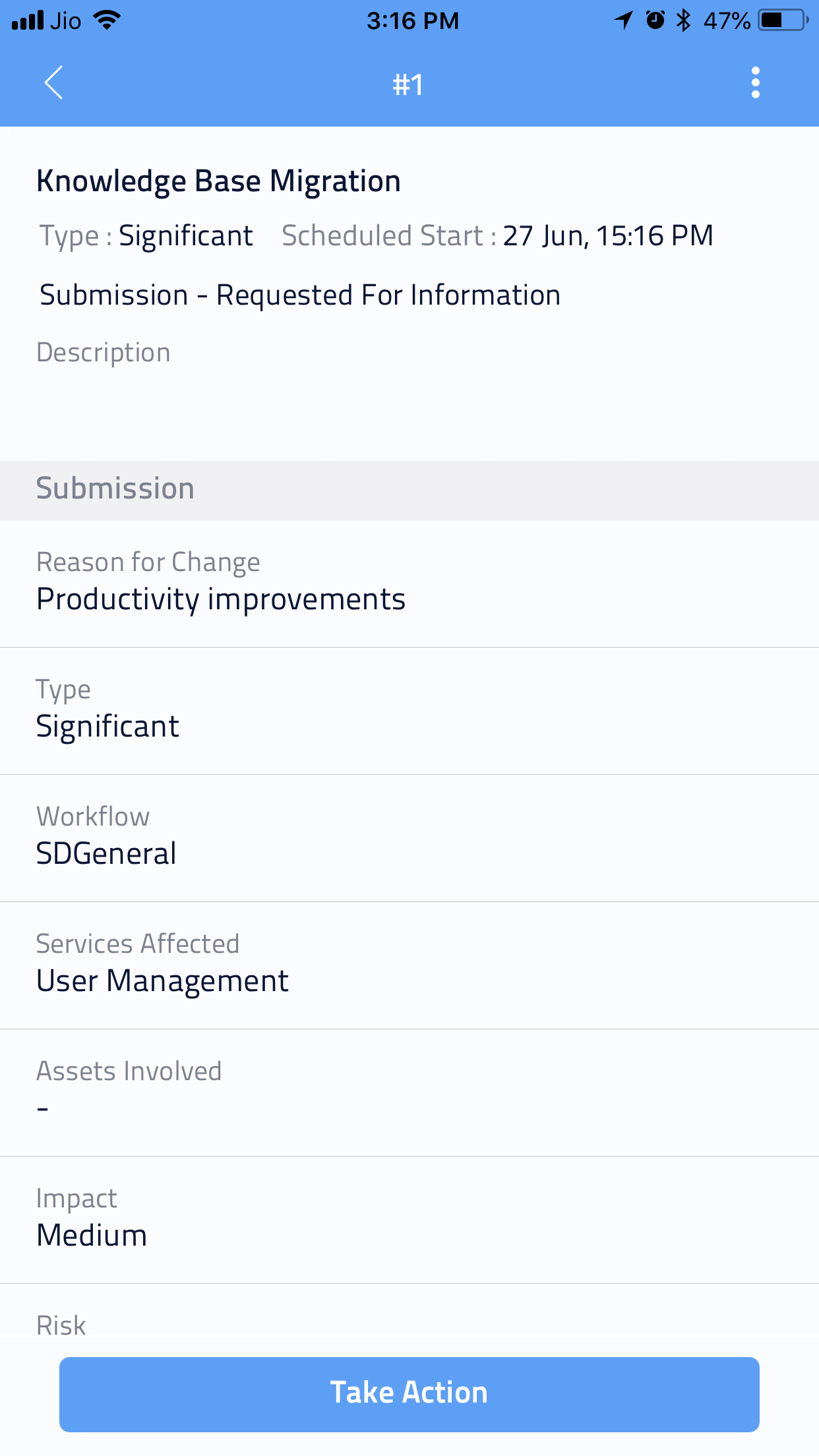
Согласование закупок
Для согласования заявок и заказов на закупку:
-
Нажмите Согласования внизу экрана.
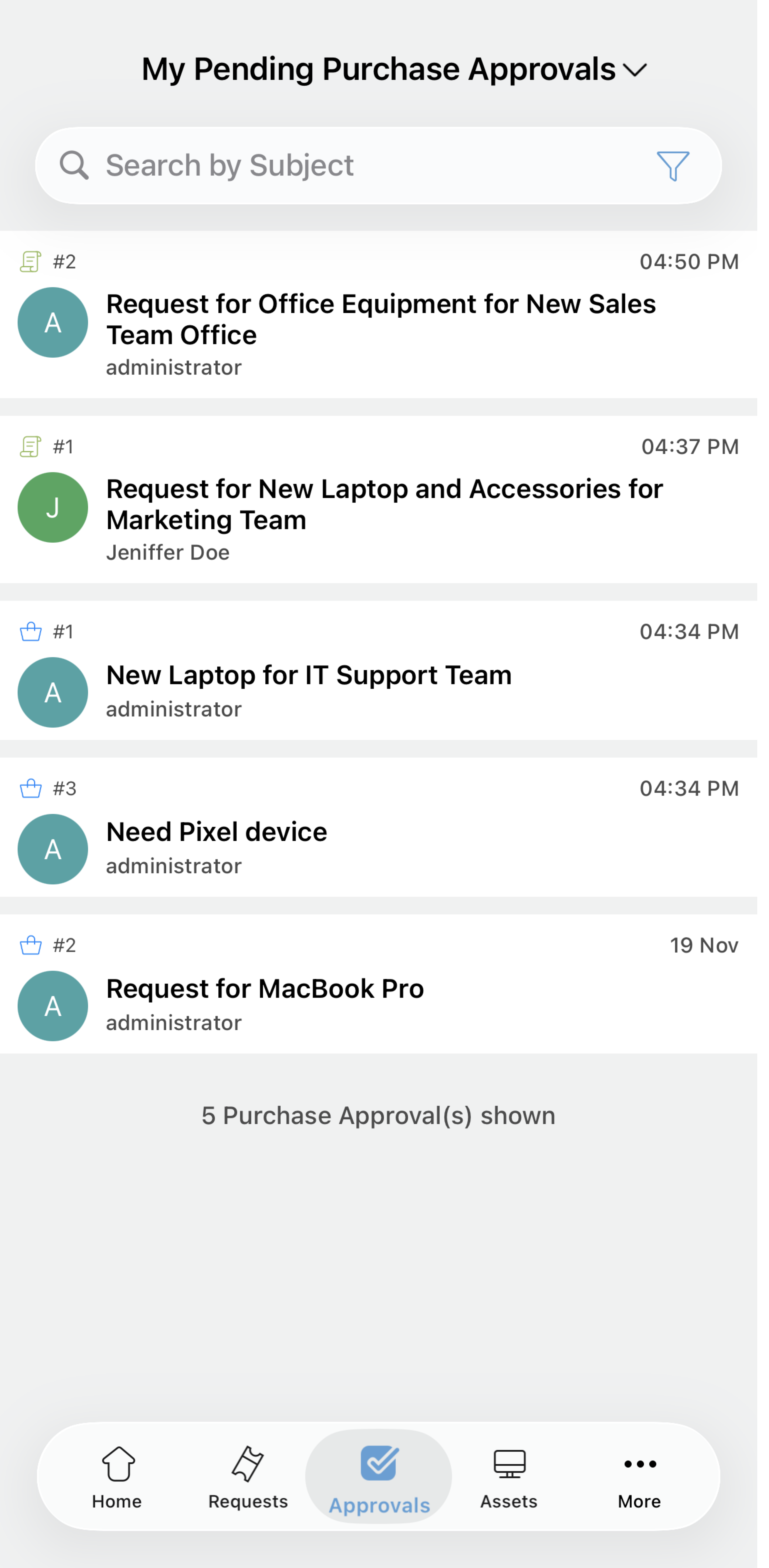
-
Также можно открыть Главная > Сводка моих ожидающих согласований (My Pending Approvals Summary) > Мои ожидающие согласования закупок (My Pending Purchase Approvals).
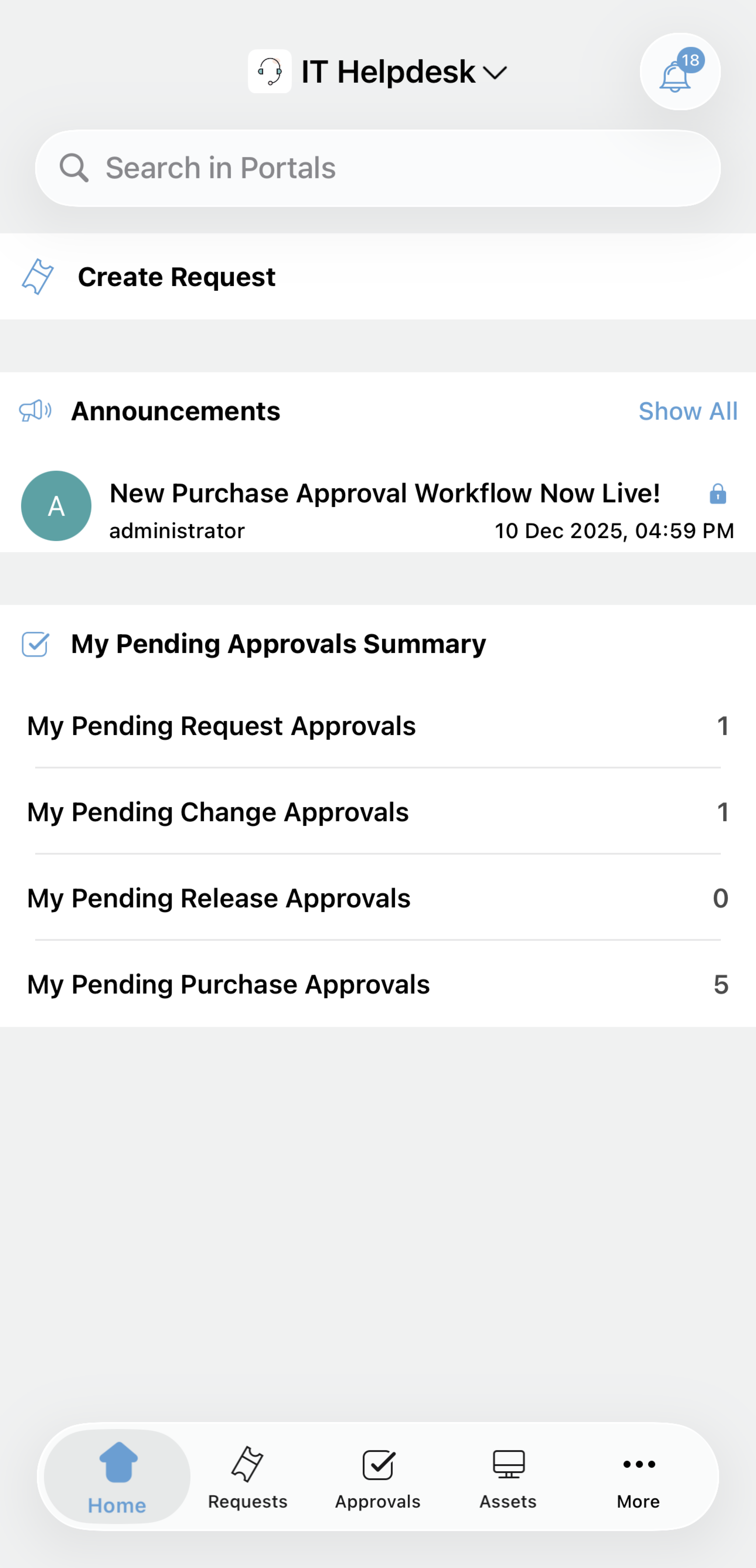
-
Выберите нужную заявку или заказ на закупку.
-
На странице сведений нажмите Выполнить действие (Take Action).
-
Введите комментарий в текстовом поле.
-
Нажмите Одобрить (Approve) или Отклонить (Reject).
IX. Активы
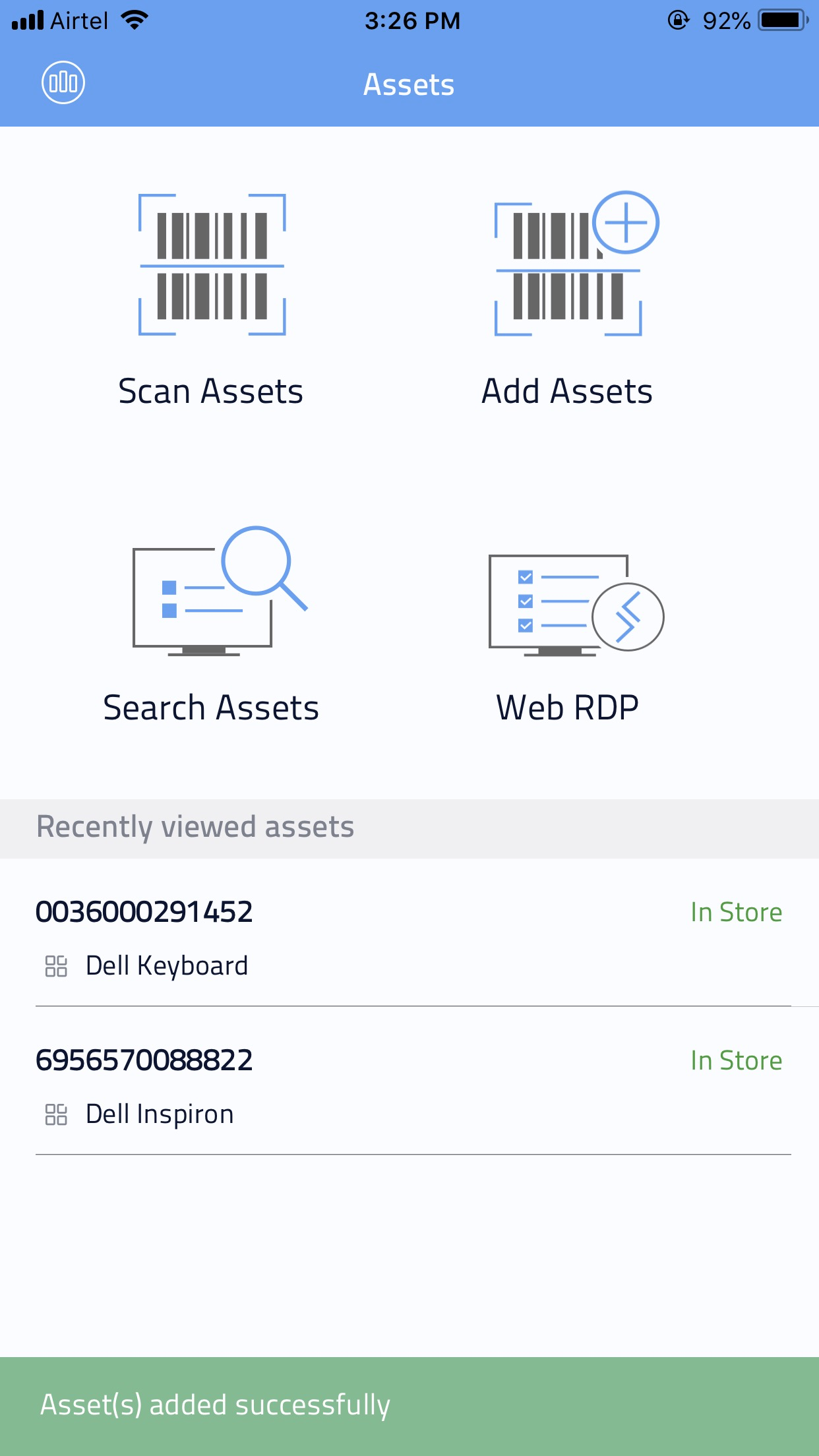
Приложение ServiceDesk Plus для iOS позволяет управлять ИТ-активами и не-ИТ-активами. Сканируйте штрихкод, QR-код или RFID-метку для получения сведений существующего актива или добавления нового. Доступно также подключение к Windows через Remote Desktop Protocol (RDP).
Добавление активов
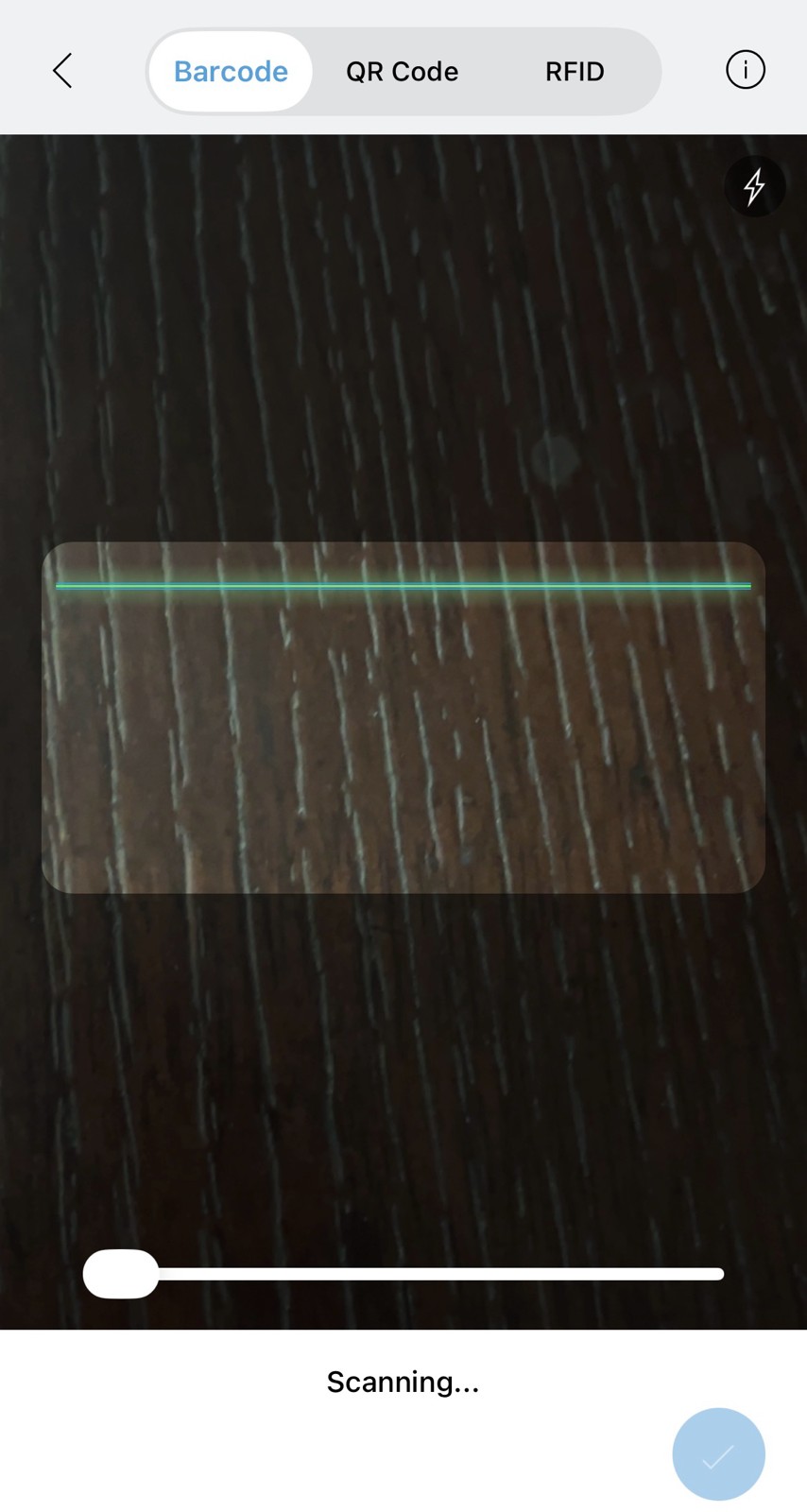
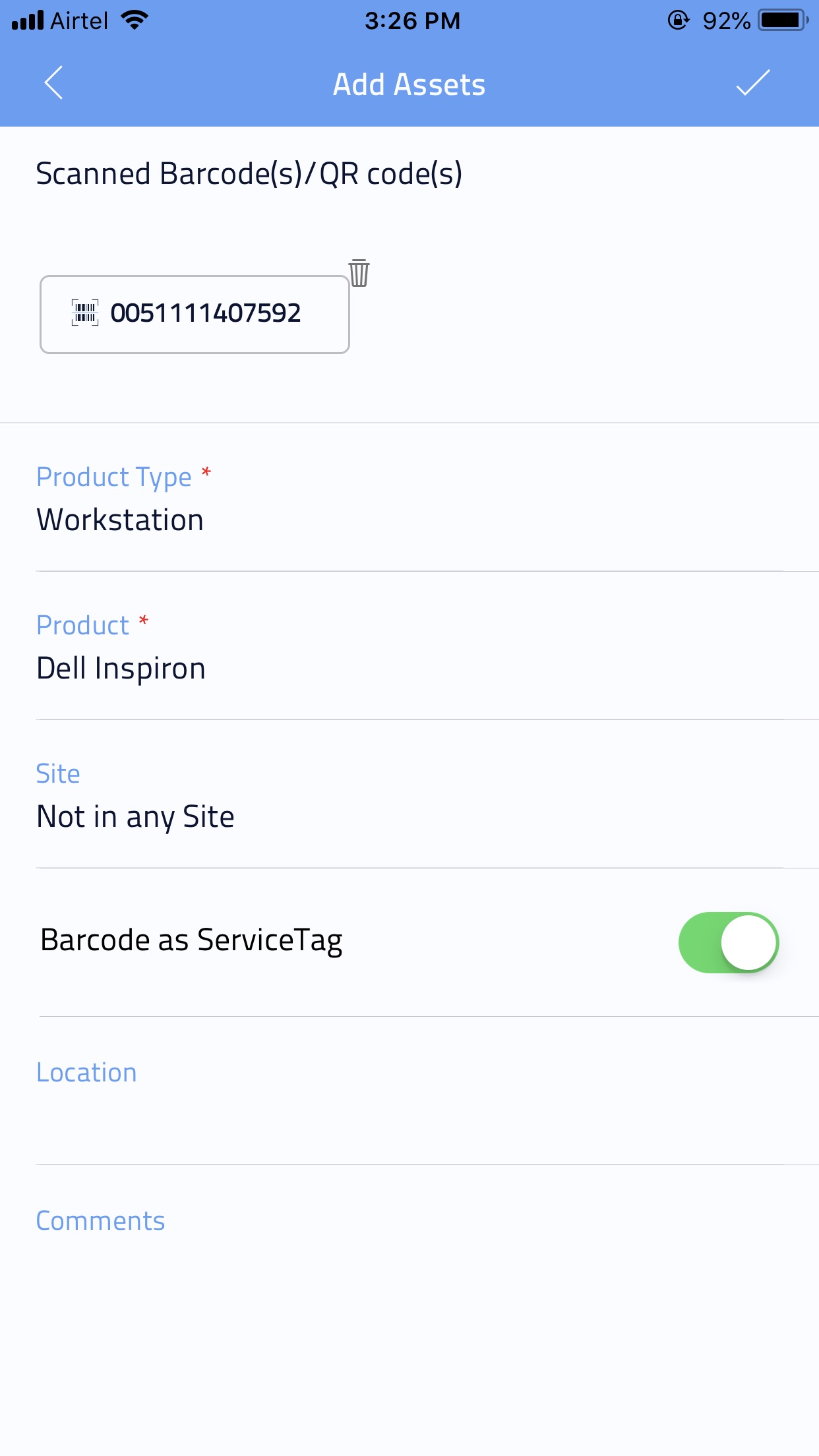
Функция Добавление активов (Add Assets) позволяет сканировать штрихкод, QR-код или RFID-метку и вручную добавлять сведения.
-
Нажмите Добавить активы (Add Assets)
-
Выберите способ сканирования (Bar code / QR code/RFID) и отсканируйте код.
-
Выберите тип продукта (Product Type) и продукт (Product).
-
Укажите площадку и расположение актива.
- Введите комментарий и нажмите
 значок.
Просмотр сведений актива
-
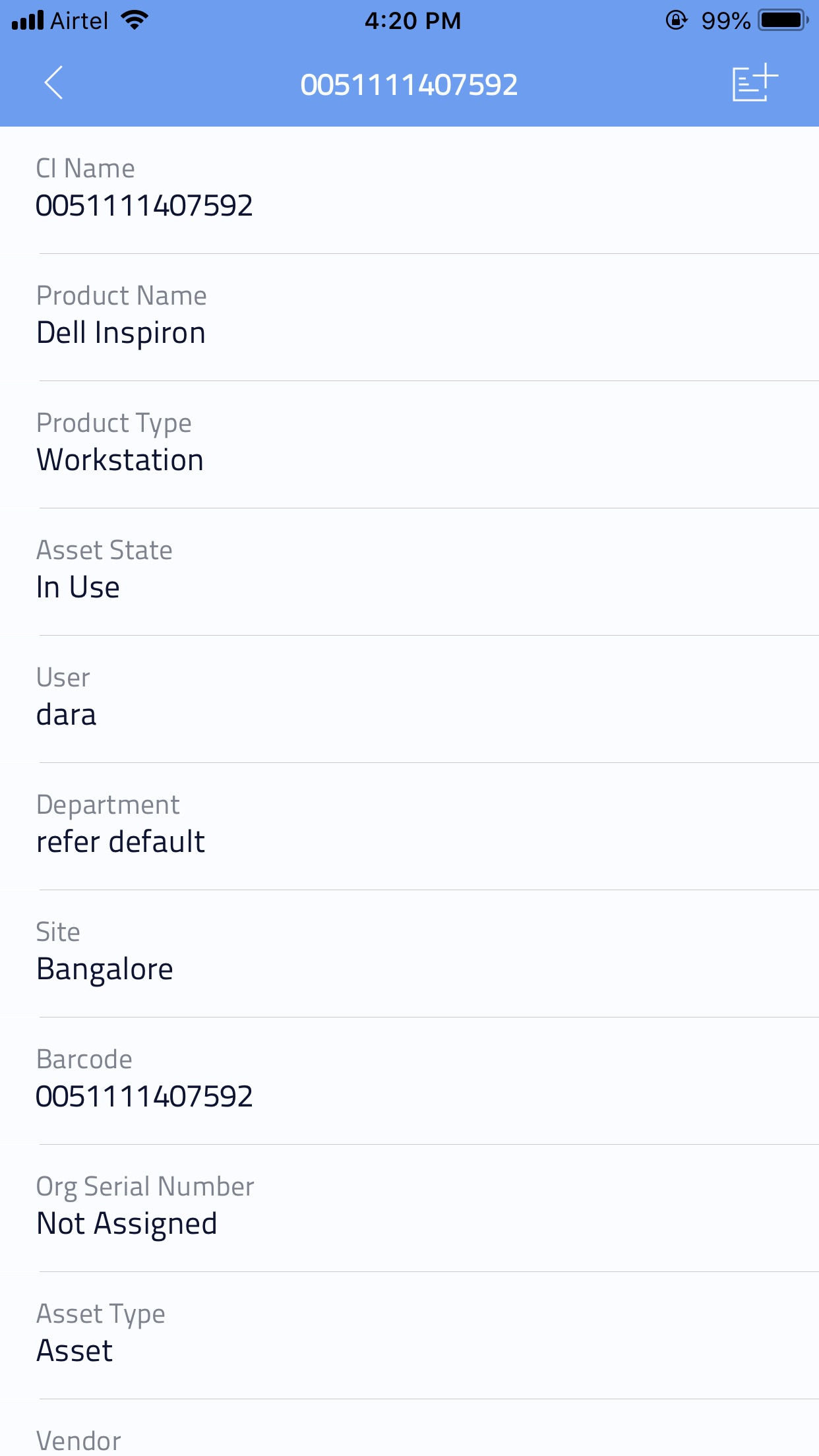
Нажмите Поиск активов (Search Assets) и введите имя актива или штрихкода либо
-
Отсканируйте актив и получите его сведения кнопкой Сканировать активы (Scan Assets) .
Сканирование RFID
В средах с RFID мобильное приложение SDP подключается к RFID-считывателям для сканирования активов. Видео ниже показывает подключение считывателя и сканирование.
После включения Bluetooth на телефоне отображаются доступные RFID-устройства. После Bluetooth-подключения считыватель появляется в приложении SDP в RFID → Available Readers. Можно сканировать не более 25 меток (активов) на активный считыватель. Новый актив можно добавить; для существующего — просмотреть сведения.
Удалённое подключение через веб
Web remote обеспечивает удалённые сеансы на клиентских Windows. Перед подключением выполните предварительные требования и настройте Web remote в ServiceDesk Plus. Подробнее здесь.
Доступ к удалённым компьютерам
Нажмите Web RDP.
Выберите компьютер и введите цель удалённого сеанса или другие сведения в Comments.
После соединения откроется удалённый сеанс.
X. Уведомления
Подобно почтовым и SMS-оповещениям приложение ServiceDesk Plus для iPhone предоставляет специалистам уведомления. Уведомления обозначаются специальным значком  и сообщают специалистам о важных событиях заявки , позволяя быстро реагировать и повышая производительность службы поддержки.
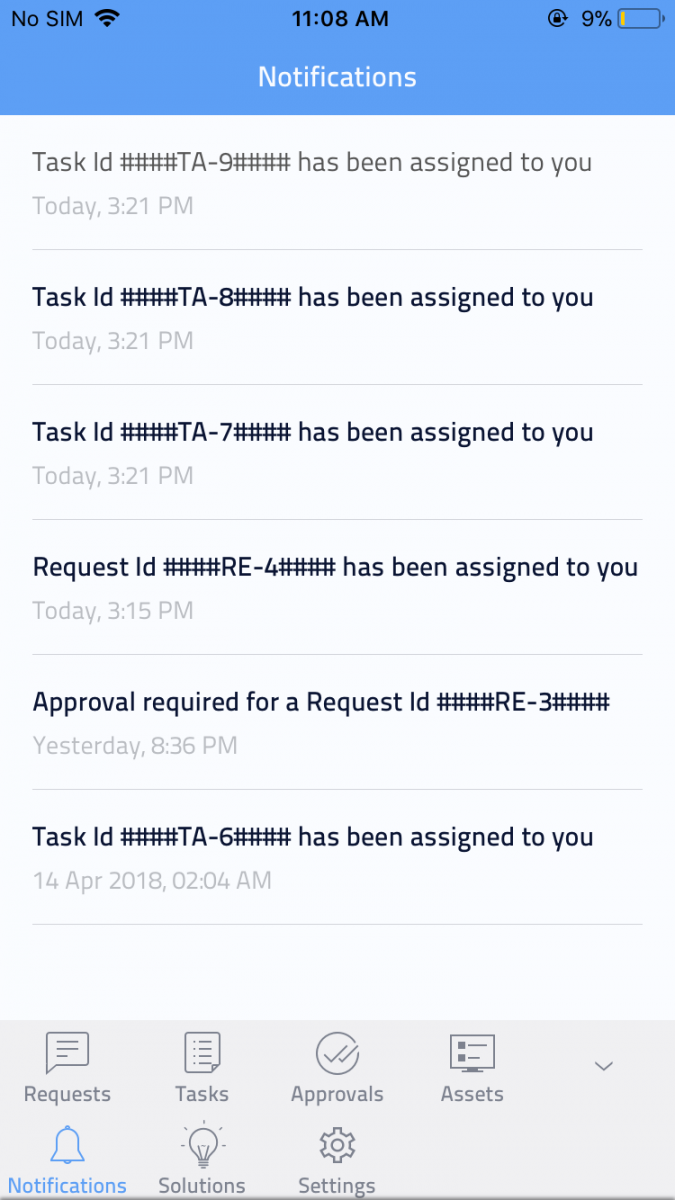
Можно увидеть значок уведомлений в списке заявок, где специалисты получают оповещения о следующих событиях:
-
Когда заявка назначена им.
-
Когда задача назначена им.
-
Когда добавлена заметка к заявке, назначенной им.
-
Когда заявитель отвечает на заявку, назначенной им.
-
Когда заявка требует согласования и они назначены согласующими.
-
Когда заявитель или вышестоящий сотрудник одобряет или отклоняет решение, предоставленное ими.
Примечание:
-
Красная метка с числом над значком уведомлений
 показывает количество непрочитанных уведомлений.
 - Заявки, которые специалист назначил себе или согласовал самостоятельно, не отображаются и не регистрируются в области специалиста.
XI. Вложения
Вложения — файлы и изображения, прикреплённые к заявкам. В одну заявку можно добавить несколько файлов.
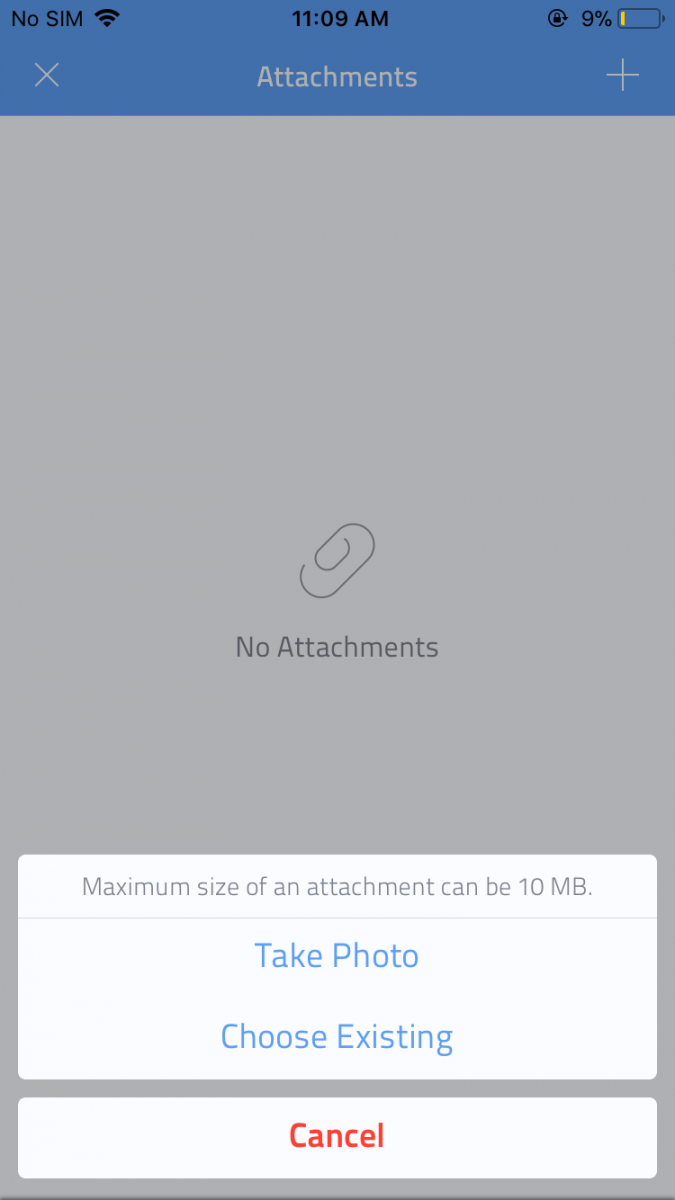
Для добавления вложения:
- В Список заявок выберите заявку для просмотра сведений. На открывшейся странице нажмите значок
 значок.
 - Откроется страница Attachments со списком существующих вложений. Если их нет, появится сообщение No Attachments.
- Нажмите + для добавления вложения. Можно сделать фото или выбрать существующее изображение на телефоне.
Примечание:
- Для добавления вложений сначала разрешите приложению доступ к камере и фотографиям.
- Максимальный размер вложения — 10 МБ.
XII. Выход из ServiceDesk Plus для iPhone
Для выхода из приложения:
-
Откройте Настройки (Settings) .
-
Нажмите
 . Будет выполнен выход из приложения.