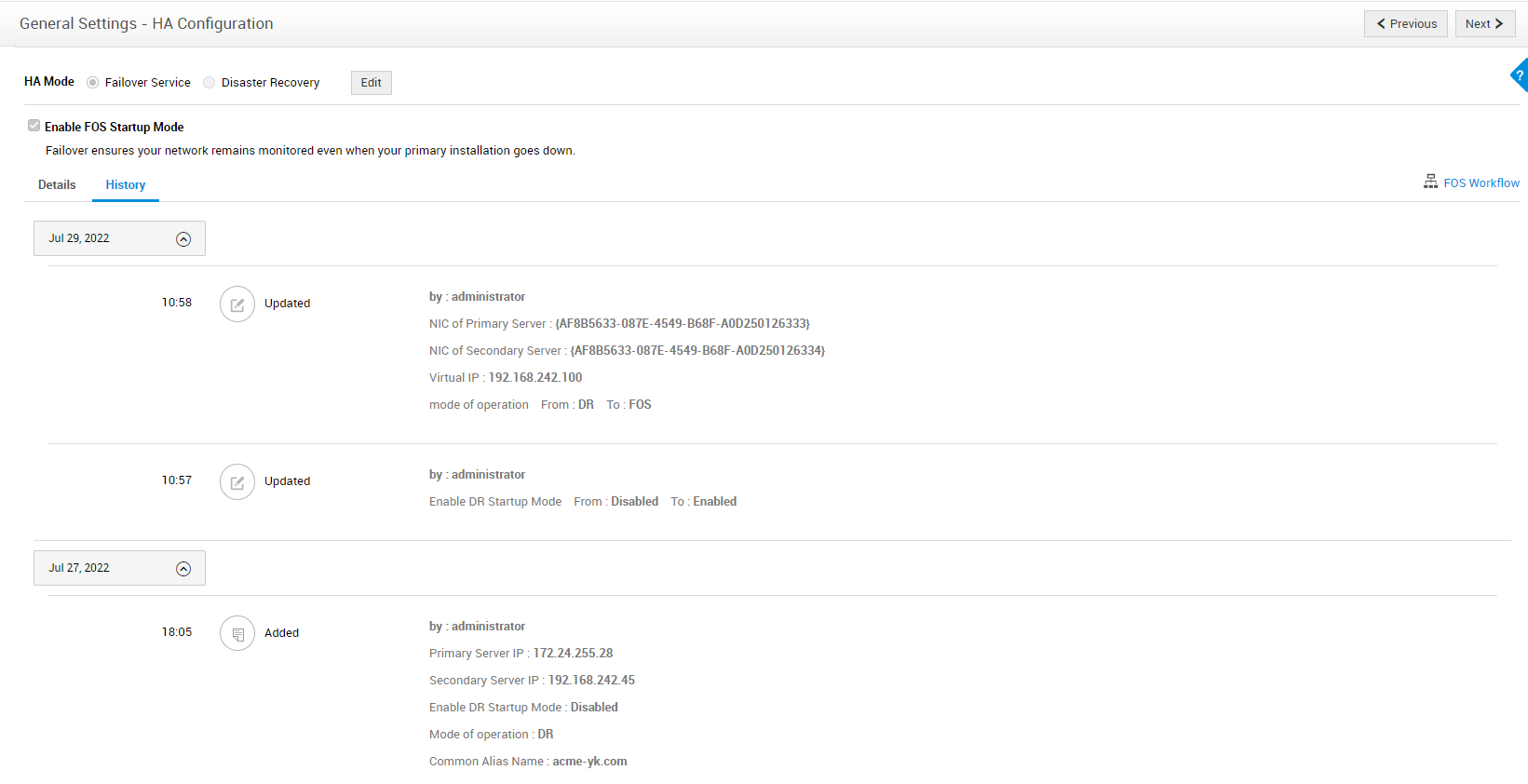
Аварийное восстановление (DR) обеспечивает доступность ServiceDesk Plus, когда регион или площадка размещения приложения становится недоступной из-за чрезвычайного события. Используется система горячего резерва: пока основной сервер выполняет приложение, резервный сервер находится в режиме ожидания. Основной и резервный серверы размещаются в разных географических регионах.
Приложение работает на основном сервере, а резервный сервер отслеживает его активность. При аварии резервный сервер принимает управление и размещает приложение, реплицируя данные с основного сервера. Это обеспечивает доступность приложения для пользователей без потери данных.
Необходимая роль: OrgAdmin
На этой странице аварийное восстановление рассматривается по следующим темам.
Предварительные требования
Требования к серверам
-
Два 64-разрядных сервера с высокоскоростным сетевым подключением для приложения ServiceDesk Plus.
-
Два 64-разрядных сервера базы данных с высокоскоростным сетевым подключением.
-
64-разрядные установки ServiceDesk Plus из .exe (предпочтительно).
-
Серверы конфигурации DR должны иметь взаимный доступ на чтение и запись к папке ManageEngine, в которой установлен ServiceDesk Plus.
Требования к настройке ServiceDesk Plus
-
Лицензию FOS необходимо приобрести как дополнение к редакции приложения. Настройки HA в ESM недоступны, пока к приложению не применена лицензия FOS.
-
База данных должна быть вынесена за пределы основного и резервного серверов, оставаясь доступной обоим. Можно использовать базу MSSQL или перейти на версию 14820 и использовать внешнюю базу PGSQL.
-
База данных должна быть настроена в группах доступности Always On (AG), желательно в другом географическом расположении.
-
Приложение должно запускаться как служба через Java Service Wrapper.
-
Параметры опроса и повторных попыток должны совпадать на обоих серверах.
-
Приложения на основном и резервном серверах должны работать на одном и том же порту.
Как работает аварийное восстановление?
Конфигурация аварийного восстановления включает следующие компоненты:
-
Основной сервер — Сервер, на котором размещено приложение.
-
Резервный сервер — Сервер в режиме ожидания, который отслеживает состояние основного сервера и периодически реплицирует его файлы.
-
Сервер базы данных — Основной и резервный серверы подключены к общему серверу базы данных. По умолчанию сервер базы данных отслеживает состояние основного сервера с помощью механизма DB heartbeat. Данные основного сервера хранятся на сервере базы данных, что предотвращает потерю данных при отказе основного сервера.
-
Основной сервер, резервный сервер и сервер базы данных подключены к другой сети.
-
Состояние основного сервера можно отслеживать двумя способами:
-
Механизм DB heartbeat — Стандартный способ отслеживания состояния другого сервера. Основной сервер каждую минуту обновляет своё состояние на сервере базы данных. Если обновление не поступает, основной сервер считается недоступным, и резервный принимает управление.
-
Механизм опроса — Требует сертификат SSL и настраивается только для протокола HTTPS. При отказе базы данных приложение автоматически устанавливает этот способ.
-
-
Сервер в режиме ожидания отслеживает состояние основного сервера и периодически реплицирует его файлы.
-
При отказе основного сервера обновления состояния не поступают на сервер базы данных. Состояние основного сервера в базе данных меняется на "Down".
-
Резервный сервер обнаруживает отказ основного и немедленно начинает принимать управление.
-
Резервный сервер получает последние файлы основного сервера и запускается как основной. Время переключения зависит от объёма реплицируемых данных.
-
Когда исходный основной сервер восстанавливается, он запускается в режиме ожидания, а другой сервер продолжает работать как основной. Затем цикл повторяется.
Преимущества запуска ServiceDesk Plus в режиме DR
-
Постоянная доступность приложения ServiceDesk Plus.
-
Плавное автоматическое переключение с отказавшего сервера.
-
Предотвращение потери данных основного сервера при его отказе.
-
После отказа и восстановления основной сервер запускается в режиме ожидания, а другой продолжает работать как основной. Поэтому администраторам не нужно восстанавливать конфигурацию DR после каждого аппаратного или программного сбоя.
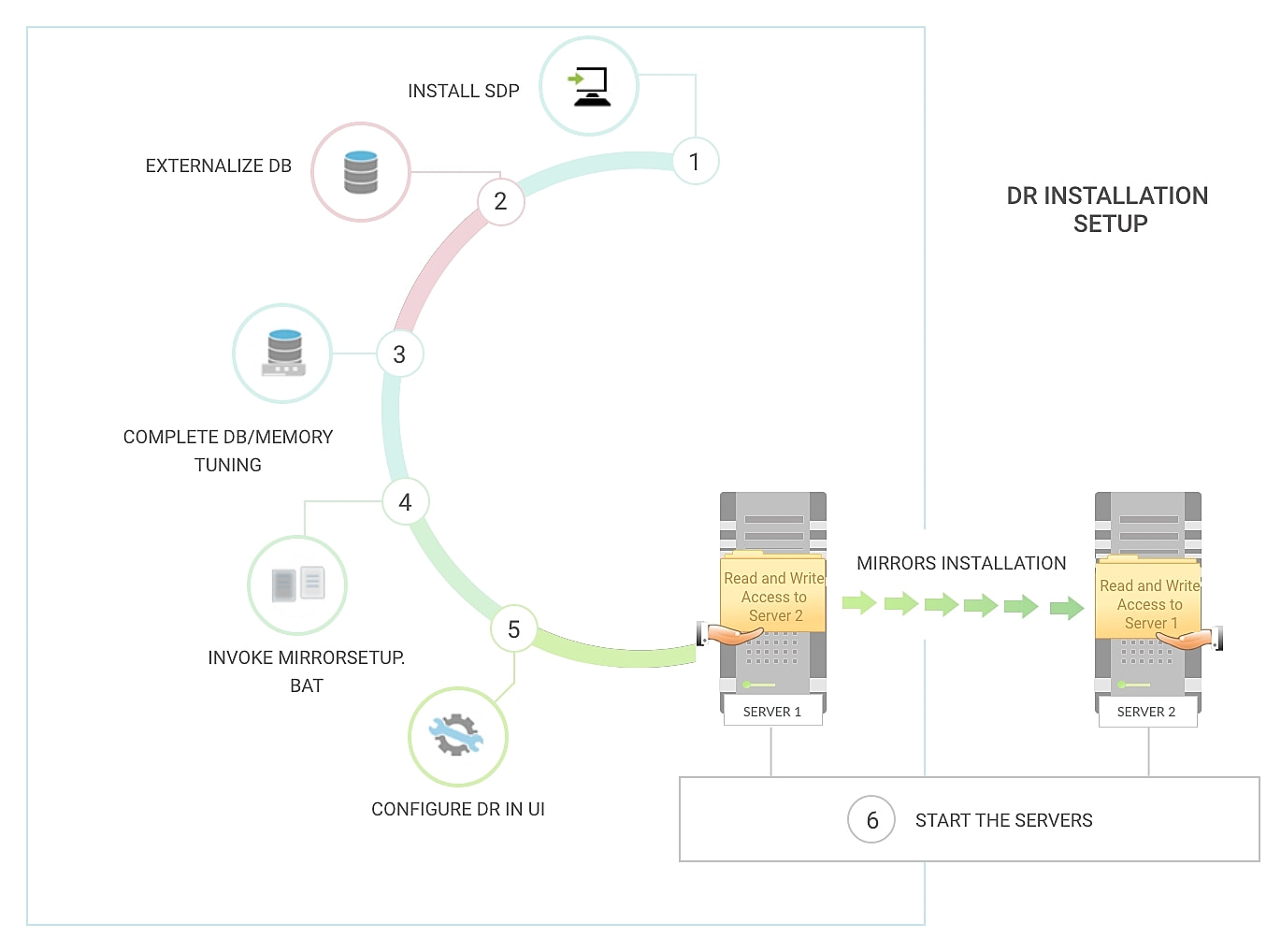
Порядок настройки
Настроить серверы для DR можно двумя способами:
Способ 1: Настроить каждый сервер отдельно
Установите ServiceDesk Plus отдельно на обоих серверах и настройте их подключение к одному серверу базы данных.
Способ 2: Настроить один сервер и зеркально перенести настройки на другой
Используйте robocopy для зеркального копирования сервера. Установите приложение на основном сервере и выполните следующую команду из <SDP_home>\bin directory: mirrorSetup.bat <IP address of secondary server>
При зеркальном копировании приложения папки ServiceDesk Plus копируются с основного сервера на резервный. Однако приложение не запускается на резервном сервере как служба. Чтобы запустить его как службу:
-
In the command prompt, go to {SDP_Home}/bin
-
Выполните следующую команду: sd_service.bat -i
-
На резервном сервере будет создана служба. Теперь ServiceDesk Plus можно запустить как службу.
Настройка прав на папки
-
Откройте общий доступ к папке ServiceDeskс основного сервера для резервного и наоборот.
-
Убедитесь, что серверы имеют взаимные полные права чтения и записи для этой папки. Можно предоставить доступ к папке группе Все (Everyone).
-
Чтобы открыть общую папку на сервере, перейдите в start menu > run > \\<machineIP>\ServiceDesk. При необходимости укажите имя пользователя и пароль, чтобы установить IPC-соединение между серверами.
-
Чтобы ограничить доступ к папке одной учётной записью, предоставьте доступ этой записи и откройте окно «Выполнить» (Win+R) с командой 'services.msc'.
-
Найдите "ManageEngine ServiceDesk Plus" и откройте Свойства (Properties).
-
Выберите вкладку Вход в систему (Log on) и вариант С этой учётной записью (This account) .
-
Введите учётные данные доменного пользователя, которому предоставлен доступ, и сохраните их.
-
Запустите приложение.
Настройка аварийного восстановления
-
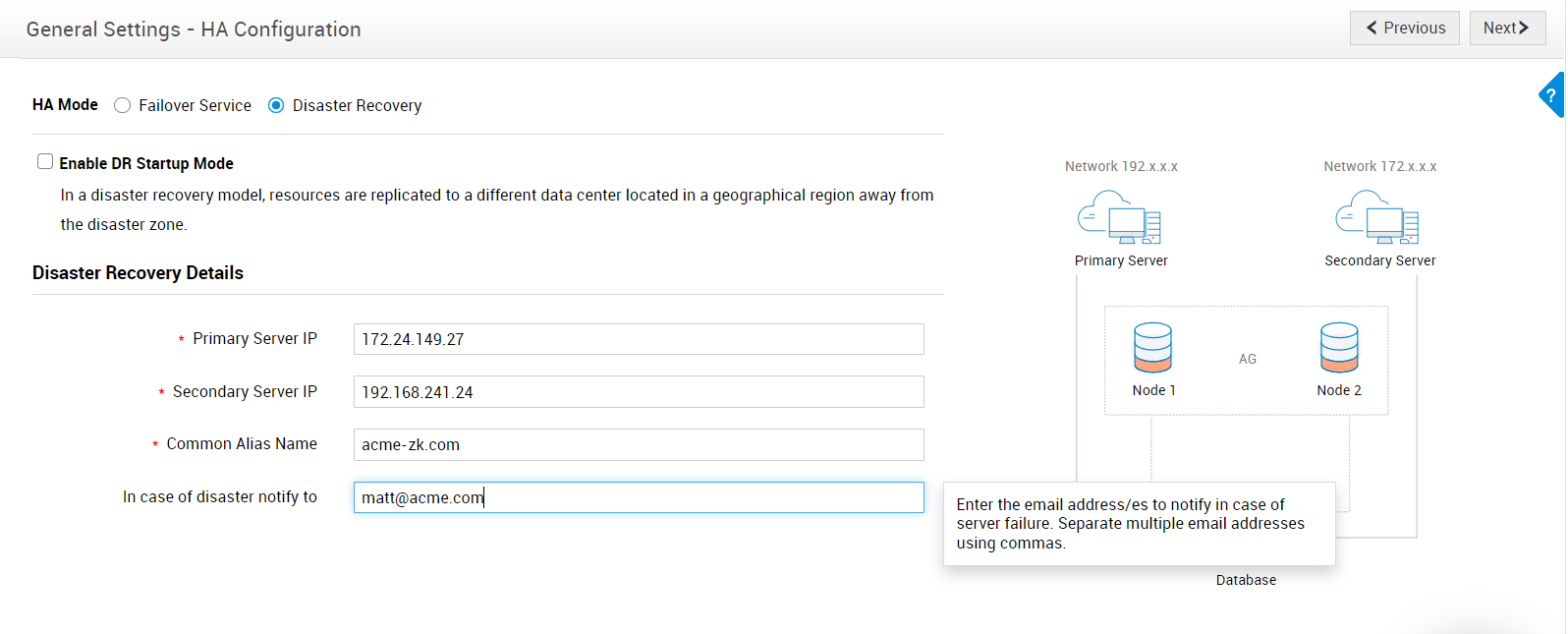
Перейдите в Каталог ESM (ESM Directory) > Общие настройки (General Settings) > Настройка HA (HA Configuration).
-
Переключитесь на Аварийное восстановление (Disaster Recovery).
-
Установите флажок Включить режим запуска DR (Enable DR startup mode).
Настройте приложение в режиме DR с помощью следующих указаний.
|
Атрибуты |
Описание |
|
IP основного сервера (Primary Server IP)* |
Введите IP-адрес сервера, на котором работает приложение. |
|
IP резервного сервера (Secondary Server IP)* |
Введите IP-адрес сервера в режиме ожидания. |
|
Общее имя псевдонима (Common Alias Name)* |
Укажите доменное имя для доступа к приложению. При необходимости псевдоним можно изменить. |
|
Получатели уведомлений об аварии (In case of disaster notify to) |
Укажите адрес электронной почты для уведомлений об отказе сервера. На него отправляются уведомления о самоконтроле аварийного восстановления, синхронизации данных и принятии управления резервным сервером. Можно указать несколько адресов через запятую. |
* Обязательные поля
По умолчанию состояние серверов проверяется каждые 5 минут. При отказе сервера на настроенный адрес отправляется письмо. Чтобы изменить интервал прослушивания сервера, выполните следующие действия:
-
Перейдите в {SDP_home} / conf.
-
Откройте файл ha.conf и найдите запись: #peer.status.check.time.period=
-
Раскомментируйте запись, удалив символ #.
-
Задайте нужное время в минутах. Например: peer.status.check.time.period=10
Для отправки писем с уведомлениями в приложении должен быть настроен сервер исходящей почты . Текст уведомления можно изменить в разделе Переводы (Translations).
-
Нажмите Сохранить (Save) и перезапустите приложение, чтобы настройки вступили в силу.
После настройки DR настройте репликацию файлов HA.
Изменения сети
-
Изначально IP-адрес основного сервера сопоставлен с URL домена или общего псевдонима.
-
После переключения приложение автоматически запускается на резервном сервере, но доступ по прежнему URL домена или общего псевдонима невозможен.
-
Сопоставьте IP-адрес резервного сервера с URL общего псевдонима или домена для доступа к приложению.
Обновление и восстановление
Обновление DR
Объявление для пользователей ServiceDesk Plus версии 13001 и выше
При обновлении до версии 13001 и выше зеркально переносить обновления на оба сервера не требуется: изменения автоматически передаются во время обновления.
Чтобы обновить приложение:
-
Invoke <SDP HOME>\bin\shutdown.bat in the primary and secondary server. This will stop ServiceDesk Plus.
-
Обновите сборку на основном сервере с помощью PPM. Нажмите здесь , чтобы узнать порядок действий.
-
Mirror the settings in the secondary server via robocopy by invoking <SDP HOME>\bin\mirrorSetup.bat <IP address of secondary server> - pass the secondary server IP as parameter.
-
Invoke <SDP HOME>\bin\run.bat in both servers to start ServiceDesk Plus.
Также можно запустить ServiceDesk Plus как службу.
Восстановление DR
Если обновление завершилось ошибкой, восстановите предыдущую версию приложения следующим образом.
-
Invoke <SDP HOME>\bin\shutdown.bat in the primary and secondary server. This will stop ServiceDesk Plus.
-
Восстановите данные на основном сервере. Нажмите здесь , чтобы узнать порядок действий.
-
Mirror the settings in the secondary server via robocopy by invoking <SDP HOME>\bin\mirrorSetup.bat <IP address of secondary server> - pass the secondary server IP as parameter.
-
Invoke <SDP HOME>\bin\run.bat in both the servers to start ServiceDesk Plus.
Также можно запустить ServiceDesk Plus как службу.
После успешного восстановления приложения DR по умолчанию отключается. Включите DR и снова перезапустите приложение.
Отключение DR
Чтобы отключить DR в приложении:
-
Перейдите в Каталог ESM (ESM Directory) > Общие настройки (General Settings) > Настройка HA (HA Configuration).
-
Переключитесь на Аварийное восстановление (Disaster Recovery) и снимите флажок Включить режим запуска DR (Enable DR Startup Mode) .
-
Выполните <SDP HOME>\bin\shutdown.bat на основном и резервном серверах. Это остановит ServiceDesk Plus.
-
Затем можно отдельно перезапустить приложение на каждом сервере с помощью команды <SDP HOME>\bin\run.bat . После перезапуска серверы работают независимо как две отдельные машины.
Также можно запустить ServiceDesk Plus как службу на каждом сервере.
История
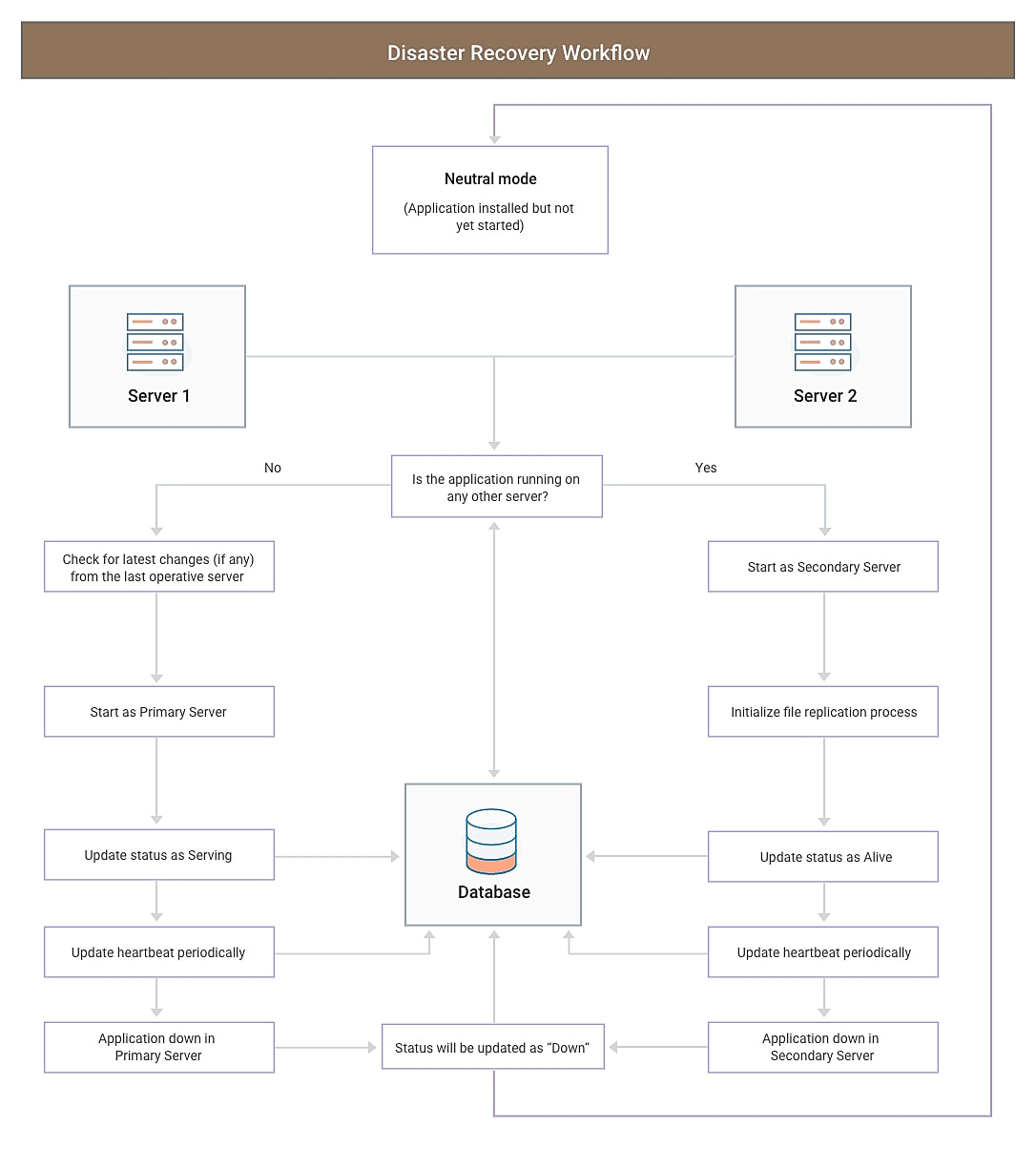
Вкладка истории содержит сводку действий в настройках DR и FOS.