
Аутентификация SAML
Security Assertion Markup Language(SAML) предлагает более простой способ входа по сравнению с традиционными методами аутентификации в онлайн-сервисах. Пользователям больше не нужно вводить отдельный пароль для каждого сервиса. ServiceDesk Plus поддерживает SAML 2.0, который можно настроить в разделе Каталог ESM (ESM Directory) >> Управление пользователями (User management) >> Единый вход SAML (SAML Single Sign On).
- Как работает SAML
- Настройка SAML в ServiceDesk Plus
- Вход в ServiceDesk Plus через SAML
- Выход через SAML
- Устранение неполадок
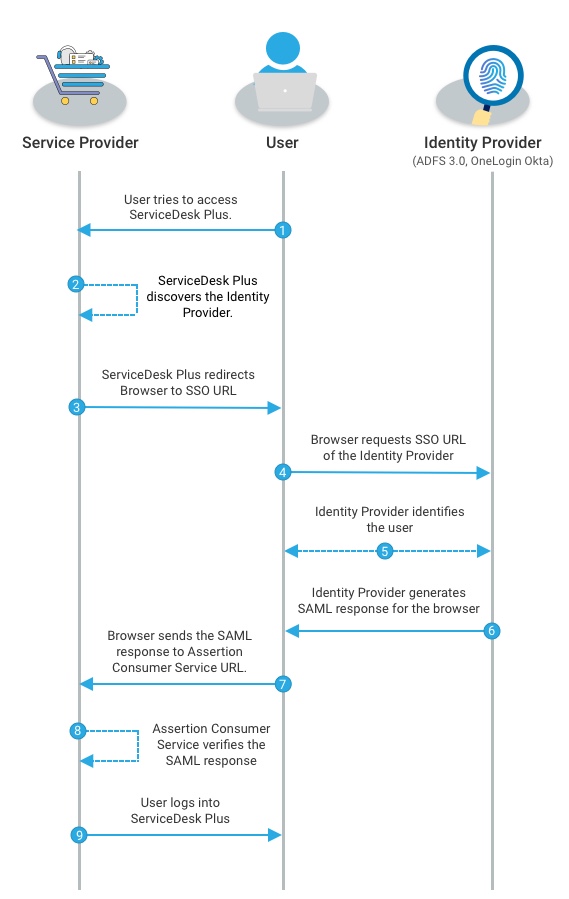
SAML обеспечивает обмен данными аутентификации и авторизации между поставщиком удостоверений (IdP) и поставщиком услуг (SP). В данном случае ServiceDesk Plus выступает в роли SP. После интеграции пользователи могут входить в приложение непосредственно из IdP без ввода учётных данных.
Например, можно настроить Active Directory Federation Service (ADFS) в качестве поставщика удостоверений (IdP), чтобы пользователи входили в ServiceDesk Plus с учётными данными Active Directory.
Следующий снимок экрана показывает вход пользователя в приложение с настроенным SAML.
Настройка SAML в ServiceDesk Plus
Необходимая роль: SDAdmin
-
Перейдите в Администрирование (Admin)> Пользователи и права (Users & Permission)> Единый вход SAML (SAML Single Sign On).
-
На вкладке Настройка (Configuration)включите Единый вход SAML.
-
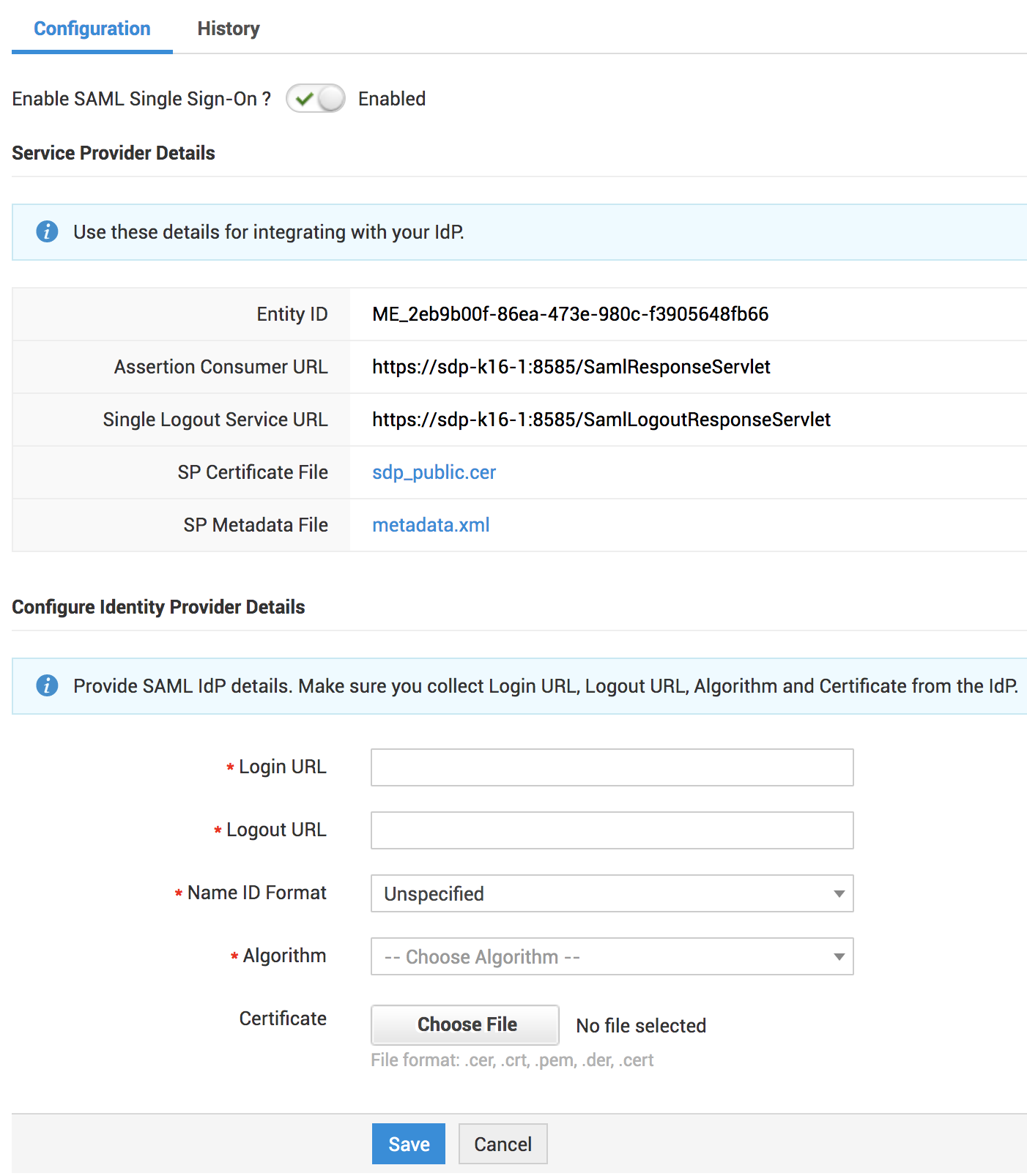
На странице настройки SAML три раздела: сведения о поставщике услуг, сведения о поставщике удостоверений и дополнительные утверждения.
-
Используйте сведения о поставщике услуг, чтобы настроить ServiceDesk Plus в качестве поставщика услуг (SP) в своём IdP.
Работа SAML 2.0 проверена со следующими IdP: ADFS 3.0, Okta, OneLoginиAzure.
-
Сведения о поставщике услуг
|
Имя поля |
Описание |
|
Идентификатор сущности (Entity ID) |
Используйте сведения для настройки ServiceDesk Plus как SP в IdP. |
|
URL получателя утверждений (Assertion Consumer URL) |
|
|
URL службы единого выхода (Single Logout Service URL) |
|
|
Файл сертификата SP |
Нажмите на файл, чтобы скачать его, затем загрузите его на портал IdP. |
|
Файл метаданных SP |
В некоторых IdP для настройки ServiceDesk Plus в качестве поставщика услуг достаточно загрузить файл метаданных. |
-
После настройки ServiceDesk Plus в качестве поставщика услуг в IdP вернитесь на страницу настройки SAML в ServiceDesk Plus. Укажите сведения о поставщике удостоверений и настройте дополнительные утверждения, как описано ниже.
-
Сведения о поставщике удостоверений
|
Имя поля |
Описание |
|
URL входа (Login URL)* |
Введите URL входа IdP. |
|
URL выхода (Logout URL) |
Введите URL выхода IdP. Если единый выход (SLO) не нужен, пропустите это поле. |
|
Формат Name ID (Name ID Format)* |
Выберите формат Name ID (Name ID Format) в зависимости от того, какой идентификатор пользователи будут использовать для входа.
|
|
Алгоритм (Algorithm)* |
Выберите в раскрывающемся списке тот же алгоритм, который настроен в IdP. |
|
Сертификат (Certificate) |
Чтобы загрузить сертификат IdP, нажмите «Выбрать файл» (Choose File). |
* Обязательные поля
-
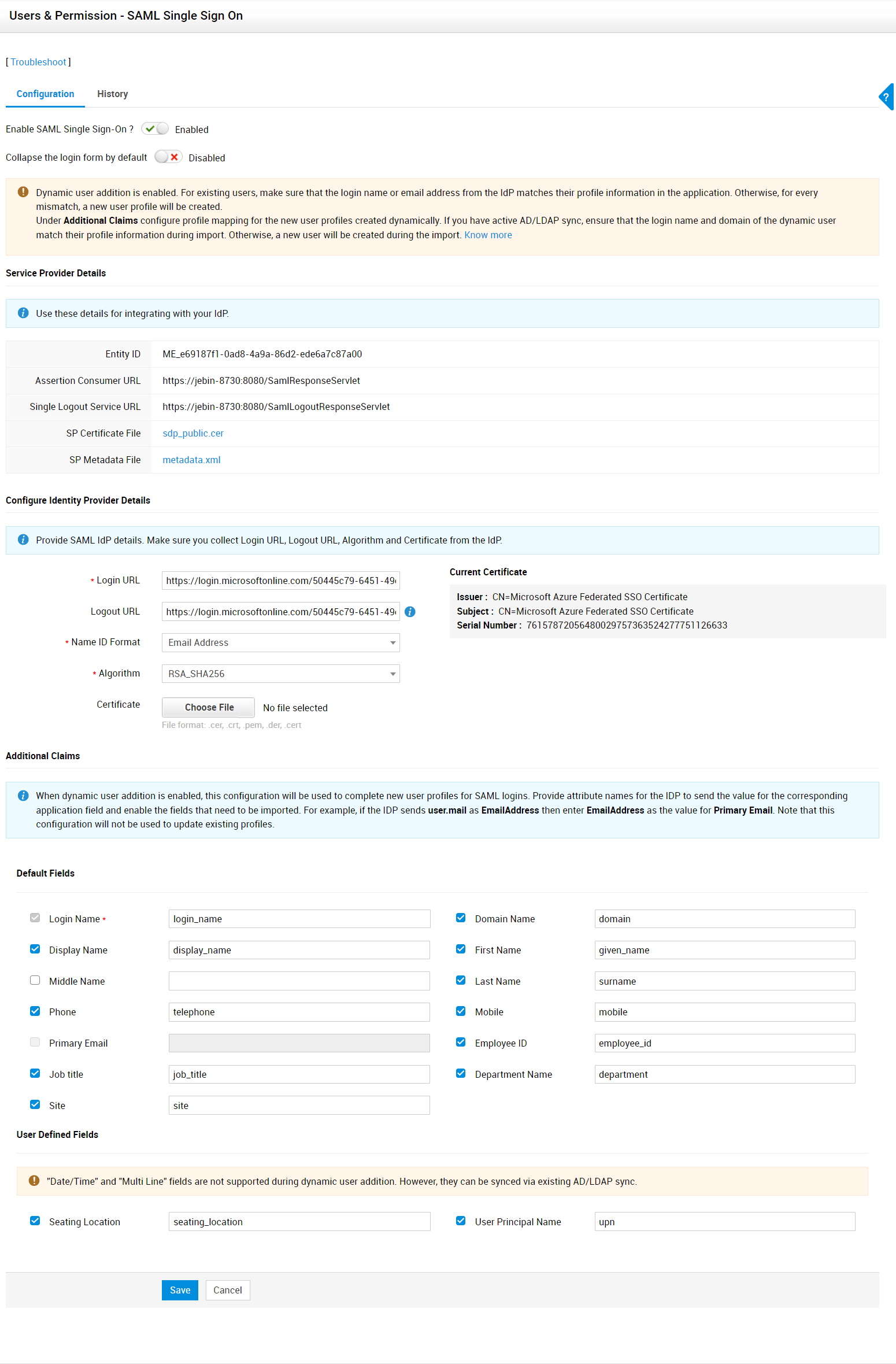
Дополнительные утверждения (Additional Claims)
Дополнительные атрибуты позволяют создать подробные профили динамически добавляемых пользователей, которые входят через SAML. Если динамическое добавление пользователей включено, эти атрибуты можно импортировать из IdP.
Импорт дополнительных атрибутов:
-
Установите флажки рядом с нужными полями. Можно выбрать стандартные и пользовательские поля.
-
Для каждого выбранного поля укажите имя атрибута, настроенное в IdP. Эти сведения не используются для обновления существующих профилей пользователей.
-
Затем нажмите Сохранить (Save).
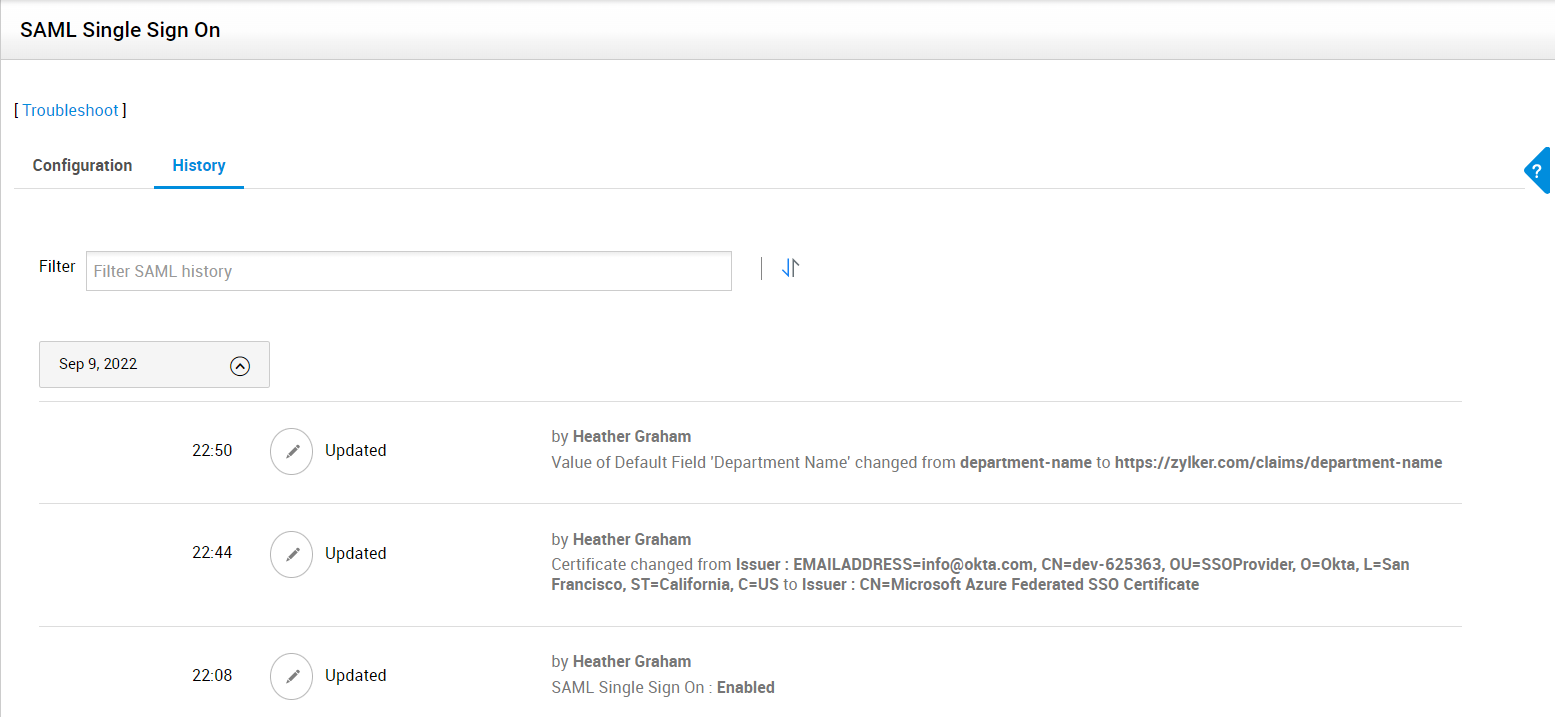
Вкладка История (History)показывает все действия, выполненные на вкладке Настройка. С помощью стандартных фильтров можно просмотреть действия, относящиеся к определённому атрибуту.
Вход в ServiceDesk Plus через SAML
После включения SAML страница входа выглядит, как показано ниже.
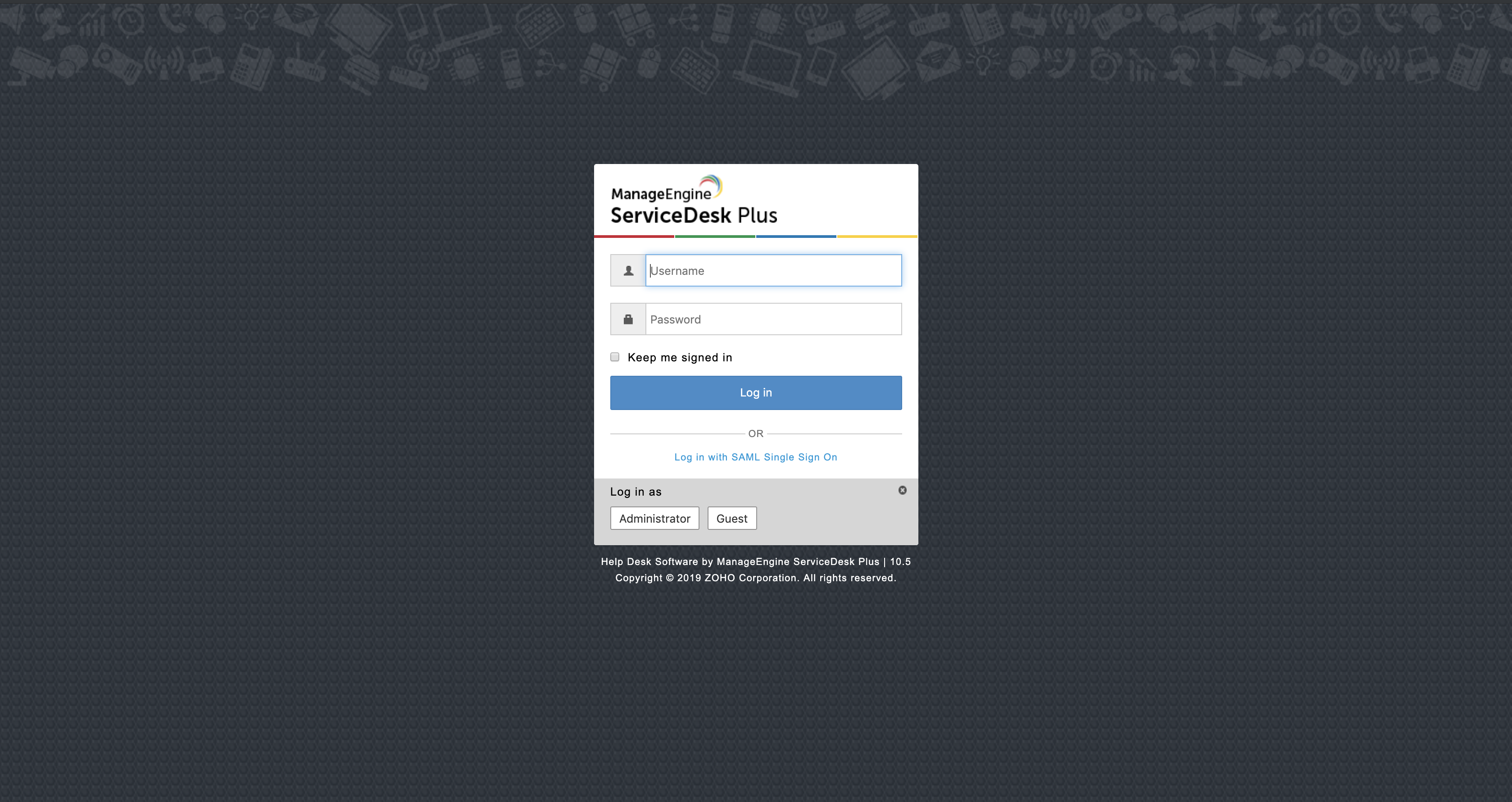
Пользователи могут войти с помощью локальной аутентификации, включённой по умолчанию, или через SAML, нажав ссылку под кнопкой входа (Log In).
Если локальная аутентификация отключена, отображается страница входа IdP.
Если имя входа, сформированное IdP, не совпадает с именем входа пользователя в ServiceDesk Plus:
-
Если динамическое добавление пользователей включено, будет создан новый пользователь с именем входа, сформированным IdP, и паролем из настроек Active Directory/LDAP.
-
При отключённом динамическом добавлении вход невозможен.
ServiceDesk Plus поддерживает службу единого выхода SAML. Она позволяет выйти только из ServiceDesk Plus или из всех сервисов, интегрированных с IdP.
-
Нажмите
 .
-
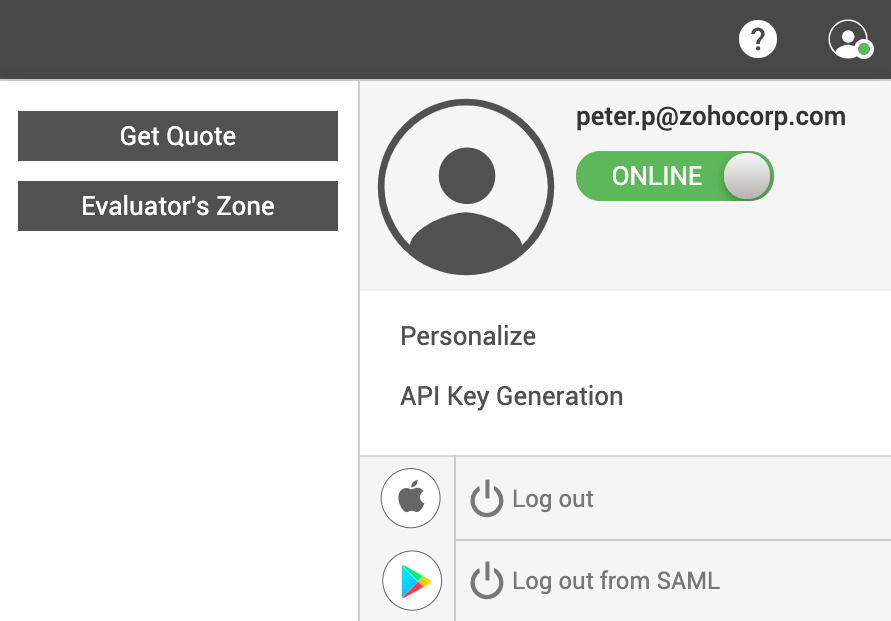
Если выход SAML настроен в домене IdP, появятся два варианта.
-
Нажмите Выйти (Log out), чтобы выйти только из приложения ServiceDesk Plus.
-
При нажатии Выйти из SAML (Log Out of SAML)выполняется выход из всех сервисов, интегрированных с IdP.
Устранение неполадок
Документ по устранению неполадок SAML
|
Код ошибки |
Причина (Reason) |
Решение |
|
4 |
Сертификат IdP загружен неправильно. |
Повторно настройте параметры IdP. |
| 8 | Ответ SAML не получен от IdP. | ServiceDesk Plus поддерживает только POST binding. Убедитесь, что IdP использует его. |
|
10 |
Ошибка при проверке ответа IdP на запрос выхода. |
См. ошибки 42, 44, 50, 4 и 36. Обратитесь по адресу servicedeskplus-support@manageengine.com. |
|
21, 22, 23 |
Ответ IdP имеет статус Failure. |
Повторно настройте параметры IdP. Инструкции приведены здесь. |
|
35 |
Ответ IdP не подписан. ServiceDesk Plus принимает только подписанные ответы. |
Настройте в IdP подпись утверждений и ответов для ServiceDesk Plus. |
|
36 |
Не удалось проверить подпись IdP в ответе SAML. |
Загрузите правильный файл сертификата IdP на странице настройки SAML в ServiceDesk Plus. |
| 37 | IdP отправляет в ответе SAML несколько атрибутов с одинаковым именем. Причиной может быть неверное сопоставление либо передача нескольких значений, например ролей или групп, как отдельных атрибутов. |
Обратитесь к специалистам, отвечающим за IdP, чтобы исправить настройки сопоставления атрибутов. Убедитесь, что в ответе SAML каждое имя атрибута передаётся только один раз. |
|
40 |
Идентификатор сущности (Entity ID) в ответе SAML отличается от идентификатора в ServiceDesk Plus. |
Повторно настройте параметры SP на портале IdP. |
|
Целевой URL ответа SAML не совпадает с фактическим URL вызова. |
Повторно настройте параметры SP на портале IdP.
Если для внешнего доступа к приложению настроен прокси-сервер, например Azure App Proxy, добавьте атрибуты proxyName="<external_url>"и proxyPort="<external_port>"в тег connector файла server.xml.
В значении proxyName не указывайте схему http:// или https:// и не добавляйте завершающий символ /. Например, для https://zylker.com значение proxyName — zylker.com. |
|
|
44 |
Поле Issuer ответа SAML пустое. |
Обратитесь по адресу servicedeskplus-support@manageengine.com. |
|
46, 47, 51 |
Ответ SAML не проверяется, поскольку системная отметка времени не соответствует стандартному времени. |
Установите правильное время и часовой пояс на сервере приложений. |
|
48 |
Настроено Assertion Encryption, не поддерживаемое ServiceDesk Plus. |
В IdP замените Assertion Encryption на Assertion Sign, чтобы утверждения подписывались без шифрования. |
|
49 |
Имя Issuer отсутствует в утверждении SAML. |
Повторно настройте SP и IdP.
Если ошибка сохраняется, отправьте файлы журналов по адресу servicedeskplus-support@manageengine.com. |
|
50 |
Утверждение SAML от IdP не относится к ожидаемому пользователю или заявителю. |
Повторно войдите через SAML. |
|
52 (в ServiceDesk Plus) |
Ответ SAML не сопоставлен с нужным пользователем, а динамическое добавление отключено в настройках портала самообслуживания.
|
Если пользователя нет в ServiceDesk Plus, создайте его вручную, указав имя входа, сформированное IdP. Если пользователь уже есть в приложении, измените атрибут Name ID на портале IdP так, чтобы его значение совпадало с именем входа пользователя в ServiceDesk Plus.
|
|
52 (в Asset Explorer) |
Пользователя нет либо он не является специалистом. |
Создайте специалиста вручную, указав имя входа, сформированное IdP, либо преобразуйте заявителя в специалиста. |
| 53 | При создании учётной записи возникло исключение. | Обратитесь по адресу servicedeskplus-support@manageengine.com. Приложите файлы журналов. |
|
60 |
Пользователь не найден (при входе через SAML по адресу электронной почты). |
Если пользователя нет в ServiceDesk Plus и динамическое добавление отключено, создайте пользователя вручную и укажите его адрес электронной почты. Если динамическое добавление включено, пользователь будет добавлен автоматически. |
|
61 |
Вход для пользователя отключён. |
Разрешите вход для пользователя. |
|
62 |
С адресом электронной почты для входа связано несколько пользователей. |
Убедитесь, что адрес электронной почты для входа настроен только у одного пользователя. Эта ошибка возникает, если адрес входа указан как основной или дополнительный адрес электронной почты другого пользователя. |
Частые вопросы:
1. Почему при входе через SAML меня добавляют в ServiceDesk Plus как нового пользователя, хотя мои учётные данные верны?
При входе через SAML поставщик удостоверений (IdP) передаёт в ответе SAML имя входа, сформированное на основе атрибута NameID, настроенного в IdP. Приложение не может сопоставить это имя с вашими учётными данными, поскольку имя входа в ServiceDesk Plus отличается от имени в ответе SAML. Возможны два случая:
-
Если динамическое добавление пользователей включено, для вас создадут новую учётную запись с именем входа, сформированным IdP, и паролем из настроек Active Directory/LDAP.
-
Если динамическое добавление пользователей отключено, появится сообщение об ошибке и войти в ServiceDesk Plus не удастся.
Чтобы устранить проблему, выберите нужный атрибут NameID в настройках IdP.
2. Почему меня добавляют как отдельного пользователя, хотя я настроил IdP так, чтобы он возвращал правильное имя входа?
Если пользователь относится к домену, IdP должен возвращать вместе с именем входа имя домена пользователя.
Например, если Peter — специалист с именем входа peter в домене Zylker, IdP должен возвращать Zylker\peter как имя входа.
Иначе создаётся новый пользователь.
Выберите правильный NameID и повторно настройте IdP.
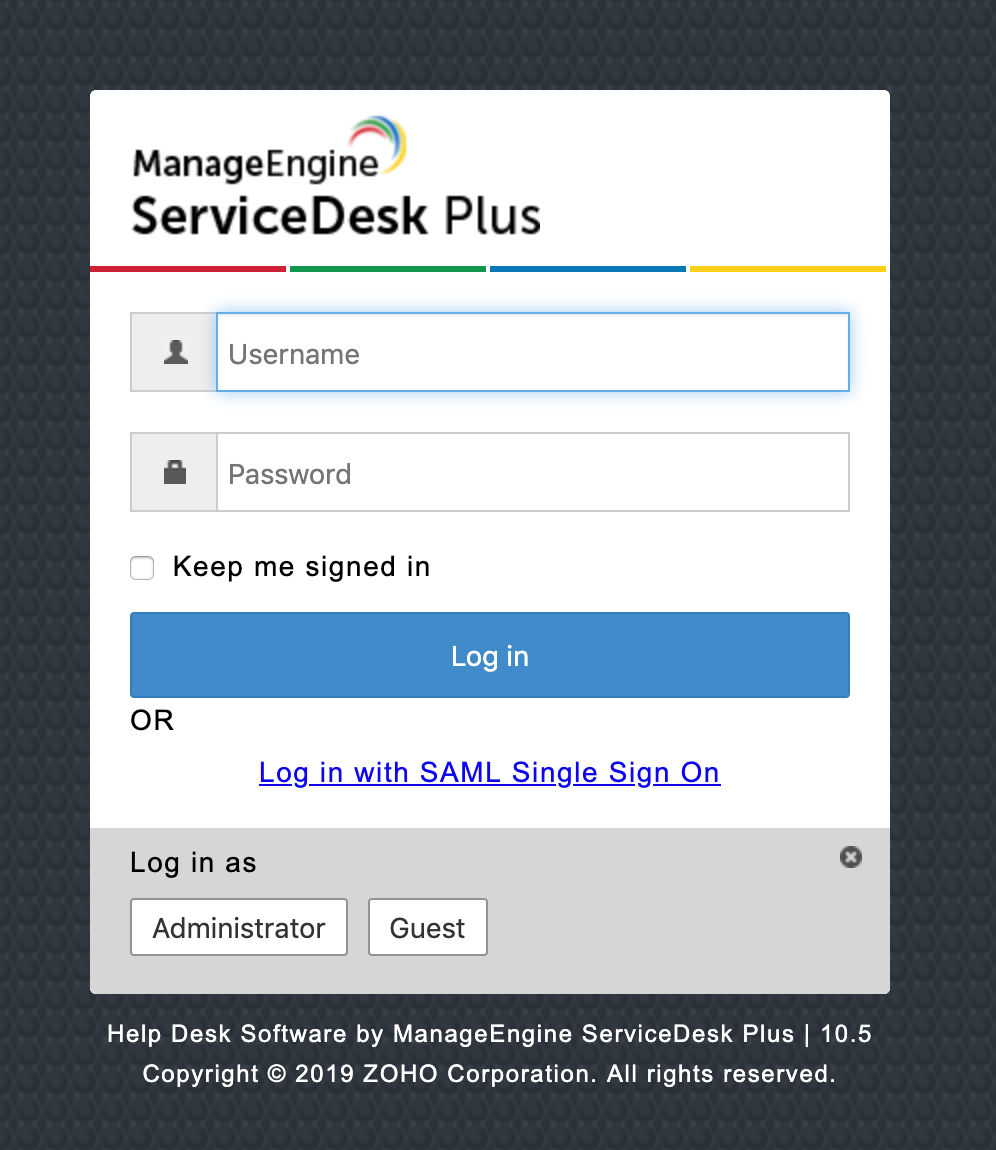
3. Как исправить показанную ниже проблему с выравниванием на странице входа после включения SAML?
-
Перейдите в раздел «Администрирование» (Admin) >> «Настройки портала самообслуживания» (Self-Service Portal Settings).
-
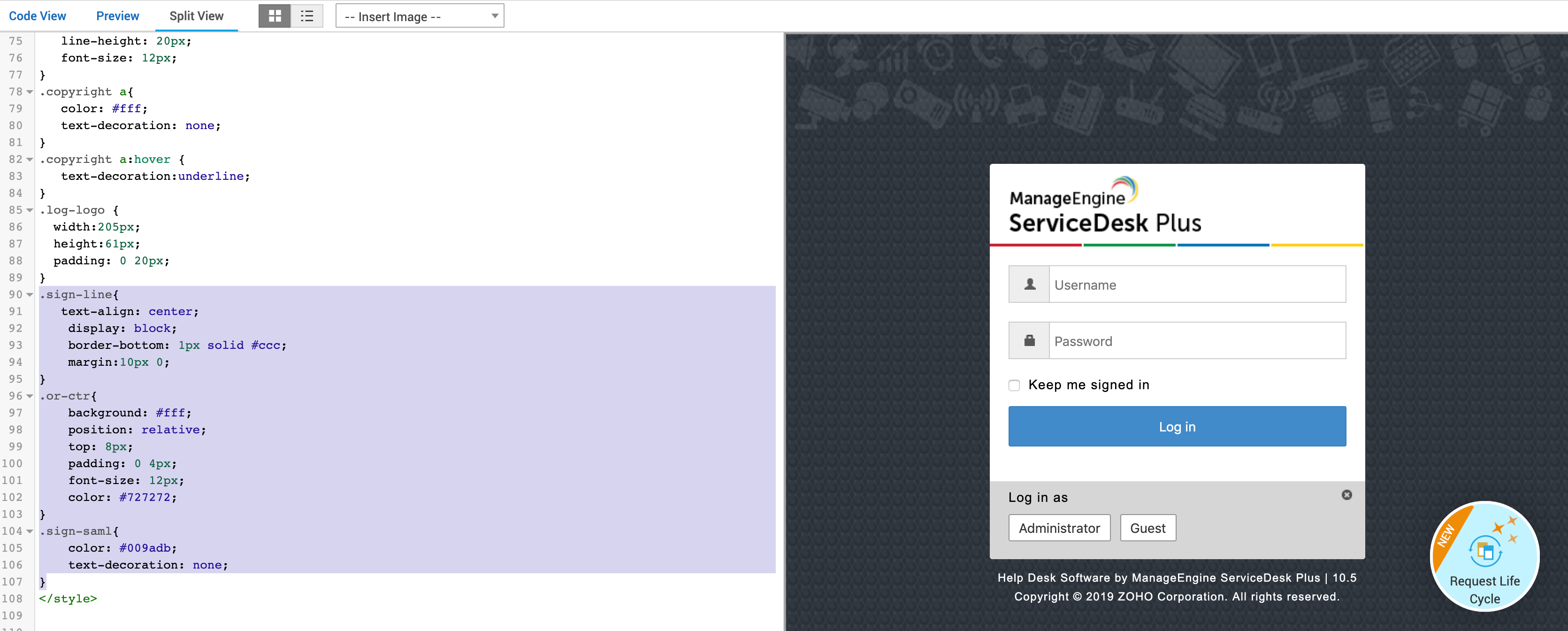
В разделе «Login Page customization» нажмите «Customize now».
В HTML-редакторе добавьте классы, показанные на снимке экрана. Эти классы также есть в файле <server_home>\custom\login\default.html.
.sign-line{
text-align: center;
display: block;
border-bottom: 1px solid #ccc;
margin:10px 0;
}
.or-ctr{
background: #fff;
position: relative;
top: 8px;
padding: 0 4px;
font-size: 12px;
color: #727272;
}
.sign-saml{
color: #009adb;
text-decoration: none;
}
-
Нажмите Сохранить (Save) и проверьте, правильно ли теперь выровнена ссылка.