
Процесс обработки заявок — последовательность шагов, автоматизирующая обработку от подачи до закрытия. Создавайте процессы для своей организации и связывайте их с шаблонами инцидентов и услуг.
Задавайте порядок и направление переходов для заявок в редакторе процессов с помощью встроенного графического инструмента.
На этой странице процессы обработки заявок рассмотрены по следующим темам:
- Создание процессов
- Настройка процессов
- Настройка узлов
- Связывание узлов
- Управление узлами и соединителями
- Действия в редакторе процессов
- Связывание, отсоединение и возобновление процесса
- Пример использования
- Частые вопросы
Подробное видео о процессах обработки заявок доступно здесь.
Создание процессов
-
Перейдите в Администрирование (Admin) > Автоматизация (Automation) > Процессы (Workflows) > Заявка (Request).
-
Нажмите Новый процесс (New Workflow).
-
Задайте название процесса.
-
Кратко опишите процесс.
-
Свяжите процесс с нужными шаблонами.
-
Нажмите Далее (Next).

Откроется редактор процессов.
Настройка процессов
Редактор процессов содержит расширяемую область с прокруткой для создания схем и панель элементов для добавления узлов.

Стандартное представление редактора нового процесса
Панель элементов включает две вкладки: Перетаскивание узлов (Drag & Drop Nodes) и Сведения (Details). Чтобы добавить узел, перетащите его со вкладки «Перетаскивание узлов» (Drag & Drop Nodes) в редактор. Вкладка Сведения (Details) показывает основные данные процесса. Чтобы изменить значение поля, нажмите значок  рядом с этим полем.

Настройка узлов
Узлы — элементы процесса, определяющие обработку заявок. На вкладке «Перетаскивание узлов» (Drag & Drop Nodes) доступны следующие узлы:
- Узел состояния
- Узлы условий
- Узлы действий
- Узлы ветвления
Узлы добавляются в редактор простым перетаскиванием. При добавлении открывается окно для задания свойств узла.
В следующих разделах объяснено назначение каждого узла и его настройка.
Узел состояния
Добавляйте статусы в процесс.
- Перетащите узел Состояние (State) в редактор.
- Выберите статус в раскрывающемся списке.
- Нажмите Сохранить (Save).

После добавления статуса настройте тип связи, чтобы управлять переходами. Тип задается на соединителях от начального узла Start к узлу State либо от State к узлам условий, действий или ветвления.
Нажмите значок  на соединителе, чтобы задать тип связи. Доступны следующие типы:
- Автоматическая (Auto) — связь срабатывает автоматически при достижении статуса. Каждый узел состояния может иметь только одну автоматическую связь.
- Переход (Transition) — требует ручного действия для перехода к следующему узлу. Переходы отображаются кнопками действий на странице сведений о заявке.
Переходы позволяют задавать круг пользователей, которые могут их выполнять, делать поля обязательными и запускать действия на заданных этапах перехода. В следующем разделе подробно описано создание переходов.

Настройка переходов
-
При выборе типа связи нажмите Переход (Transition).
-
Задайте название и описание перехода.
-
Введите текст справки для перехода. Он появляется во всплывающей подсказке при наведении на кнопку Процесс (Workflow) на странице сведений о заявке.
-
Нажмите Сохранить (Save). Откроется окно настройки перехода.
-
Название, описание и текст справки для страницы сведений — нажмите значок
 рядом с нужным полем, чтобы добавить или изменить его содержимое.
-
Общий переход (Common Transition), необязательно — включите параметр, чтобы переход был доступен из других узлов состояния процесса.
-
Это позволяет всем узлам состояния напрямую перейти к узлу состояния после данного перехода.
-
После включения выберите состояния, которые нужно подключить к переходу.
-
-
Определение правил (Define Rules) — задайте условия перехода и доступ для необходимых ролей. Действия определяются в трех фазах: до, во время и после.
До (Before) — фаза до начала перехода.
-
Круг пользователей (Scope) — добавьте роли пользователей, которые могут выполнять переход.
-
Критерии (Criteria) — задайте условия отображения кнопки перехода на странице сведений о заявке.
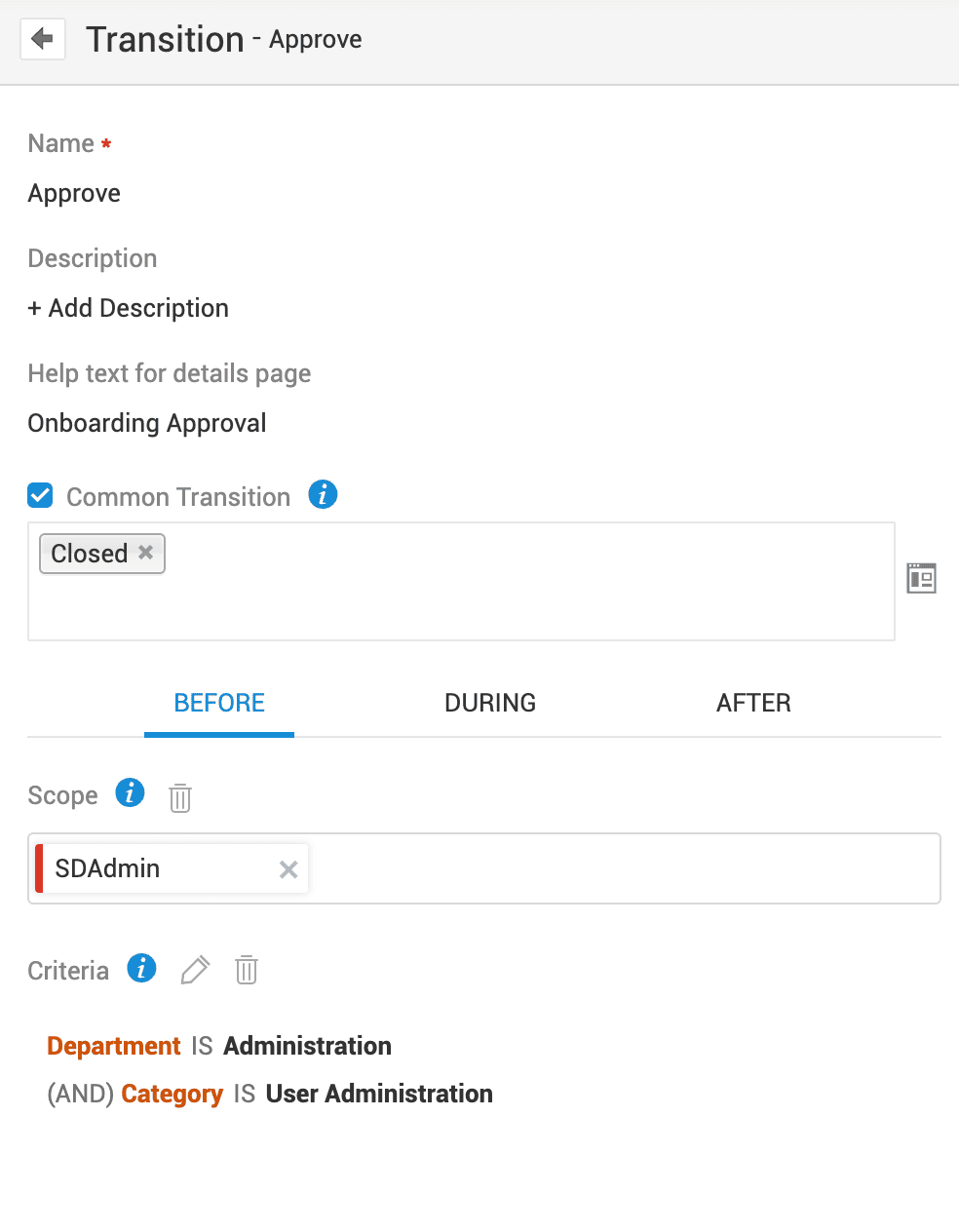
Во время (During) — фаза перехода заявки в следующее состояние. Настроенные действия выполняются при переходе.
-
Обязательные поля (Mandate) — укажите поля, которые нужно заполнить для продолжения перехода.
-
Необязательные поля (Optional) — выберите поля для дополнительных сведений без обязательного заполнения. При выполнении перехода пользователям предлагается заполнить их.
-
Правила во время перехода (During Rules) — нажмите значок
 , чтобы привязать существующие правила или создать правила, определяющие действия во время перехода.
-
Эти правила выполняются во время перехода и при каждом последующем редактировании заявки, пока она не покинет следующий узел состояния по автоматической связи или по переходу.
-
Если связано несколько правил During, можно изменить их порядок и включить каскадное выполнение.

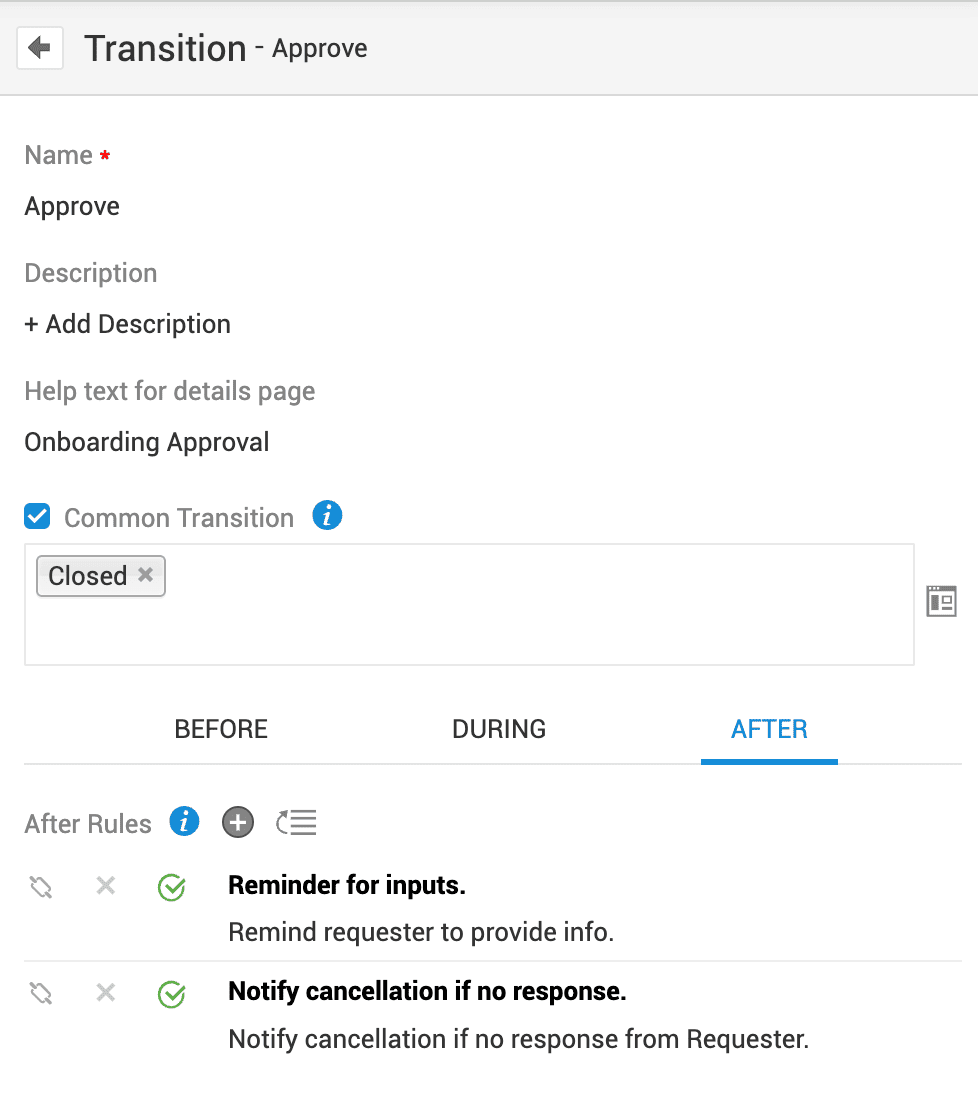
После (After) — фаза после перехода.
-
Нажмите значок
, чтобы привязать или создать правила после перехода (after rules). Они выполняются только один раз. -
Если связано несколько правил After, можно изменить их порядок и включить каскадное выполнение.
Узлы условий
Проверяют выполнение настроенных условий и перемещают заявку к следующему узлу. Доступны следующие типы узлов условий:
Если (If)
Проверяет выполнение указанных условий перед переходом заявки к следующему узлу.
-
Перетащите узел If в редактор.
-
Задайте название и описание узла.
-
Задайте условия на основе данных заявки или с помощью пользовательских функций проверки условий.
-
По критериям (Based on criteria) — задайте условие, выбрав столбец и значения критериев. Чтобы добавить несколько критериев, нажмите + и выберите операторы AND/OR. Чтобы добавить подкритерии, используйте параметр вложенности. Можно добавить до 100 подкритериев.
-
Пользовательская функция условия (Condition Custom Function) — задайте условия пользовательскими функциями. Выберите существующую или нажмите New для создания. Подробнее.
-
-
Нажмите Сохранить (Save).
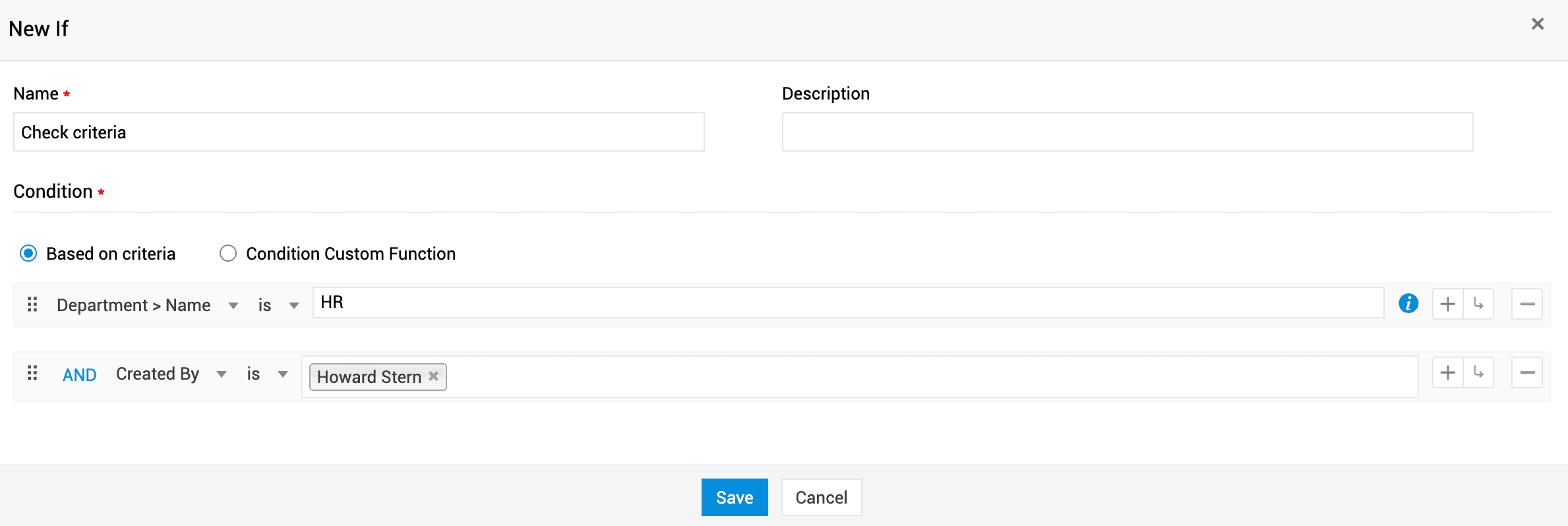
Узел If имеет один входной и два выходных порта: Yes/No.

Ожидать (Wait For)
Приостанавливает процесс обработки заявки до выполнения заданных условий.
-
Перетащите узел Ожидать (Wait For) в редактор.
-
Задайте название и краткое описание узла.
-
Введите справочный текст для узла.
-
Задайте условие одним из следующих способов:
-
По критериям (Based on criteria) — задайте условие, выбрав столбец и значения критериев. Чтобы добавить несколько критериев, нажмите + и выберите операторы AND/OR. Чтобы добавить подкритерии, используйте параметр вложенности. Можно добавить до 100 подкритериев.
-
Пользовательская функция условия (Condition Custom Function) — используйте пользовательскую функцию, чтобы определить, по какому пути пойдёт процесс. Свяжите существующую функцию или нажмите New для создания. Подробнее о создании функции — здесь.
-
Пользовательская функция обратного вызова (Callback Custom Function) — приостанавливает процесс до получения ответа от внешнего приложения, с которым настроена интеграция.
-
Выберите существующую пользовательскую функцию или нажмите New для создания.
-
Ответ пользовательской функции обратного вызова должен иметь следующий формат:
{ "sdp_workflow_signals" : [ { "entity_name" : "request" , "entity_id" : <entity_id> , "wait_for_node_name" : <name> } ] } - Когда внешнее приложение вызывает пользовательскую функцию обратного вызова, функция обрабатывает необходимые данные и возвращает ответ в указанном формате Map. После получения ответа выполнение процесса продолжается.
-
-
-
Нажмите Сохранить (Save).
Пример сценария пользовательской функции обратного вызова
};

Узел Wait For имеет один входной и один выходной порт.

Выбор (Switch)
Узел проверяет значение указанного поля и по нему выбирает один из нескольких путей процесса.
-
Перетащите узел Выбор (Switch) в редактор.
-
Выберите поле, по значению которого узел будет выбирать путь процесса.
-
Выберите нужные значения поля. Для каждого варианта можно настроить отдельный путь процесса.
-
Выберите Включить вариант по умолчанию (Include Default Option), чтобы настроить путь процесса на случай, если значение поля не совпадёт ни с одним из выбранных значений. Вариант по умолчанию можно переименовать.
-
Нажмите Сохранить (Save).

Узел Switch имеет один входной порт и N выходных портов по количеству добавленных вариантов значений.

Узлы действий
Автоматизируют следующие действия при выполнении процесса:
Уведомления
Автоматически отправляет письма или сообщения пользователям или группам при достижении узла.
-
Перетащите узел Уведомление (Notification) в редактор.
-
Выберите существующий шаблон уведомления в раскрывающемся списке Шаблон (Template).
-
Чтобы создать шаблон, выберите Создать (New) в списке Template.
-
Задайте название шаблона.
-
Выберите способ уведомления: Email или SMS.
-
Введите тему и текст отправляемого сообщения.
-
Нажмите Сохранить (Save).
-
-
После создания или выбора шаблона укажите получателей по ролям в организации, пользователям заявки, подстановочным значениям или дополнительным полям, ссылающимся на пользователей. Введите имя пользователя и выберите его из раскрывающегося списка.
-
Нажмите значок
 рядом с полем Шаблон (Template), чтобы изменить сведения о шаблоне. Способ уведомления изменить нельзя.
-
Нажмите Сохранить шаблон (Save Template).

Узел Notification имеет один входной и один выходной порт.

Обновление поля (Field Update)
Обновляет значения определённых полей заявки при выполнении заранее заданных условий.
-
Перетащите узел Обновление поля (Field Update) в редактор.
-
Выберите существующее обновление поля из доступных вариантов.
-
Чтобы создать действие обновления поля, выберите Создать (New) в раскрывающемся списке.
-
Задайте название и описание действия.
-
Выберите поля и значения, которые нужно применить при выполнении узла. Нажмите значок
 , чтобы добавить несколько полей и значений.
-
Нажмите Сохранить (Save).
-
-
Нажмите значок
рядом с полем Название обновления поля (Field Update Name), чтобы изменить сведения. -
При необходимости включите Переопределять значения полей значениями правила (Override field values with rule values), чтобы заменить существующие значения в заявке значениями процесса.
-
Нажмите Сохранить (Save).

Узел Field Update имеет один входной и один выходной порт.

Уровень согласования (Approval Level)
Добавляет несколько уровней согласования к заявке при выполнении узла. Несколько узлов согласования можно запускать одновременно с помощью Fork и Join. Можно добавить до 20 уровней.
Что происходит, когда согласованиями управляет процесс
По умолчанию настройки согласований в процессах включены. В этом случае:
-
Заявки проходят только те уровни согласования, которые настроены в процессе.
-
Уровни нельзя добавлять через шаблоны заявок, пользовательские триггеры или вручную в интерфейсе.
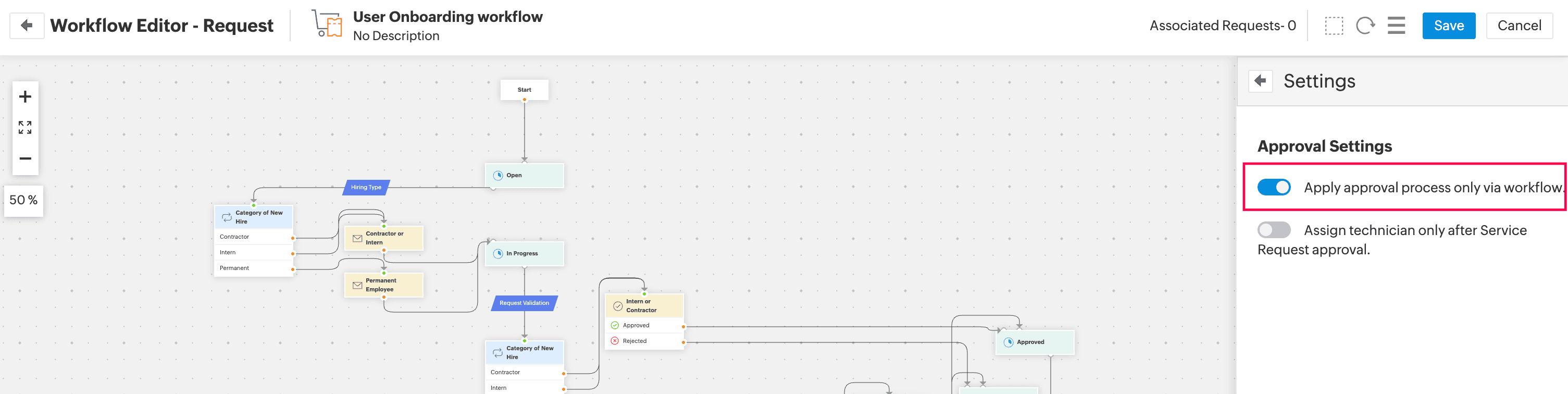
Если вы предпочитаете управлять согласованиями через шаблоны заявок, пользовательские триггеры или вручную, можно отключить согласования через процесс. Для этого:
-
Откройте редактор процесса.
-
Нажмите Действия (Actions)
 > Настройки (Settings).
-
Отключите Применять согласование только через процесс (Apply approval process only via workflow).
Система автоматически согласовывает заявки, если указанные ниже параметры включены в разделе Администрирование (Admin) > Расширенные настройки портала (Advanced Portal Settings) > Согласование (Approval).
Автоматически согласовывать заявки, если их уже одобрил тот же согласующий на предыдущих уровнях.

Настройка уровней согласования
-
Перетащите узел уровня согласования в редактор и задайте следующие параметры.
-
Выберите существующее действие уровня согласования в раскрывающемся списке. Нажмите значок
 рядом с полем Действие уровня согласования (Approval Level Action), чтобы отредактировать выбранный уровень.

-
Чтобы создать уровень, выберите Создать (New) в раскрывающемся списке.
-
Заполните форму по следующим указаниям:
|
Поля |
Описание |
|
Название (Name)* |
Задайте название согласования. |
|
Описание (Description) |
Кратко опишите согласование. |
|
Название уровня (Level Name)* |
Задайте название уровня согласования. |
|
Ожидать (Wait For)* |
Выберите условие согласования:
|
|
Согласующие (Approvers)* |
Выберите согласующих по ролям в организации, пользователям заявки или дополнительным полям, ссылающимся на пользователей. Введите имя пользователя и выберите его в списке. |
|
Шаблон уведомления (Notification Template) |
Выберите общий или пользовательский шаблон уведомления о согласовании. |
|
Тема (Subject)* |
Общий шаблон (Global template): тема и сообщение заполняются автоматически. Редактировать сообщение прямо из процесса нельзя. Для изменения перейдите в Администрирование (Admin) > Автоматизация (Automation) > Правила уведомлений (Notification Rules) > Заявка (Request). В разделе Шаблоны писем для (Email Templates for) нажмите Согласование (уровень 1) (Approval (Level 1)) > Настроить шаблон (Customize Template) и внесите необходимые изменения. Пользовательский шаблон (Custom template): укажите тему и текст уведомления о согласовании. При необходимости добавьте переменные. |
|
Сообщение (Message) |
* обязательные поля
-
Нажмите Сохранить (Save).

Узел Уровень согласования (Approval Level) имеет один входной и два выходных порта: Approved/Rejected.


Поведение уровней согласования
Когда уровни согласования добавлены через процесс, правила согласования из разделов Общие настройки (General Settings) и Шаблоны заявок (Request Templates) больше не применяются. То же поведение можно воспроизвести с помощью соответствующих узлов и настроек процесса.
|
Требование |
Существующая настройка |
Эквивалентная настройка процесса |
|
Пока заявка ожидает согласования, остановить таймер и установить статус... |
Общие настройки (General Settings) > Расширенные настройки портала (Advanced Portal Settings) > Согласование (Approval) |
Добавьте узел Состояние (State) со статусом Onhold перед узлом Approval Level. |
|
Автоматически закрывать заявки, если в согласовании отказано |
Администрирование (Admin) > Автоматизация (Automation) > Правила закрытия (Closure Rules) > Заявка (Request) |
Добавьте узел Обновление поля (Field Update), чтобы присвоить полю Статус согласования (Approval Status) значение Rejected, и соедините этот узел со статусом Cancelled. |
|
Назначать специалиста только после согласования запроса на обслуживание |
Настраивается в шаблонах услуг |
В редакторе процесса нажмите |
|
Ожидать редактирования заявки редактором перед отправкой на согласование |
- |
Используйте узел Ожидать (Wait For), чтобы дождаться заполнения обязательных полей перед продолжением процесса. |
|
Выбор поля согласующего (Select Approver Field) |
- |
Чтобы определить согласующих, используйте дополнительные поля заявки, ссылающиеся на пользователей.
|
|
Повторно запускать все уровни согласования при обновлении ресурса |
- |
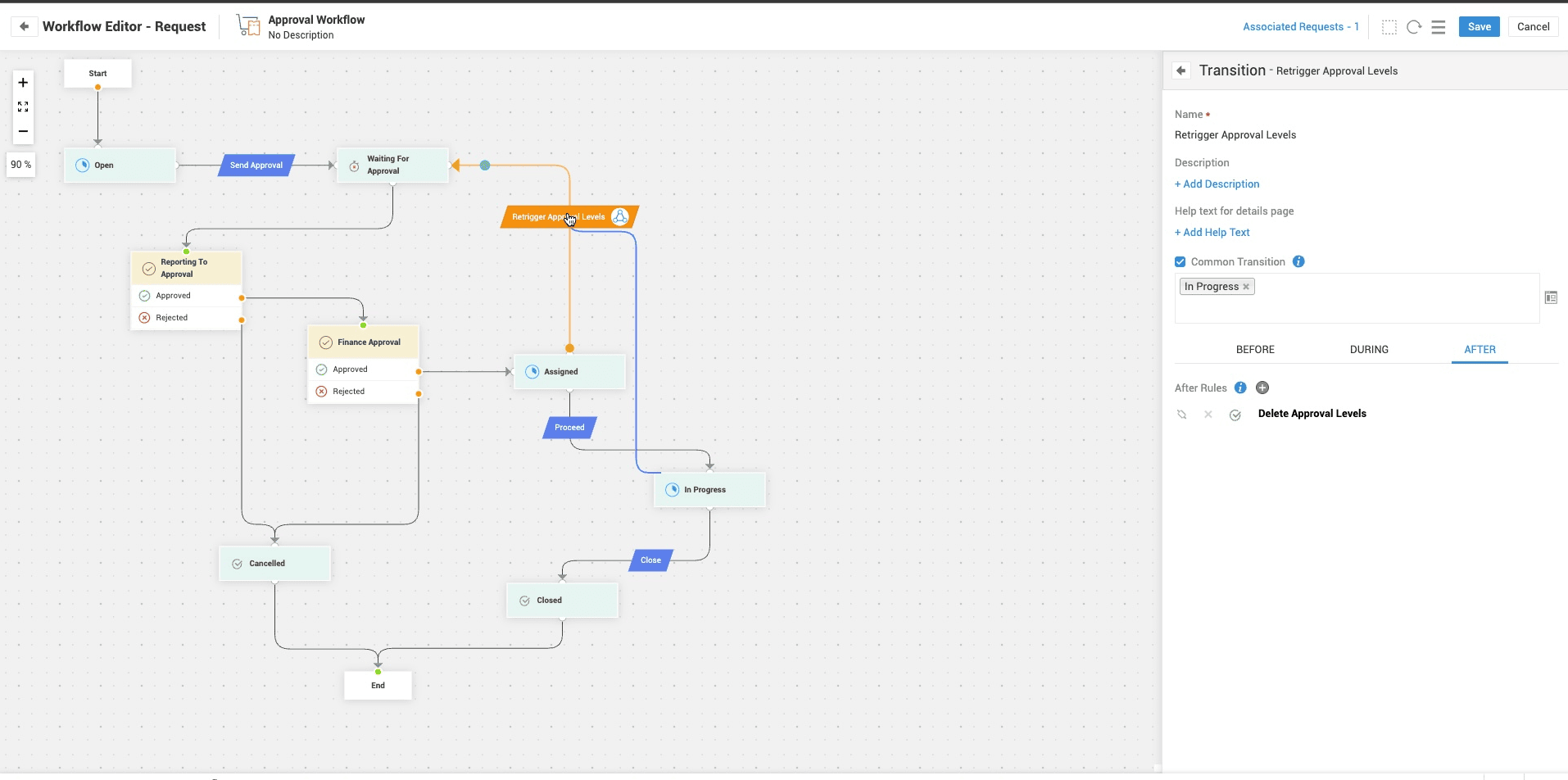
Чтобы при обновлении ресурса повторно запустить уровни согласования, используйте переход из статуса In Progress в статус Open. Если согласования на этом уровне уже завершены, они не будут автоматически запущены повторно. Чтобы запустить их повторно:
Для автоматизации:
/requests/<request_id>/approval_levels/<level_id>
Так существующая запись согласования удаляется, а уровни автоматически запускаются заново при каждом обновлении ресурса.
Пример повторного запуска уровней согласования
|
|
Добавление согласующих через JSON, возвращаемый сценарием |
- |
Используйте Approval Add API для добавления согласующих к существующим уровням согласования процесса. Добавление новых уровней через API не поддерживается. |
 > Настройки (Settings) и выберите Назначать специалиста только после согласования запроса на обслуживание (Assign technician only after Service Request approval).

Пользовательская функция
Выполняет пользовательские операции с помощью пользовательских функций.
-
Перетащите узел Custom Function в редактор.
-
Выберите существующую пользовательскую функцию в раскрывающемся списке.
-
Чтобы создать функцию, нажмите Создать (New). Подробнее о подготовке пользовательских функций — здесь.
-
После создания функции нажмите Сохранить (Save) или Сохранить и проверить (Save and Test).

-
Нажмите значок
рядом с полем Пользовательская функция, чтобы изменить пользовательскую функцию. -
В завершение нажмите Сохранить (Save).

-
У узла « Пользовательская функция » один входной порт и два выходных (Success и Failure). Если при выполнении пользовательской функции возникает ошибка, процесс идёт по альтернативному пути через порт Failure.

Вебхук
Передаёт данные службы поддержки сторонним приложениям или внешним сервисам.
-
Перетащите узел Webhook в редактор.
-
Выберите существующий вебхук из доступных вариантов.
-
Чтобы создать вебхук, нажмите New в списке Webhook.
-
Заполните обязательные поля. См. инструкцию по созданию вебхуков.
-
Нажмите Save или Save and Select.
-
Нажмите значок
рядом с полем Вебхук, чтобы изменить вебхук. -
Нажмите Сохранить (Save).

Узел Вебхук имеет один входной и один выходной порт.

Пользовательское действие
Автоматизирует действия в разных экземплярах при достижении узла. Поддерживаемые действия зависят от выбранного экземпляра.
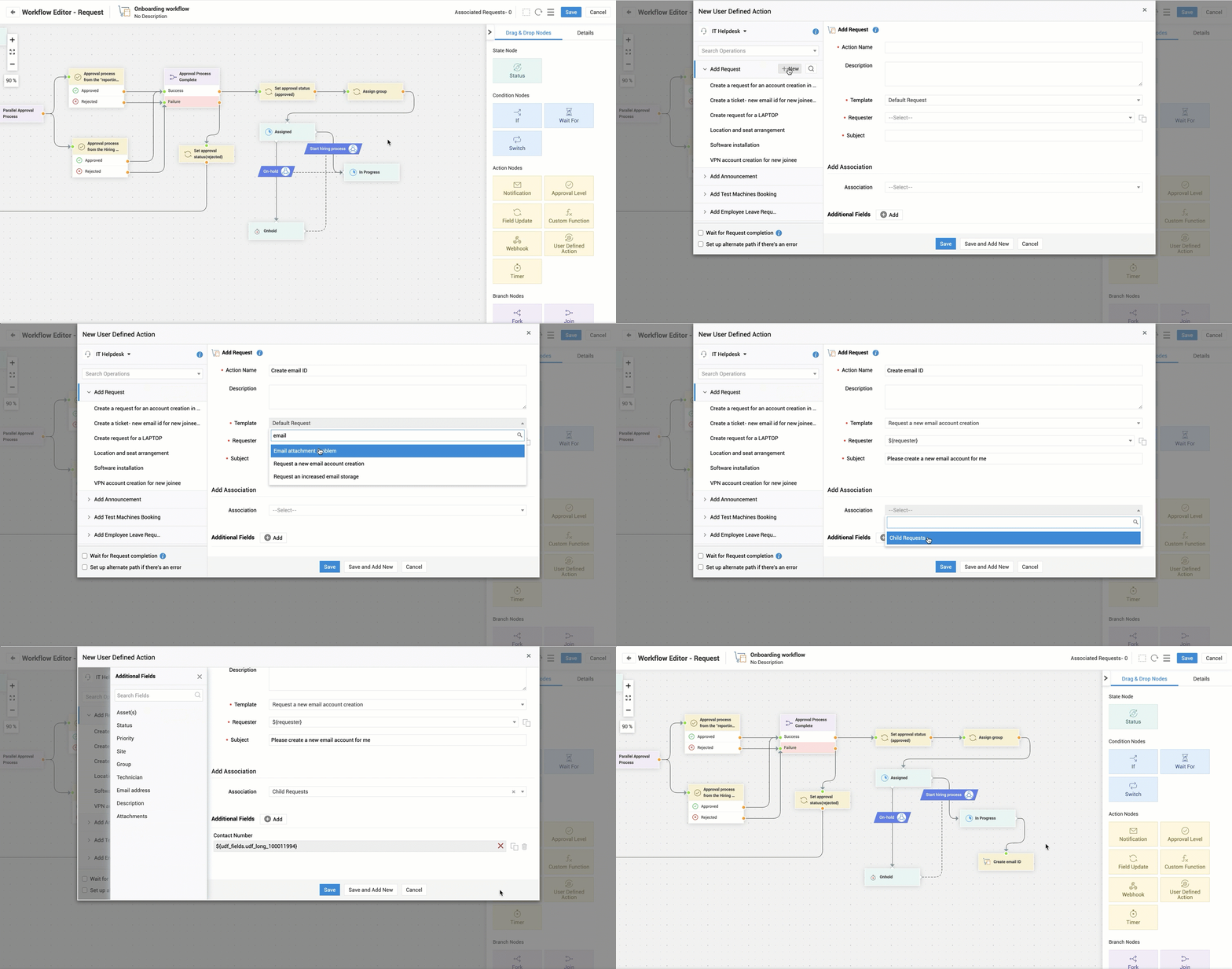
При выполнении User Defined Action в том же экземпляре, что и процесс — можно создавать заявки, дочерние заявки, объявления, записи пользовательских модулей и вложенные сущности заявок: задачи, заметки и контрольные списки.
При выполнении User Defined Action в другом экземпляре — можно создавать заявки, записи пользовательских модулей и объявления.
Настройка пользовательского действия
-
Перетащите узел Пользовательское действие в редактор.
-
Выберите нужный экземпляр в раскрывающемся списке. В списке отображаются экземпляры, доступные пользователю, который вошёл в систему.
-
Чтобы создать действие:
-
Наведите указатель на нужную операцию и нажмите Создать (New).
-
Заполните необходимые поля.
-
Чтобы заполнить поле, скопировав значение из родительской заявки или пользовательского модуля либо настроив сопоставление с полем в одном из этих источников, нажмите значок Свойства (Properties)
 рядом с полем и выберите исходное поле. Доступно только для определённых полей.
-
Для одной операции экземпляра можно добавить до 100 действий.
-
-
Чтобы создать дочернюю заявку, выберите Добавить заявку (Add Request), а затем выберите Дочерняя заявка (Child Request) в поле Связь (Association). Созданная дочерняя заявка отображается на вкладке «Связи» (Associations) на странице сведений о родительской заявке.
-
Чтобы выбрать существующее действие:
-
Нажмите на операцию и выберите нужное действие.
-
При необходимости действие можно отредактировать или удалить.
-
-
Используйте параметры внизу формы, чтобы управлять выполнением узла.
-
Ожидать завершения заявки, задачи или контрольного списка (Wait for Request/Task/Checklist completion) — приостанавливает процесс на этом узле до смены статуса выбранной сущности на Closed. Применяется к заявкам, дочерним заявкам, задачам и контрольным спискам.
-
Задать альтернативный путь при ошибке (Setup alternate path if there's an error) — если действие завершается ошибкой, процесс идёт по заданному пути.
-
Ожидать перехода <_field> в любое завершенное состояние (для записей пользовательских модулей) — приостанавливает процесс на этом узле до завершения добавленной записи.
-
Подробнее см. описание пользовательского действия.
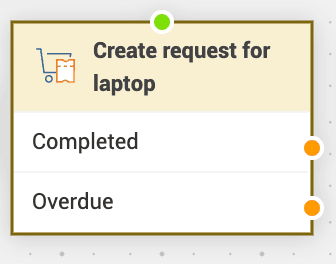
У узла User Defined Action один входной порт. На количество выходных портов влияют два параметра: ожидание завершения действия и альтернативный путь при ошибке.
|
UDA с одним входным портом и одним выходным |
|
|
UDA с ожиданием завершения действия и альтернативным путём |
|
|
UDA с ожиданием завершения действия |
|
|
UDA с альтернативным путем |
|



Таймер
Выполняет отложенные действия с заявками. Можно приостановить обработку заявки на заданное время и выполнять действия как во время работы таймера, так и после его завершения. Таймер запускается при выполнении узла.
-
Перетащите узел Таймер в редактор.
-
В раскрывающемся списке Таймер выберите существующий таймер и нажмите Сохранить (Save).
-
Чтобы создать таймер, нажмите Создать (New).
-
Задайте название и описание таймера.
-
На этапе 1 задайте задержку и частоту повторения.
-
Выберите, в какие часы отсчитывать задержку: только в рабочие часы или в часы SLA.
-
При выборе часов SLA таймер можно приостанавливать при переходе заявки в Onhold или Completed.
-
Если задержка не настроена, таймер работает 24x7.
-
-
В разделе Действия (Actions)настройте нужное действие.
-
Поддерживаются действия Field Update, Notification Action, Custom Function, Execute Script, Webhook, If-If и If-Else.
-
На каждом этапе можно добавить до пяти действий.
-
-
Нажмите Новый этап (New Stage) для добавления следующего этапа.
-
В разделе Прервать таймер (Abort Timer) задайте условия досрочного прерывания таймера или разрешите ему отработать до конца.
-
Нажмите Сохранить (Save) или Сохранить и выбрать (Save and Select).

-
Нажмите значок
рядом с раскрывающимся списком Timer, чтобы изменить выбранный таймер. -
Нажмите Сохранить (Save).

Узел таймера имеет один входной и один выходной порт. Если настроен критерий прерывания, выходных портов два: Aborted и Ended.


При достижении узла Timer настроенные действия выполняются по заданному расписанию или с учётом заданной длительности.
-
Если условие прерывания выполнено во время начальной задержки или запланированного повтора, таймер прерывается, а процесс продолжается через порт Aborted.
-
Если условие прерывания не выполнено, таймер продолжает работу. Когда таймер завершится, процесс продолжится через порт Ended.
Узлы ветвления
Узлы ветвления позволяют обрабатывать несколько сценариев одновременно в рамках сложного процесса. Доступны два типа таких узлов.
Узел разветвления (Fork Node)
Разделяет процесс на несколько параллельных путей для одновременного выполнения разных действий.
-
Перетащите узел Разветвление (Fork) в редактор.
-
Задайте название узла разветвления.
-
Введите описание и справочный текст узла разветвления.
-
Нажмите Сохранить (Save).

Узел Разветвление (Fork) имеет один входной и один выходной порт.

Узел объединения (Join Node)
Объединяет несколько параллельных ветвей процесса в одну.
-
Перетащите узел Объединение (Join) в редактор.
-
Задайте название узла.
-
Добавьте краткое описание.
-
Выберите условие завершения узла Join:
-
Завершены все параллельные ветви (All forked paths are complete) — узел завершает работу только после завершения всех параллельных ветвей.
-
Завершена хотя бы одна параллельная ветвь (At least one forked path is complete) — узел завершает работу после завершения хотя бы одной параллельной ветви.
-
-
Нажмите Сохранить (Save).

Узел Объединение (Join) имеет один входной и два выходных порта: Success и Failure.

Пример процесса

Связывание узлов
Для связи узлов соедините выходной порт одного узла со входным портом другого. Связь между двумя узлами называется соединителем.
-
Выходные узлы отмечены оранжевым цветом.
-
Входные узлы отмечены зеленым цветом.
Управление узлами и соединителями
Действия с узлами
Щёлкните по узлу правой кнопкой мыши, чтобы открыть меню со следующими действиями:
-
Редактирование свойств узла.
-
Удаление узла из процесса.
-
Настройка порядка переходов для статусов с несколькими переходами.
-
Изменение ориентации входных и выходных портов. Доступно только для определенных узлов.

Действия с соединителями
- Наведите указатель на соединитель для просмотра исходного узла, целевого узла и вершин.
-
Чтобы добавить вершину, щёлкните по соединителю. Чтобы удалить вершину, дважды щёлкните по соединителю.
-
Чтобы удалить соединитель, щёлкните по нему правой кнопкой мыши и выберите Удалить (Delete).
Перемещение узлов и соединителей — перетаскивайте узлы и соединители, чтобы изменить их положение в редакторе. Чтобы изменить исходный или целевой узел соединителя, перетащите соответствующую входную или выходную вершину.
Действия в редакторе процессов
В редакторе процессов доступны следующие действия.
Сворачивание панели элементов — нажмите  вверху панели элементов, чтобы раскрыть или свернуть её.
Редактирование сведений о процессе — нажмите название процесса вверху или откройте вкладку Сведения (Details) на панели элементов, чтобы изменить основные сведения о процессе. Также можно привязать шаблоны к процессу или снять эту привязку.
Просмотр связанных заявок — нажмите Связанные заявки (Associated Requests) вверху для просмотра заявок процесса. В списке связанных заявок:
-
Используйте фильтр Статус выполнения (Execution Status) вверху страницы, чтобы отфильтровать заявки по статусу выполнения процесса.
-
Нажмите Действия (Actions) > Экспорт (Export) для скачивания связанных заявок.
Выбор и перемещение нескольких узлов — используйте значок Инструмент выделения (Select Tool)  вверху для выбора нескольких узлов и изменения их положения в редакторе.
Сброс процесса — нажмите значок сброса  вверху, чтобы вернуть процесс к исходному состоянию. Если процесс уже сохранялся, восстановится его последнее сохранённое состояние.
Настройка согласований — нажмите  > Настройки (Settings) и включите Применять согласование только через процесс (Apply approval process only via workflow) для добавления уровней согласования через процесс. Узел Approval Level отображается только при включенном параметре.
Настройки задач (Task Settings) Только для перенесенных сборок: если правило Переводить заявку в Closed/Resolved после завершения всех связанных задач (Move the request status to Closed/Resolved when all associated tasks are completed) было включено до переноса, параметр Завершать заявку после завершения всех связанных задач (Complete request when all associated tasks are completed) появится в разделе  ️ > Настройки (Settings). По умолчанию параметр включен.
Экспорт процесса — нажмите > Экспортировать в PDF (Export as PDF) вверху для экспорта сохраненного процесса в документ PDF.
Просмотр истории процесса — нажмите > Просмотреть историю (View History) вверху, чтобы увидеть все действия с процессом.
Просмотр справочной карточки — нажмите > Справка (Help) для просмотра справочной карточки.
Изменение масштаба процесса — используйте регулятор масштаба  в левом углу редактора, чтобы увеличить или уменьшить схему.
Сохранение процесса — нажмите Сохранить (Save) вверху для сохранения процесса.
Связывание процесса с заявкой, удаление связи и возобновление процесса
Связывание процесса — для связи процесса с заявкой откройте страницу сведений о заявке и нажмите Действия (Actions) > Связать процесс (Associate Workflow).
Отсоединение процесса от заявки — чтобы удалить связь процесса с заявкой, откройте страницу сведений о заявке и нажмите Действия (Actions) > Отсоединить процесс (Dissociate Workflow).
Возобновление процесса — если процесс был обновлён или при выполнении узла произошёл сбой, процесс можно возобновить с места остановки. На странице сведений о заявке нажмите Действия (Actions) > Возобновить процесс (Resume Workflow).
В списке заявок эти действия можно выполнять сразу для нескольких заявок. Выберите нужные заявки и нажмите Процесс (Workflow) > Связать, отсоединить или возобновить процесс (Associate/Dissociate/Resume Workflow).
Пример использования
Пример 1: процесс адаптации нового сотрудника
В Zylker для адаптации нового сотрудника отдел кадров раньше рассылал множество писем и отслеживал выполнение задач разными командами. Ручной процесс занимал много времени, приводил к задержкам, а отдельные задачи часто оставались невыполненными.
С помощью процесса обработки заявок отдел кадров автоматизировал адаптацию новых сотрудников. Теперь её этапы выполняются быстро, в срок и без ошибок.
Если заявка на адаптацию нового сотрудника создана по шаблону, связанному с процессом адаптации, процесс запускается автоматически, а его этапы выполняются согласно настройкам.
В следующей таблице показано, как каждый узел используется при настройке процесса адаптации нового сотрудника.
|
Процесс |
Настройка узла |
|
Начало |
В экземпляре HR:
|
|
Статус |
|
|
Настройка уровня согласования |
|
|
Обновление статуса согласования |
|
|
Назначение заявки |
|
|
Запуск процесса найма |
|
|
ИТ-задачи и административные задачи Чтобы эффективно управлять ИТ-задачами и административными задачами при адаптации нового сотрудника:
|
Создание почтового адреса и учётной записи AD
|
|
Подготовка оборудования и рабочего места, настройка начисления зарплаты
|
|
|
Настройка ПО и VPN
|
|
|
Завершение и закрытие |
Добавьте узел Status, который переведёт заявку в статус Resolved после завершения всех задач по адаптации сотрудника. |

Пример 2: процесс обработки заявки на ноутбук
ИТ-служба поддержки Zylker вручную обрабатывает заявки на ноутбуки с помощью электронной почты и электронных таблиц. Из-за этого согласование часто затягивается, а оборудование распределяется непоследовательно.
Чтобы упростить обработку заявок, ИТ-команда создала процесс «Заявка на ноутбук» (Laptop Request Workflow), который автоматизирует её целиком. Ключевую роль в этом играют пользовательские действия: они автоматически создают задачи, блокируют переход к следующему шагу до завершения задач и создают дочерние заявки на возврат тестовых компьютеров.
Ниже описаны настройки каждого узла процесса.
|
Этап процесса |
Используемые узлы |
Сведения и настройка |
|
Создание заявки |
Создание процесса |
|
|
|
Узел состояния |
|
|
|
Узел If |
|
|
Процесс согласования |
Узел Approval Level |
|
|
Назначение заявки |
Узел Field Update |
|
|
|
Узел состояния |
|
|
Уведомление заявителя о назначении заявки |
Узел Notification + узел состояния |
|
|
Подготовка актива |
Узел User Defined Action |
|
|
Обработка эскалаций |
Узел Notification Узел Timer |
|
|
Узел Custom Function |
|
|
|
Завершение задач |
Узел Notification |
|
|
Ожидать (Wait For) |
|
|
|
Узел состояния |
|
|
|
|
|
|
|
Проверка типа актива |
Узел If |
|
|
Возврат актива |
Узел Timer |
|
|
Узел User Defined Action (UDA) |
|
|
|
Узел состояния |
|

Частые вопросы
1. Почему функция Request Life Cycle больше недоступна?
Функция Request Life Cycle устарела, поскольку теперь все процессы обработки заявок управляются с помощью Workflows, где доступны расширенные возможности: переходы между состояниями, автоматические переходы, выполнение действий и ожидание выполнения условий.
В Workflows теперь можно выполнить все настройки, которые раньше выполнялись в Request Life Cycle.
2. Почему значение поля Approval Status автоматически не меняется на Approved, даже если заявка согласована на всех уровнях?
Это ожидаемое поведение.
Добавьте в процесс узел Field Update и настройте его так, чтобы после завершения всех уровней согласования полю Approval Status присваивалось значение Approved или другое нужное значение.

3. Почему в заявке, связанной с процессом, отсутствует кнопка Submit for Approval?
Если для процесса включён параметр Apply approval process only via workflow, в связанных с ним заявках нельзя добавлять согласования вручную. Все действия по согласованию нужно настроить в процессе с помощью узла Approval Level.
Чтобы вручную добавлять согласования к таким заявкам, отключите в процессе параметр Apply approval process only via workflow.

4. Что делать при сбое выполнения процесса?
Если сбой вызван настройками:
-
Откройте редактор процесса.
-
Внесите необходимые изменения.
-
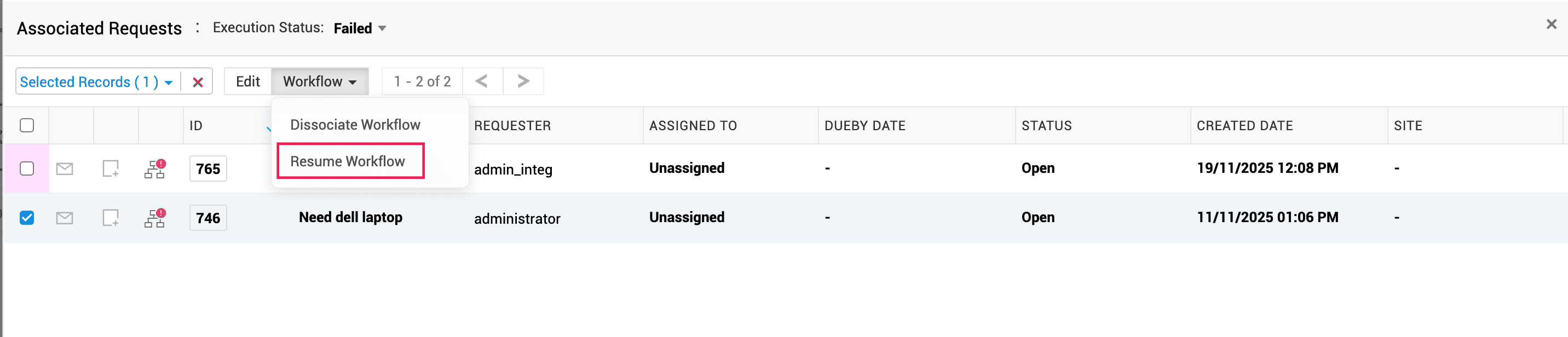
В верхней части редактора процесса нажмите «Связанные заявки» (Associated Requests).
-
В фильтре Execution Status выберите Failed.
-
Выберите нужные заявки и нажмите Процесс (Workflow) > Возобновить процесс (Resume Workflow). Выполнение продолжится с узла, где произошел сбой.
Также после обновления настроек можно открыть отдельную заявку и нажать Действия (Actions) > Возобновить процесс (Resume Workflow).
5. Как обновить процесс в рабочей среде, не затрагивая существующие заявки?
Чтобы обновить процесс, не затронув заявки, которые уже обрабатываются, выполните следующие шаги:
-
Скопируйте существующий процесс и измените копию.
-
Скопируйте связанный шаблон, свяжите его с копией процесса и проверьте работу обновлённого процесса.
-
После проверки свяжите исходный шаблон с измененным процессом.
Тогда существующие заявки продолжат обрабатываться по прежнему процессу, а новые будут обрабатываться по обновлённому.
Чтобы применить обновленный процесс к существующим заявкам:
-
Перейдите в список заявок.
-
Выберите нужные заявки.
-
Отсоедините прежний процесс от выбранных заявок, нажав Процесс (Workflow) > Отсоединить процесс (Dissociate Workflow).
-
Чтобы привязать обновлённый процесс, нажмите Процесс (Workflow) > Связать процесс (Associate Workflow).
6. Почему обработка заявок не возобновляется автоматически после изменения условия в узле Wait For?
Изменения узла Wait For не применяются к заявкам, которые уже дошли до него. Новое условие действует только для заявок, которые дойдут до узла после обновления.
Используйте Advanced Filter в списке заявок, чтобы найти заявки, обработка которых приостановлена на изменённом узле. Выберите их и нажмите Процесс (Workflow) > Возобновить процесс (Resume Workflow).
Это правило действует для всех узлов процесса.

7. Почему после отправки на согласование статус заявки автоматически не меняется на Onhold?
Это ожидаемое поведение.
-
На узле Approval Level выполнение процесса приостанавливается, а заявка ожидает согласования, пока согласующий не выполнит действие по согласованию.
-
При согласовании через процесс статус заявки нужно менять с помощью узлов Status.
-
Для смены статуса на время согласования добавьте узел State со статусом Onhold или нужным статусом перед Approval Level.

8. Процесс, перенесенный из жизненного цикла заявки, выглядит перегруженным. Как его улучшить?
В процессах, перенесенных из Request Life Cycle, могут быть избыточные переходы. Упростите и оптимизируйте процесс, объединив общие переходы.
Например, если несколько переходов ведут в On Hold, замените их одним общим переходом.
9. Как настроить ожидание завершения задачи JIRA?
Используйте Callback Custom Function в узле Wait For. Процесс приостановится до получения сигнала от функции обратного вызова.
После завершения задачи JIRA обращается к опубликованному URL функции Callback Custom Function, а функция подаёт процессу сигнал продолжить выполнение.
Этот подход также подходит, если процессу нужно дождаться входных данных от интегрированных внешних приложений, модулей ServiceDesk Plus или сценариев портала ESM.
10. Можно ли связать несколько процессов с одним шаблоном?
Нет, один шаблон нельзя связать с несколькими процессами. Однако несколько шаблонов с одинаковой последовательностью обработки можно связать с одним процессом.
11. Почему Reorder Transition отсутствует в контекстном меню статуса?
Команда Reorder Transitions отображается, только если для узла статуса настроено несколько ручных переходов. При одном переходе команда скрыта.

12. Что произойдет при удалении всех согласующих узла Approval Level? Будет ли уровень согласован автоматически?
Если все согласующие узла Approval Level удалены, автоматического согласования не происходит. Узел завершается с ошибкой, процесс останавливается.
Для продолжения обновите настройки процесса, указав действующих согласующих, и нажмите Возобновить процесс (Resume Workflow) на странице сведений о заявке.