
Пользовательские отчёты

В ServiceDesk Plus можно создавать собственные отчёты на основе данных службы поддержки с учётом потребностей организации.
Чтобы создать пользовательский отчёт:
-
Нажмите кнопку Новый пользовательский отчёт (New Custom Report) на главной странице отчётов.
-
Заполните поле «Название отчёта» (Report Title). Это обязательное поле.
-
Выберите тип отчёта. Доступны табличные и матричные отчёты, сводные отчёты, отчёты аудита, отчёты об истории CI и отчёты о показателях заявок.
-
Нажмите Перейти к мастеру отчётов (Proceed to Report Wizard), чтобы перейти к дальнейшей настройке отчёта. Страница зависит от выбранного типа отчёта.
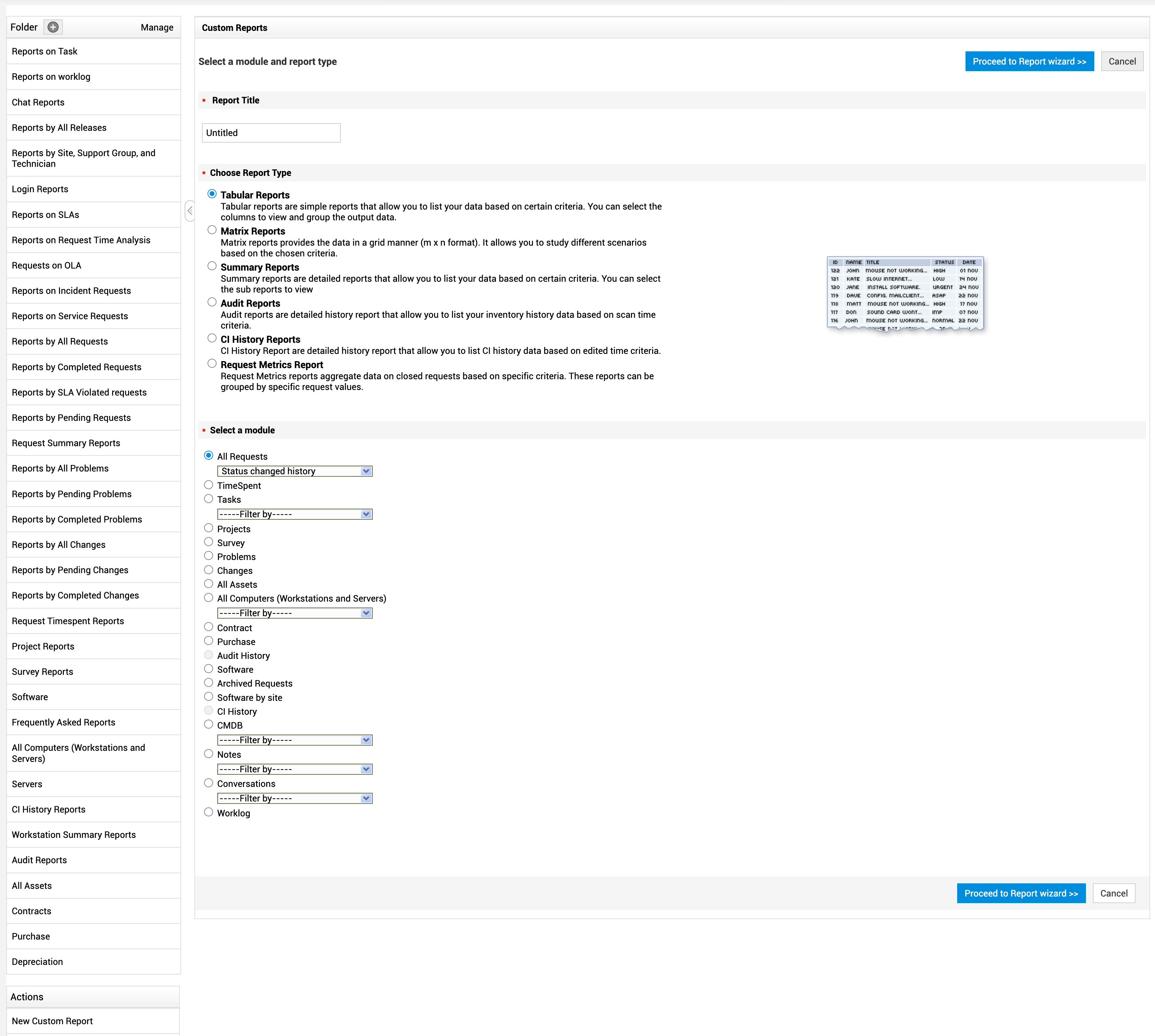
Модули и подмодули для различных типов отчётов:
|
Тип отчёта |
Доступные для выбора модули и подмодули |
|
Табличные отчёты (Tabular Reports) |
Все заявки
Затраченное время (TimeSpent) Задачи
Проекты Опрос Проблемы Изменения Все активы (списанные активы не включаются в пользовательские отчёты. Однако можно отфильтровать активы по состоянию «Списано» (Disposed) в списке активов и затем экспортировать результат.) Все компьютеры (рабочие станции и серверы)
Договор Закупки Программное обеспечение Архивные заявки Программное обеспечение по площадкам CMDB
Примечания
Переписка
Трудозатраты |
|
Матричные отчёты (Matrix Reports) |
Все заявки
Затраченное время (TimeSpent) Опрос Проблемы Изменения Все активы Все компьютеры (рабочие станции и серверы)
Договор Закупки Программное обеспечение Архивные заявки Программное обеспечение по площадкам CMDB
|
|
Сводные отчёты (Summary Reports) |
Все компьютеры (рабочие станции и серверы)
Этот модуль выбирается автоматически. Можно выбрать необходимые подмодули.
|
|
Отчёты аудита (Audit Reports) |
История аудита Этот модуль выбирается автоматически.
|
|
Отчёт об истории CI |
История CI Этот модуль выбирается автоматически.
|
|
Отчёт о показателях заявок |
Все заявки
Этот модуль и подмодуль выбираются автоматически.
|
Табличные отчёты (Tabular Reports)
Табличные отчёты — простые отчёты со списком данных, отобранных по определённым критериям. Если вы выбрали тип «Табличные отчёты» (Tabular Reports), настройка отчёта займёт пять шагов. Чтобы пропустить отдельный параметр, откройте следующую вкладку.
Отображаемые столбцы (Display Columns)
Первый шаг — выбор столбцов для отображения в табличном отчёте. Выберите их в списке «Доступные столбцы» (Available Columns) и нажмите >>, чтобы переместить в список «Отображаемые столбцы» (Display Columns). Для удаления столбца из этого списка нажмите <<.
Нажмите Далее (Next), чтобы перейти к группировке столбцов. Можно выбрать два уровня группировки.
Параметры фильтрации (Filter Options)
-
Если используется фильтр даты и времени, выберите название столбца даты в раскрывающемся списке «Выбрать столбец» (Select Column).
-
Выберите период отчёта. Для текущей или прошлой недели, текущего или прошлого месяца, текущего или прошлого квартала, сегодняшнего или вчерашнего дня выберите переключатель «За период» (During) и период в раскрывающемся списке. Для произвольного периода задайте даты «С» (From) и «По» (To) с помощью календаря.
-
Для расширенной фильтрации выберите столбец в раскрывающемся списке, например имя заявителя, регион или площадку. В раскрывающемся списке критериев выберите «равно» (is), «не равно» (is not), «содержит» (contains) и т. д. Значение можно выбрать, нажав значок
 . Для добавления нескольких критериев выберите AND или OR в раскрывающемся списке. Чтобы удалить критерий, нажмите значок удаления
 .
-
Нажмите «Выбрать» (Choose) и выберите значение столбца, чтобы добавить условие фильтрации по этому значению.
-
Нажмите «Добавить в фильтр» (Add to Filter), чтобы включить условие в набор фильтров под заголовком «Набор фильтров» (Filter Set).
-
Нажмите «Далее» (Next) для перехода к группировке данных.
Группировка данных (Grouping Data)
-
В списке «Группировать по» (Group by) выберите столбец для группировки данных.
-
В списке «Упорядочить по» (Order by) выберите столбец для сортировки, затем задайте порядок сортировки по возрастанию или убыванию. С помощью списка «Затем» (Then) можно выбрать ещё два столбца для сортировки.
Итоги по столбцам (Column Summary)
Итоги доступны для всех столбцов отчёта. Чтобы показать их, выберите доступные варианты итогов для каждого столбца. Варианты различаются в зависимости от выбранного столбца.
Нажмите Далее (Next).
Диаграммы (Charts)
В дополнение к таблице можно отобразить диаграмму для определённого столбца. Настройку диаграммы можно пропустить и сразу выполнить отчёт.
-
Выберите тип диаграммы в раскрывающемся списке.
-
Выберите столбец оси (Axis) для диаграммы в раскрывающемся списке. Это обязательное поле. Данные диаграммы группируются по выбранному столбцу.
-
Выберите формат отображения (Display Format) в раскрывающемся списке, например числа или проценты.
-
Нажмите Выполнить отчёт (Run Report).
-
После выполнения отчёта отображаются таблица и диаграмма данных выбранного столбца.
Матричные отчёты (Matrix Reports)
Матричные отчёты отображают данные в строках и столбцах. Данные можно дополнительно группировать по выбранным критериям.
Чтобы создать матричный отчёт:
- Выберите тип отчёта Матричные отчёты (Matrix Reports).
- Выберите модуль и подмодуль.
- Нажмите Перейти к мастеру отчётов (Proceed to Report Wizard).
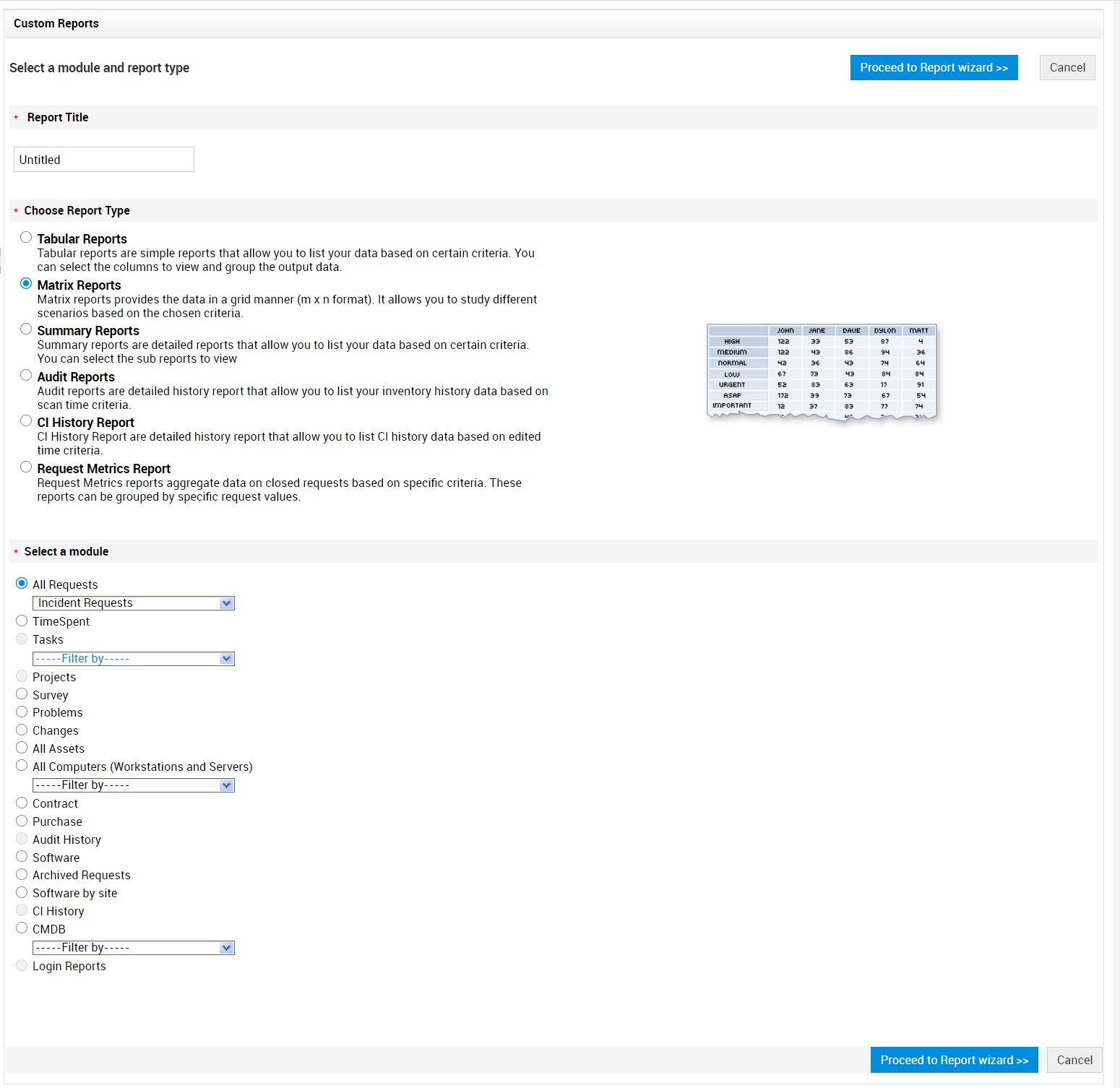
Матричный отчёт создаётся за два шага:
Шаг 1: Группировка данных
Выберите критерии группировки данных по строкам и столбцам. Доступны простая и расширенная группировка.
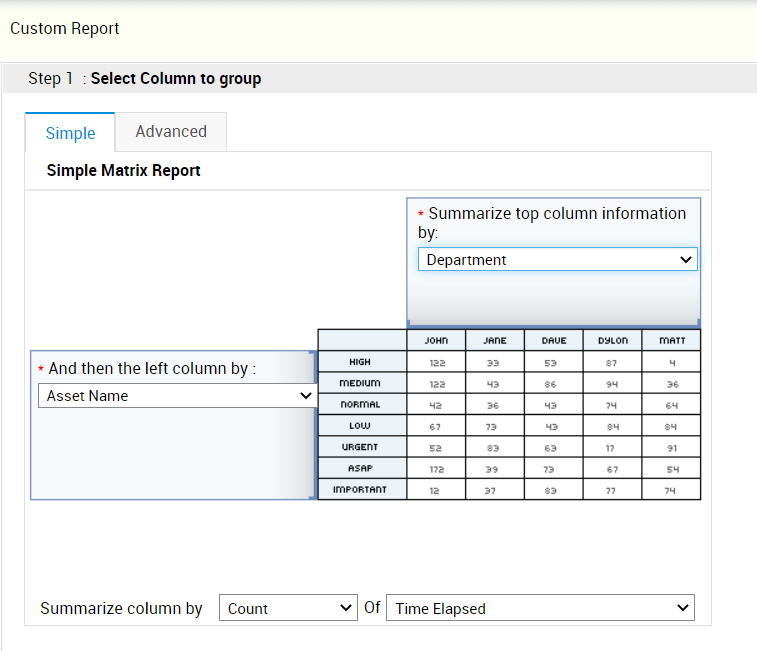
Простая группировка
- Перейдите на вкладку «Простая» (Simple).
- Выберите критерии группировки для верхнего столбца (top column) и левого столбца (left column) в соответствующих раскрывающихся списках. Это обязательные поля.
- Выберите критерий подведения итогов по столбцам в списке Итоги по столбцу (Summarize column by).
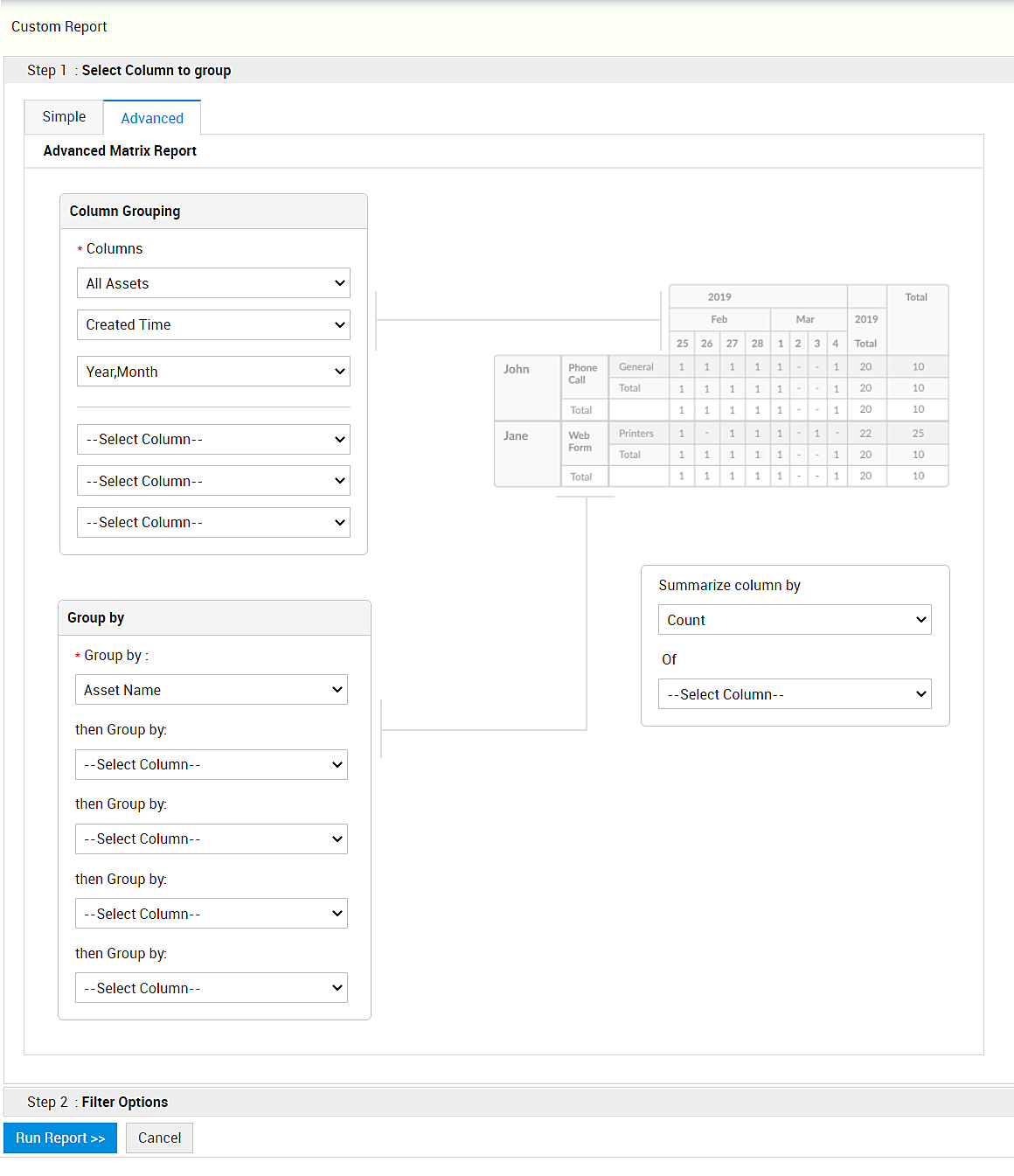
Расширенная группировка
1. Перейдите на вкладку «Расширенная» (Advanced).
2. В разделе Группировка столбцов (Column Grouping) можно выбрать до 5 столбцов для отображения в отчёте. Это обязательное поле.
Примечание: список форматов даты отображается только при выборе поля даты и времени как критерия группировки столбцов.
3. В разделе Группировать по (Group by) можно выбрать до 5 критериев группировки данных отчёта. Это обязательное поле.
4. В раскрывающихся списках «Итоги по столбцу» (Summarize column by) выберите критерии подведения итогов по столбцам.
Шаг 2: Параметры фильтрации
-
Если используется фильтр даты и времени, выберите название столбца даты в раскрывающемся списке «Выбрать столбец» (Select Column).
-
Выберите период отчёта. Для текущей или прошлой недели, текущего или прошлого месяца, текущего или прошлого квартала, сегодняшнего или вчерашнего дня выберите переключатель «За период» (During) и период в раскрывающемся списке. Для произвольного периода задайте даты «С» (From) и «По» (To) с помощью календаря.
-
Для расширенной фильтрации выберите переключатель соответствия всем выбранным критериям или хотя бы одному из них. Затем выберите нужные столбцы, задайте для каждого оператор сравнения в раскрывающемся списке («равно» (is), «не равно» (is not), «содержит» (contains) и т. д.) и укажите значения для сравнения.
-
Нажмите «Выбрать» (Choose) и выберите значение столбца, чтобы добавить условие фильтрации по этому значению.
-
Нажмите «Добавить в фильтр» (Add to Filter), чтобы включить условие в набор фильтров под заголовком «Набор фильтров» (Filter Set).
-
Нажмите «Выполнить отчёт» (Run Report). Будет создан матричный отчёт.
Сводные отчёты (Summary Reports)
Сводные отчёты — подробные отчёты со списком данных, отобранных по определённым критериям. Для создания сводного отчёта выберите Сводный отчёт (Summary Report) и нажмите кнопку Перейти к мастеру отчётов (Proceed to Report Wizard). Полный сводный отчёт создаётся за два шага.
Отображаемые столбцы (Display Columns)
Первый шаг — выбор столбцов для отображения в сводном отчёте. Выберите их в списке Доступные столбцы (Available Columns) и нажмите кнопку >> , чтобы переместить их в список Отображаемые столбцы (Display Columns). Нажмите кнопку << , чтобы удалить столбец из списка отображаемых столбцов.
Нажмите Далее (Next). Откроется раздел настройки группировки столбцов. Можно выбрать два уровня группировки.
Параметры фильтрации (Filter Options)
-
Если используется фильтр даты и времени, выберите название столбца даты в раскрывающемся списке «Выбрать столбец» (Select Column).
-
Выберите период отчёта. Для текущей или прошлой недели, текущего или прошлого месяца, текущего или прошлого квартала, сегодняшнего или вчерашнего дня выберите переключатель «За период» (During) и период в раскрывающемся списке. Для произвольного периода задайте даты «С» (From) и «По» (To) с помощью календаря.
-
Для расширенной фильтрации выберите переключатель соответствия всем выбранным критериям или хотя бы одному из них. Затем выберите нужные столбцы, задайте для каждого оператор сравнения в раскрывающемся списке («равно» (is), «не равно» (is not), «содержит» (contains) и т. д.) и укажите значения для сравнения.
-
Нажмите «Выбрать» (Choose) и выберите значение столбца, чтобы добавить условие фильтрации по этому значению.
-
Нажмите «Добавить в фильтр» (Add to Filter), чтобы включить условие в набор фильтров под заголовком «Набор фильтров» (Filter Set).
-
Нажмите «Далее» (Next) для перехода к группировке данных.
Отчёты аудита (Audit Reports)
Отчёты аудита подробно показывают историю инвентаризации по критериям, связанным со временем сканирования. Для перехода на следующую страницу нажмите «Перейти к мастеру отчётов» (Proceed to Report Wizard). Откроется страница отчёта об истории аудита.
Доступны три варианта отчёта об истории аудита. После сканирования рабочей станции все три отчёта обновляются.
-
История аудита по рабочей станции.
История аудита по рабочей станции даёт полный отчёт об аппаратном и программном обеспечении этой станции.
-
История аудита по временной шкале.
История аудита по временной шкале даёт подробный обзор всех действий на рабочей станции за определённый период.
-
История аудита по изменениям.
Отчёт об истории аудита по изменениям содержит сведения обо всех изменениях на рабочей станции.
Выберите один из трёх вариантов отчёта об истории аудита. Укажите дату сканирования в раскрывающемся списке.
Нажмите Выполнить отчёт (Run Report).
Отчёт об истории CI
Пользовательский отчёт об истории CI содержит подробные сведения обо всех изменениях конфигурационных единиц. Для каждой CI в отчёте указаны её название, внесённые изменения, кто их внёс и как CI добавили в приложение: вручную или через импорт CSV.
Отчёт о показателях заявок
Отчёт о показателях заявок формируется для завершённых заявок по сгруппированным значениям их полей. Он даёт общий обзор показателей и помогает выявить, где обработка заявок приостанавливалась, из-за чего они завершались с задержкой.
После ввода названия отчёта нажмите Перейти к мастеру отчётов (Proceed to Report Wizard), чтобы настроить следующие параметры отчёта по заявкам:
-
Отображаемые столбцы (Display Columns): Выберите столбцы, данные которых нужно получить при формировании отчёта. Выберите их в списке Доступные столбцы (Available Columns) и нажмите кнопку>> , чтобы переместить их в список Отображаемые столбцы (Display Columns). Нажмите кнопку << , чтобы удалить столбец из списка отображаемых столбцов.
-
Параметры фильтрации (Filter Options): В параметрах фильтрации можно отфильтровать данные отчёта по следующим критериям:
-
Критерий даты и времени — В списке «Выбрать столбец» (Select Column) выберите столбец, к которому нужно применить фильтр по дате и времени. Затем задайте период отчёта. Чтобы выбрать один из готовых периодов, используйте список За период (During). Чтобы задать произвольный диапазон дат, используйте поля календаря С (From) и По (To).
-
Расширенные критерии — Можно фильтровать данные отчёта по свойствам заявки. Выберите свойство в списке Название столбца (Column Name). Выберите критерий, укажите значение, затем выберите логический оператор AND или OR. Чтобы добавить ещё один критерий, нажмите значок
 .
-
-
Группировка данных (Grouping Data): Для удобства сравнения данные отчёта можно сгруппировать в столбцы. Выберите до 5 свойств заявки для группировки в раскрывающихся полях Выбрать столбец (Select Column).
Нажмите Выполнить отчёт (Run Report), чтобы сформировать отчёт.