Модуль Изменения предлагает два представления: список (List) и календарь (Calendar). По умолчанию используется список изменений. В обоих представлениях есть общие элементы интерфейса и доступные действия, но служат они разным целям.
Список изменений — компактное табличное представление, позволяющее выполнять различные действия с изменениями от создания до удаления, настраивать фильтры, столбцы и количество отображаемых изменений.
Календарное представление позволяет быстро просмотреть расписание изменений в календаре на неделю или месяц и настроить отображение по площадкам и типам изменений.
В этом документе подробно описана настройка каждого представления для выполнения различных действий. Для перехода к нужной теме используйте следующие ссылки:
- Выполнение действий
- Использование фильтров
- Поиск изменений
- Настройка таблицы
- Количество отображаемых изменений
Список изменений
На странице списка можно создавать и отслеживать заявки на изменения. Также доступны следующие действия:
-
Отображение определённых изменений с помощью стандартных фильтров.
-
Добавление пользовательских фильтров по критериям изменений.
-
Отображение нужных столбцов изменений с помощью настроек таблицы.
-
Поиск изменений по столбцам.
-
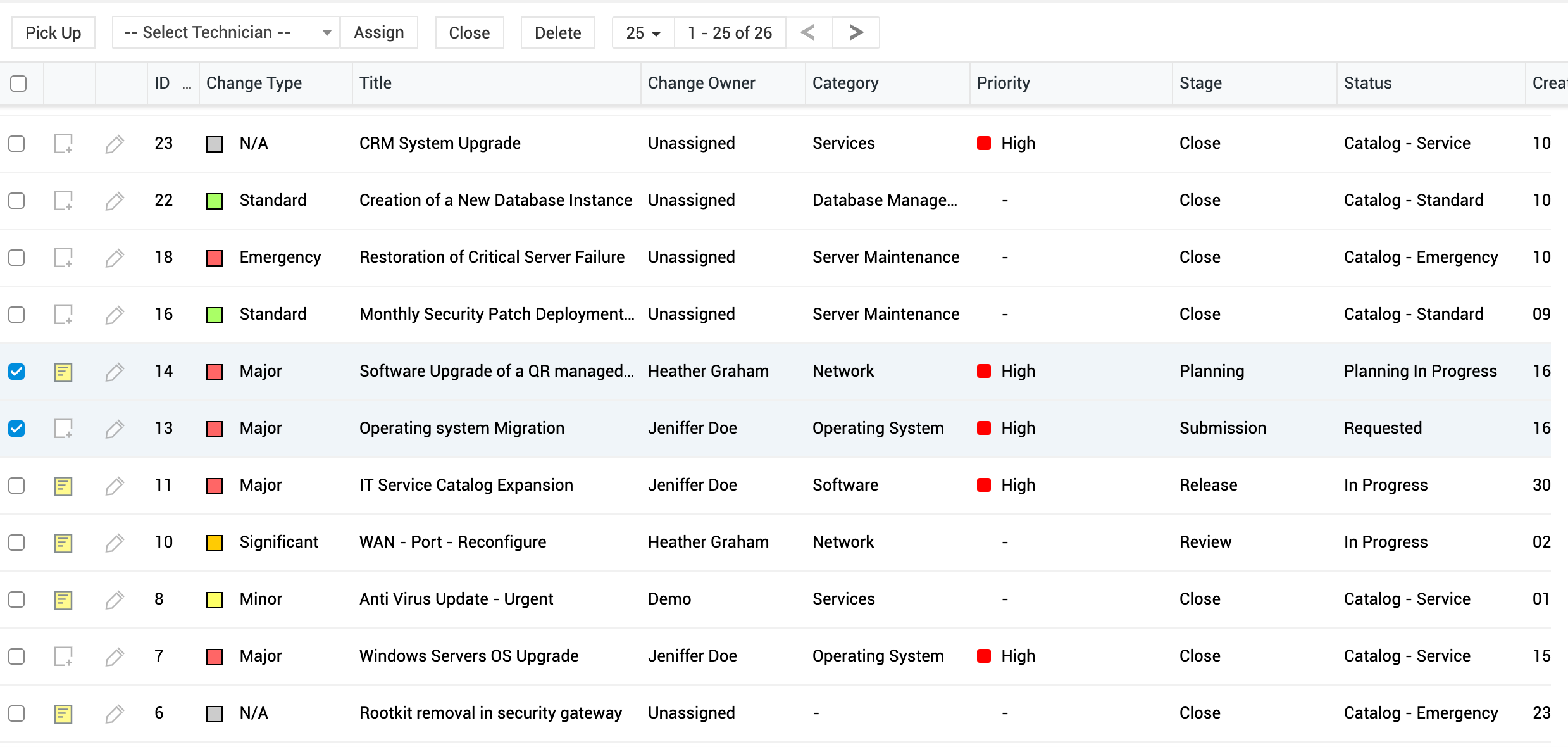
Можно выполнять действия сразу с несколькими изменениями — брать их в работу, удалять и назначать специалистов. Назначенный специалист становится владельцем изменения.
-
Переключитесь на календарь (Calendar) для отображения изменений в календаре на неделю или месяц.
Выполнение действий
-
Для создания изменения нажмите Новый (New), заполните открывшуюся форму и нажмите Сохранить (Save).

-
Чтобы взять несколько изменений в работу, выберите их и нажмите Взять в работу (Pick Up).
-
Чтобы закрыть несколько изменений, выберите их и нажмите Закрыть (Close). В окне Закрытие изменений (Close Changes) укажите статус изменения, комментарии, код и сведения о закрытии.
-
Чтобы назначить одного специалиста сразу для нескольких изменений, отметьте нужные изменения и выберите специалиста в раскрывающемся списке «Выбрать специалиста» (Select Technician) и нажмите «Назначить» (Assign). Назначенный специалист станет владельцем каждого из выбранных изменений.
-
Для удаления нескольких изменений выберите их и нажмите Удалить (Delete).
-
Чтобы добавить примечание к изменению, нажмите значок
 рядом с изменением.
-
Чтобы изменить сведения об изменении, нажмите значок
 рядом с изменением.
Использование фильтров
В списке изменений доступны стандартные (системные) фильтры: All Changes (все изменения), Open Changes (открытые изменения), My Open Changes (мои открытые изменения) и другие. Выберите фильтр для отображения соответствующих изменений.
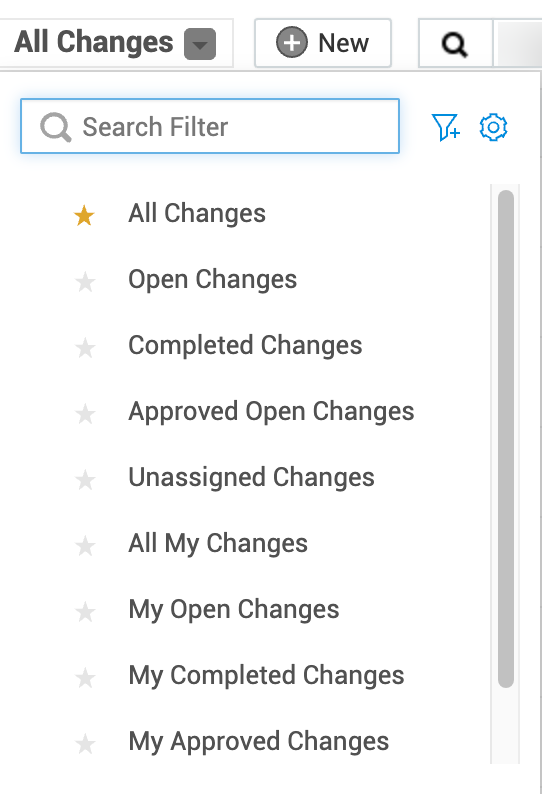
Помимо стандартных фильтров, можно создавать пользовательские. В раскрывающемся списке Фильтр (Filter) нажмите значок  . Задайте название и описание фильтра.
Отметьте фильтр как public (общедоступный), если его должны видеть все пользователи с доступом к модулю Изменения.
Выберите критерии фильтра. Например, для отображения всех изменений группы Hardware выберите «Группа» (Group) в поле «Столбец» (Column), «равно» (is) в поле «Критерии» (Criteria), а Hardware — в поле «Значение» (Value). Если вы менеджер изменений и хотите видеть только изменения, за которые отвечаете, задайте условие Change Manager is <ваше имя>, указав его части соответственно в полях Column, Criteria и Value.
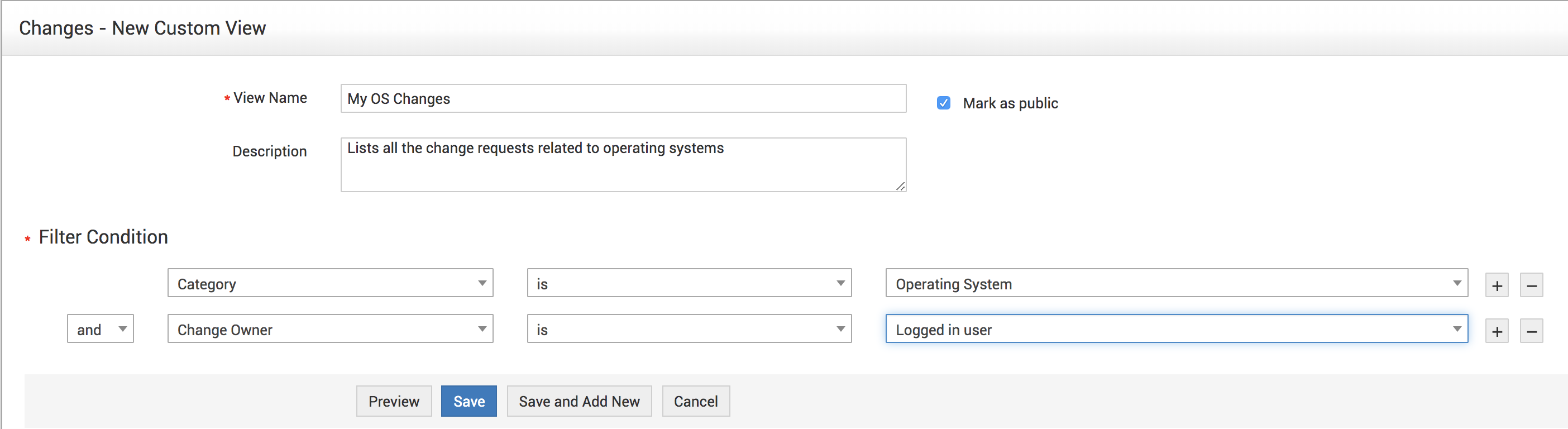
При необходимости проверьте результаты применения фильтра перед сохранением. Нажмите «Предварительный просмотр» (Preview), чтобы увидеть все изменения, соответствующие этому фильтру.
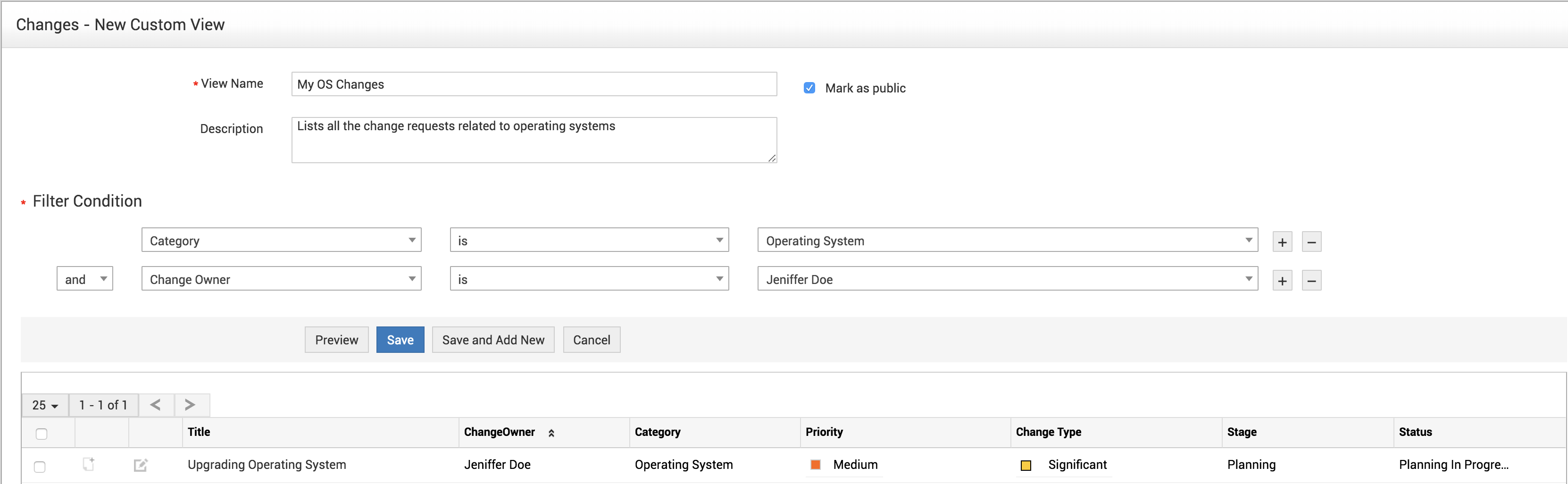
Чтобы сохранить фильтр, нажмите Сохранить (Save). Либо нажмите Сохранить и добавить новый (Save and Add New), чтобы продолжить добавлять пользовательские фильтры. Чтобы отменить создание фильтра, в любой момент нажмите Отмена (Cancel).
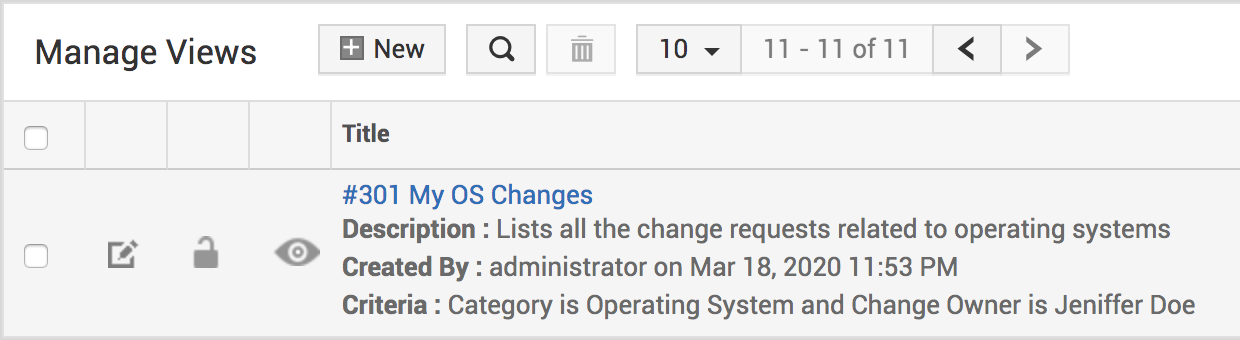
В разделе Управление представлениями (Manage Views)  можно быстро просматривать пользовательские фильтры и делать их общедоступными. Здесь также можно искать, добавлять и изменять фильтры. Для этих действий используйте соответствующие значки, показанные ниже:
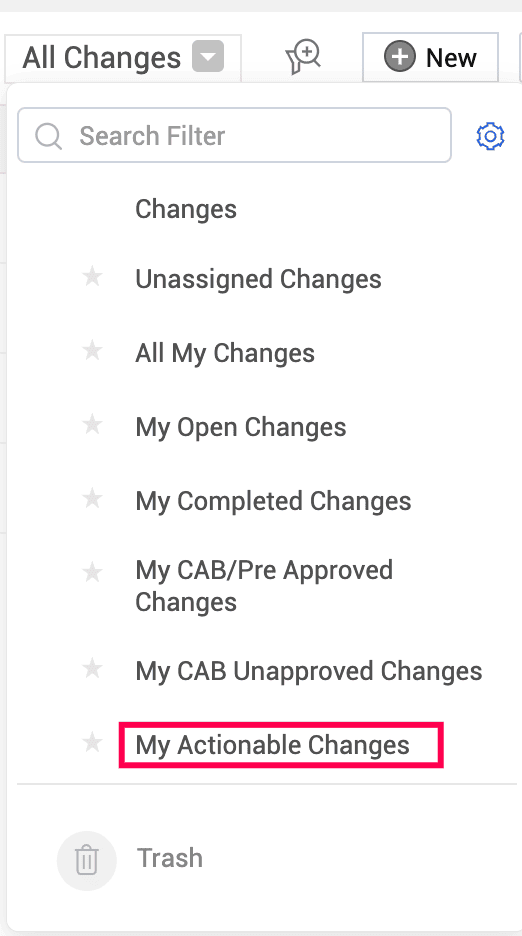
Фильтр «Изменения, требующие моих действий»
«Изменения, требующие моих действий» (My Actionable Changes) — стандартный (системный) фильтр, который показывает, какие изменения требуют действий пользователя с учётом его ролей в этих изменениях.
При отображении изменений фильтр учитывает роль пользователя, выполнившего вход в систему, и соответствующий этап изменения.
|
Роль |
Этап изменения |
|
Заявитель изменения (Change Requester) |
Подача и планирование |
|
Согласующий изменение (Change Approver) |
Согласование |
|
Исполнитель внедрения (Implementer) |
Внедрение (Implementation) |
|
Линейный руководитель (Line Manager) |
Подача и планирование |
|
Проверяющий (Reviewer) |
Проверка (Review) |
|
Ответственный за UAT (UAT Owner) |
Пользовательское приёмочное тестирование (UAT) |
|
Менеджер изменений (Change Manager) |
Все этапы |
|
Владелец изменения (Change Owner) |
Все этапы |
Создание пользовательских представлений с вложенными критериями ролей изменения
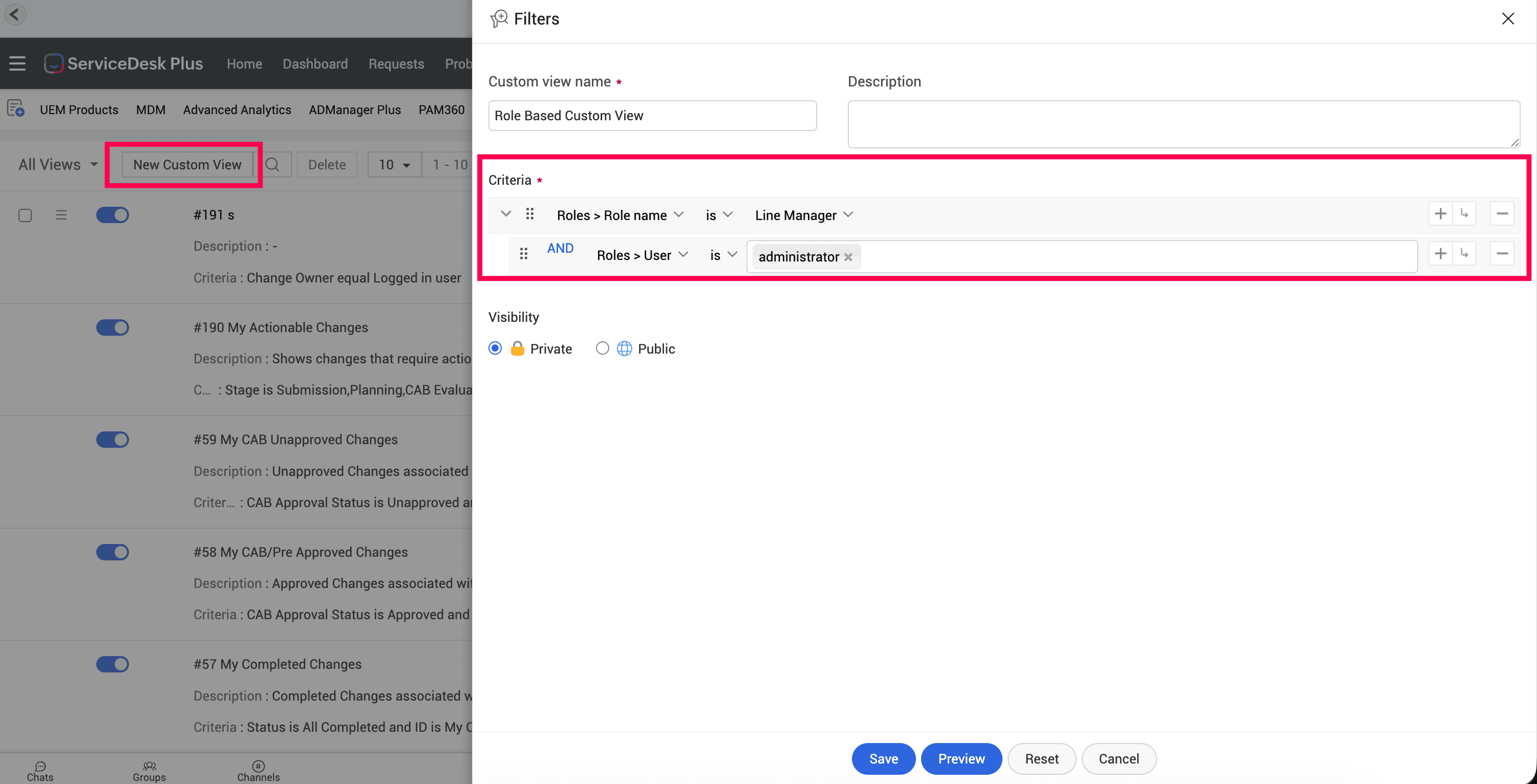
Создавайте пользовательские представления с помощью вложенных критериев для ролей (Roles) в изменении. Для более точной фильтрации можно объединять критерии, например по полям «Название роли» (Role Name) и «Пользователь» (User), указав название роли и пользователя, которому она назначена.
Например, чтобы отобразить изменения, в которых в поле «Название роли» (Role name) указано значение «Линейный руководитель» (Line Manager), а в поле «Пользователь» (User) — значение «Администратор» (Administrator), настройте критерии следующим образом:
|
Критерии (Criteria) |
Условие |
Значение |
|
Роли > Название роли (Roles > Role name) |
равно |
Линейный руководитель (Line Manager) |
|
Роли > Пользователь (Roles > User) |
равно |
Администратор (Administrator) |
Используйте оператор AND для отображения только изменений, соответствующих обоим критериям.
Поиск изменений
Помимо глобального поиска, можно искать изменения по столбцам, например по площадке, владельцу или срочности. Нажмите значок поиска  в строке меню. Введите ключевые слова в поле под нужным столбцом и нажмите Enter.

Настройка таблицы
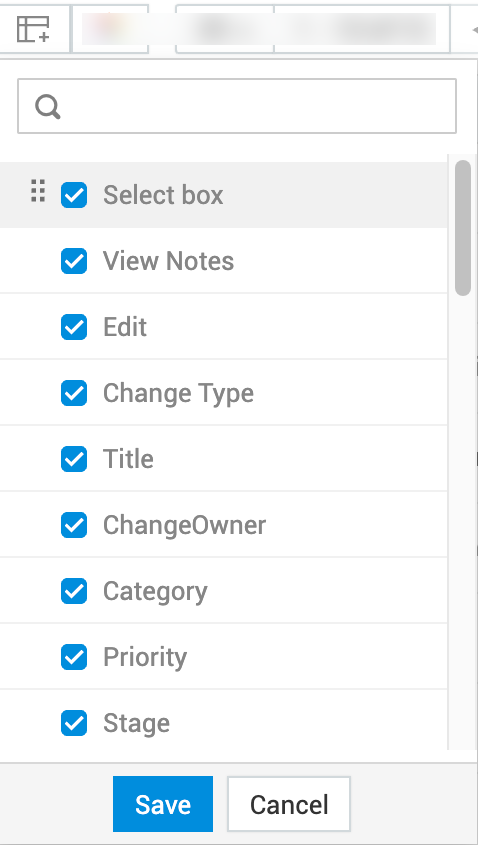
В настройках таблицы (Table Settings) можно выбрать отображаемые столбцы изменений и задать их порядок. Нажмите значок  в строке меню. Выберите нужные столбцы. Чтобы изменить их порядок, наведите указатель на столбец, затем на значок захвата (Grip)
 и перетащите столбец в нужное место. Нажмите Сохранить (Save) для применения изменений.
Количество отображаемых изменений
По умолчанию список отображает 25 изменений. В раскрывающемся списке количества изменений можно выбрать значение от 25 до 250.
Календарное представление изменений
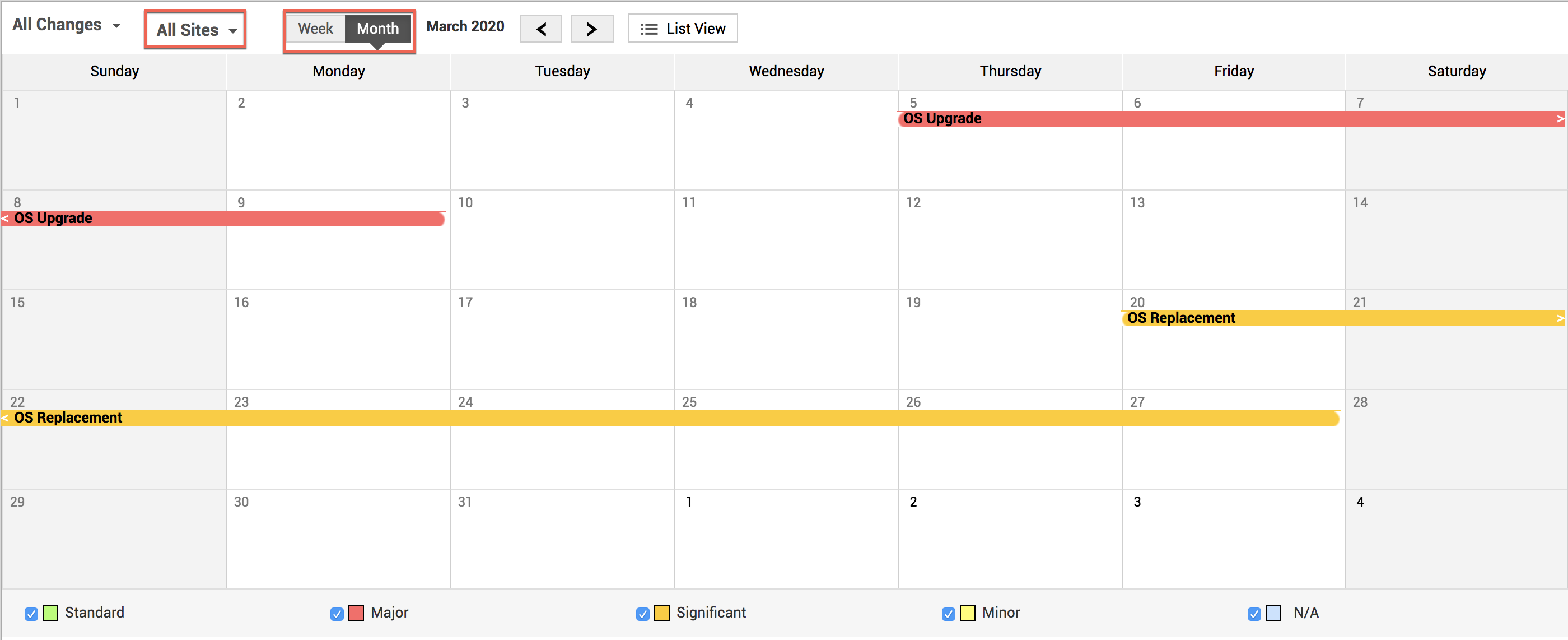
Нажмите Календарное представление (Calendar View)  в строке меню для отображения изменений в календаре.

По умолчанию открывается представление на месяц. При необходимости можно переключиться на неделю.
Календарное представление немного отличается от списка, но фильтры изменений в них одинаковы. Чтобы отобразить все изменения на нужной площадке, выберите её в фильтре над календарём. Нужные типы изменений можно выбрать внизу календаря. Цвет полос помогает быстро определить тип изменения.
Подробнее см. раздел Календарное представление изменений.
Мини-календарь
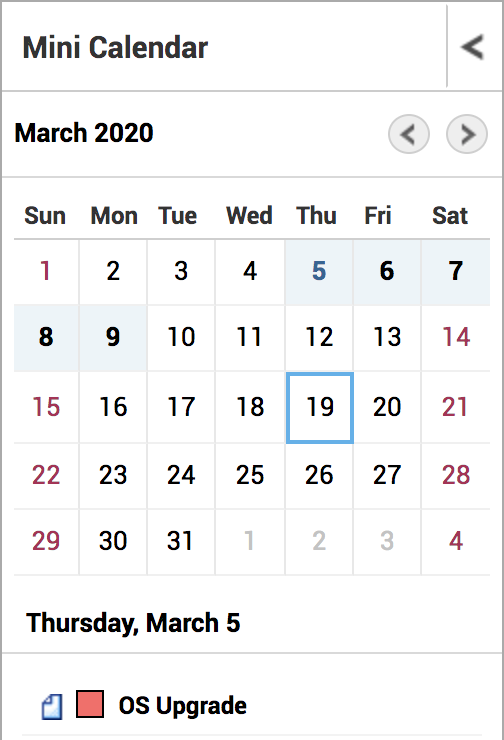
Мини- календарь (Mini Calendar) на левой панели показывает заявки на изменения, запланированные на текущий месяц. Переключайте месяцы, чтобы посмотреть, какие изменения запланированы на другие месяцы. Чтобы закрыть мини-календарь, нажмите значок  . Чтобы снова открыть мини-календарь, в любой момент нажмите значок
 в левом верхнем углу страницы.