Бизнес-правила
Бизнес-правила автоматизируют действия с поступающими заявками, соответствующими заданным критериям. Например, можно автоматически назначать группы и специалистов, а также задавать статус и приоритет заявки.
Бизнес-правила общие для всей организации и не привязаны к площадкам. Их можно создавать для инцидентов и запросов на обслуживание, а также для примечаний и уведомлений. При этом доступные условия и действия для примечаний и уведомлений имеют определённые отличия.
Необходимая роль: SDAdmin или HelpDesk Config
Бизнес-правила объединяются в группы. В одну группу можно включить связанные правила, например правила для категории, приоритета или активов. Группы позволяют ограничить набор правил, применяемых к поступающей заявке.
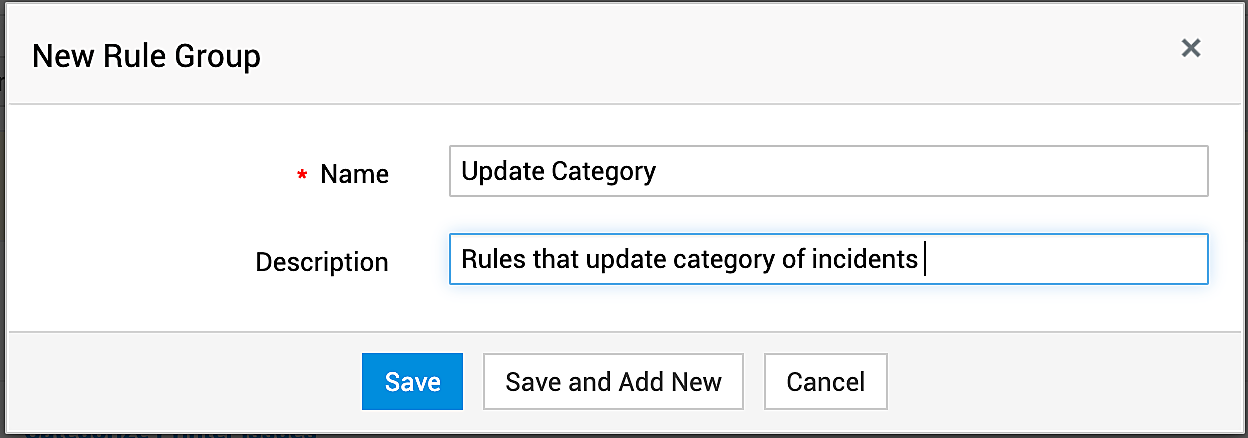
Чтобы создать группу, нажмите Группа правил (Rule Group). На открывшейся странице укажите имя и описание и нажмите Добавить (Add).
Настройка бизнес-правила
После создания группы создайте бизнес-правило.
Наведите указатель на группу правил и нажмите «Добавить правило» (Add Rule). Заполните открывшуюся форму, следуя рекомендациям ниже.
Включите бизнес-правило переключателем. В дальнейшем его можно отключить, чтобы приостановить выполнение.
|
Поля |
Пояснение |
|
Имя и описание правила
|
Укажите имя правила и кратко опишите, как его использовать.
|
|
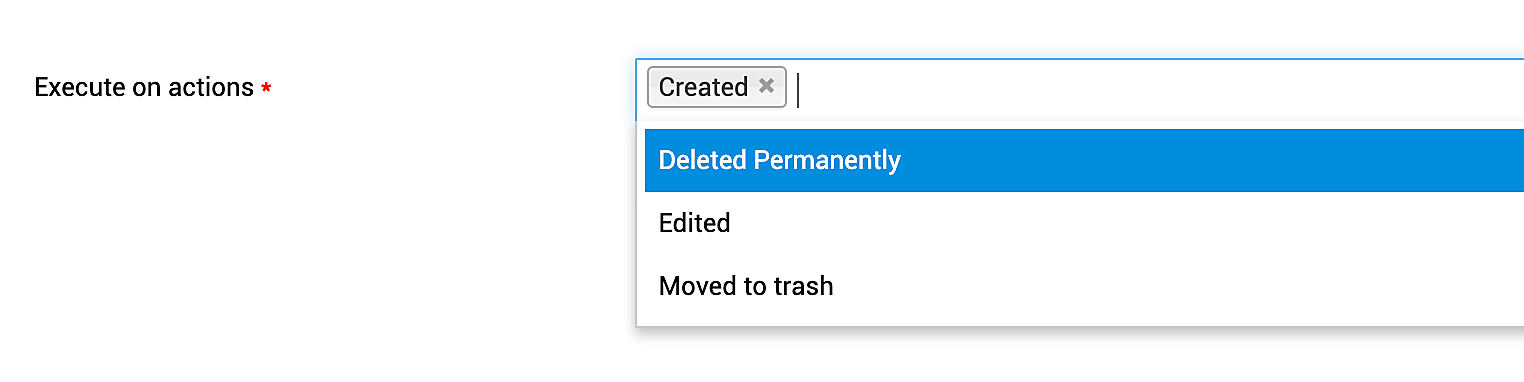
Выполнять при действиях (Execute on actions)
|
Выберите момент выполнения правила в жизненном цикле заявки:
Создано (Created) Изменено (Edited) Окончательно удалено (Deleted Permanently) Перемещено в корзину (Moved to trash)
Если выбрано «Изменено» (Edited), в разделе «Условие» (Condition) можно указать, выполнять правило каждый раз или только в первый раз.
Если выбрать Deleted Permanently и задать действие Abort process execution, удаляемая заявка останется в корзине.
|
|
Период выполнения
|
Выберите временной интервал выполнения:
В любое время (Any Time)
В рабочие часы (Within Operational Hours)
Вне рабочих часов (Outside Operational Hours)
|
|
Каскадное выполнение
|
Выберите порядок выполнения правил:
Выполнить следующее правило (Execute next rule)
Пропустить остальные правила в группе (Skip remaining rules in this group)
Пропустить остальные правила во всех группах (Skip remaining rules across all groups)
Каскадное выполнение задаёт порядок выполнения правил. Оно полезно, когда результат одного правила является входными данными следующего. Особенно удобно для процессов с несколькими уровнями согласования или проверкой различных условий для принятия решения. |
|
Условие
|
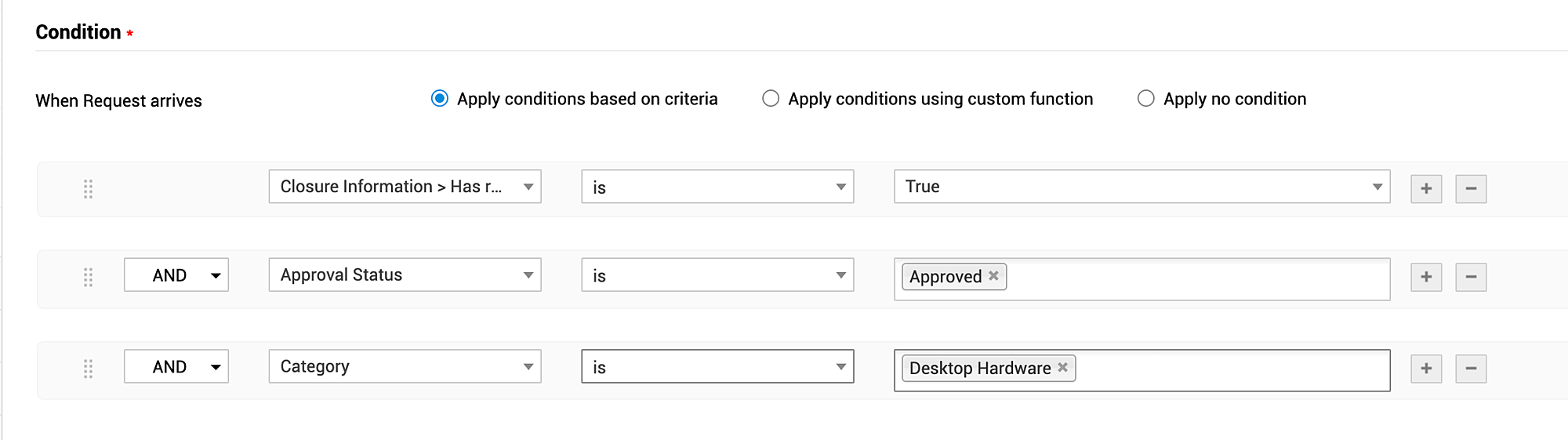
Задайте условие для поступающей заявки.
Применять условия по критериям (Apply conditions based on criteria)
В этом режиме нужные критерии можно выбрать из раскрывающегося списка. Можно настроить критерии из разных модулей.
Для каждого правила можно настроить не более 100 критериев.
Для каждого критерия можно настроить до 10 дополнительных вложенных условий с операторами AND/OR.
Применять условия с помощью пользовательской функции (Apply conditions using custom function)
При выборе этого варианта можно настроить собственную пользовательскую функцию, определяющую критерии для входящих заявок.
Не применять условия (Apply no condition)
При выборе этого варианта бизнес-правило применяется ко всем поступающим заявкам. |
|
|
Выберите Прервать выполнение процесса (Abort process execution) или Выполнить пользовательские действия (Execute custom actions).
При выборе Abort process execution можно указать сообщение об ошибке для пользователя и нажать Save.
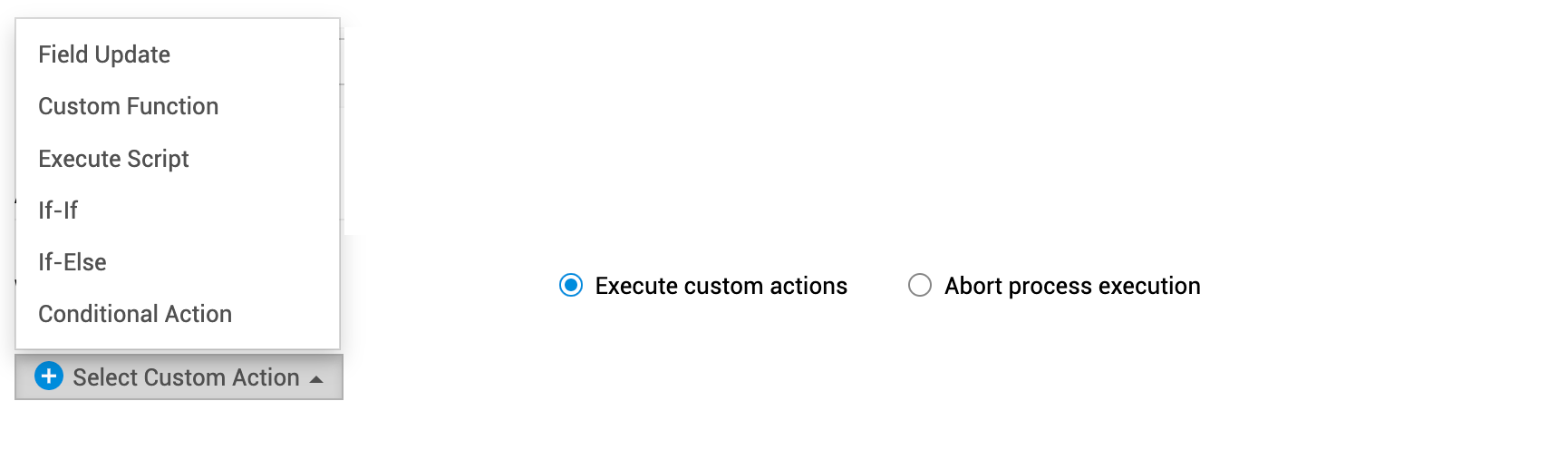
Если выбрать «Выполнить пользовательские действия» (Execute custom actions), можно настроить следующие шесть действий. Они выполняются, когда поступающая заявка соответствует заданным критериям.
Обновление полей (Field Update)
Выполнить скрипт (Execute Script)
|



Выполнение пользовательских действий
Бизнес-правила выполняют различные действия с поступающими заявками, соответствующими определённым критериям.
В ServiceDesk Plus для бизнес-правил можно настроить следующие шесть пользовательских действий:
- Обновление полей (Field Update)
- Пользовательская функция
- Выполнить скрипт (Execute Script)
- If-If
- If-Else
- Условные действия (Conditional Actions)
Обновление полей (Field Update)
Это одно из самых простых действий бизнес-правила: изменение поля поступающей заявки.
Изменение поля может запускать другие действия в соответствии с настройками. Одно действие Field Update может изменить до 15 полей.
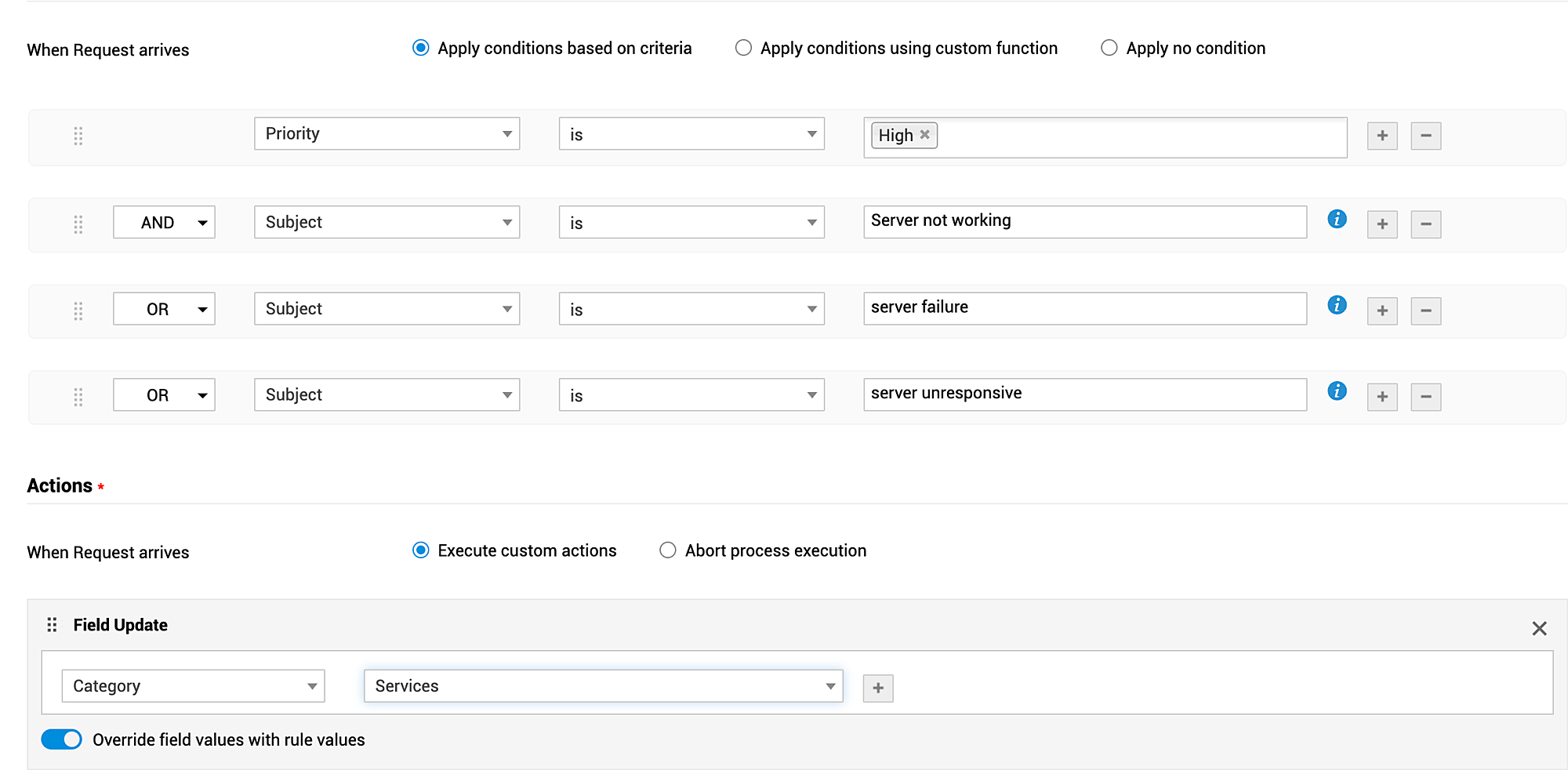
Например, для поступающей заявки с высоким приоритетом можно настроить бизнес-правило, которое ищет ключевые слова в поле Тема (Subject) и по результатам поиска обновляет поле Категория (Category).
Действие Обновление полей (Field Update) автоматически назначает специалиста и помогает уделить заявке с высоким приоритетом необходимое внимание, чтобы закрыть её как можно скорее.
Пользовательская функция
Для действий, которые нельзя выполнить стандартными средствами, можно создать пользовательские функции с использованием данных ServiceDesk Plus и внешних приложений.
Например, с помощью пользовательских функций можно создавать и закрывать заявки, добавлять примечания и связывать заявки с изменениями или проблемами.
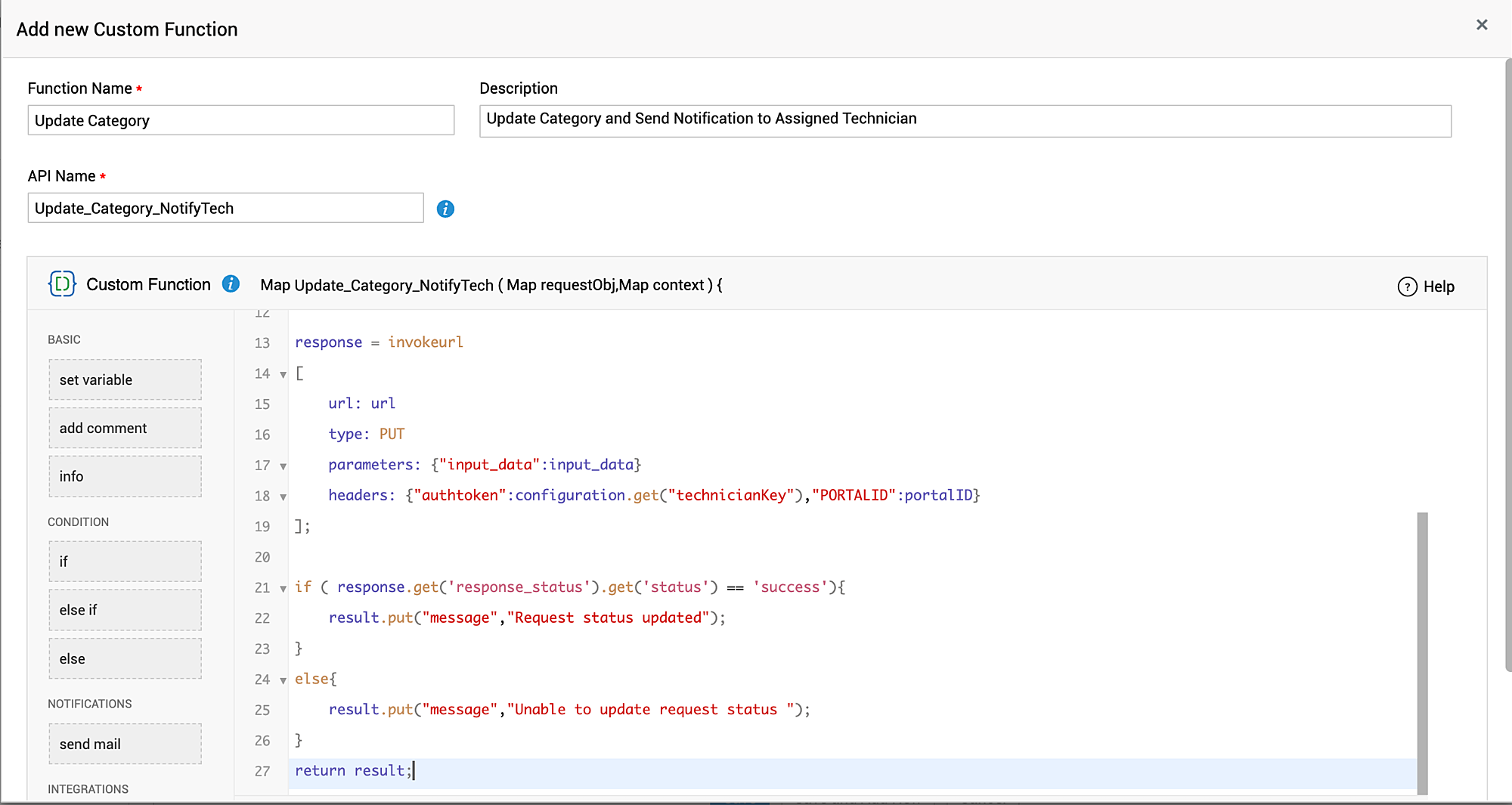
Пользовательские функции ServiceDesk Plus создаются на Deluge — собственном языке сценариев Zoho.
Чтобы создать пользовательскую функцию:
- Нажмите Создать пользовательскую функцию (Create new custom function).
- На открывшейся странице укажите название и описание пользовательского действия.
- Создайте пользовательскую функцию, перетаскивая элементы в редакторе Deluge Script Editor.
- В левой панели помимо фрагментов кода доступны встроенные функции для различных действий, например отправки писем и уведомления заинтересованных сторон.
- Сохраните и протестируйте пользовательскую функцию. При необходимости проверьте, что скрипт работает как ожидается.
Выполнить скрипт (Execute Script)
Как и пользовательские функции, скрипты нужны для выполнения действий, недоступных стандартными средствами. При создании скриптов используют данные ServiceDesk Plus и внешних приложений.
Скрипты, в отличие от пользовательских функций, нельзя создать внутри приложения. Используйте внешний файл запуска, чтобы настроить скрипты для конкретной задачи.
If-If
If-If — пользовательское действие, с помощью которого можно задать действия при выполнении нескольких условий. Можно настроить до 10 условных действий с помощью конструкции If-If.
Для каждого выполненного условия If можно настроить обновление полей (Field Update), пользовательские функции (Custom Functions), отменяющее действие (Negate Action) и выполнение скрипта (Execute Script).
Для настройки условия If-If нажмите Выберите пользовательское действие (Select Custom Action)и выберите If-If.
В открывшемся окне в разделе Условие откройте раскрывающиеся списки и выберите нужные критерии.
Нажмите + для добавления условий. В раскрывающемся списке выберите оператор OR или AND.
Затем нажмите Выберите пользовательское действие (Select Custom Action), чтобы выбрать нужные действия, описанные выше.
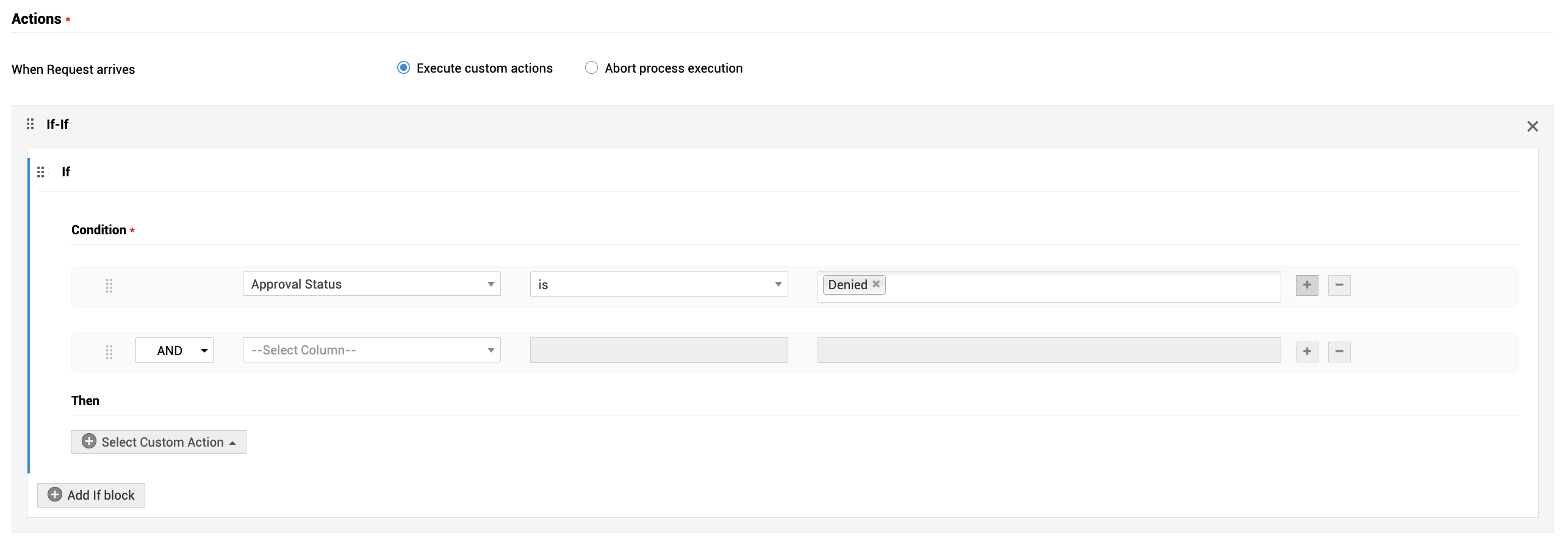
Рассмотрим простой сценарий настройки If-If.
Допустим, в компании запланировано техническое обслуживание принтеров. Несмотря на объявления, пользователи регистрируют инциденты по возникающим проблемам с принтерами. Тот же шаблон может использоваться для инцидентов других категорий. Поэтому нельзя настроить бизнес-правило, прерывающее процесс (Abort process execution) непосредственно при регистрации инцидента.
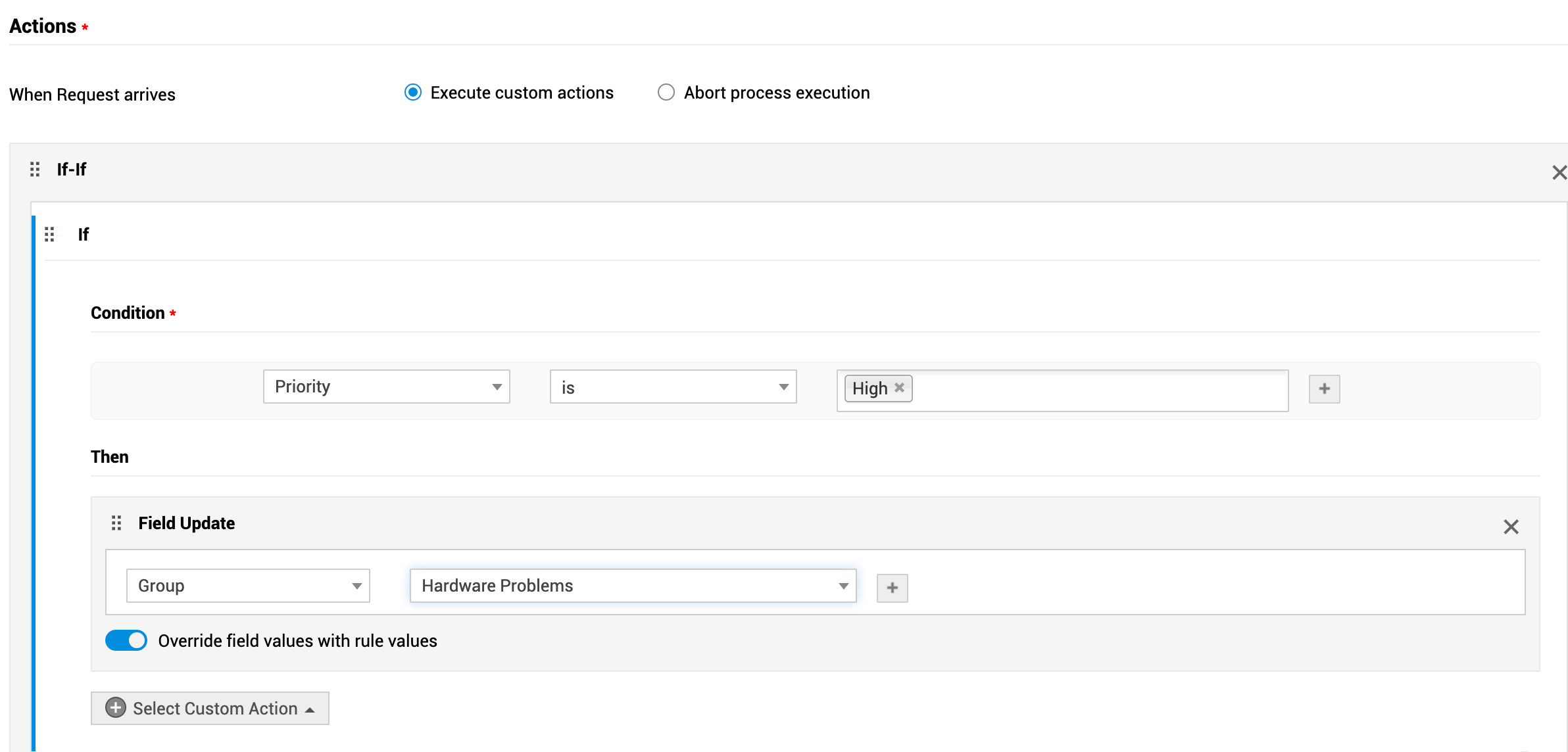
Настройте правило так, чтобы после регистрации инцидента оно сначала проверяло его приоритет и назначало подходящую группу с помощью действия Обновление полей (Field Update).
Для этого задайте условие Приоритет > Высокий (Priority > High) и соответствующее действие Обновление полей, Группа > Hardware Problems (Field Update, Group > Hardware Problems).
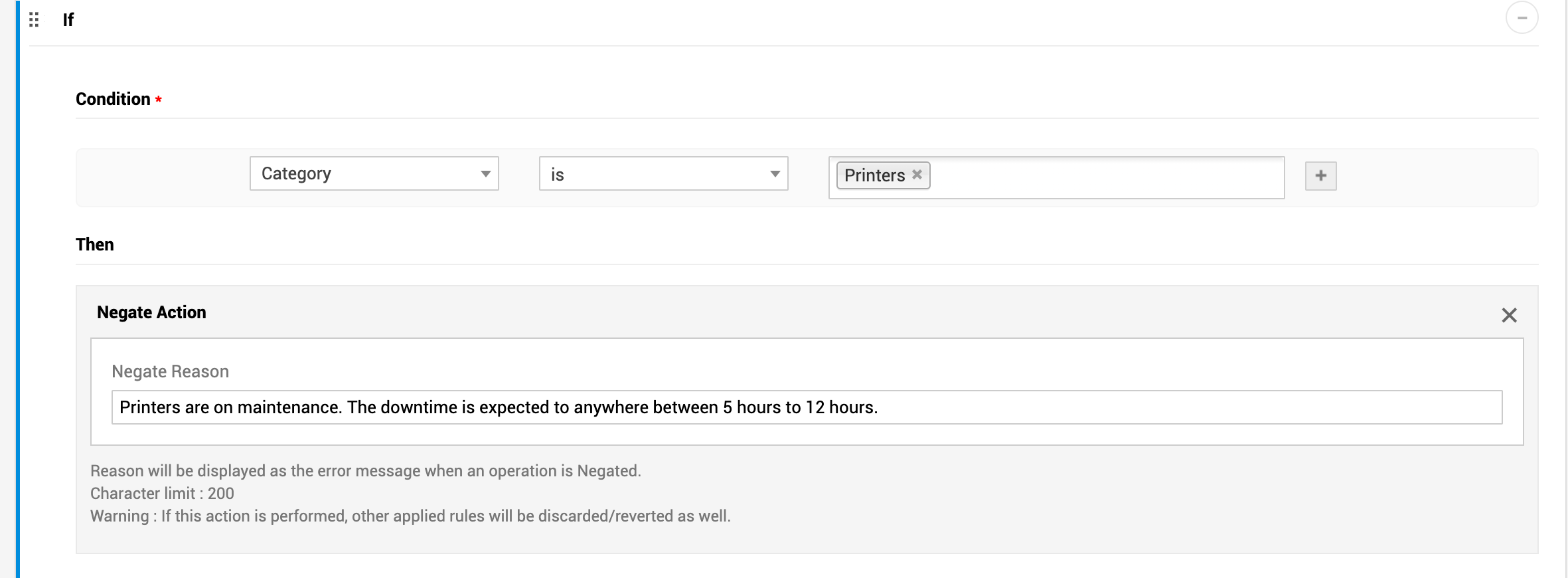
Затем правило должно проверить значение поля Категория (Category). Для категории Printers дальнейшую обработку заявки нужно остановить и показать пользователям соответствующее сообщение.
Для этого задайте условие по полю Категория (Category) со значением Принтеры (Printers) и соответствующее действие Отменяющее действие (Negate Action).
Для других категорий можно настроить соответствующие действия, например выполнение скрипта, обновление полей или пользовательские действия.
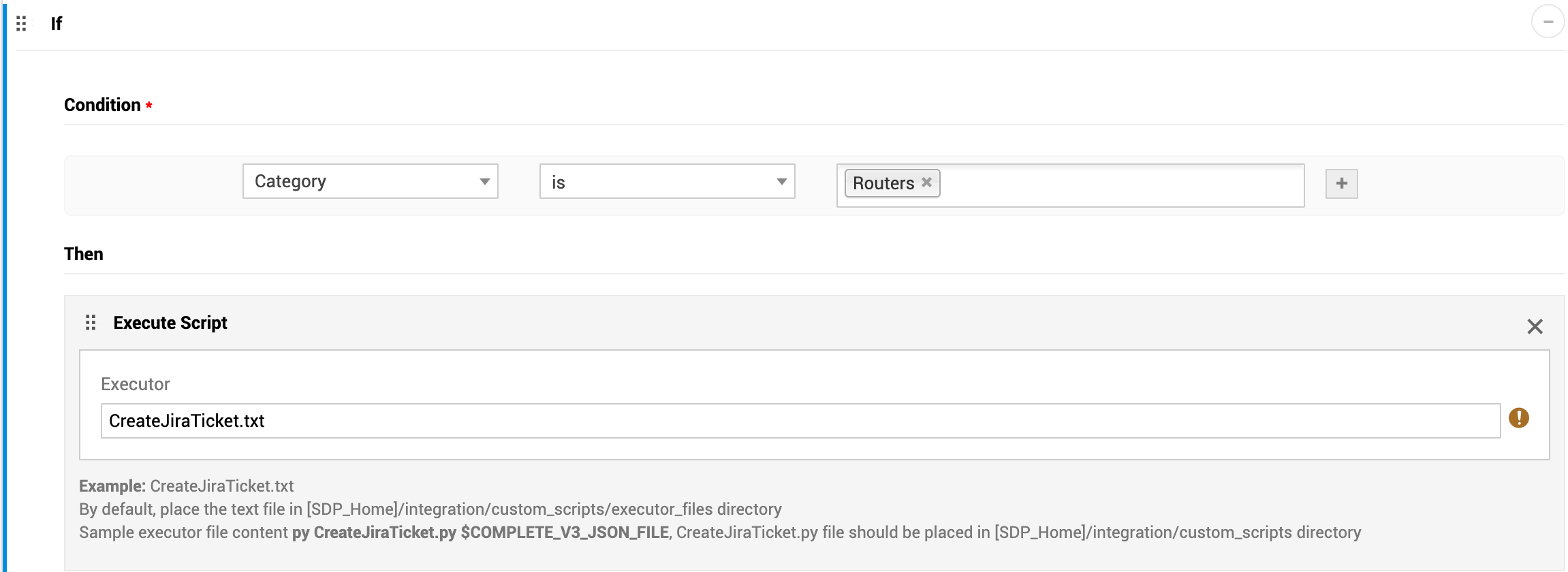
Так можно вложить несколько условий в один блок If и настроить необходимые пользовательские действия.
If-Else
If-Else позволяет задать действия для обоих случаев: когда набор условий выполняется и когда он не выполняется.
If настраивается так же, как If-If. Можно задать до 10 условий с операторами OR и AND. Ветка Else используется, когда условия ветки If не выполняются. Для ветки Else можно задать такие действия, как обновление полей (Field Update), пользовательские действия (Custom Actions), выполнение скриптов (Execute Scripts) и отменяющее действие (Negate Action).
Если исходные условия не выполняются, действия можно задать по новым условиям. В ветке Else-If также можно настроить до 8 условий.
Для настройки условия If-Else нажмите Выберите пользовательское действие (Select Custom Action)и выберите If-Else.
В открывшемся окне в разделе Условие откройте раскрывающиеся списки критериев и выберите нужные варианты.
Нажмите + для добавления условий. В раскрывающемся списке выберите оператор OR или AND.
Затем нажмите Выберите пользовательское действие (Select Custom Action), чтобы выбрать нужные действия, описанные выше.
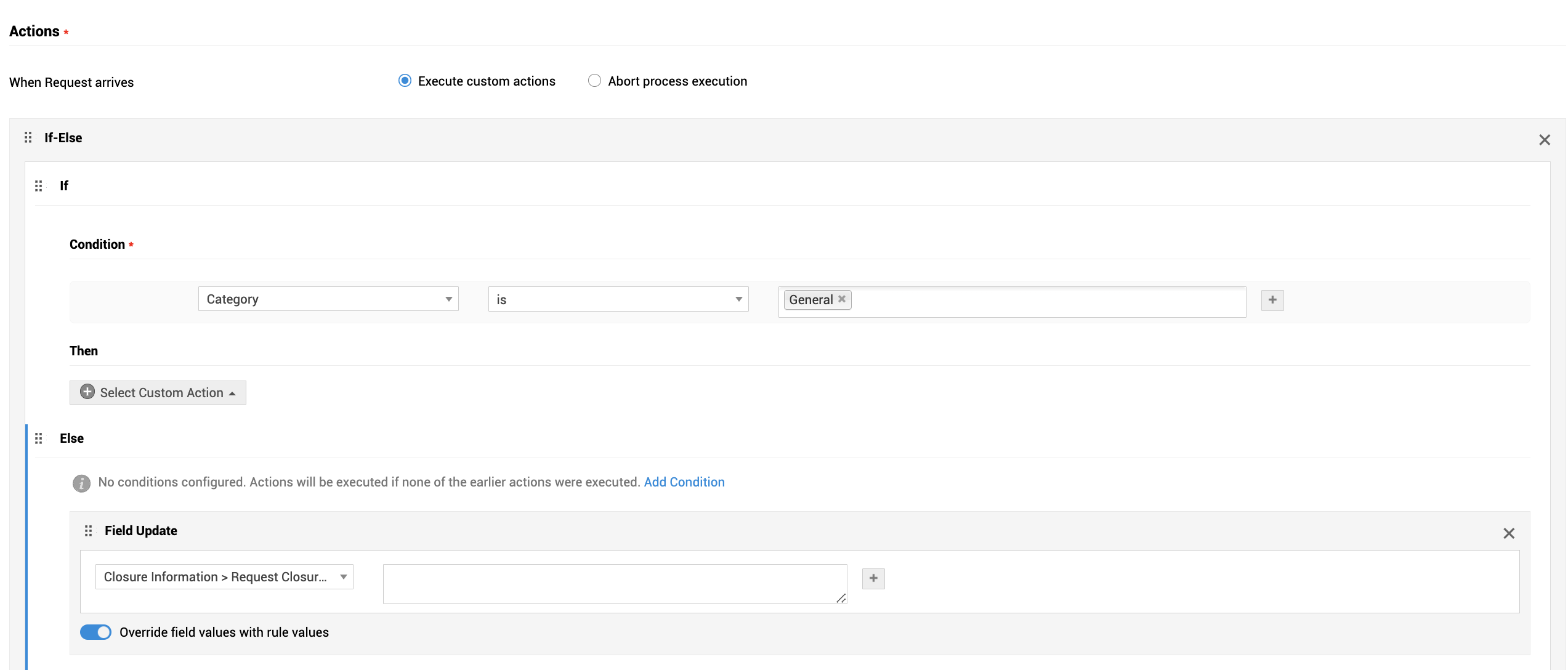
Рассмотрим следующий сценарий работы If-Else.
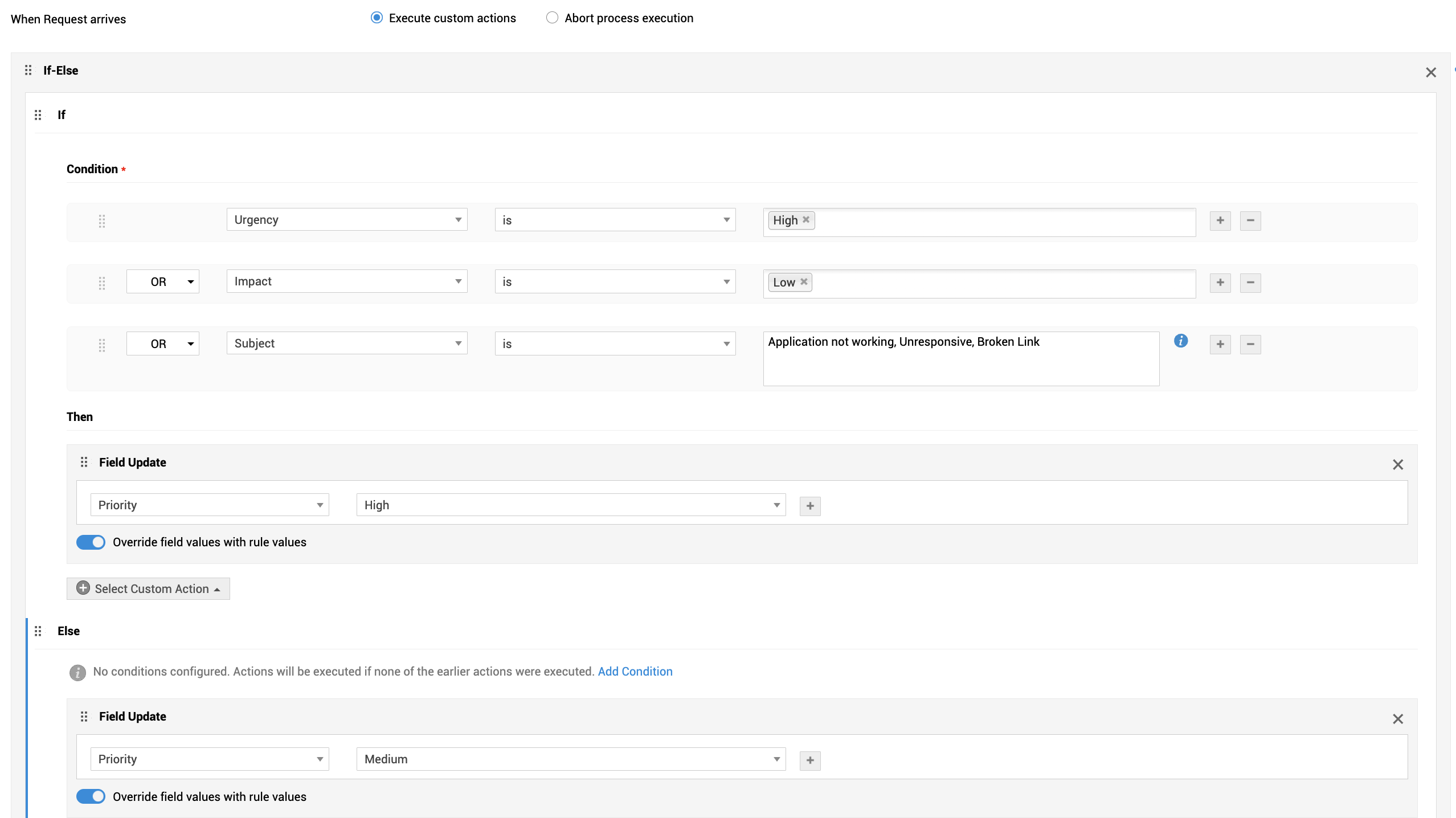
Если у поступающей заявки не задан приоритет, можно настроить конструкцию If-Else, чтобы назначать приоритет по значениям полей заявки.
Обратите внимание: приоритет также можно назначить матрицей приоритетов (Priority Matrix), работающей непосредственно при регистрации заявки.
Если у поступающей заявки нет приоритета, задайте проверяемые условия и соответствующие действия. Если ни одно условие не выполняется, настройте другой набор условий и действий в ветке Else-If.
В этой ветке можно настроить до 8 условий. Если ни одно из них не выполняется, можно задать одно завершающее действие в ветке Else. Выберите один из вариантов: обновление полей (Field Update), выполнение скрипта (Execute Script), пользовательские функции (Custom Functions) или отменяющее действие (Negate Actions).
|
Условия If-Else (до 10 условий с операторами OR/AND) |
Действия (Actions) |
|
Срочность — высокая (Urgency is high) |
Установить высокий приоритет (Update Priority to High) |
|
Влияние — низкое (Impact is low) |
Установить высокий приоритет (Update Priority to High) |
|
Тема содержит (Subject contains): Application not working Unresponsive Broken Link
|
Установить высокий приоритет (Update Priority to High) |
|
|
|
|
Условия Else-If (до 8 условий с операторами OR/AND) |
Действия (Actions) |
|
Категория не задана (Category is empty) |
Установить низкий приоритет (Update Priority field to Low) |
|
Категория — Internet Issues (Category is Internet Issues) |
Установить средний приоритет (Update Priority field to Medium) |
|
|
|
|
Else |
Установить средний приоритет (Update Priority to Medium) |
|
|
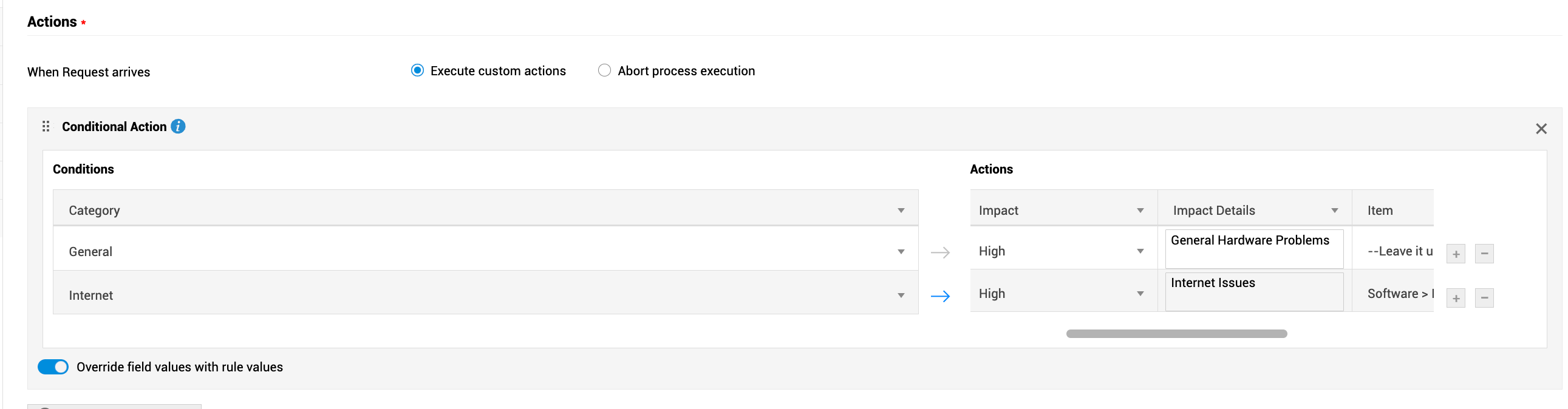
Условные действия (Conditional Actions)
Эти действия позволяют автоматически обновлять поля при выполнении заданного условия.
Для любого выбранного поля поступающей заявки можно обновить не более 5 значений полей заявки. Кроме того, можно настроить до 20 таких условий с соответствующими действиями обновления полей.