Бронирование позволяет пользователям централизованно резервировать и брать во временное пользование активы организации. Администраторы могут отслеживать, какие активы доступны для выдачи, а также когда, где и кому они выделены.
В любой организации независимо от её размера есть активы, которые часто выдают сотрудникам во временное пользование, например ноутбуки, планшеты или специальное оборудование. Обычно такие активы регистрируют в журнале учёта, но у сотрудников часто нет единого способа узнать в реальном времени, свободен ли нужный актив. Asset Booking упорядочивает процесс: пользователи могут бронировать активы на определённый срок, переносить или отменять бронь, получать активы, продлевать срок пользования и возвращать активы по окончании брони. Функция доступна в Assets > Assets Booking and Loan.
Быстрые ссылки
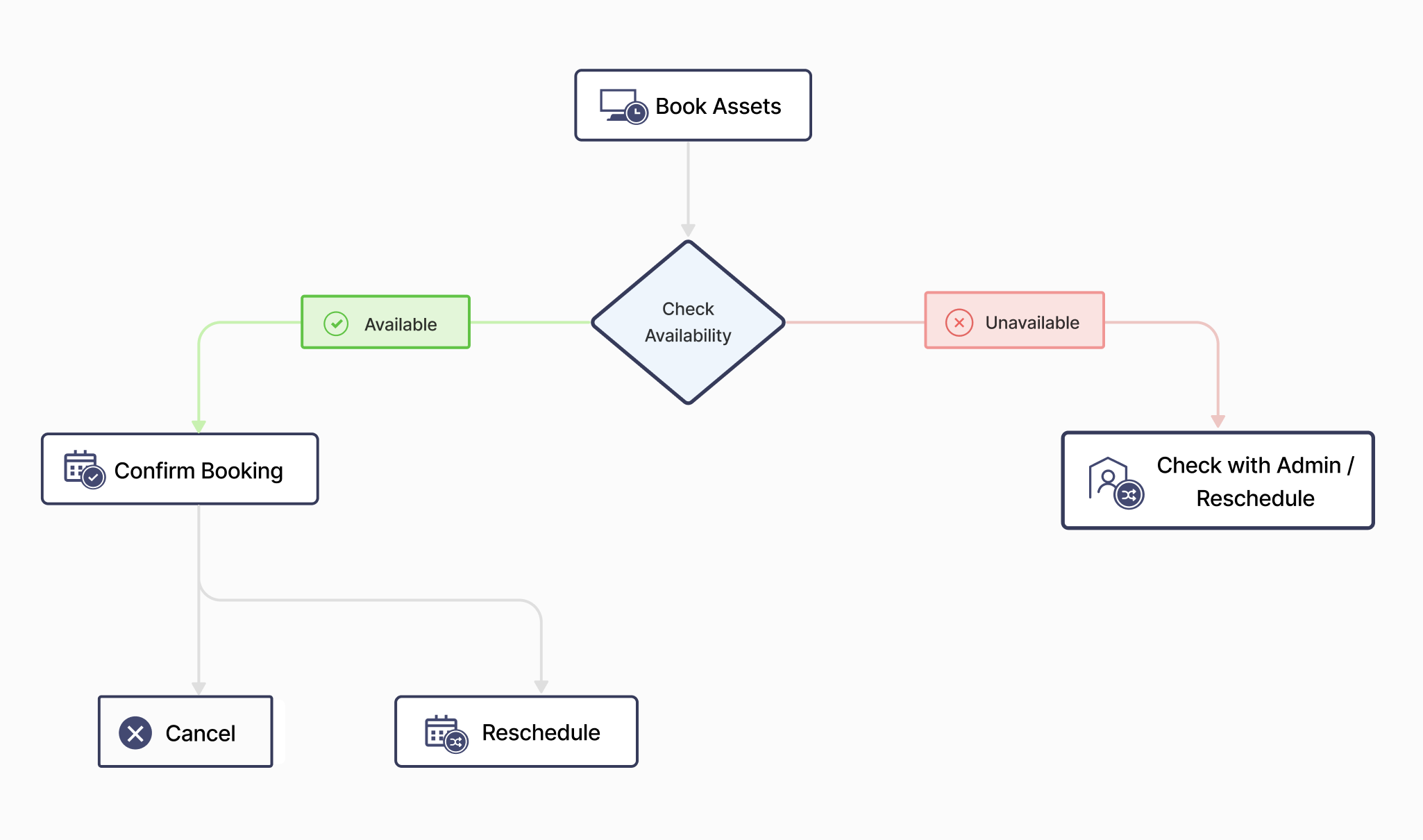
Порядок бронирования активов для пользователя
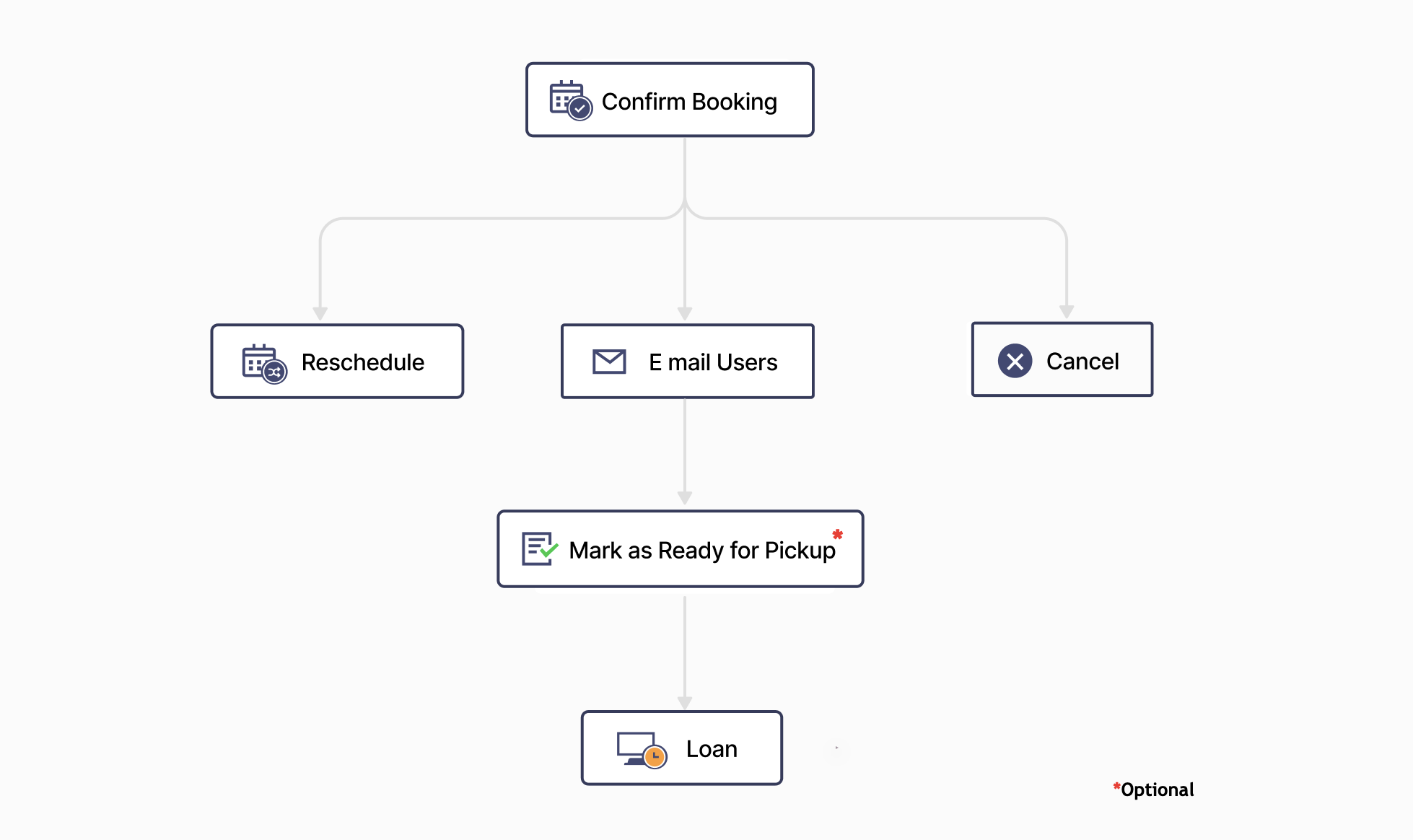
Порядок бронирования активов для специалиста
Настройки бронирования
В Assets > Assets Booking and Loan > Booking Settingsвключите бронирование переключателем Booking Settings и настройте типы продуктов и их характеристики, максимальную длительность брони, а также минимальное и максимальное число дней до начала периода, за которое можно забронировать актив.
Требуемая роль: SDAdmin.
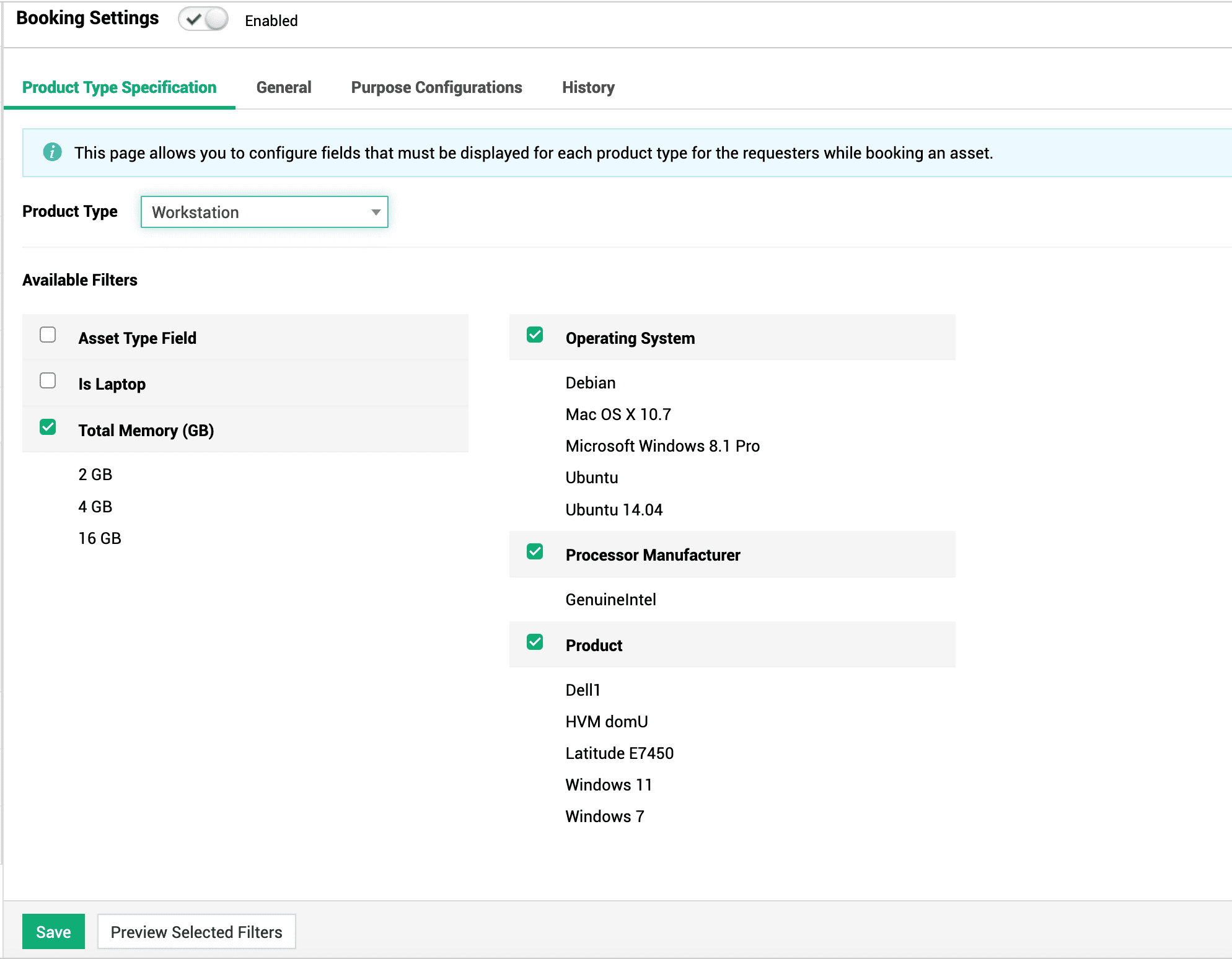
Характеристики типов продуктов
Выберите характеристики типов продуктов, которые будут отображаться при бронировании. По этим характеристикам пользователи смогут отфильтровать продукты и выбрать нужный. Список характеристик формируется из значений стандартных полей и дополнительных полей с выпадающими списками, добавленных в список активов, доступных для выдачи.
Чтобы выбрать характеристику или снять выбор, используйте флажок рядом с соответствующей строкой в разделе Available Filters. Выбранные фильтры можно предварительно просмотреть.
Общие настройки
Задайте максимальную длительность брони, минимальное и максимальное число дней, за которое можно забронировать актив, и интервал между бронированиями.
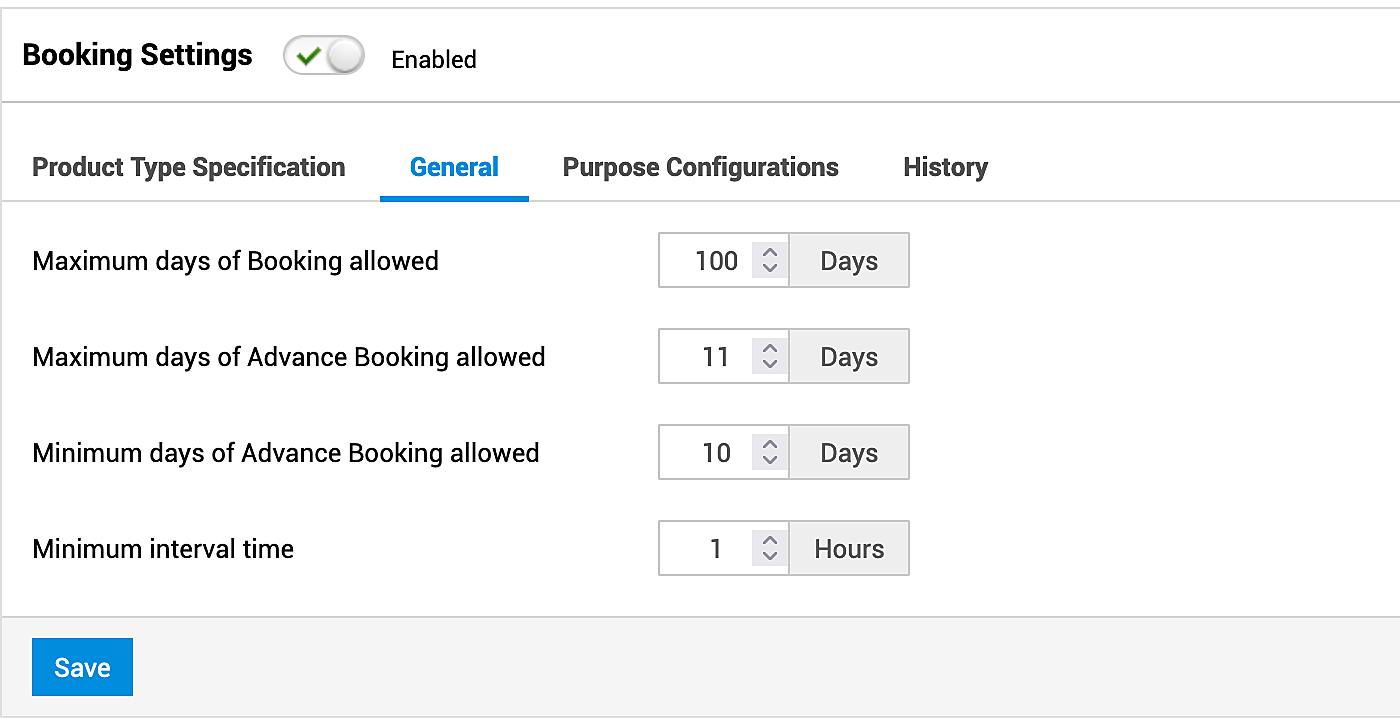
Максимальная длительность брони (Maximum days of Booking allowed): задайте максимальный срок бронирования активов.
Максимальный срок предварительного бронирования (Maximum days of Advance Booking allowed): задайте, насколько заранее пользователи могут бронировать актив.
Минимальный срок предварительного бронирования (Minimum days of Advance Booking allowed): укажите, за сколько дней до начала периода бронирования нужно забронировать актив как минимум.
Минимальный интервал (Minimum interval time): задайте минимальный интервал между последовательными бронированиями одного актива.
Цель
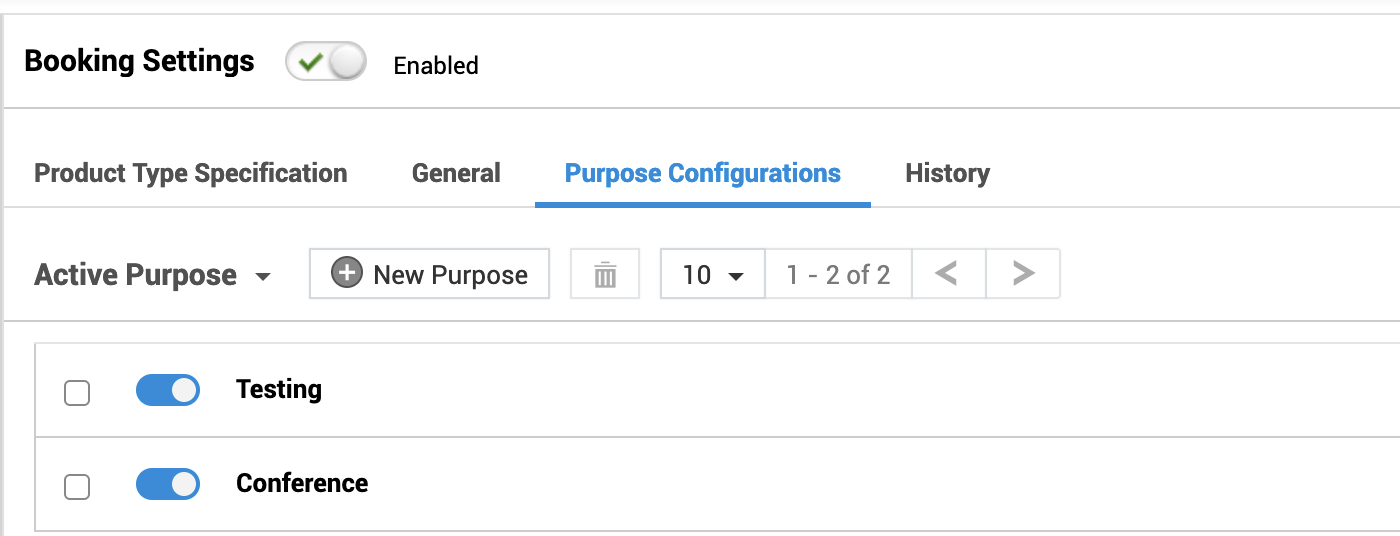
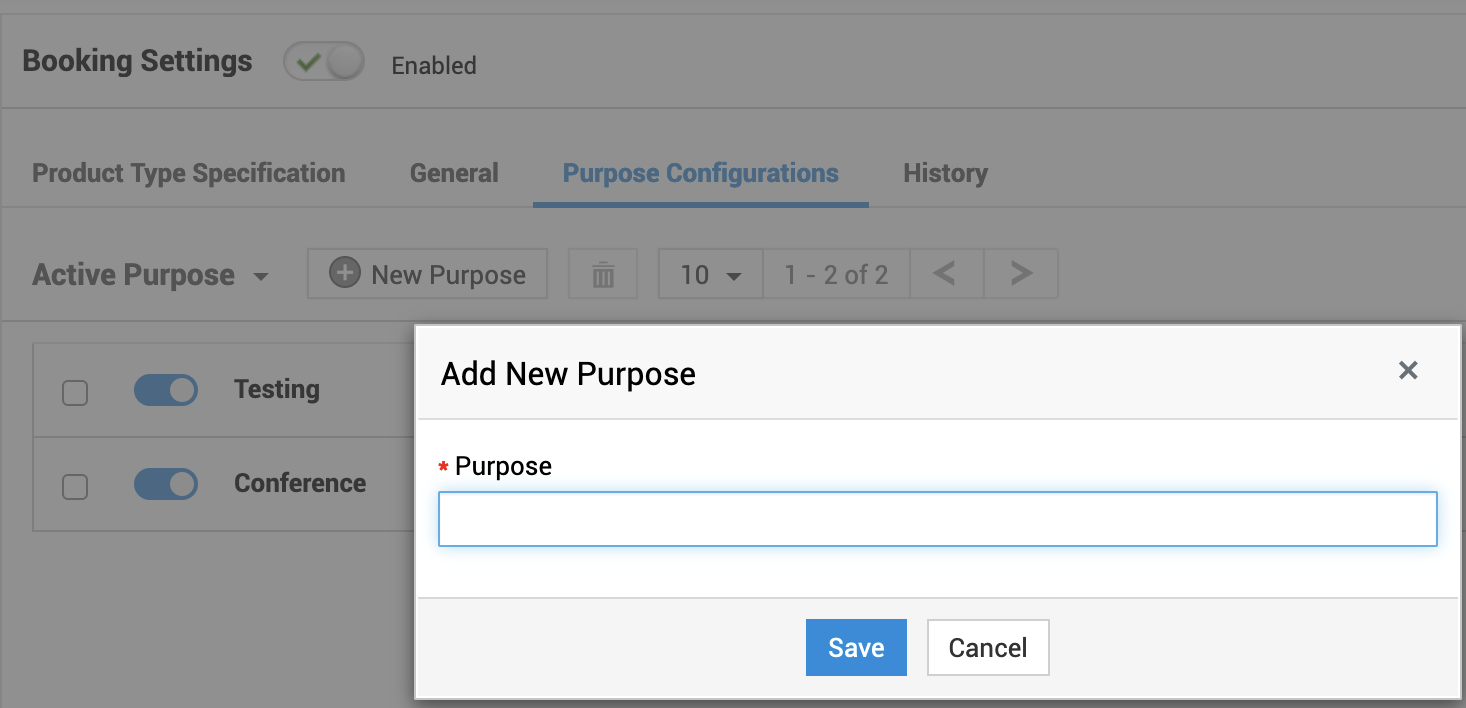
Добавьте цели бронирования активов. Они будут доступны в форме бронирования.
Нажмите New Purpose, чтобы добавить цель.
История
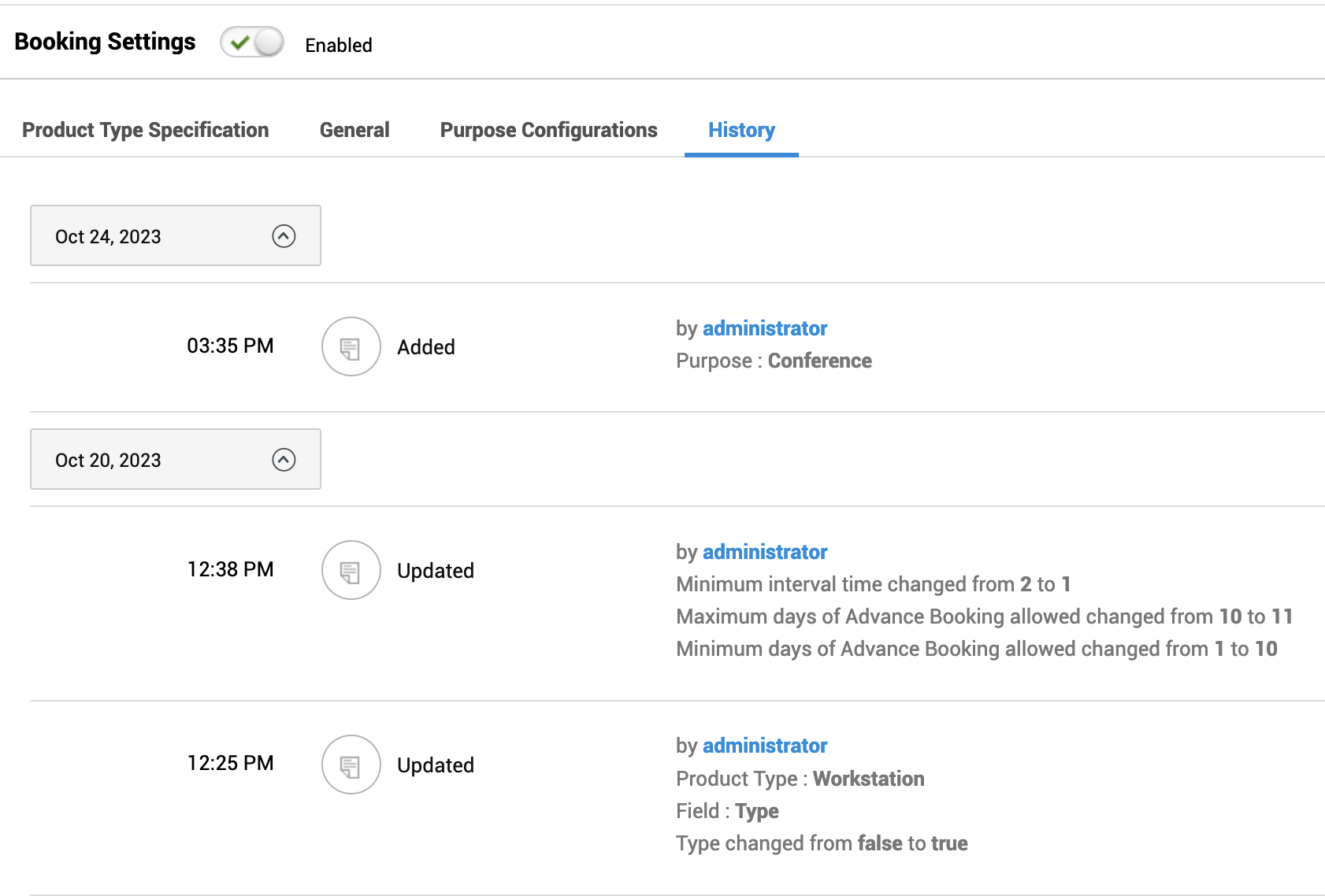
Здесь можно просмотреть все действия, выполненные при бронировании активов.
Уведомления о бронировании
В разделе Notification Rules можно настроить следующие уведомления для пользователей и специалистов о событиях бронирования. Чтобы изменить содержимое уведомления, выберите Customize template рядом с ним.
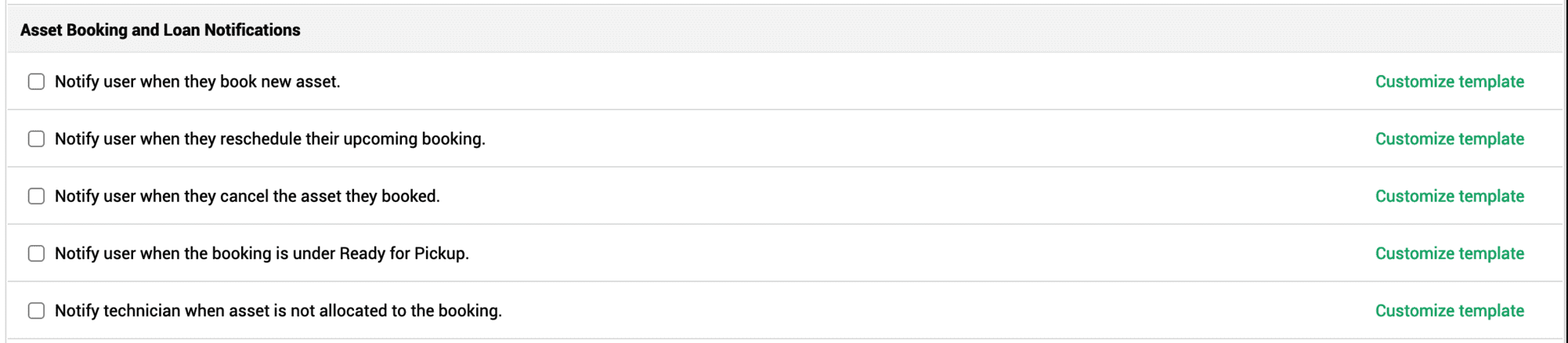
Уведомлять пользователя о новом бронировании (Notify user when they book new asset): уведомление о созданной брони.
Уведомлять пользователя о переносе предстоящей брони (Notify user when they reschedule their upcoming booking): уведомление о переносе брони.
Уведомлять пользователя об отмене бронирования актива (Notify user when they cancel the asset they booked): уведомление об отмене брони.
Уведомлять пользователя о готовности к получению (Notify user when the booking is under Ready for Pickup): уведомление, что забронированный актив готов к выдаче.
Уведомлять специалиста, если актив не выделен для брони (Notify technician when asset is not allocated to the booking): уведомление заранее предупреждает специалистов о недоступности запрошенных активов, например если выделенный для бронирования актив переведён в статус «Отремонтирован».
Бронирование пользователем
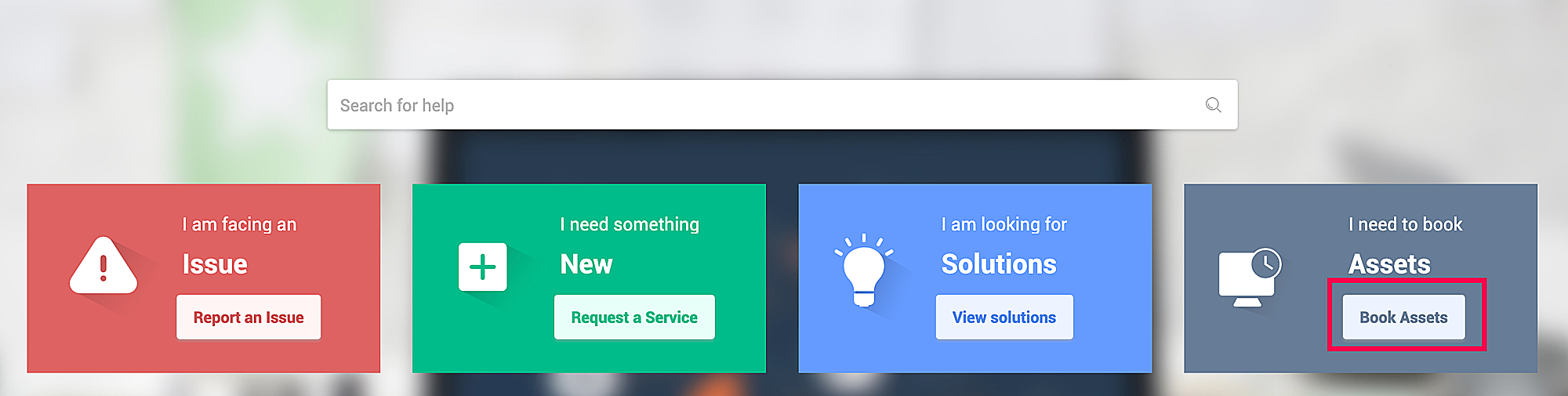
Конечные пользователи могут бронировать активы через Book Assets на портале самообслуживания.
Чтобы забронировать актив:
Нажмите Book Assets на портале самообслуживания.
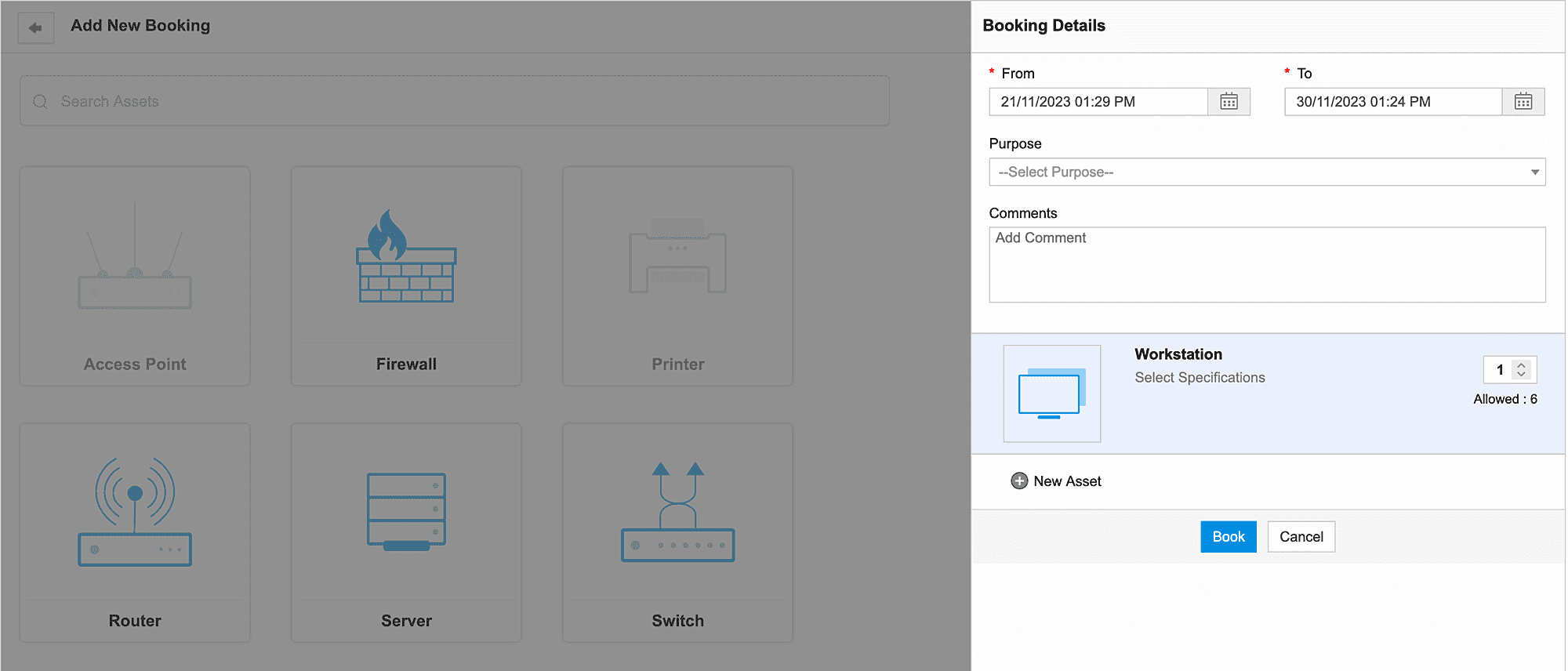
Откроется форма бронирования. Выберите тип актива и укажите период бронирования, цель и характеристики актива, если они есть. При задании периода можно указать как даты, так и время.
При необходимости добавьте комментарии. Можно забронировать несколько активов, если они доступны. В сведениях о бронировании указано допустимое количество единиц для конкретного актива. Превысить это количество нельзя.
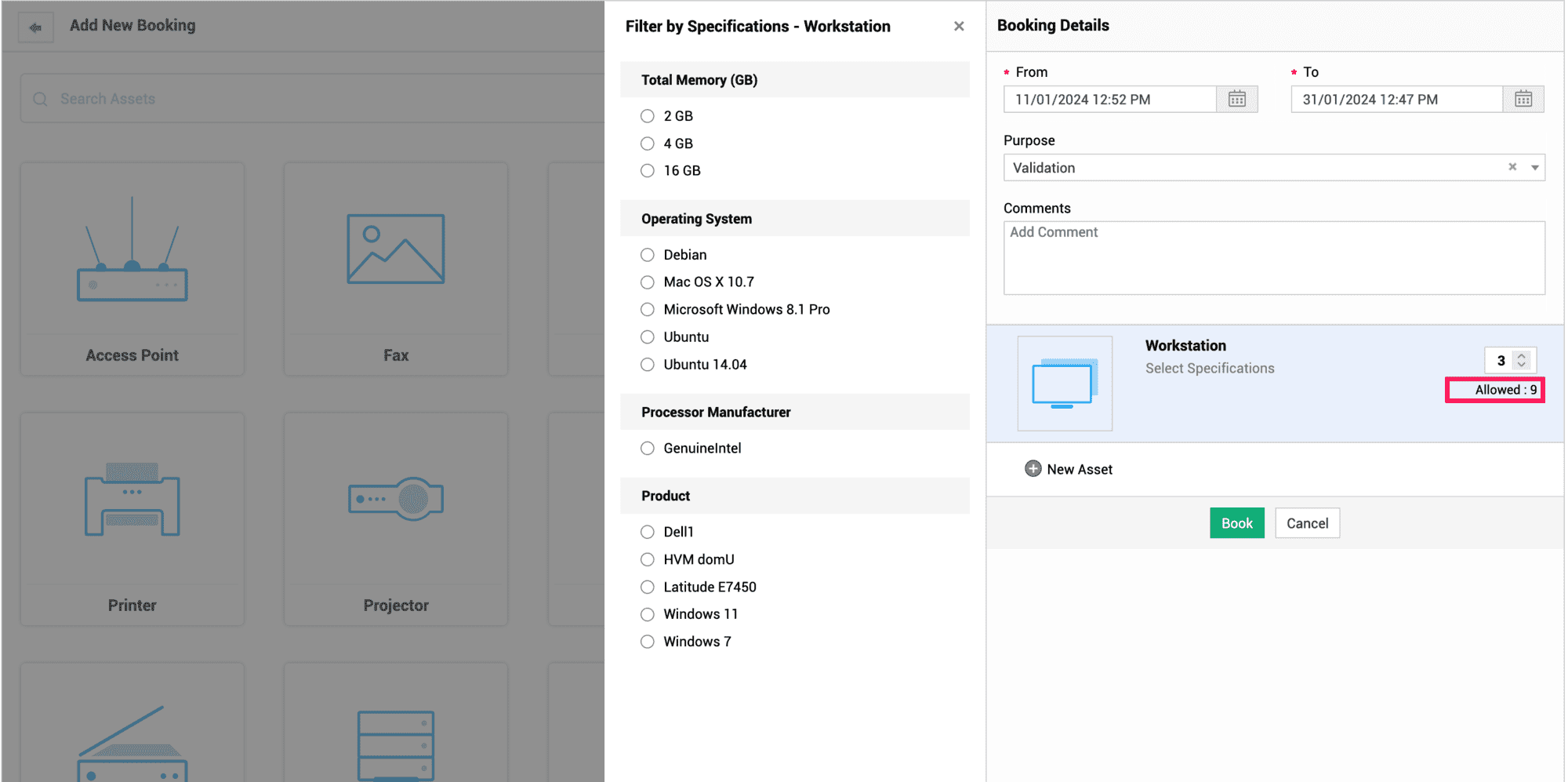
Нажмите Book.
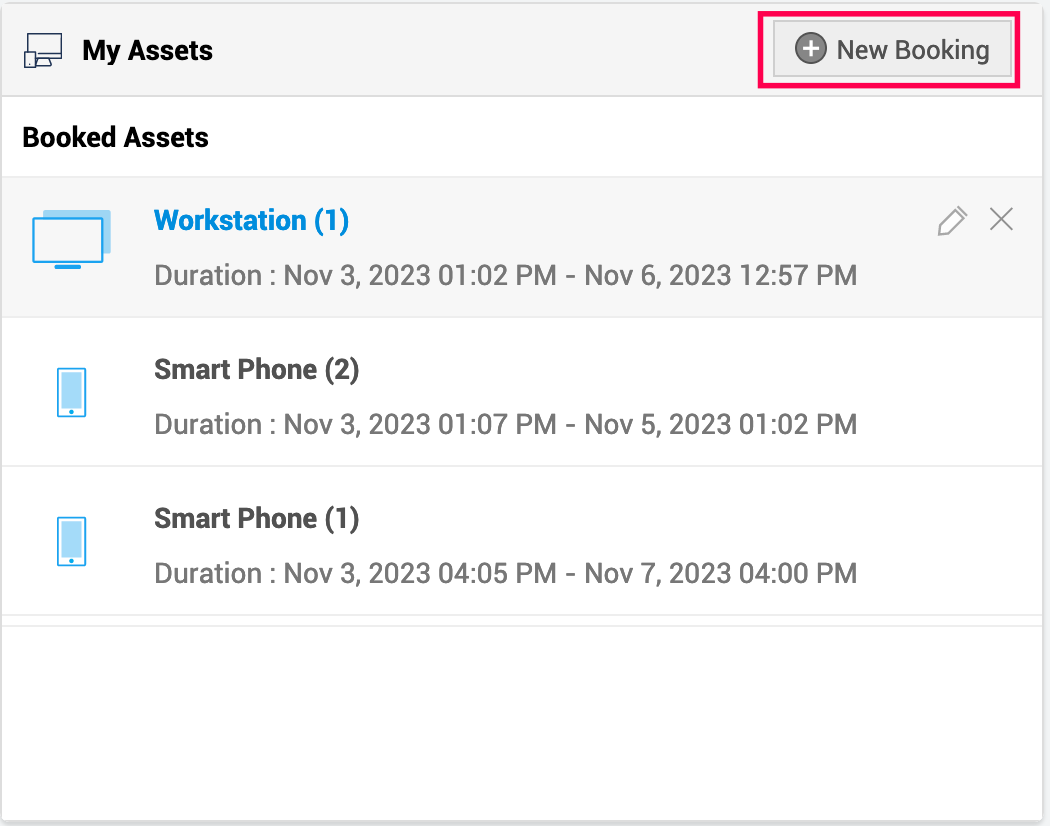
Также можно бронировать активы из виджета My Assets через New Booking.
Управление бронированиями
Конечные пользователи также могут управлять бронью на портале самообслуживания.
Чтобы перенести бронирование, нажмите значок редактирования рядом с ним. Чтобы отменить бронирование, нажмите значок отмены. Перенести бронирование можно только целиком.
После выдачи забронированный актив отображается в Owned. Отсюда можно создать связанную с активом заявку через Report an Issue.
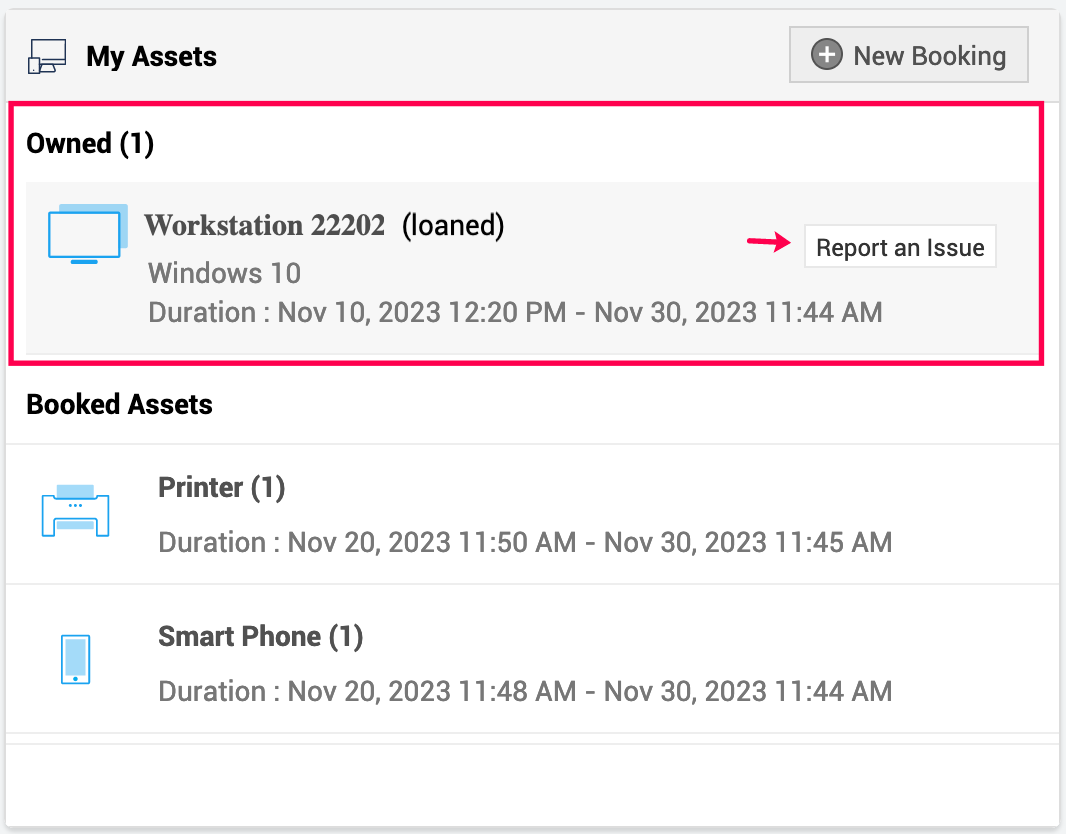
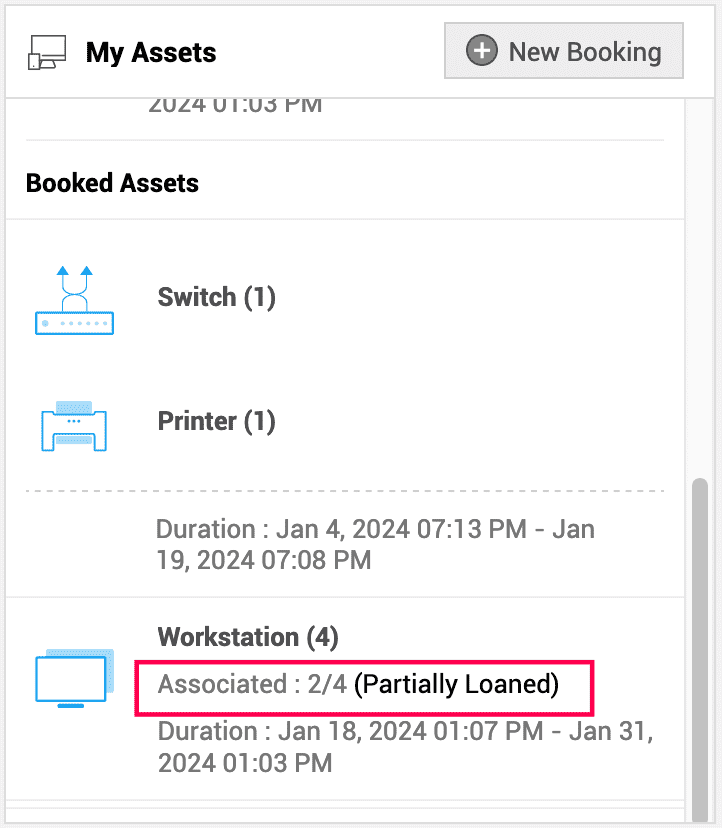
Частичная выдача активов
Иногда доступны не все забронированные активы. В таком случае администратор выдаёт только те, которые доступны. Эти активы отмечаются как частично выданные в виджете My Assets.
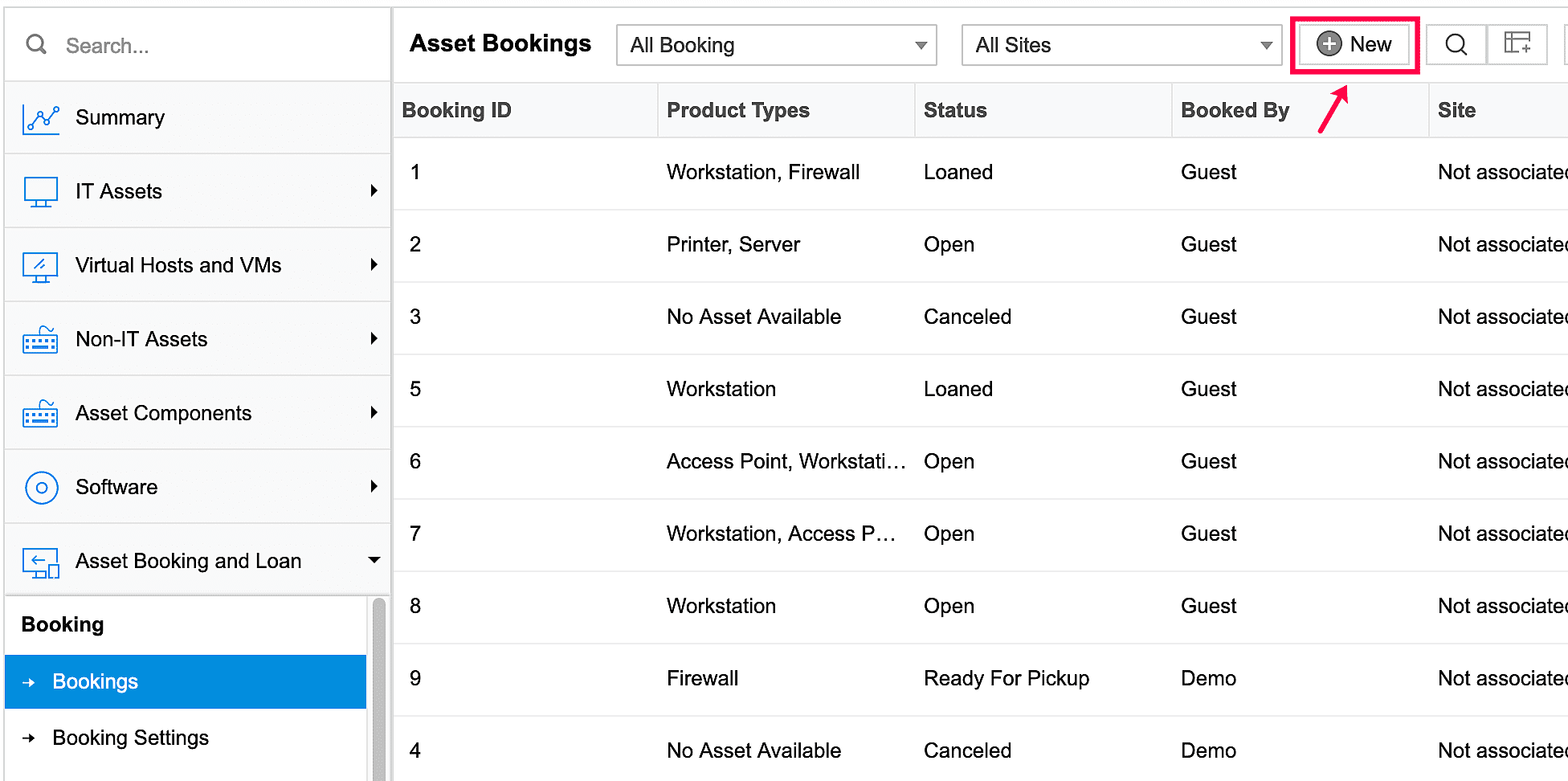
Бронирование специалистом
Специалисты могут бронировать активы для себя кнопкой +New в списке бронирований. Нажмите её и заполните сведения о бронировании. Специалисты без доступа к модулю Assets используют New Booking в меню Quick Actions.
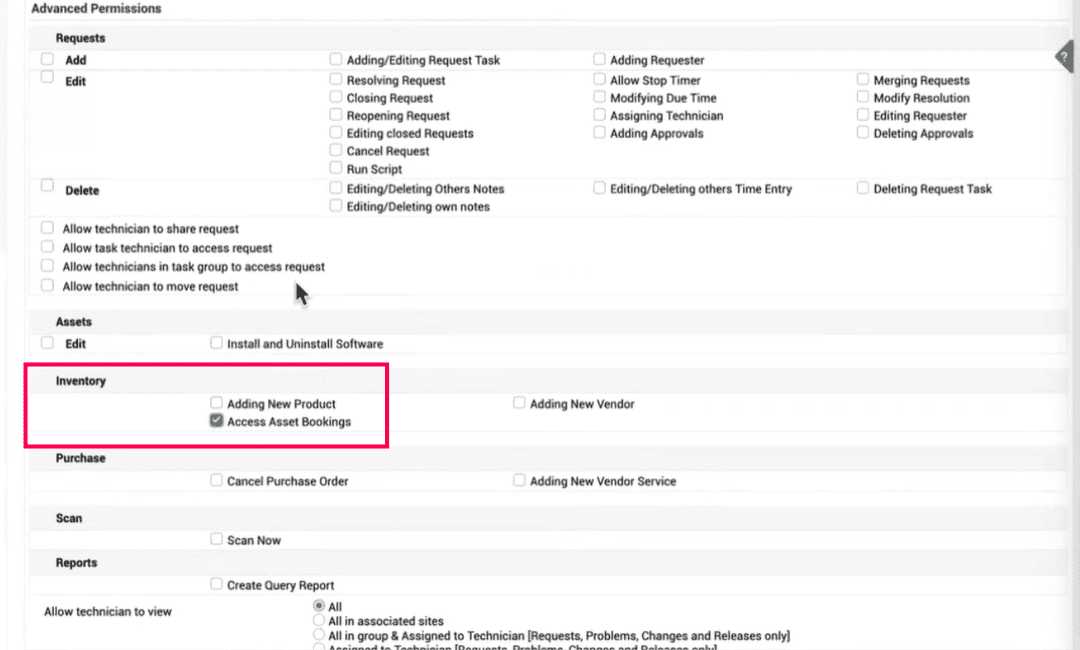
Примечание: чтобы просматривать раздел бронирования активов на вкладке Assets, специалистам нужно разрешение Access Asset Booking, заданное в настройках роли.
Управление бронированиями
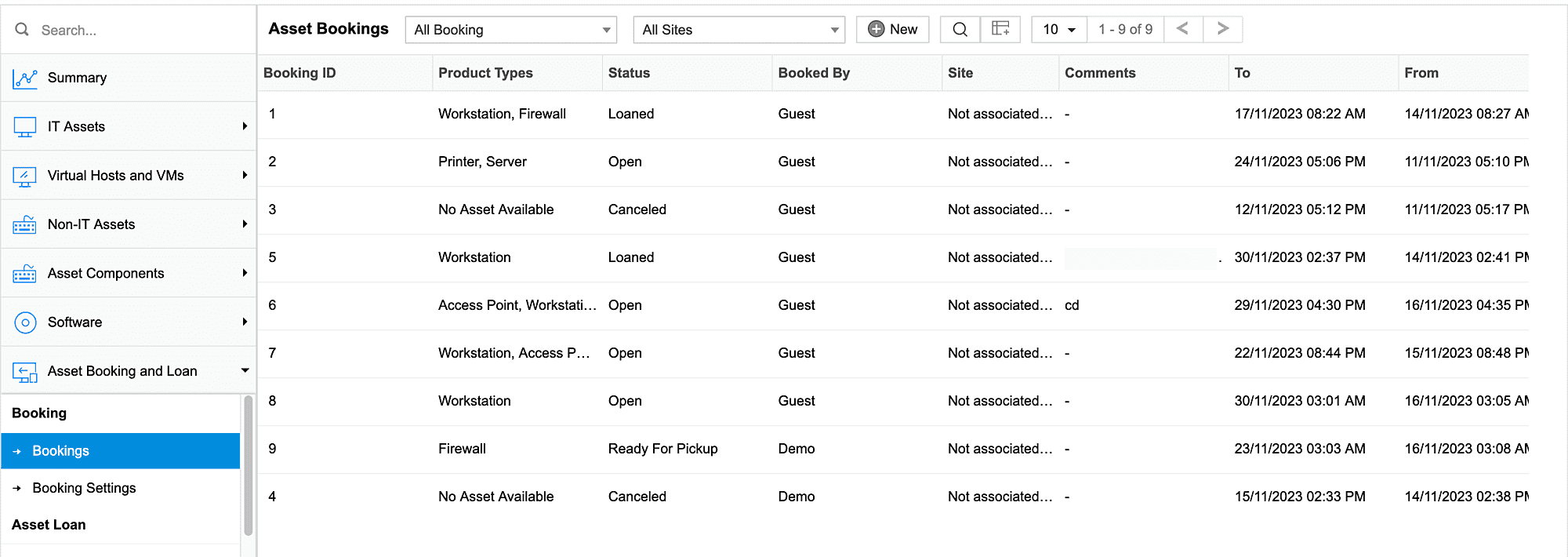
Администраторы с ролью SDAdmin и специалисты могут просматривать бронирования пользователей в списке. Для просмотра бронирований и выполнения перечисленных ниже действий специалисту требуется разрешение Access Asset Bookings.
Просмотр бронирований
Чтобы просмотреть сведения о бронировании:
Нажмите на нужное бронирование в списке.
Откроется страница сведений.
На ней специалистам доступны следующие действия:
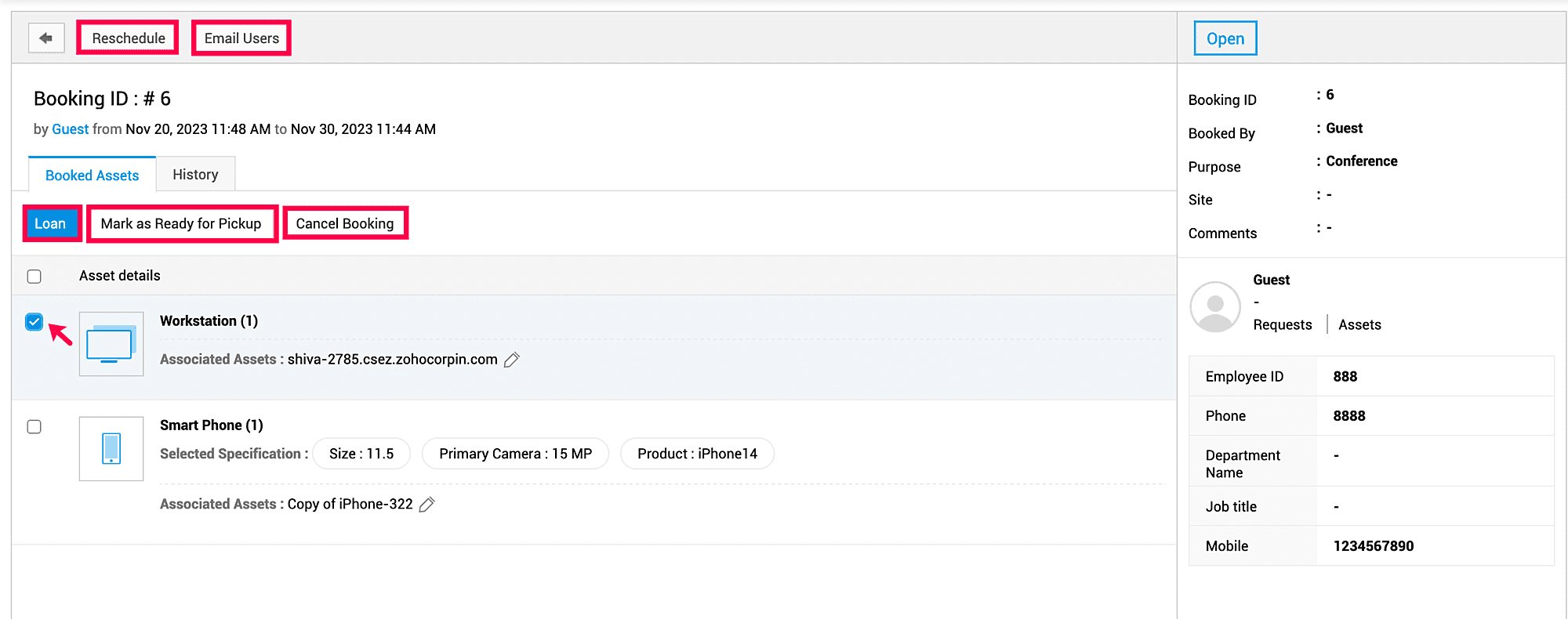
Перенос (Reschedule)
Если пользователь, оформивший бронь, просит перенести её или перенос нужен по другой причине, специалист может воспользоваться действием Reschedule.
Письмо пользователям (Email Users)
Специалисты могут написать пользователям по электронной почте, чтобы напомнить о получении активов, запросить дополнительные сведения или передать информацию.
Отмена бронирования (Cancel Booking)
Специалист может отменить бронирование по просьбе пользователя, оформившего бронь, или по другой причине.
Связывание активов (Associate Assets)
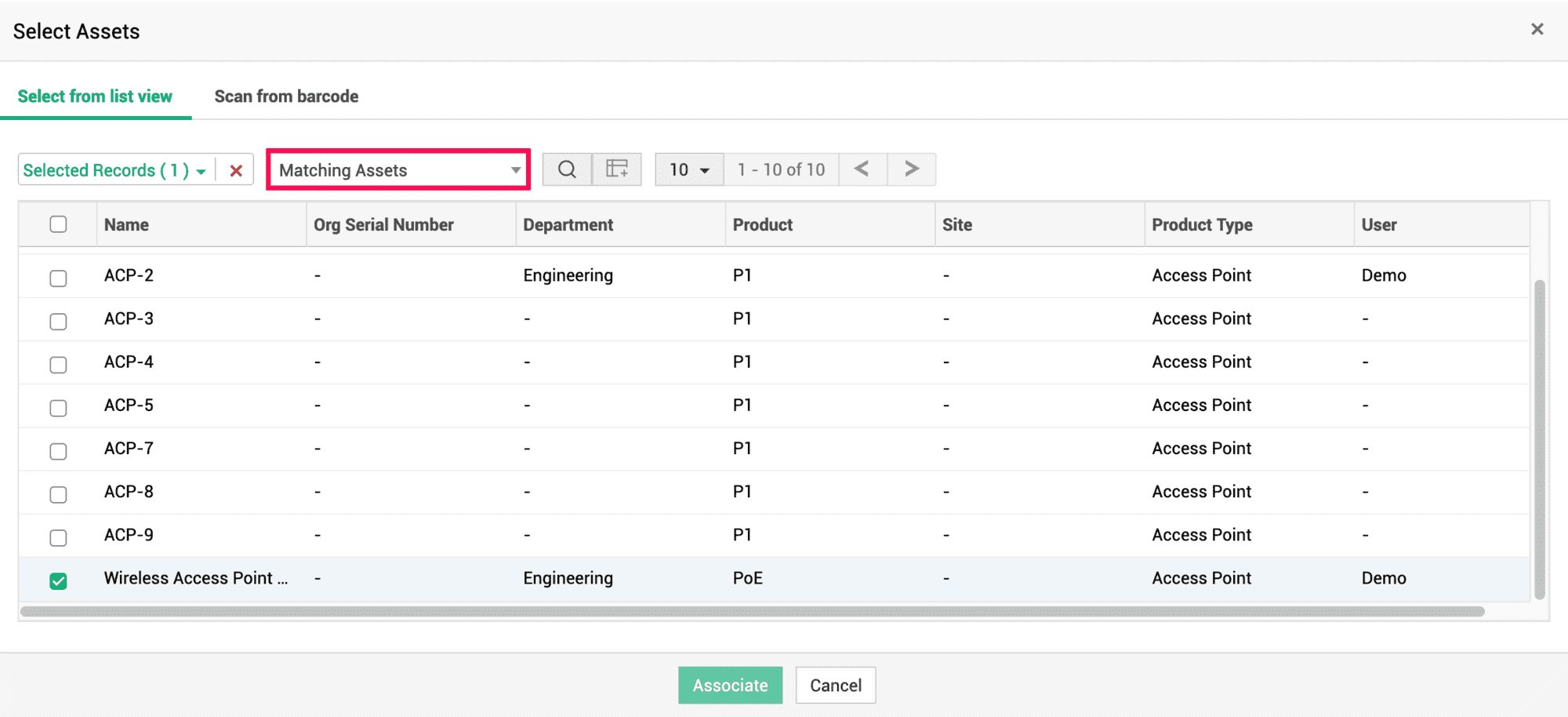
На странице сведений о бронировании специалист может привязать к нему нужные активы из числа указанных в брони.
Чтобы привязать нужные активы к бронированию:
Нажмите значок редактирования рядом с активами в бронировании.
С помощью фильтра выведите список Matching Assets или Other Assets, выберите нужные активы и нажмите Associate. Также можно воспользоваться функцией Scan from barcode, чтобы привязать актив, отсканировав его штрихкод.
Отметить готовность к выдаче (Mark as Ready for Pickup)
Когда активы готовы к выдаче, специалист может перевести бронирование в статус «Готово к выдаче». Чтобы сообщить об этом пользователям, можно включить уведомление Уведомлять пользователей, когда бронирование готово к выдаче (Notify users when the booking is under ready for pickup). Это необязательное действие.
Выдача (Loan)
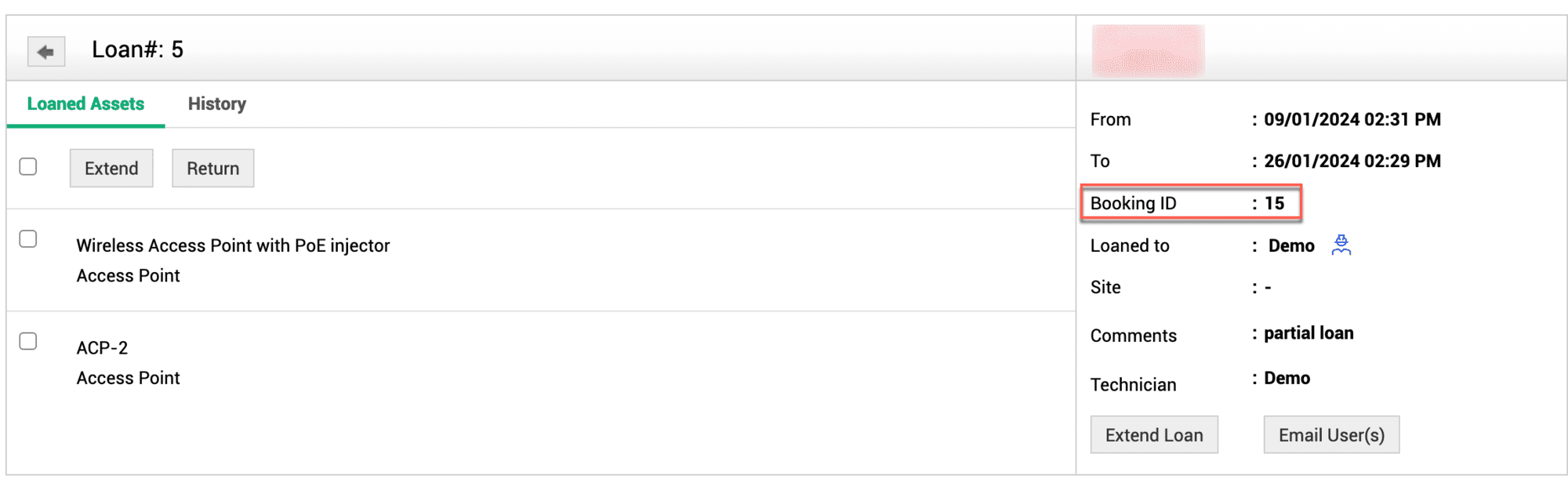
После передачи актива пользователю специалист может отметить в бронировании, что актив выдан. При этом создаётся запись о выдаче во временное пользование, связанная с ID этого бронирования.