
Двухфакторная аутентификация обеспечивает дополнительную защиту: помимо пароля требуется ещё один способ подтверждения личности.
Необходимая роль: SDAdmin/все пользователи для конфигураций с одним экземпляром и SDOrgAdmin для конфигураций с несколькими экземплярами.
Способы двухфакторной аутентификации
Чтобы включить двухфакторную аутентификацию:
- Перейдите в «Администрирование» (Admin) > Общие настройки > Двухфакторная аутентификация (Two Factor Authentication) > Настройка (Configuration) для конфигураций без ESM
- (или)
- Каталог ESM (ESM Directory)>Двухфакторная аутентификация (Two Factor Authentication) > Настройка (конфигурации ESM).
- Включите двухфакторную аутентификацию.
Проверка по электронной почте (Email Verification)
Пользователи должны подтвердить свою личность кодом, отправленным на электронную почту. Шаблон письма подтверждения можно настроить. В тексте можно использовать $secretCode: при каждой отправке пользователю переменная заменяется уникальным кодом.
Для проверки по электронной почте должен быть настроен сервер исходящей почты. Подробнее.
Пользователи могут настраивать сообщения подтверждения для входа в приложение, операций с повышенными требованиями к защите и действий согласования отдельно для портала.
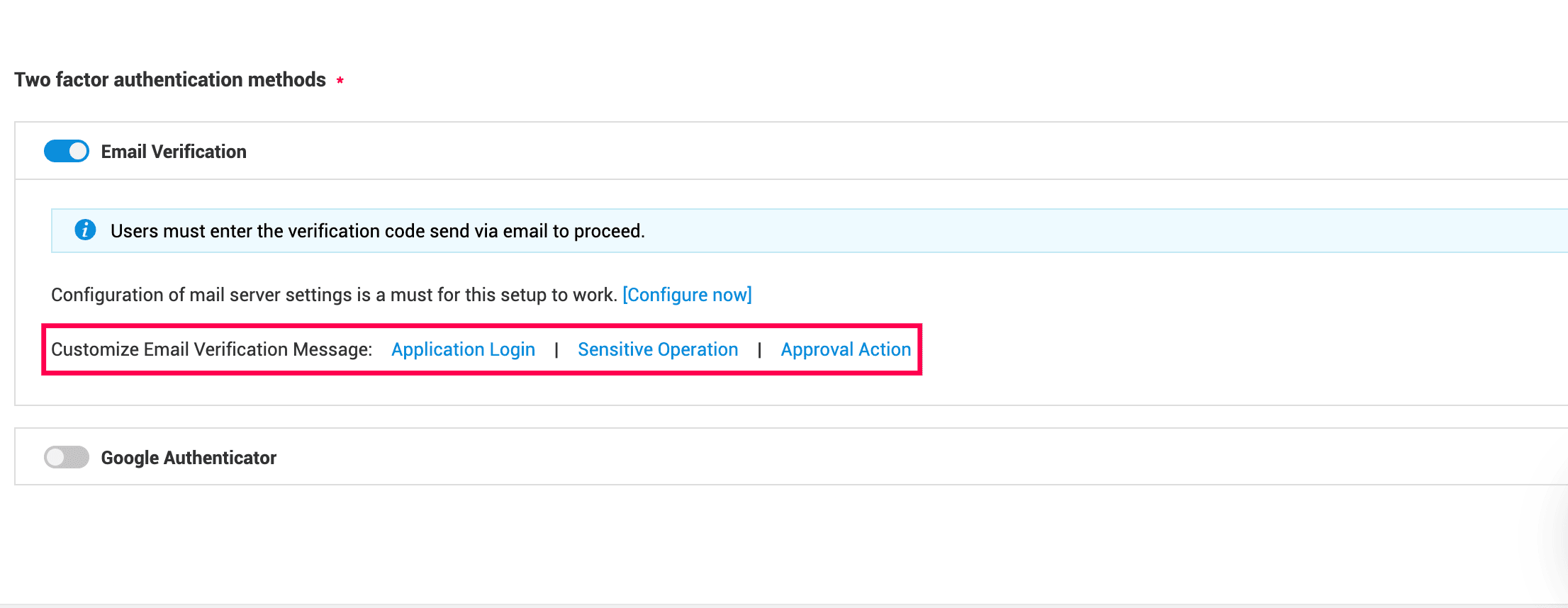
Поддерживаемые дополнительные способы аутентификации
Проверка по электронной почте (Email Verification)
Пользователи должны подтвердить свою личность кодом, отправленным на электронную почту. Шаблон письма подтверждения можно настроить. В тексте можно использовать $secretCode: при каждой отправке пользователю переменная заменяется уникальным кодом.
Google Authenticator
Пользователи должны подтвердить свою личность одноразовым паролем на основе времени (TOTP), созданным Google Authenticator или другим приложением TOTP, например Microsoft Authenticator или Duo Mobile.
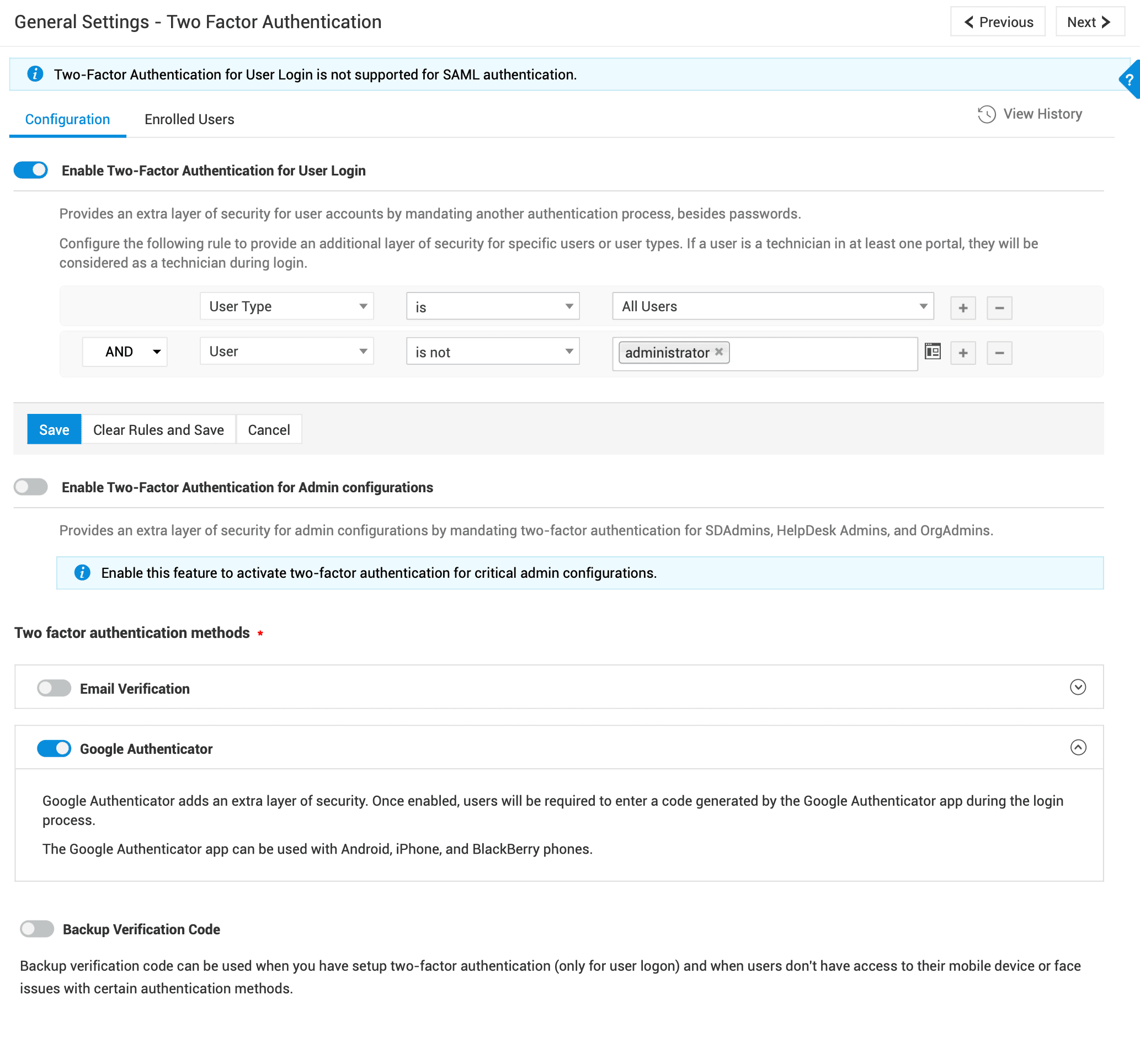
Двухфакторная аутентификация при входе пользователя
Включите этот параметр для запроса подтверждения личности при входе.
Можно включить TFA для определённых пользователей или типов пользователей. Наведите указатель на поля критериев и нажмите Изменить (Edit) для открытия полей в режиме редактирования.
- Выберите критерии TFA из доступных вариантов: типы пользователей или пользователи.
- При выборе типов пользователей можно включить TFA для всех пользователей, только специалистов или только заявителей.
- Для настройки TFA для определённых пользователей выберите их из поля со списком или нажмите
 для отображения всех пользователей в окне выбора.
 - Управляйте несколькими критериями с помощью
 значков.
 - При добавлении нескольких критериев выбирайте операторы AND и OR по необходимости.
- Затем Сохранить (Save) правило входа или сбросьте настройки по умолчанию, нажав Очистить правила и сохранить (Clear Rules and Save).
Для предотвращения этого настройте балансировщик или обратный прокси на сохранение и передачу фактического IP-адреса клиента в соответствующих заголовках.
При включённой двухфакторной аутентификации пользователи должны зарегистрироваться при первом входе. Подробнее.
Резервные коды для входа пользователя
Резервные коды можно включить только для входа пользователей. Они позволяют просматривать, скачивать или создавать коды, используемые как альтернатива любому способу аутентификации. Подробнее.
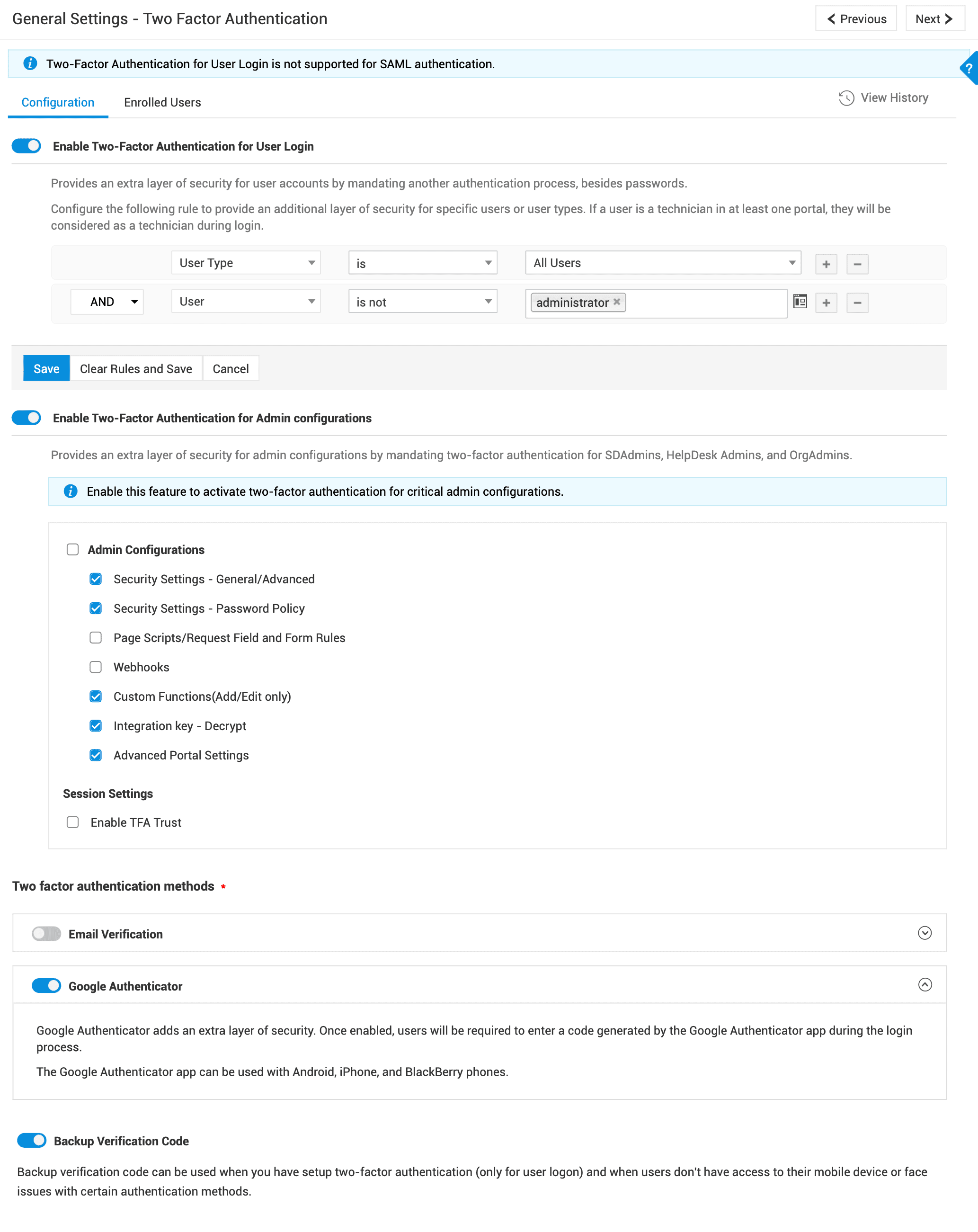
Двухфакторная аутентификация для настроек администратора
Этот параметр запрашивает подтверждение личности администратора при изменении настроек в разделе Администрирование (Admin)  .
.
Двухфакторную аутентификацию можно включить для следующих настроек администратора:
- Общие и расширенные настройки безопасности.
- Политика паролей в настройках безопасности.
- Сценарии страниц, правила полей и форм заявок.
- Вебхуки
- Добавление и редактирование пользовательских функций.
- Расшифровка ключа интеграции.
- Расширенные настройки портала (Advanced Portal Settings)
При включении администратор должен зарегистрироваться для двухфакторной аутентификации при первом входе. Подробнее.
Включите Доверие TFA (TFA Trust) для задания периода, в течение которого администратор может изменять настройки без повторной аутентификации.
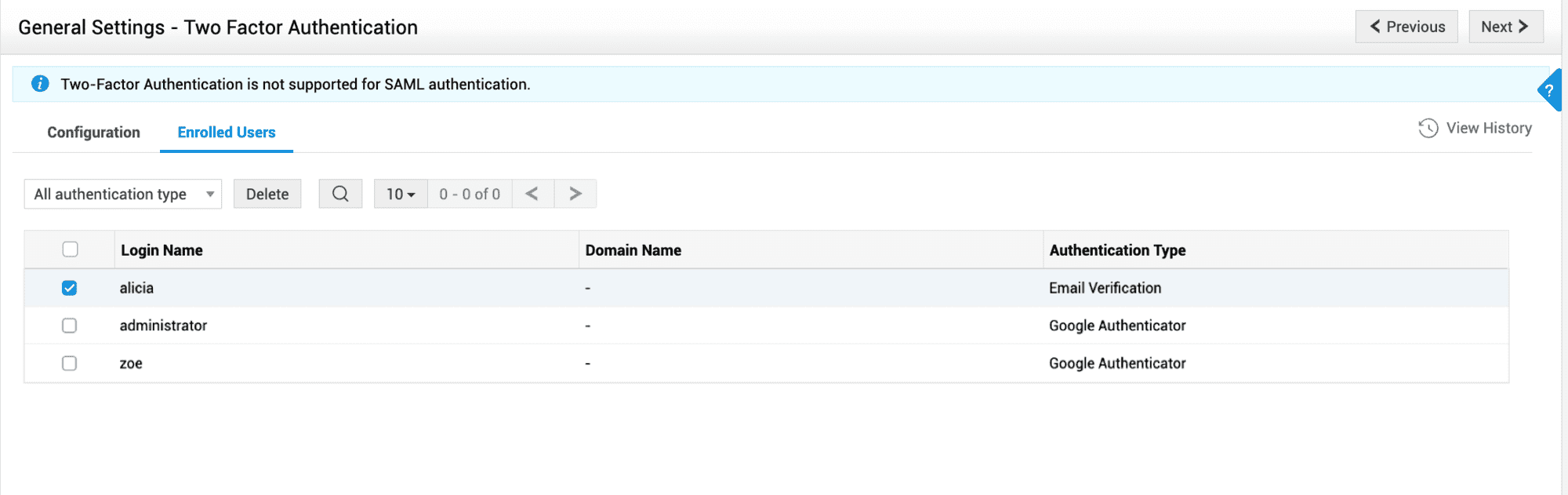
Управление зарегистрированными пользователями
Управлять пользователями, зарегистрированными для двухфакторной аутентификации, можно в разделе Администрирование (Admin) > Общие настройки > Двухфакторная аутентификация (Two Factor Authentication) > Зарегистрированные пользователи (Enrolled Users) (для конфигураций с одним экземпляром) или Каталог ESM > Двухфакторная аутентификация (Two Factor Authentication) > Зарегистрированные пользователи (Enrolled Users) (для конфигураций с несколькими экземплярами).
Здесь можно просматривать имя пользователя, имя домена и тип аутентификации. Также можно удалить регистрации, выбрав одного или нескольких пользователей и нажав Удалить (Delete).
Двухфакторная аутентификация защищаемых настроек администратора и действий согласования отдельного портала
Двухфакторная аутентификация (TFA) дополнительно защищает важные настройки администратора отдельного портала (SDAdmins, HelpDesk Admins, OrgAdmins) и действия согласования модулей, требуя подтверждения одноразовым паролем (OTP).
Включить двухфакторную аутентификацию защищаемых операций (Enable Two-Factor Authentication for Sensitive Operations): При включении отображаются защищаемые настройки администратора портала и действия согласования модулей.
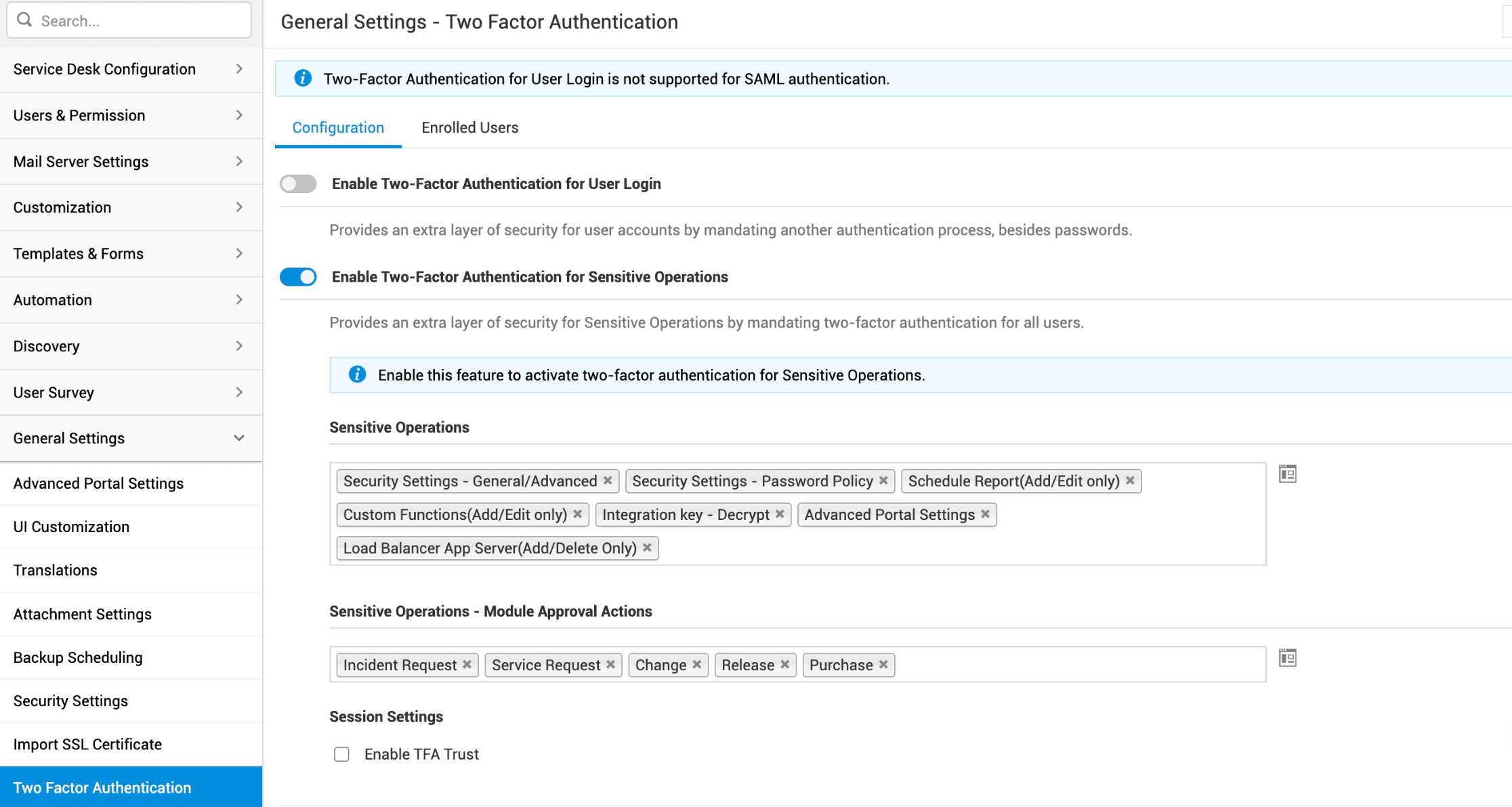
Защищаемые операции (Sensitive Operations):
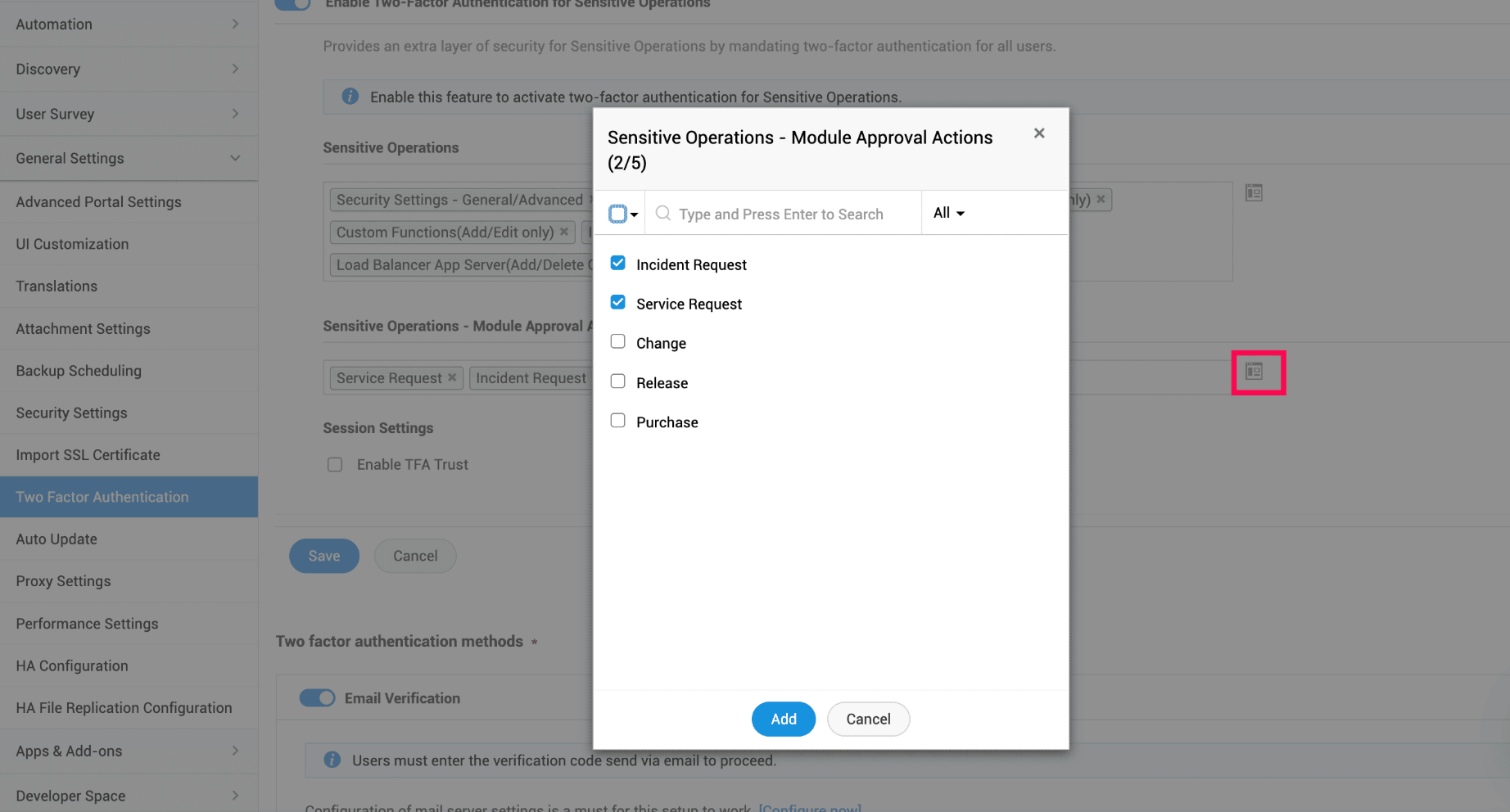
- Выберите и добавьте защищаемые операции из раскрывающегося списка или через значок массового выбора
 .
. - Это включает TFA для выбранных защищаемых настроек.
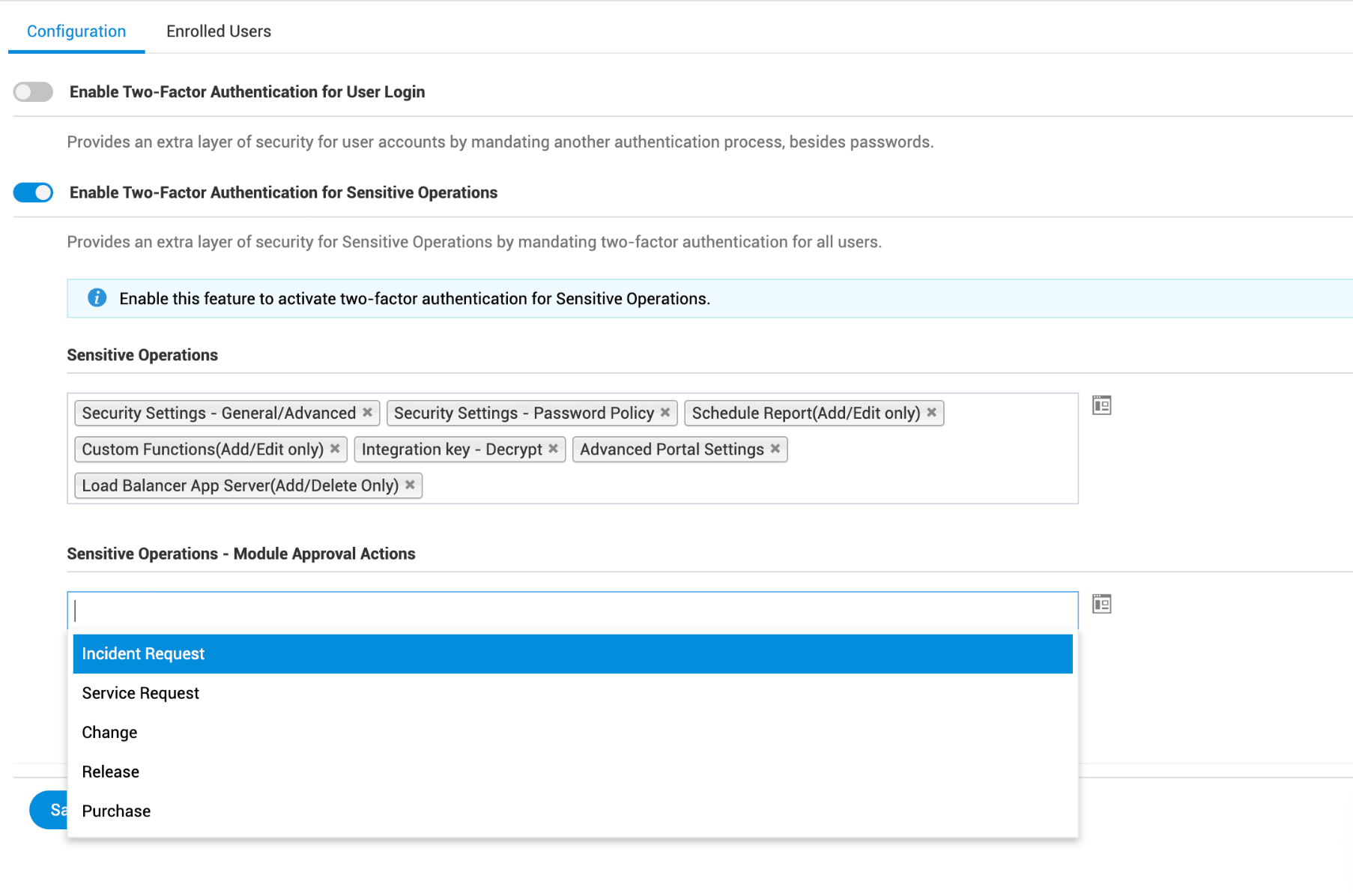
Защищаемые операции — действия согласования модулей:
- Выберите и добавьте модули из раскрывающегося списка или через значок массового выбора .
- Это включает TFA для согласования или отклонения в выбранных модулях.
Настройки сеанса отдельного портала
Администраторы портала могут настроить интервал повторной аутентификации.
В течение интервала повторной аутентификации на этом портале пропускается проверка всех операций, требующих TFA.
- Включить доверие TFA (Enable TFA Trust): включите для задания периода, в течение которого администратор может изменять настройки без повторной аутентификации.
- Выберите Интервал аутентификации (Authentication Interval).
- Выберите Дни/часы/минуты (Days/Hours/Minutes) из раскрывающегося списка.

- Нажмите Сохранить (Save).