
Управление темами
Для удобного управления решения распределяются по темам и подтемам. Например, можно создать тему «Установка ПО» с подтемой «Ошибки лицензий» и добавить в неё решение лицензионных проблем.
Необходимая роль: SDAdmin или специалисты с разрешением редактирования решений могут создавать и редактировать темы. Удалять тему могут специалисты с ролью SDAdmin.
Управление темами
Можно добавлять, переименовывать и перемещать темы и подтемы, организуя решения в логическую структуру по потребностям организации.
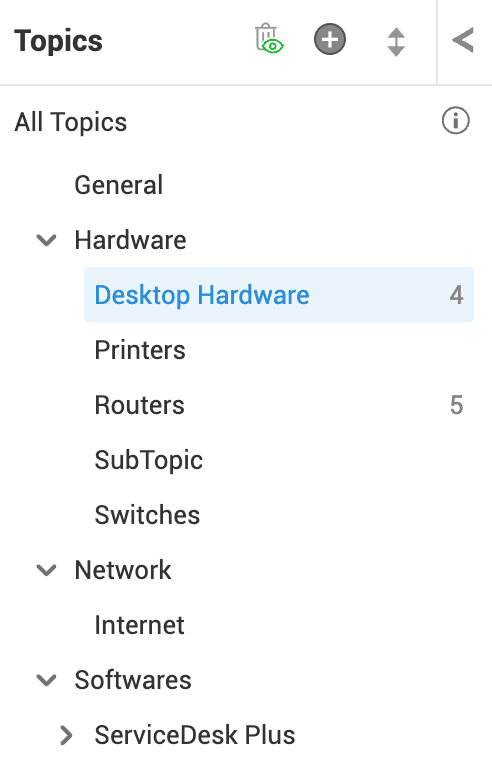
В списке решений доступны следующие действия в левой панели:
Для показа или скрытия неактивных и удалённых тем нажмите  .
.
Для добавления темы нажмите Add New Topic  . Введите имя темы.
Чтобы развернуть и просмотреть все темы и подтемы, нажмите  .
.
Чтобы изменить порядок тем или подтем, перетащите заголовок в нужную позицию.
Действия темы
Управляйте темами и подтемами с помощью следующих действий. Для открытия действий нажмите тему правой кнопкой мыши или наведите указатель и нажмите значок действий темы  .
.
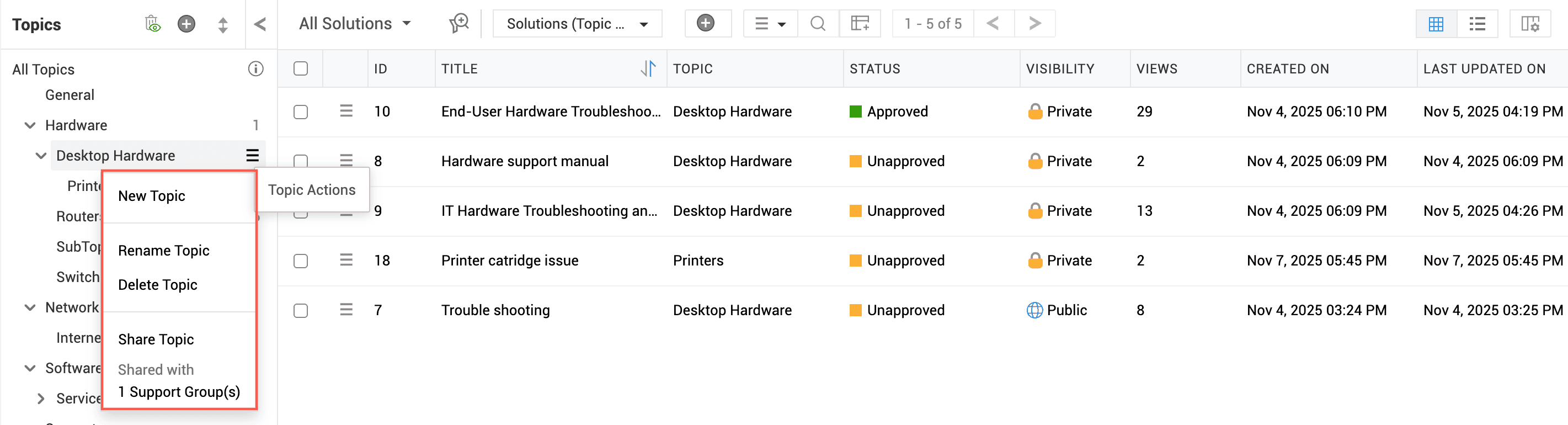
Для добавления подтемы нажмите тему правой кнопкой и выберите New Topic.
Укажите имя и нажмите Enter.
Для переименования темы или подтемы нажмите её правой кнопкой и выберите Переименовать тему (Rename Topic).
Укажите новое имя и нажмите Enter.
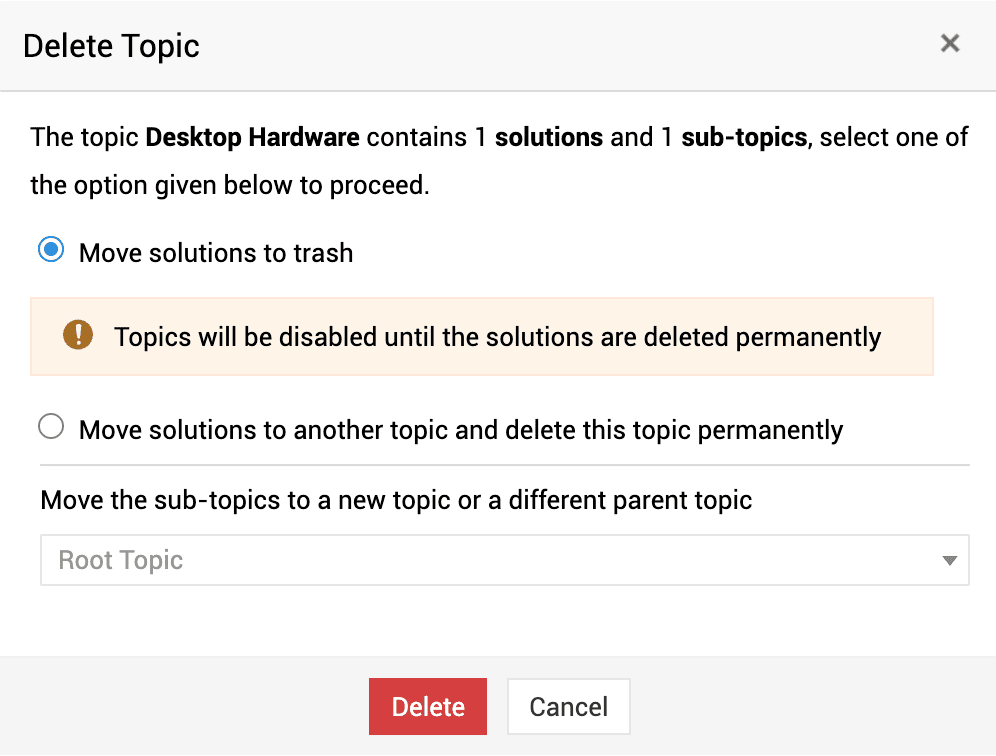
Наведите указатель на тему и нажмите. Выберите Удалить тему (Delete Topic).
В диалоге подтверждения выберите один из вариантов:
-
Переместить решения в корзину:
-
Переместить решения в другую тему и удалить текущую тему безвозвратно: перемещает решения и подтемы в другую родительскую тему и безвозвратно удаляет текущую.
Восстановление темы
-
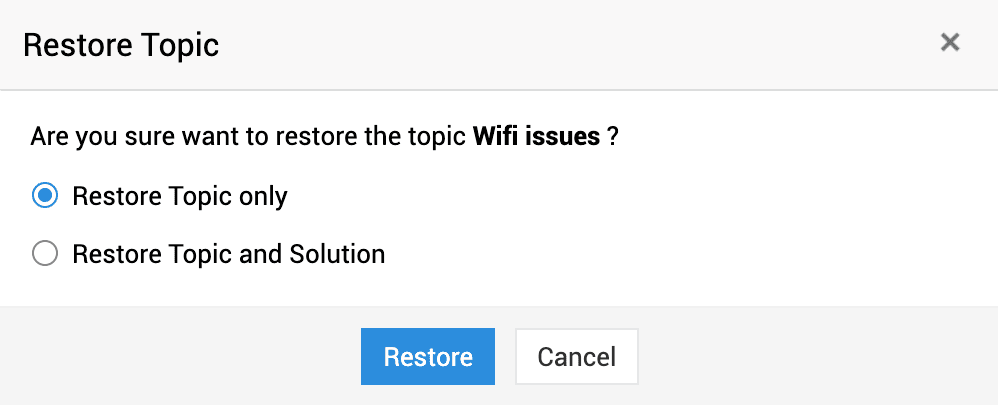
Чтобы восстановить удалённую тему, наведите указатель на неактивную тему, нажмите
и выберите Restore Topic. -
Выберите, восстанавливать только тему или также её решения.
Фильтрация тем
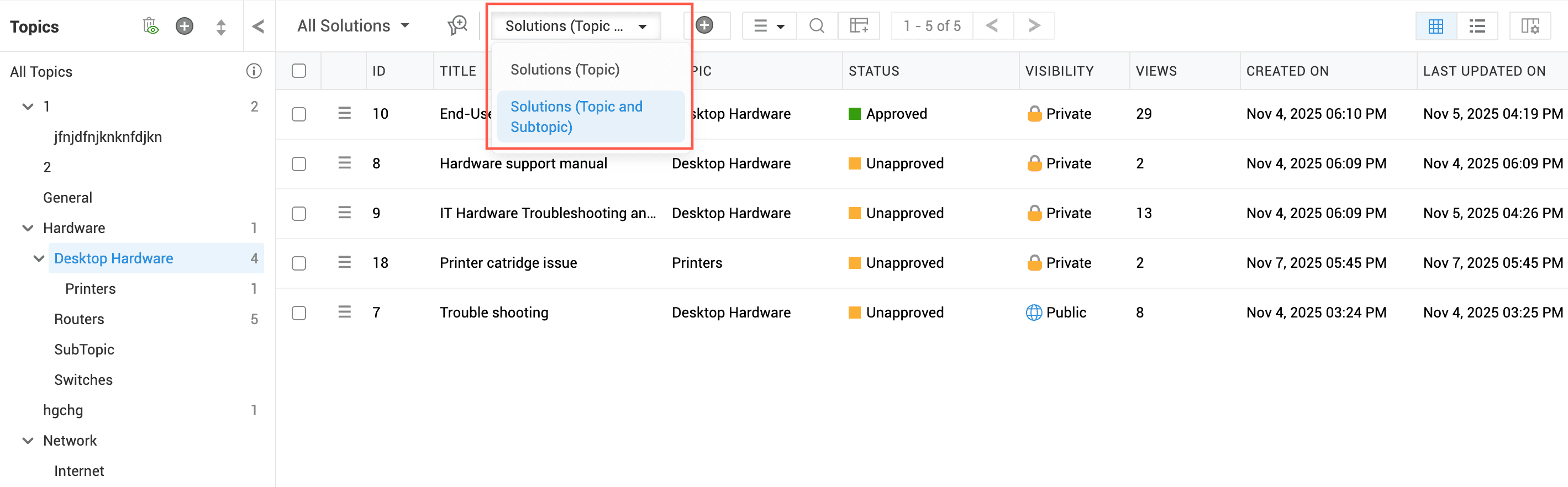
Используйте фильтр тем для просмотра решений конкретной темы либо темы вместе с подтемами.
Предоставление доступа к теме
Предоставляйте доступ к темам и решениям соответствующим группам поддержки.
Это позволяет только уполномоченным специалистам просматривать, редактировать и согласовывать решения, обеспечивает безопасность данных, предотвращает несанкционированные изменения и закрепляет за каждой темой подходящую команду.
Необходимая роль: SDAdmin либо специалисты с разрешением Edit solution, входящие в группу поддержки.
Чтобы предоставить доступ к теме:
-
Откройте список решений.
-
Наведите указатель на тему в левой панели.
-
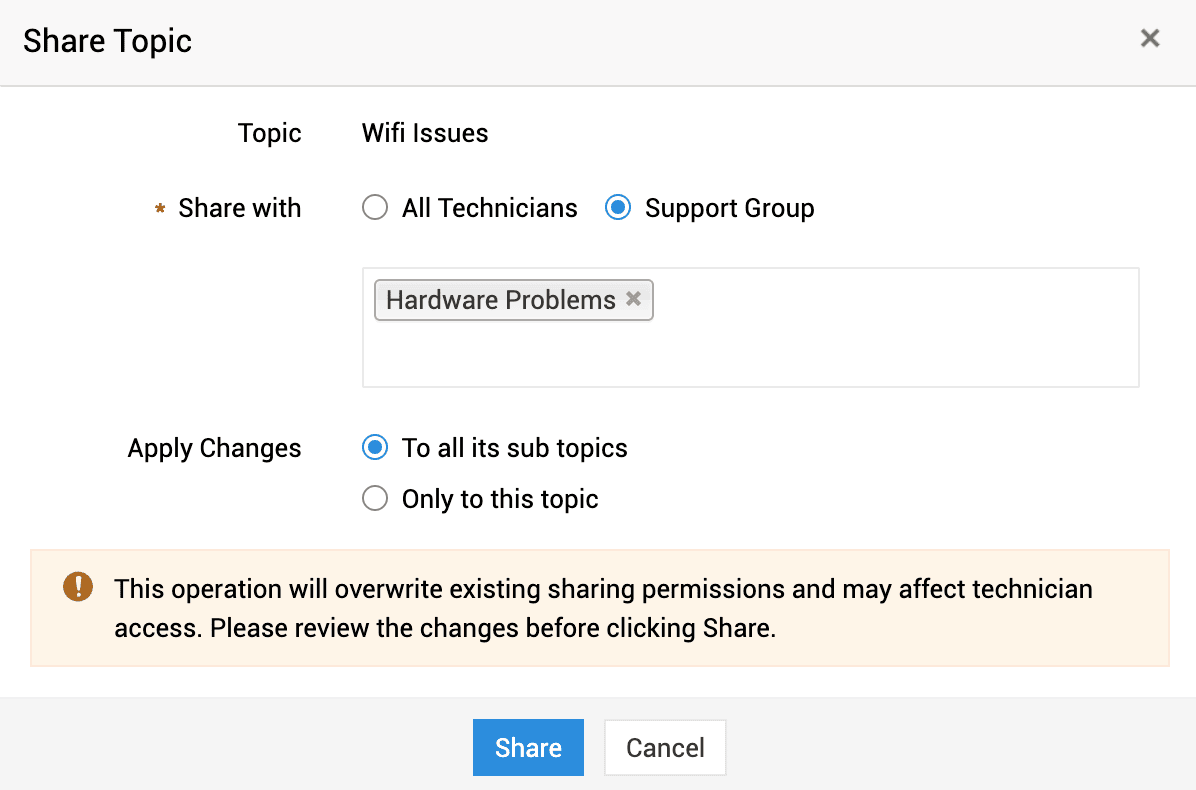
Выберите Действия (Tool Actions) > Предоставить доступ к теме (Share Topic). Можно предоставить доступ всем специалистам либо ограничить его специалистами определённых групп поддержки.
Применение изменений — только для SDAdmins
|
Параметр |
Описание |
|
Ко всем подтемам (To all its subtopics) |
Применяет изменения родительской темы ко всем её подтемам. |
|
Только к этой теме (Only to this topic) |
Предоставляет группам поддержки доступ только к выбранной теме. Подтема может быть доступна только группам поддержки, которым доступна родительская тема. Если общих групп между родительской темой и подтемой нет, доступ к подтеме предоставляется SDAdmins. Даже при выборе Только к этой теме (Only to this topic) при первом предоставлении доступа область действия распространяется на все подтемы.
|
Пример:
Родительская тема: управление инцидентами
Подтема: уведомления по электронной почте
Изначально подтема уведомлений доступна группам Helpdesk и Networks. Позже родительская тема становится доступной Networks и Servers.
Если выбрать Ко всем подтемам (To all its subtopics), подтема также станет доступна Networks и Servers.
Если выбратьТолько к этой теме (Only to this topic), подтема останется доступной только Networks. Helpdesk удаляется, поскольку у неё больше нет доступа к родительской теме.
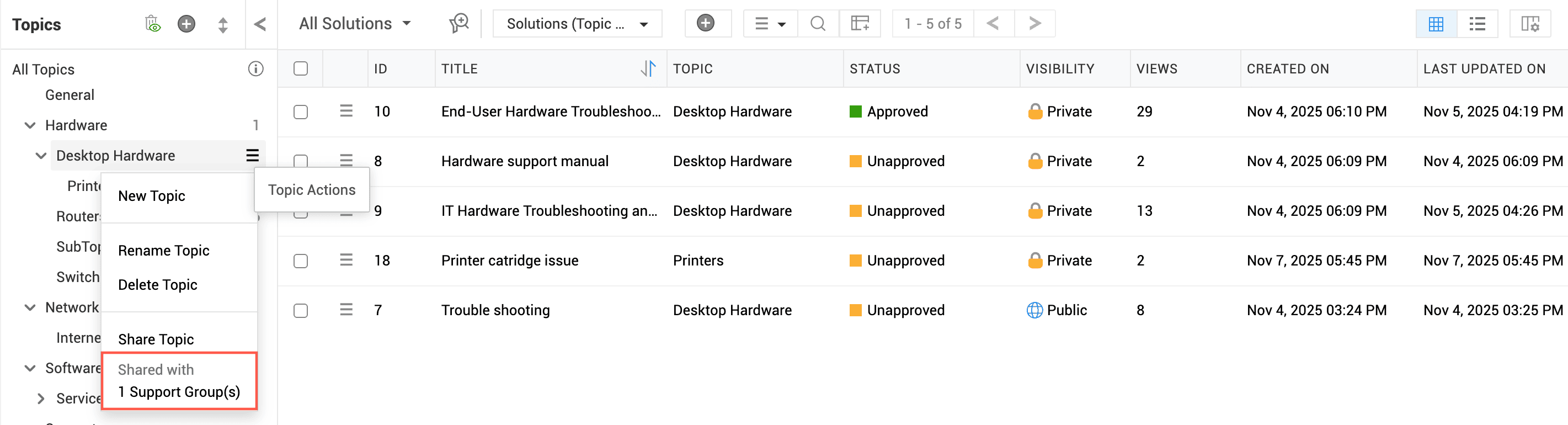
Для просмотра групп с доступом:
-
Наведите указатель на имя темы.
-
Нажмите номер в левой панели для просмотра списка групп с доступом.
Примечание: