
Обзор
Агент ServiceDesk Plus в Microsoft Copilot помогает управлять заявками и решениями ServiceDesk Plus и отслеживать их.
Можно искать, просматривать и обновлять заявки, а также получать доступ к решениям базы знаний и объявлениям из любого приложения Microsoft 365 с поддержкой Copilot.
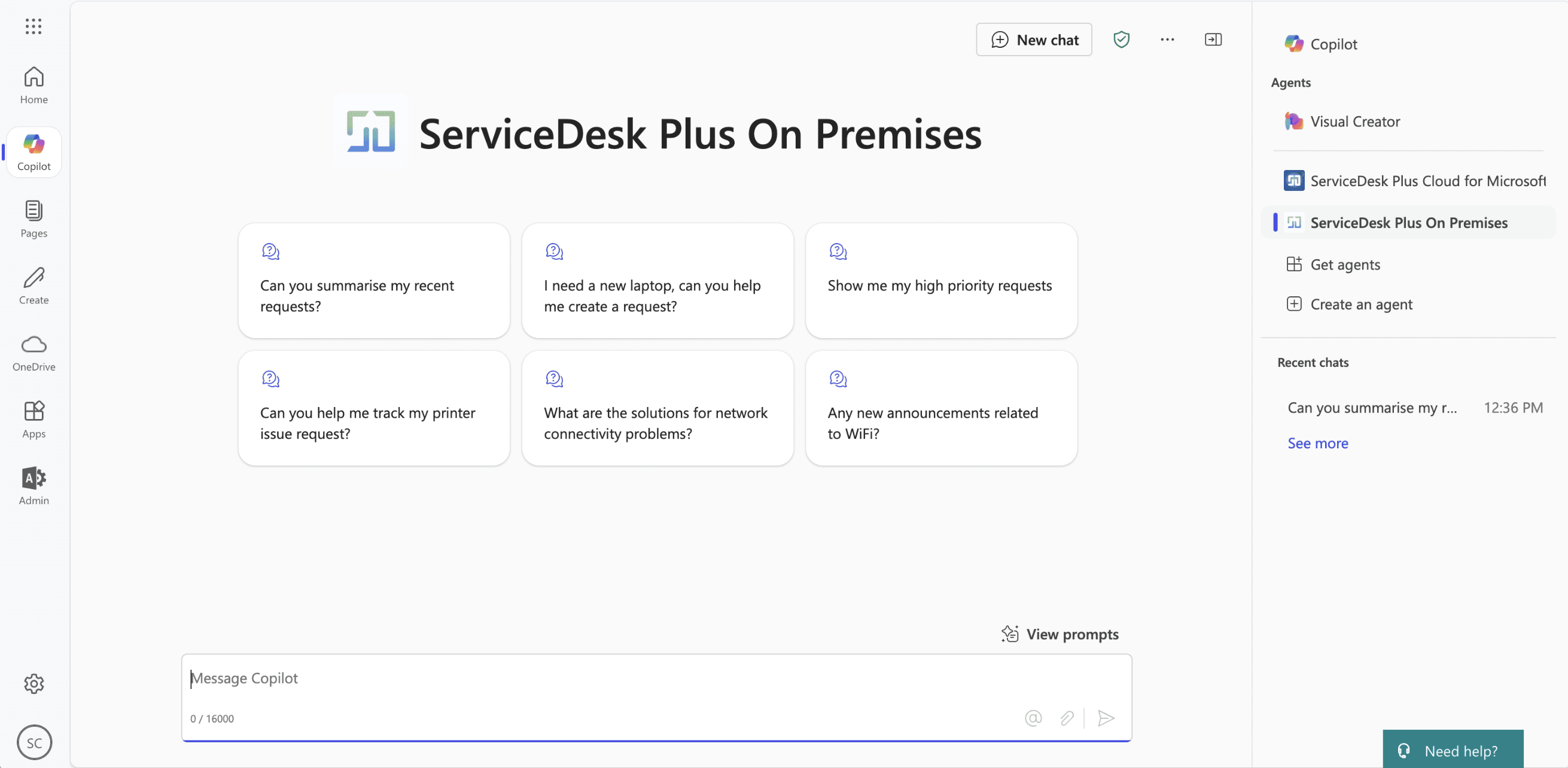
В этой статье приведена простая пошаговая инструкция по настройке агента Copilot.
Демонстрация
Шаг 1. Создайте токен аутентификации в ServiceDesk Plus
В ServiceDesk Plus:
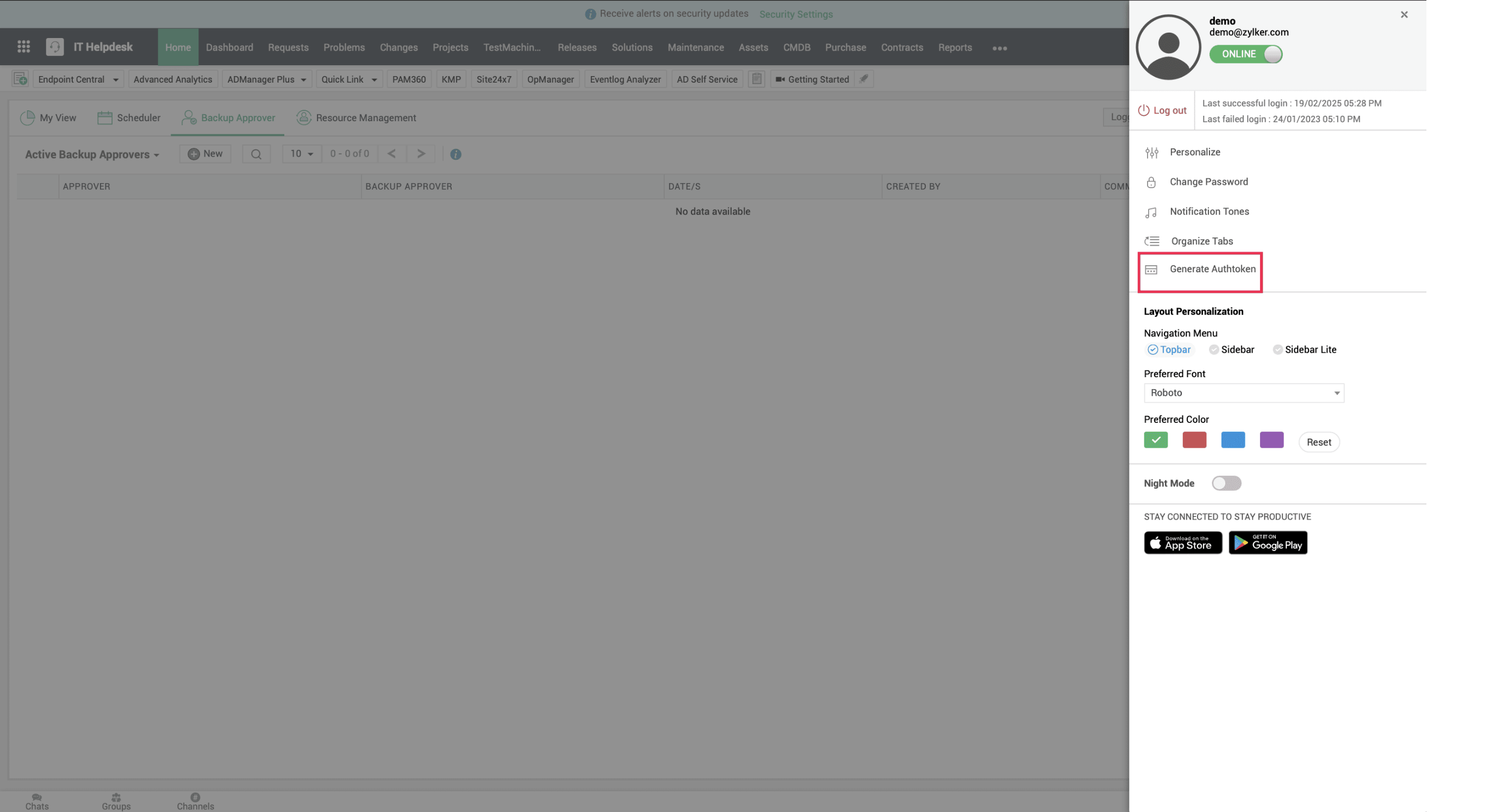
- Нажмите Профиль пользователя (User profile) в правом верхнем углу.
- Нажмите Создать токен аутентификации (Generate AuthToken).
- Скопируйте созданный токен аутентификации.
Шаг 2. Зарегистрируйте ключ API на портале разработчика
- Перейдите на портал регистрации ключей API.
- Нажмите Создать ключ API (Create an API key).
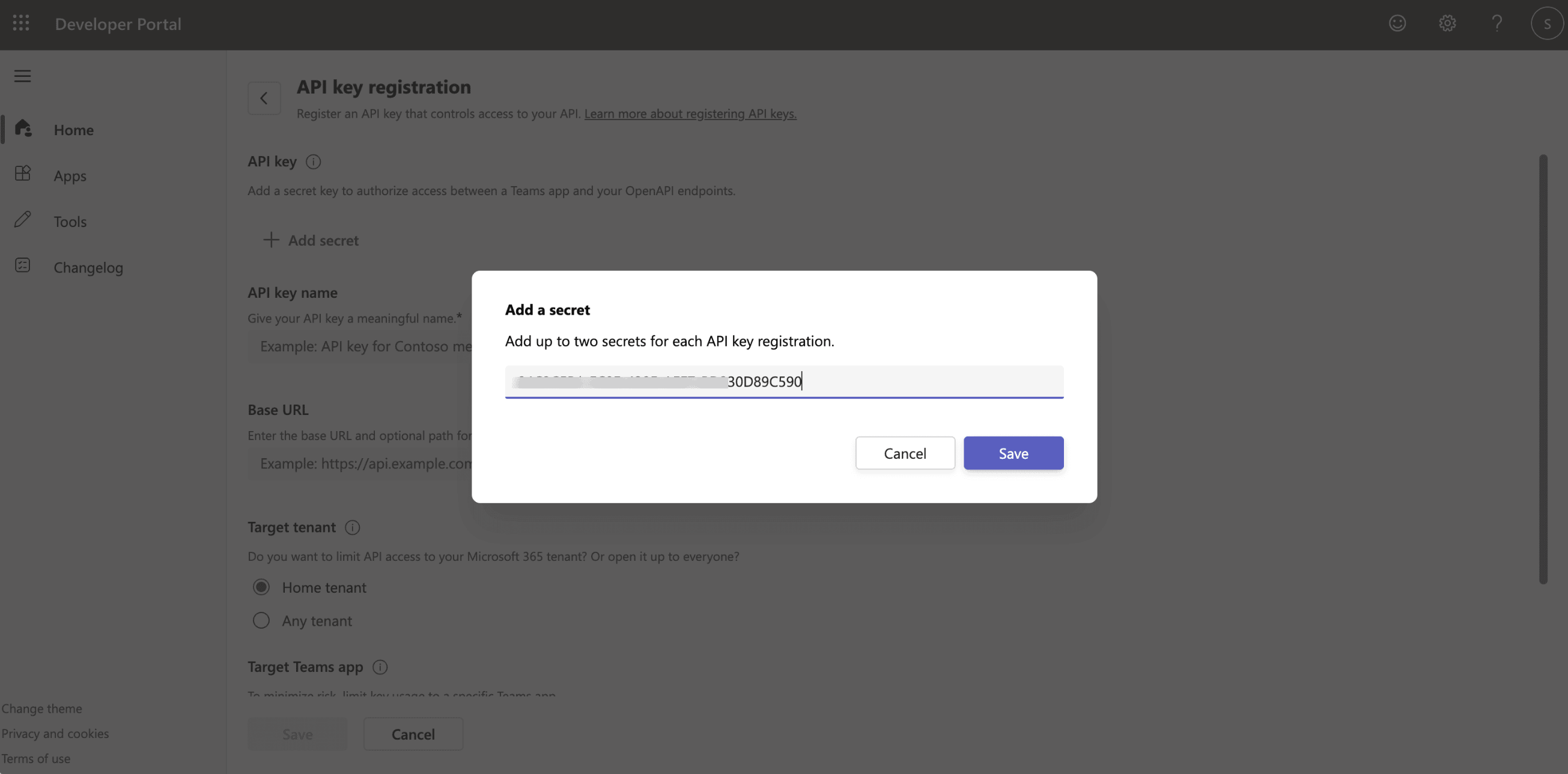
- Нажмите +Добавить секрет (+Add secret).
- Вставьте токен ServiceDesk Plus AuthToken.
- Нажмите Сохранить (Save).
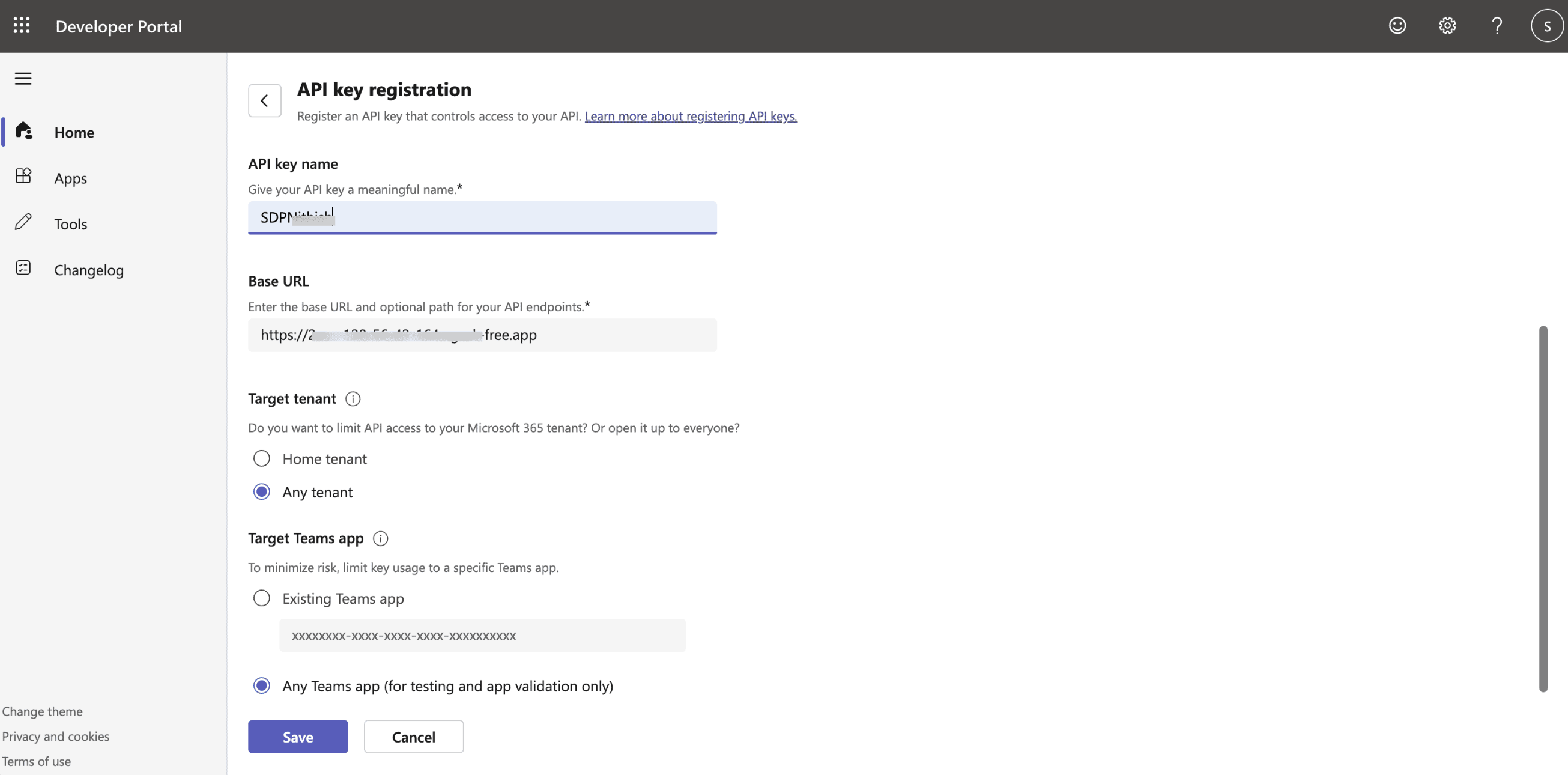
- Задайте название ключа API.
- Заполните поле Базовый URL (Base URL) доменом, на котором размещён ServiceDesk Plus. Например, https://demo.servicedeskplus.com .
- Установите параметр Целевой арендатор (Target tenant) в значение Любой арендатор (Any tenant), а параметр Целевое приложение Teams (Target Teams app) в значение Любое приложение (Any app).
- Нажмите Сохранить (Save).
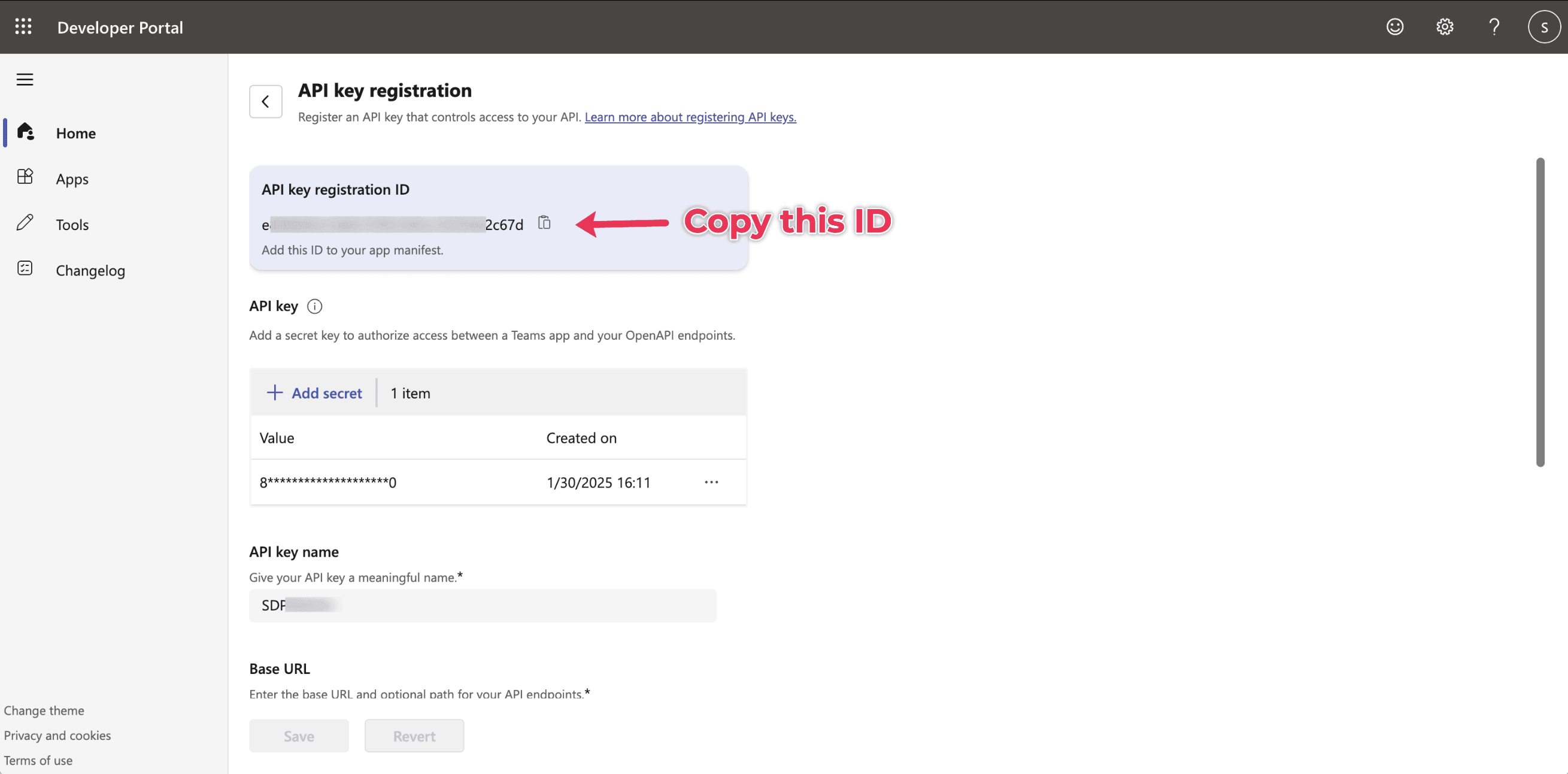
- Скопируйте идентификатор регистрации (registration ID) ключа API и сохраните его.
- Чтобы добавить агент ServiceDesk Plus в Copilot, скачайте пакет Copilot здесь.
- Распакуйте скачанный пакет и откройте все файлы JSON в текстовом редакторе.
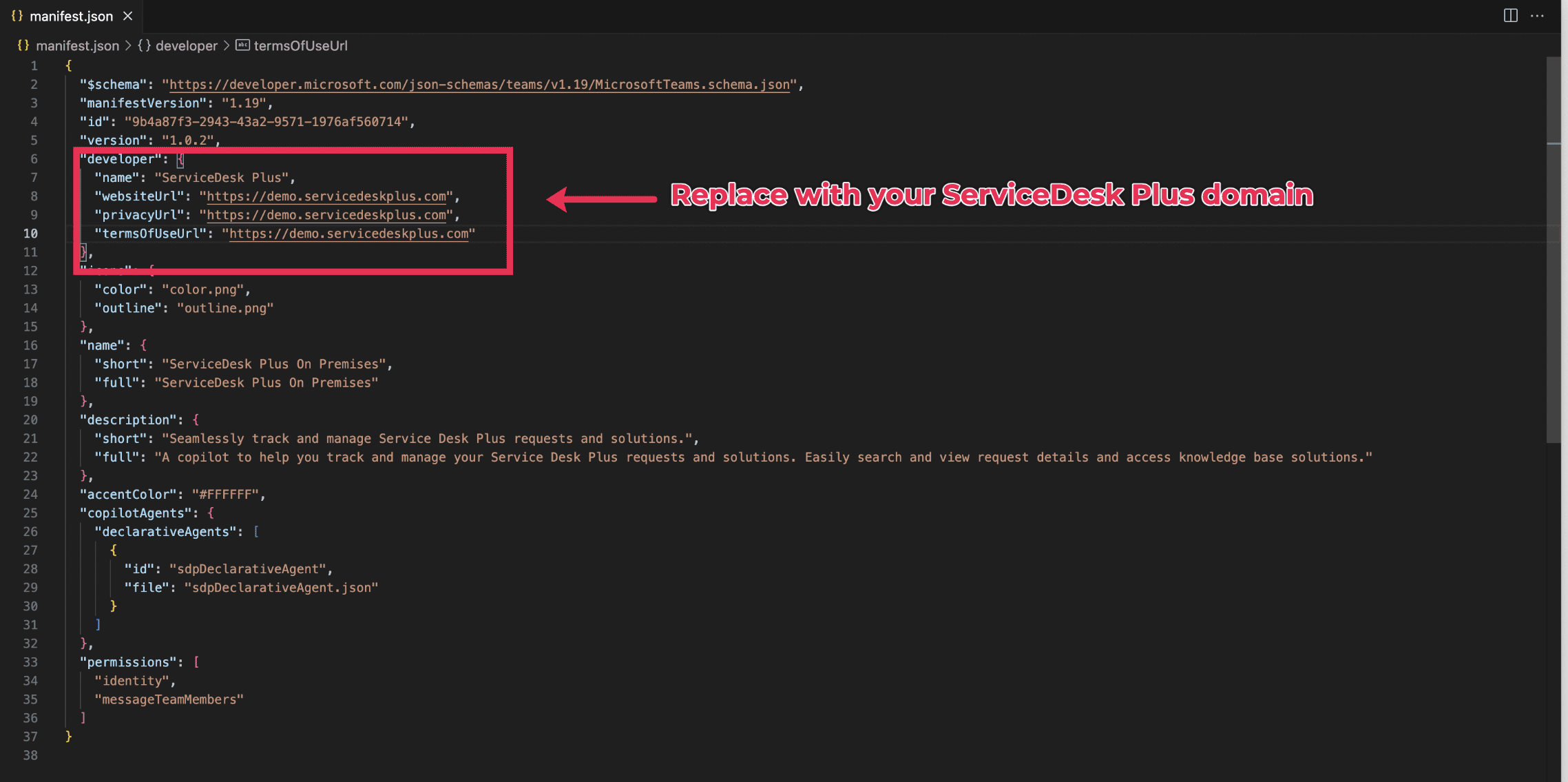
- Перейдите на manifest.json файл.
- Замените <servicedeskplus-website-url> значения-заполнители в строках 8, 9, и 10 доменом, на котором размещён ServiceDesk Plus, как показано ниже:
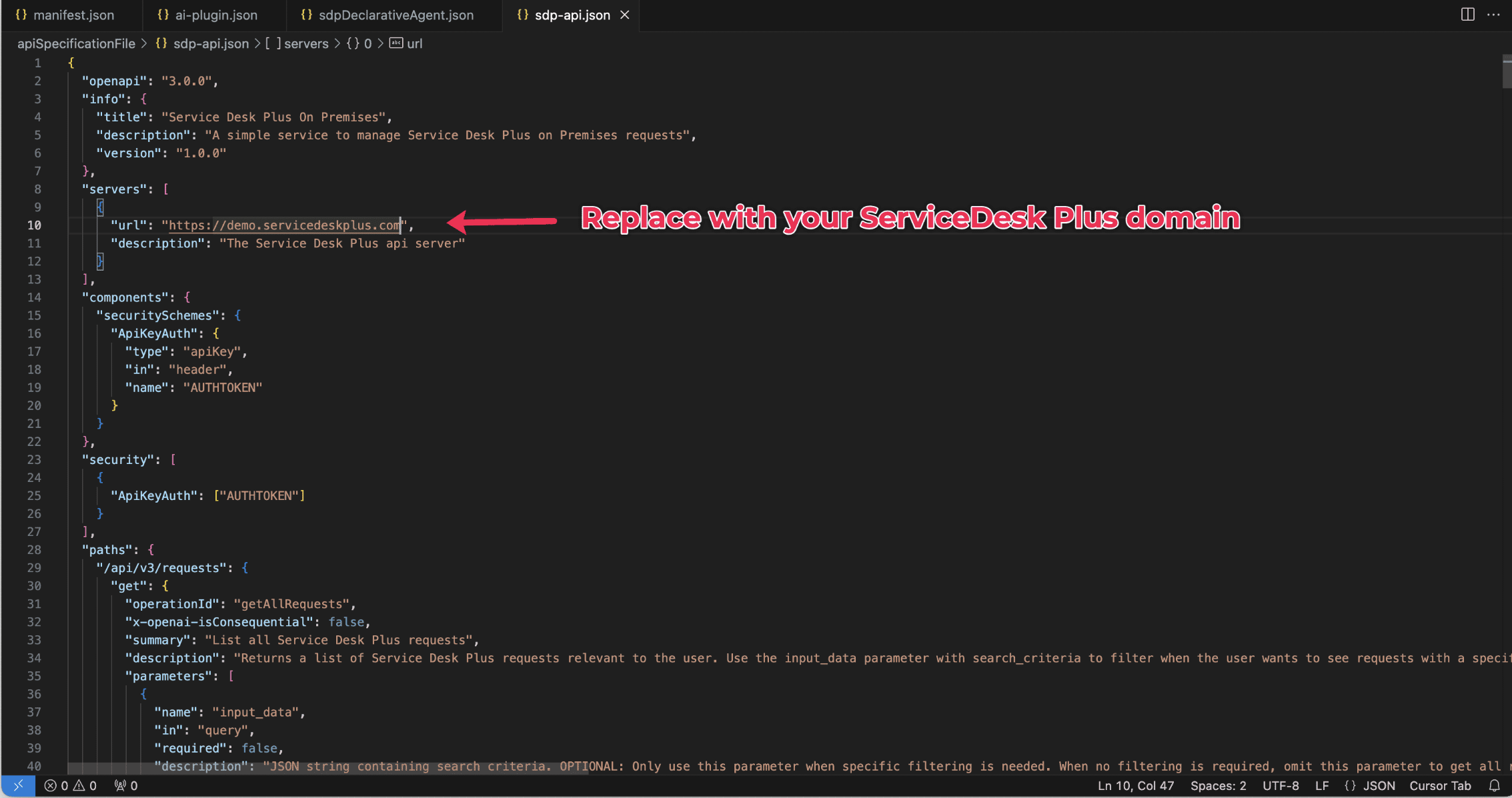
- Откройте sdp-api.json в каталоге apiSpecificationFile .
- Замените <server_url> значения-заполнители в строке 10 доменом ServiceDesk Plus, как показано ниже:
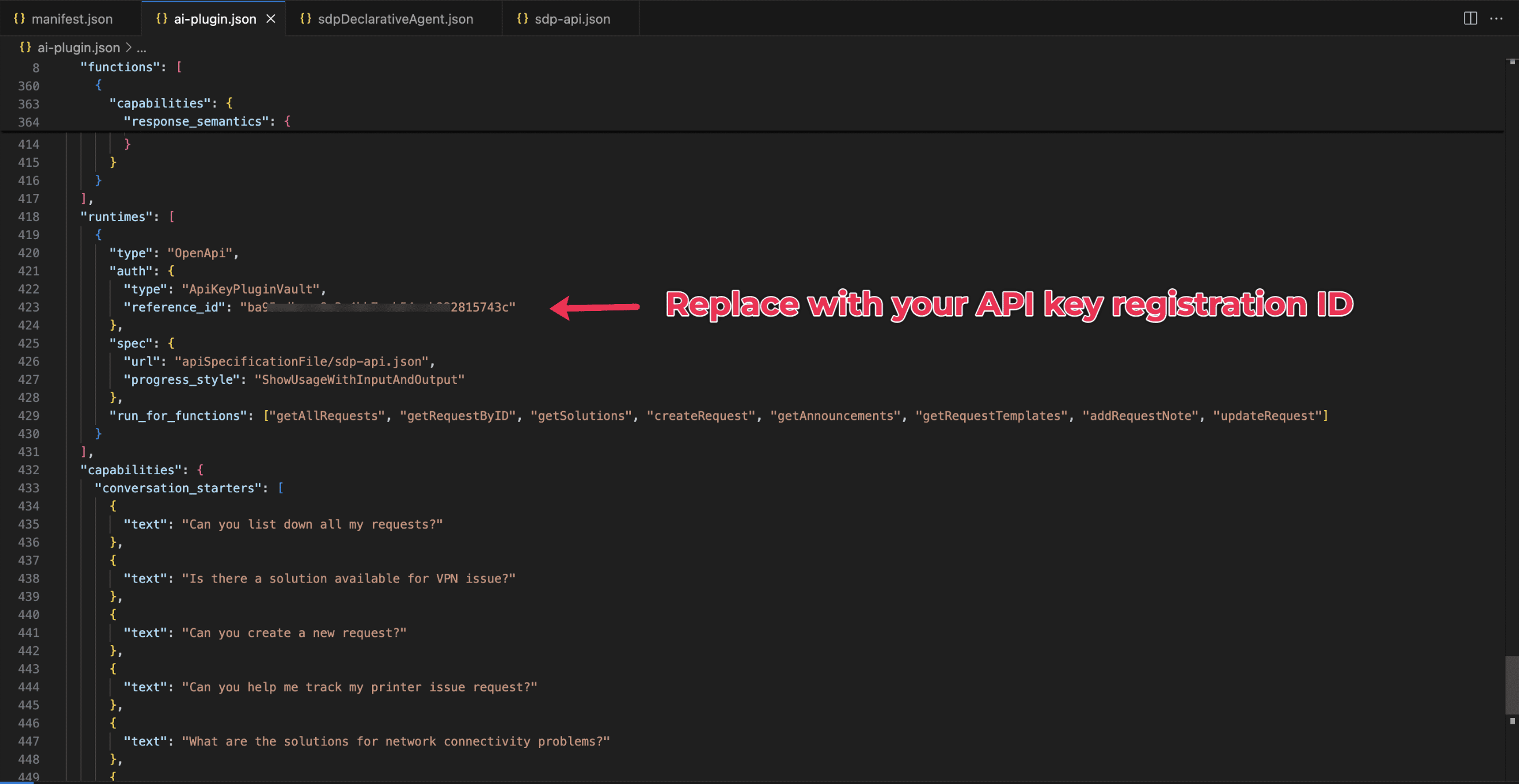
- Перейдите на ai-plugin.json файл.
- Замените <server_url> значения-заполнители доменом, на котором размещён ServiceDesk Plus.
- Замените <apikey-reg-id> значение-заполнитель атрибута reference_id в строке 423 скопированным идентификатором регистрации ключа API с портала разработчика.
- Снова сохраните все файлы и упакуйте их в ZIP-архив.
Шаг 4. Загрузите агент в Microsoft Copilot
- Перейдите в teams.microsoft.com.
- Перейдите в Приложения (Apps) в левой панели.
- Нажмите Управление приложениями (Manage your apps) внизу.
- Выберите Загрузить приложение (Upload an app).
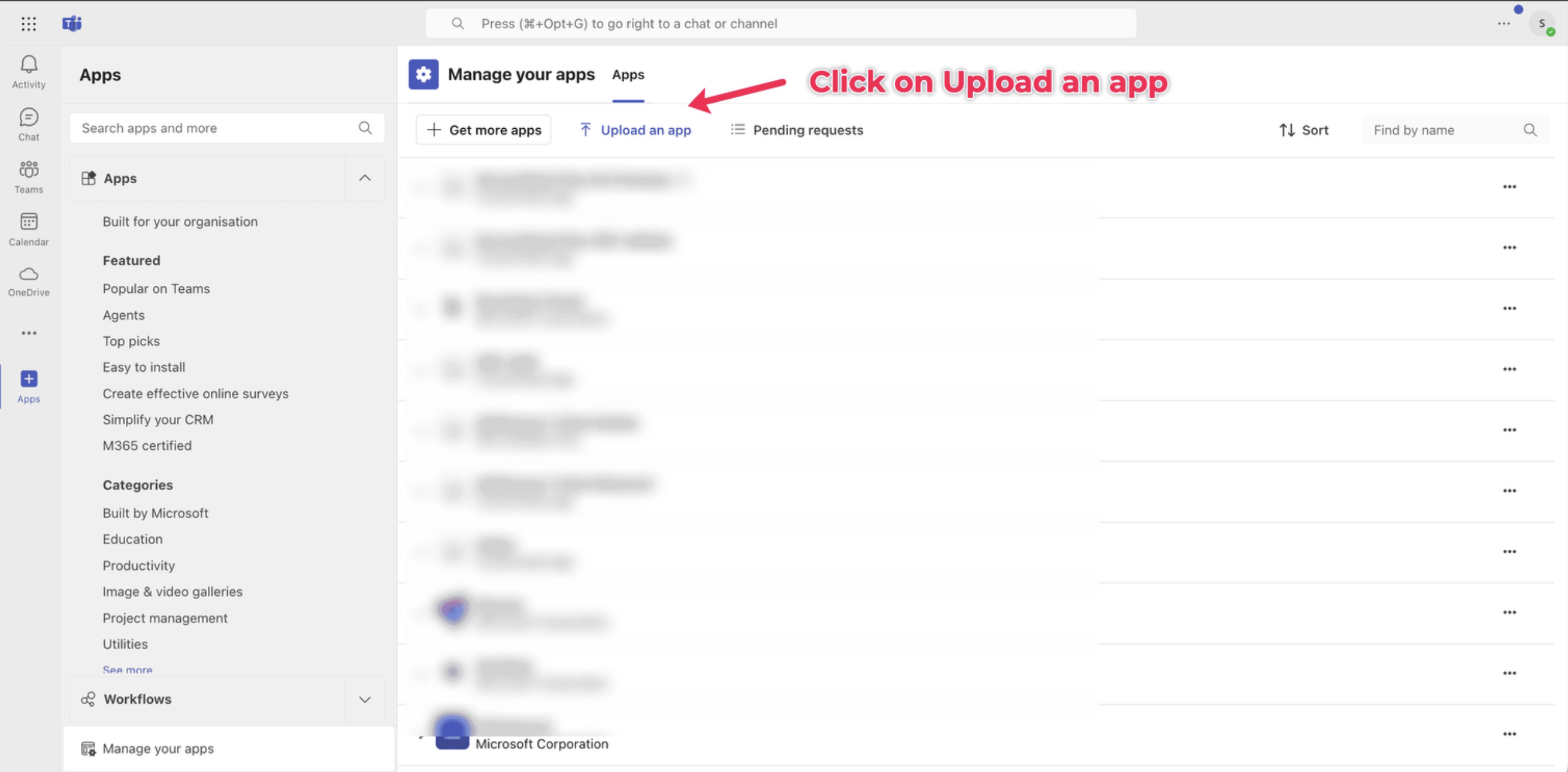
- Выберите Загрузить пользовательское приложение (Upload a customised app) и загрузите ZIP-архив пакета.
- Нажмите Добавить (Add) во всплывающем окне.
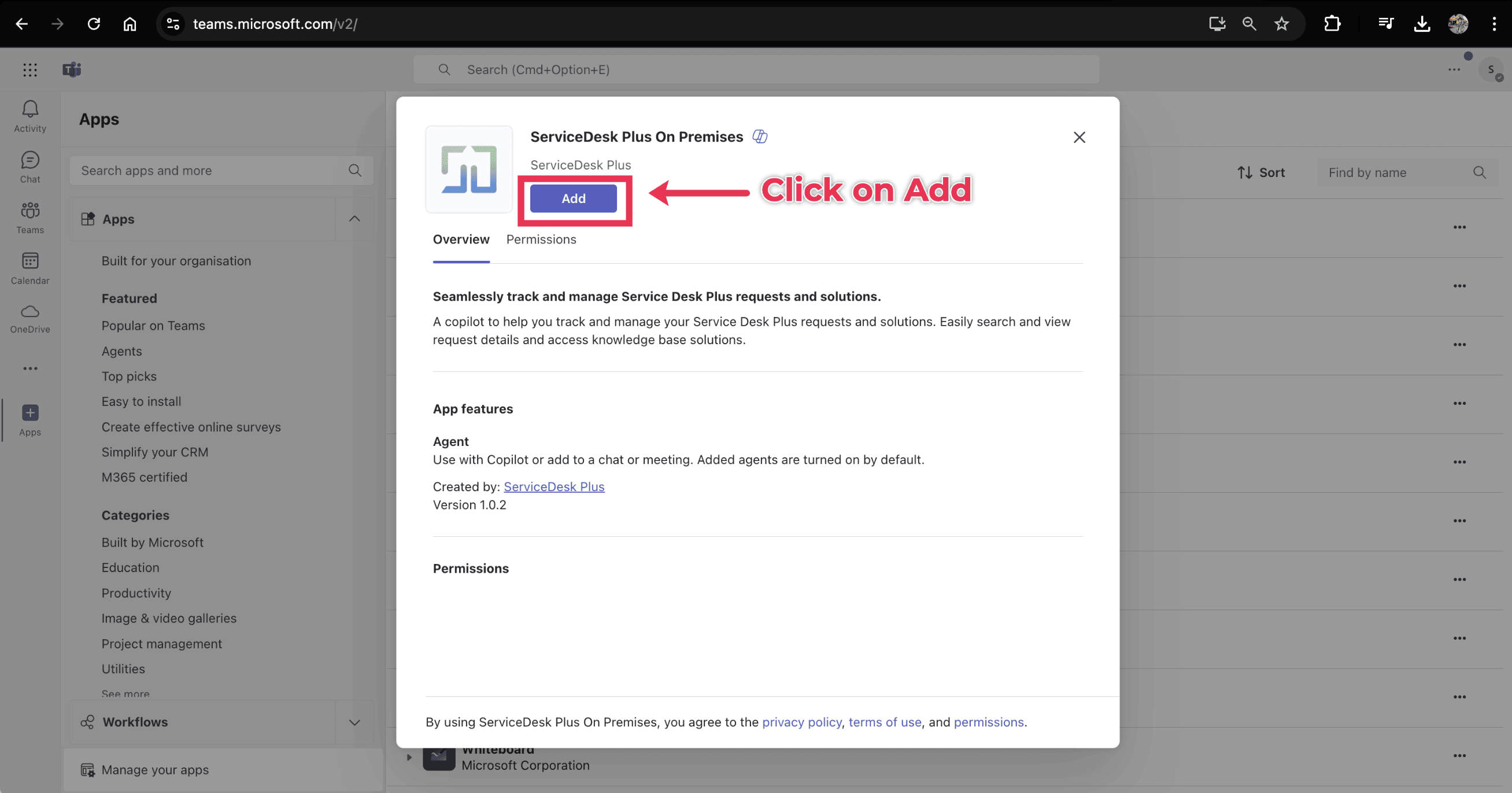
Агент будет загружен в вашу среду.
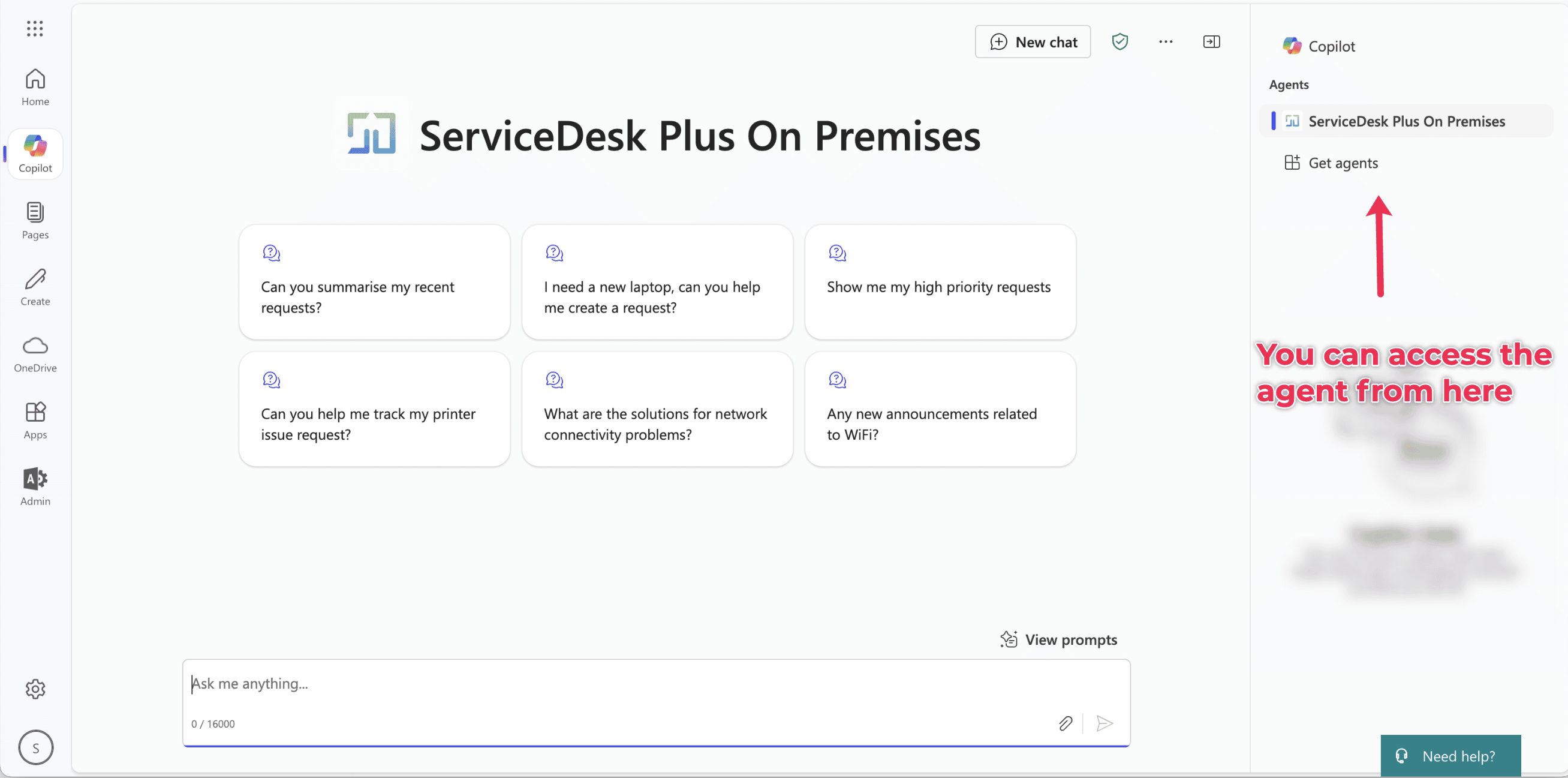
Возможности агента
С помощью простых запросов к агенту Microsoft Copilot можно создавать заявки в ServiceDesk Plus и управлять ими.
Агенту Microsoft Copilot можно поручить:
Просмотреть и отследить ваши заявки
Просмотр и отслеживание заявок
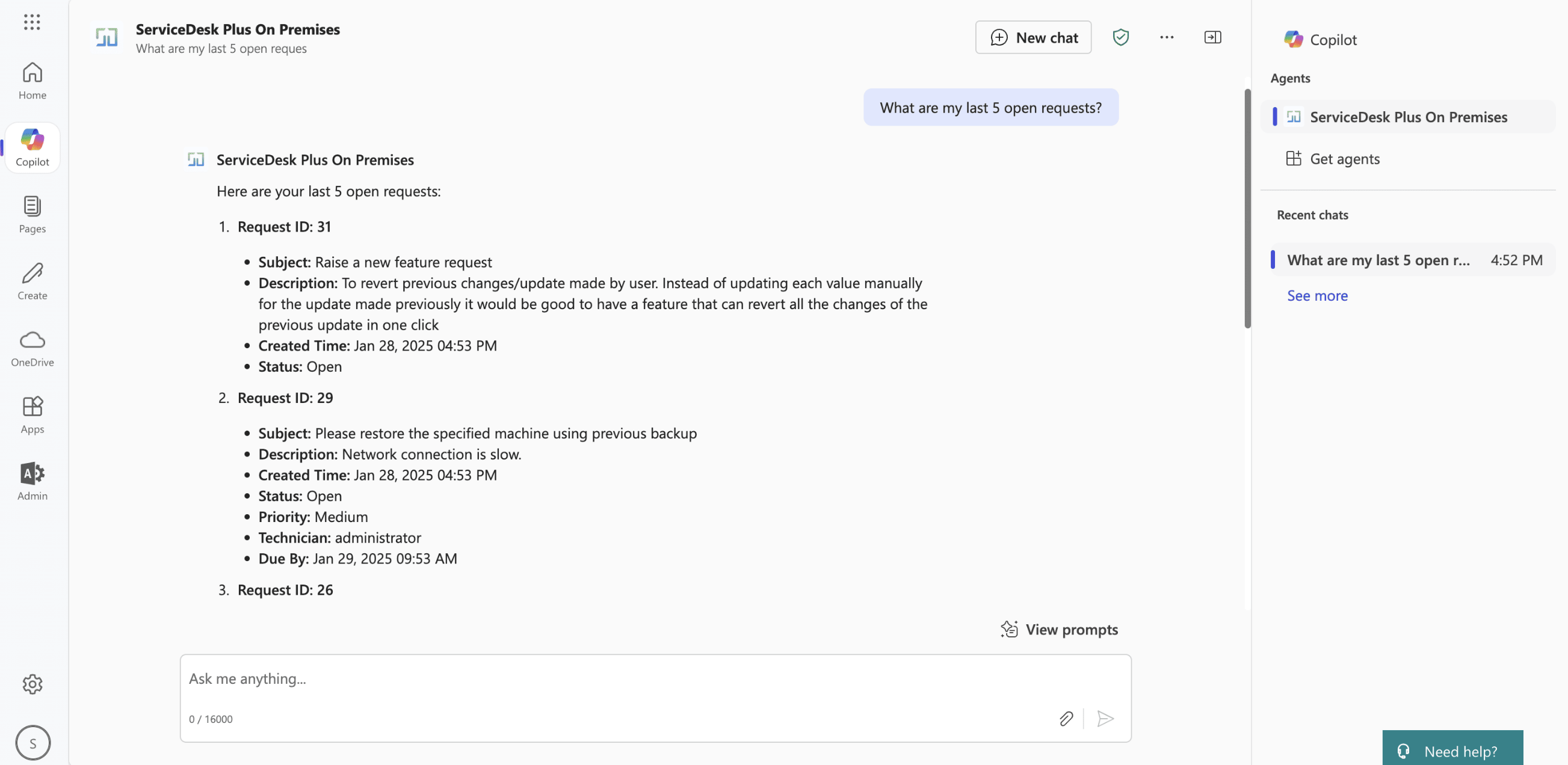
Агент помогает просматривать и отслеживать ваши заявки.
- Просмотр всех заявок: "Покажи все мои заявки"
- Фильтрация по статусу: "Какие мои заявки открыты?"
- Просмотр заявок с высоким приоритетом: "Покажи мои заявки с высоким приоритетом"
- Поиск определённых заявок: "Можешь найти мою заявку на доступ к VPN?"
- Отслеживание по идентификатору: "Каков статус заявки #12345?"
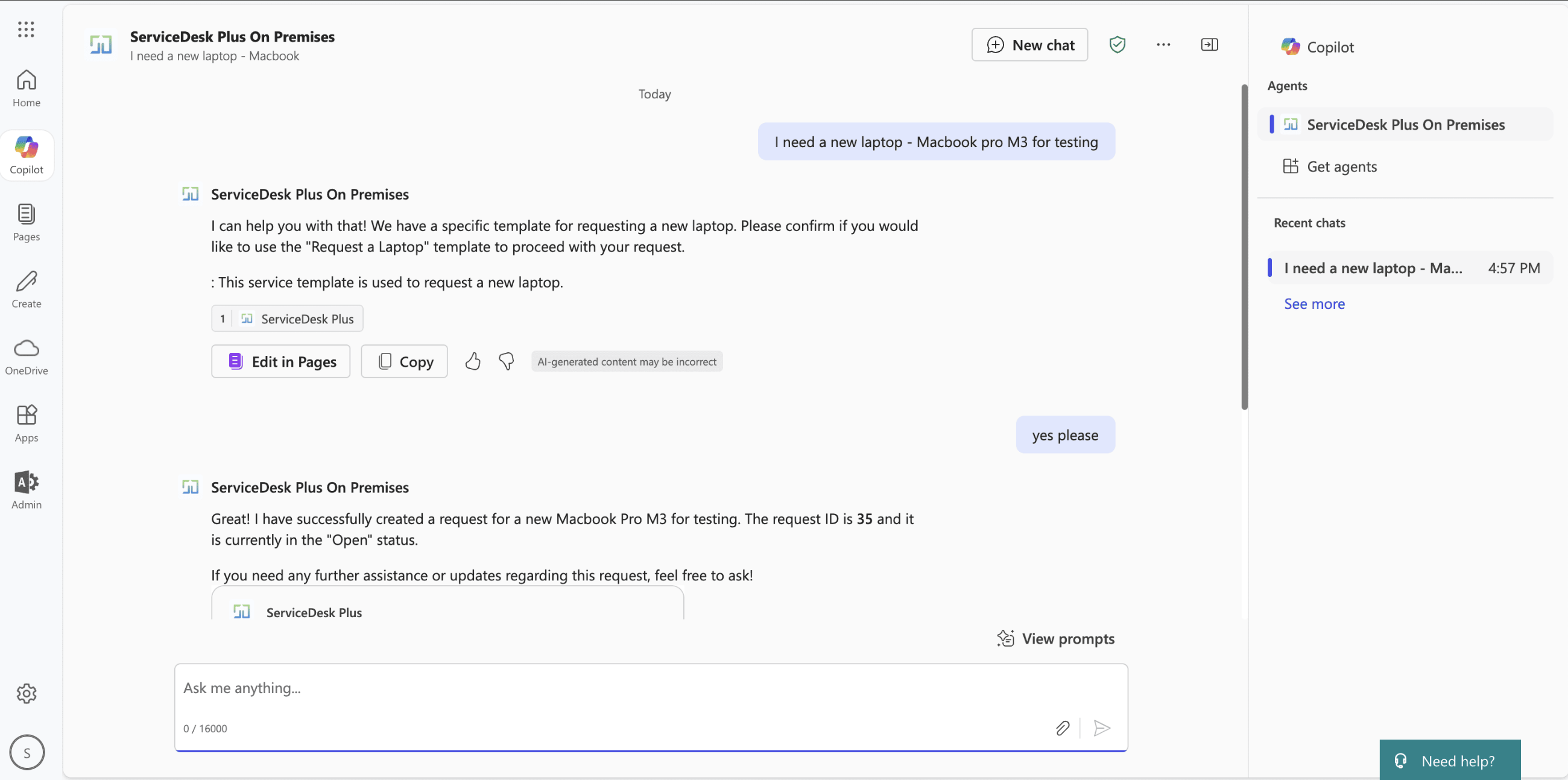
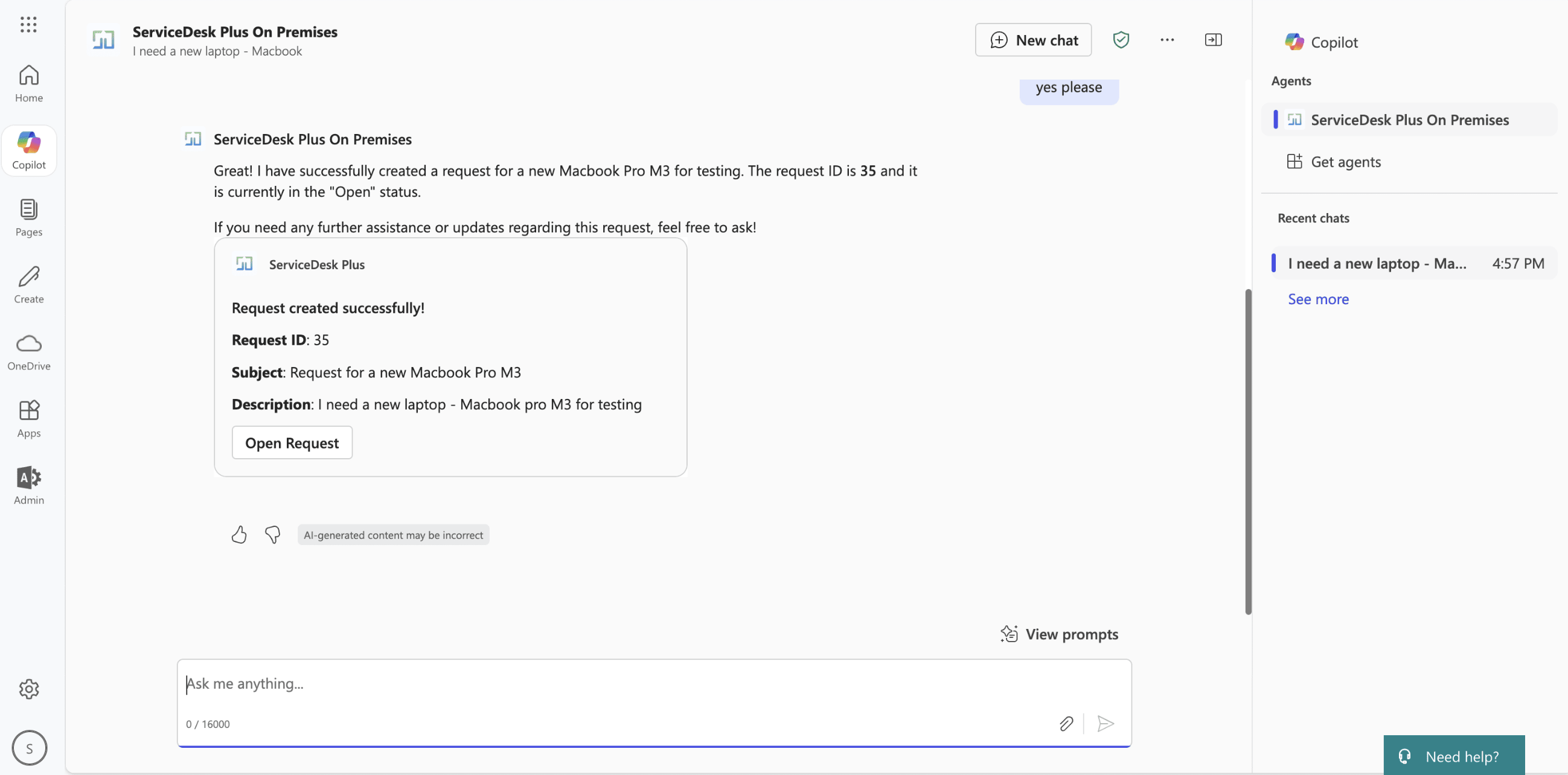
Если вам нужно сообщить о неполадке, можно поручить агенту:
- Помочь создать заявку
- Показать подходящие шаблоны
- Запросить необходимые сведения
- Создать правильно оформленную заявку
- Получить информацию о статусе
Обновление существующих заявок
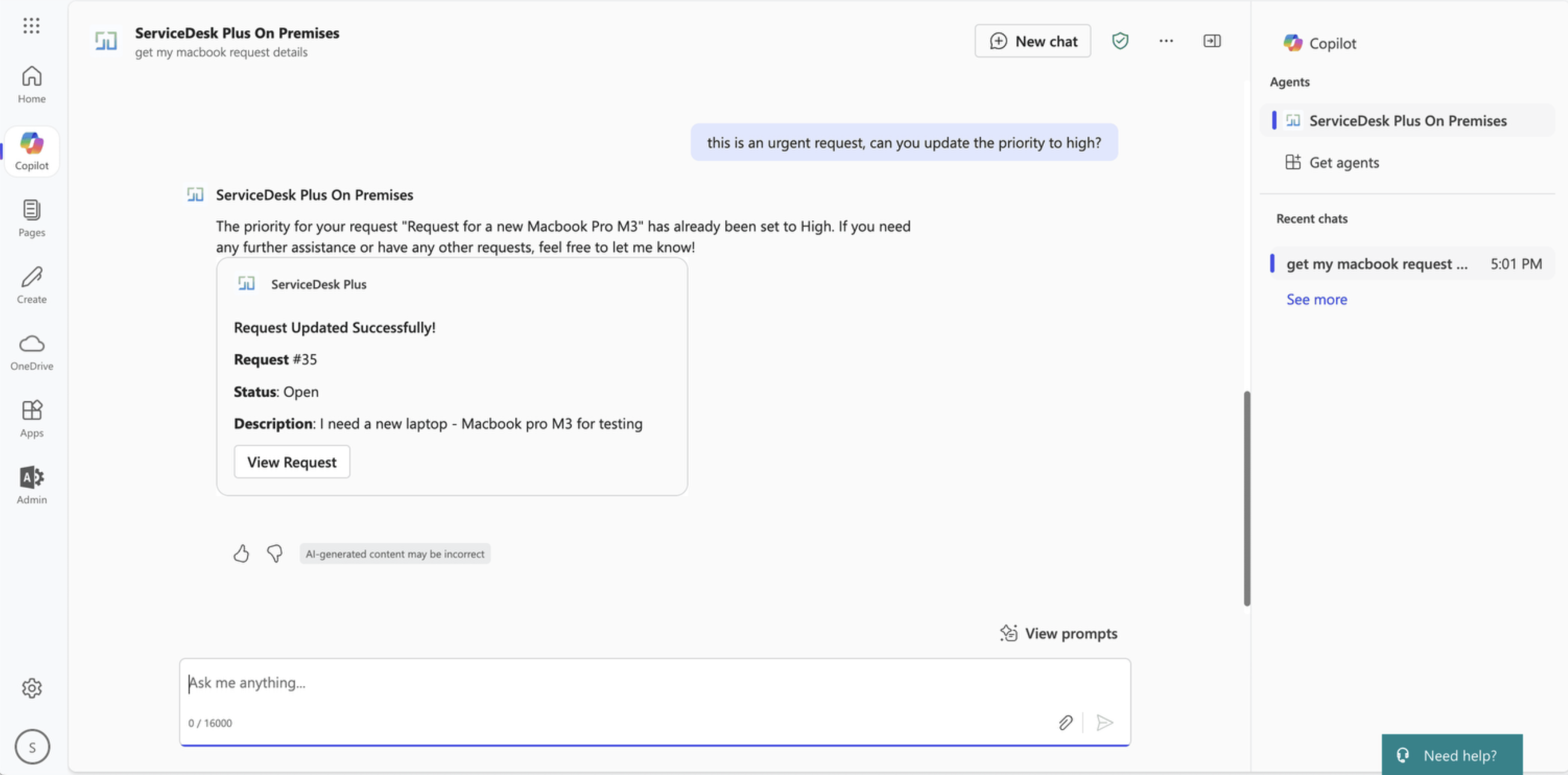
Агенту Microsoft Copilot можно поручить изменить существующие заявки:
- Обновление статуса: "Пожалуйста, отметь заявку #4 как решённую"
- Изменение приоритета: "Это срочно — можешь назначить заявке #4 высокий приоритет?"
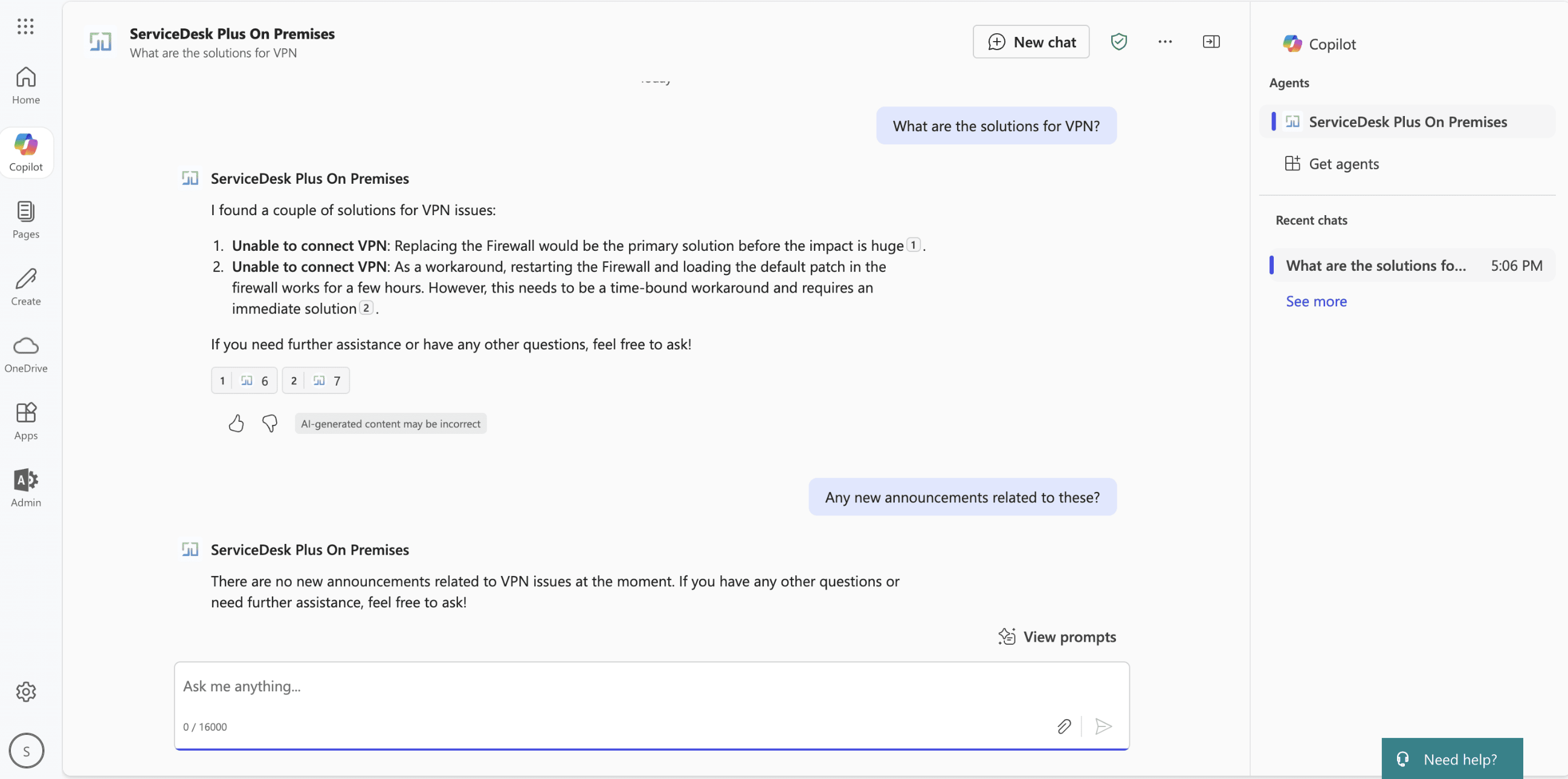
Перед созданием новой заявки можно попросить агента помочь:
- Найти решения: "Как устранить проблемы с VPN-подключением?"
- Просмотреть объявления: "Есть ли объявления о почтовой системе?"
Добавление (Add) примечаний к заявке
Можно добавлять примечания к заявкам с помощью запросов к агенту Microsoft Copilot.
- Добавление общедоступных примечаний: "Пожалуйста, добавь к этой заявке примечание о решении"
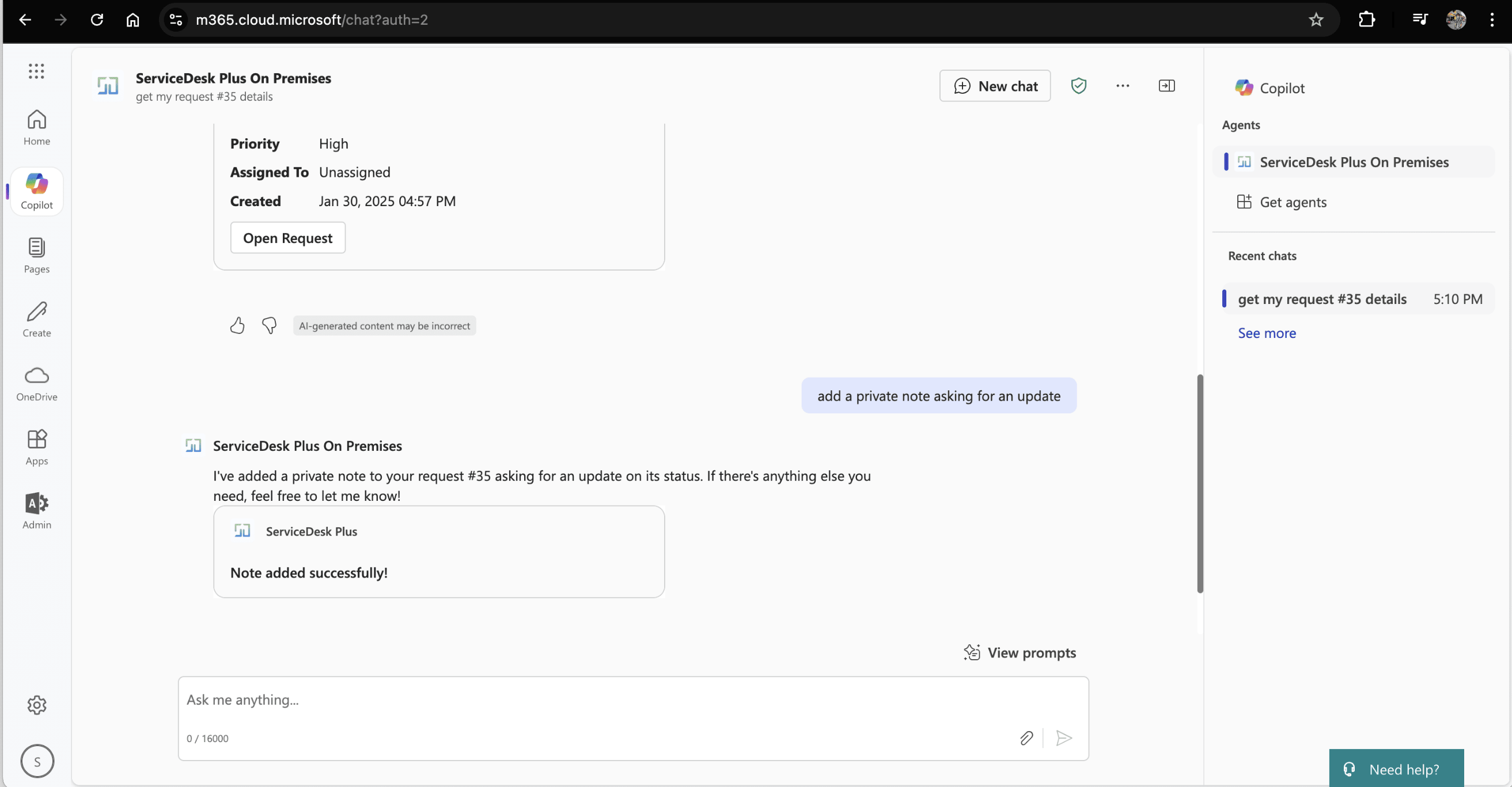
- Внутренние примечания: "Добавь закрытое примечание с просьбой сообщить о ходе работы"
Настройка рабочего процесса агента
Параметр instructions в файле sdpDeclarativeAgent.json внутри ZIP-пакета определяет рабочий процесс, которому должен следовать агент Copilot.
Ниже приведён пример инструкций рабочего процесса, которые можно задать агенту ServiceDesk Plus Copilot.

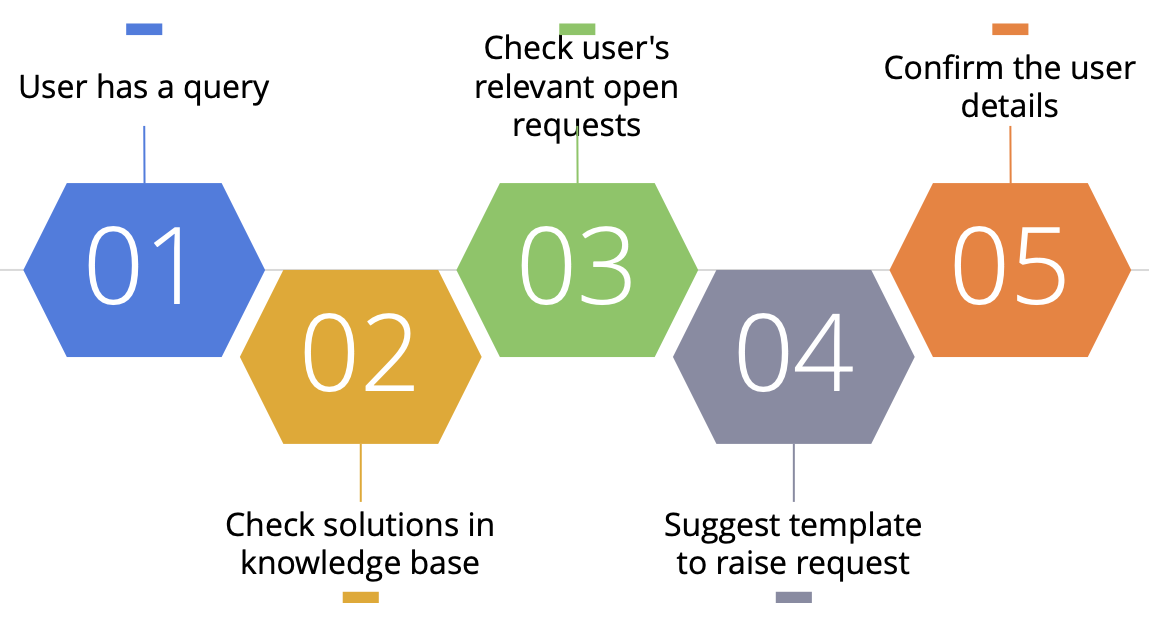
Рабочий процесс можно адаптировать под свои потребности, изменив инструкции. Опишите их максимально подробно, чтобы снизить вероятность ошибок агента.
Основные замечания
- ServiceDesk Plus должен быть размещён с доступом из интернета, чтобы агент мог обращаться к API.
- Агенты Copilot могут ошибаться, например использовать неверные сведения о заявителе или шаблон. Чтобы снизить вероятность таких ошибок, рекомендуется явно прописать ваше имя в ServiceDesk Plus или шаблоны в sdp-api.json чтобы агент точно знал, какие данные использовать.
- По умолчанию шаблоны заявок отображаются специалистам ServiceDesk Plus, имеющим доступ к API.
- Поскольку доступ конечных пользователей к этой конечной точке API ограничен, можно изменить инструкции агента, чтобы он предлагал пользователям заранее заданные шаблоны.
- Для этого откройте файл sdp-api.json и задайте инструкции с набором предлагаемых шаблонов. Тогда Copilot сможет подобрать нужный шаблон по запросу пользователя.
- После изменения инструкций снова упакуйте все файлы в ZIP-архив и загрузите их в Teams заявителя, чтобы изменения вступили в силу.
- Также можно включить дополнительные поля в инструкции, чтобы Copilot запрашивал эти сведения у пользователей при создании заявок.
Видеоматериал
Посмотрите следующее видео, чтобы увидеть работу агента ServiceDesk Plus для MS Copilot.