
Этапы релиза — важные события или контрольные точки жизненного цикла, связанные со значимым результатом. ITSM предусматривает последовательную поэтапную подготовку релиза для упорядоченного процесса.
ServiceDesk Plus поддерживает 9 основных этапов процесса релиза:
Каждый этап представляет важный шаг процесса и содержит вкладки, разделяющие работу на управляемые задачи. Ниже описаны вкладки каждого этапа.
Подача
На этапе подачи релизу назначаются приоритет, риск и другие важные параметры. Чётко определяются бизнес-требования релиза.
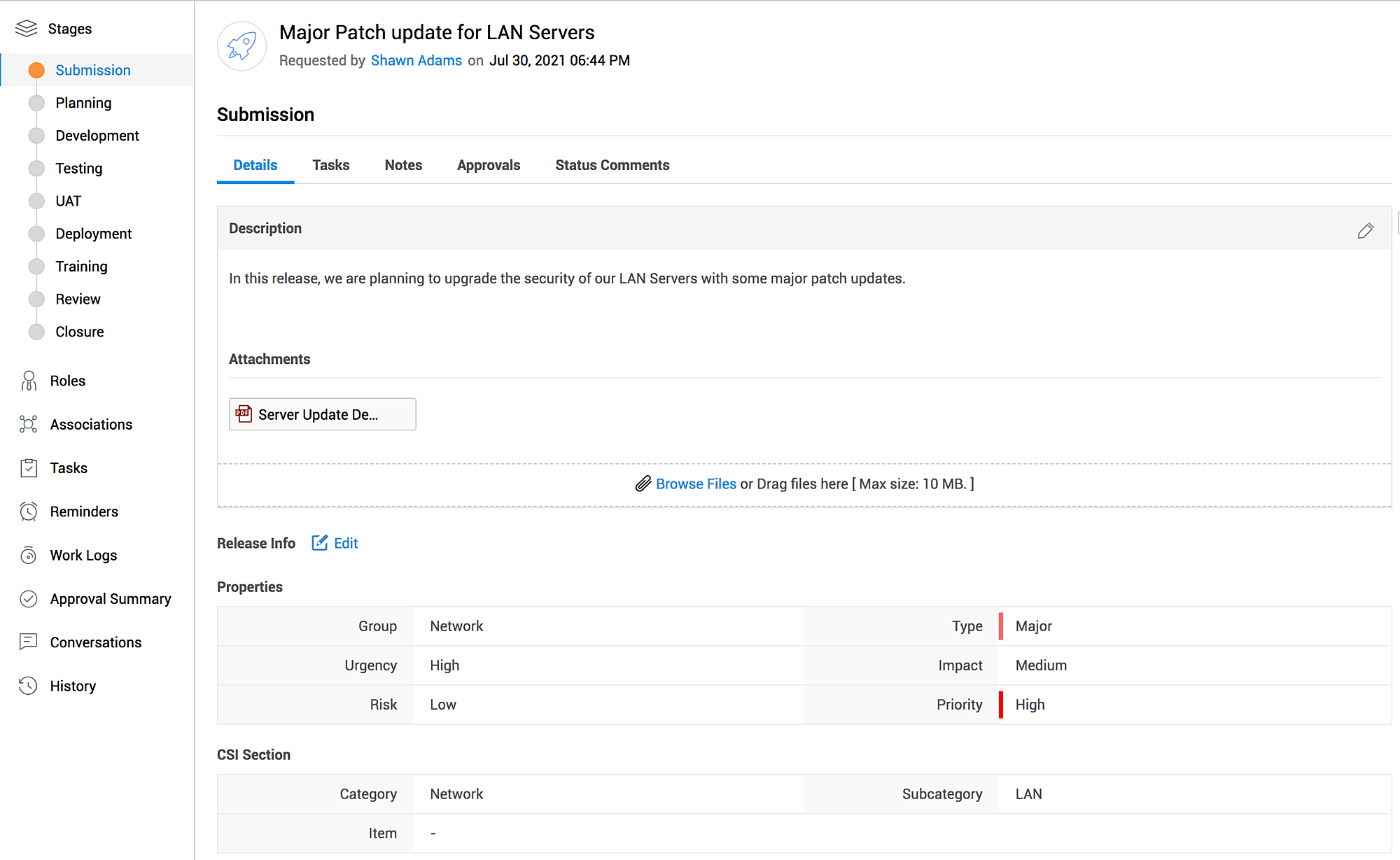
Этап подачи содержит следующие вкладки:
Сведения (Details)
На вкладке Details можно указать цели и рекомендации релиза в описании и при необходимости добавить вложения.
Здесь показаны сведения, заданные при создании релиза. В зависимости от роли и области доступа поля можно редактировать прямо на странице.
Задачи (Tasks)
Можно добавлять, запускать, редактировать, упорядочивать, удалять и закрывать задачи каждого этапа. На этапе подачи также можно отслеживать выполнение, фильтровать и искать задачи.
Нажмите имя задачи для просмотра полных сведений. На странице задачи можно редактировать поля, добавлять комментарии и трудозатраты и просматривать историю.
Заметки (Notes)
Нажмите Добавить заметки (Add Notes) для добавления важных сведений этапа подачи; отметьте пользователей для уведомления. Заметки можно редактировать и удалять.
Согласования (Approvals)
Вкладка показывает согласования этапа, настроенные в рабочем процессе релиза. Действия согласования доступны в соответствии с вашими разрешениями.
Если с релизом не связан рабочий процесс, на вкладке можно добавить уровни согласования этапа подачи.
- Откройте Согласования (Approvals) и нажмите Настроить уровень (Configure Level). Если уровни уже настроены, Новый уровень (New Level).
- Укажите Название уровня (Level Name). Это обязательное поле.
- Выберите Правило автоматического одобрения (%) (Auto-Approval Rule (%)). Если указанный процент согласующих одобрит релиз, он автоматически одобряется независимо от решений остальных.
Например, при пороге 50% релиз одобряется после одобрения половиной согласующих. - Выберите пользователей и заинтересованных лиц для согласования в Согласующие (Approvers) выпадающем списке.
- Нажмите Добавить (Add).
Дополнительные согласования уровня добавляются кнопкой Добавить согласования (Add Approvals).
В меню Действия уровня (Level Actions) можно одобрять, отклонять, редактировать и удалять уровни в соответствии с областью доступа.
Комментарии статуса (Status Comments)
Вкладка фиксирует переходы статуса на этапе подачи и комментарии, добавленные при его изменении.
Планирование
На этапе планирования команда управления релизами составляет подробный план выполнения. Пользователи определяют цели и рекомендации, способы развёртывания и меры по последствиям, а также сроки каждого этапа.
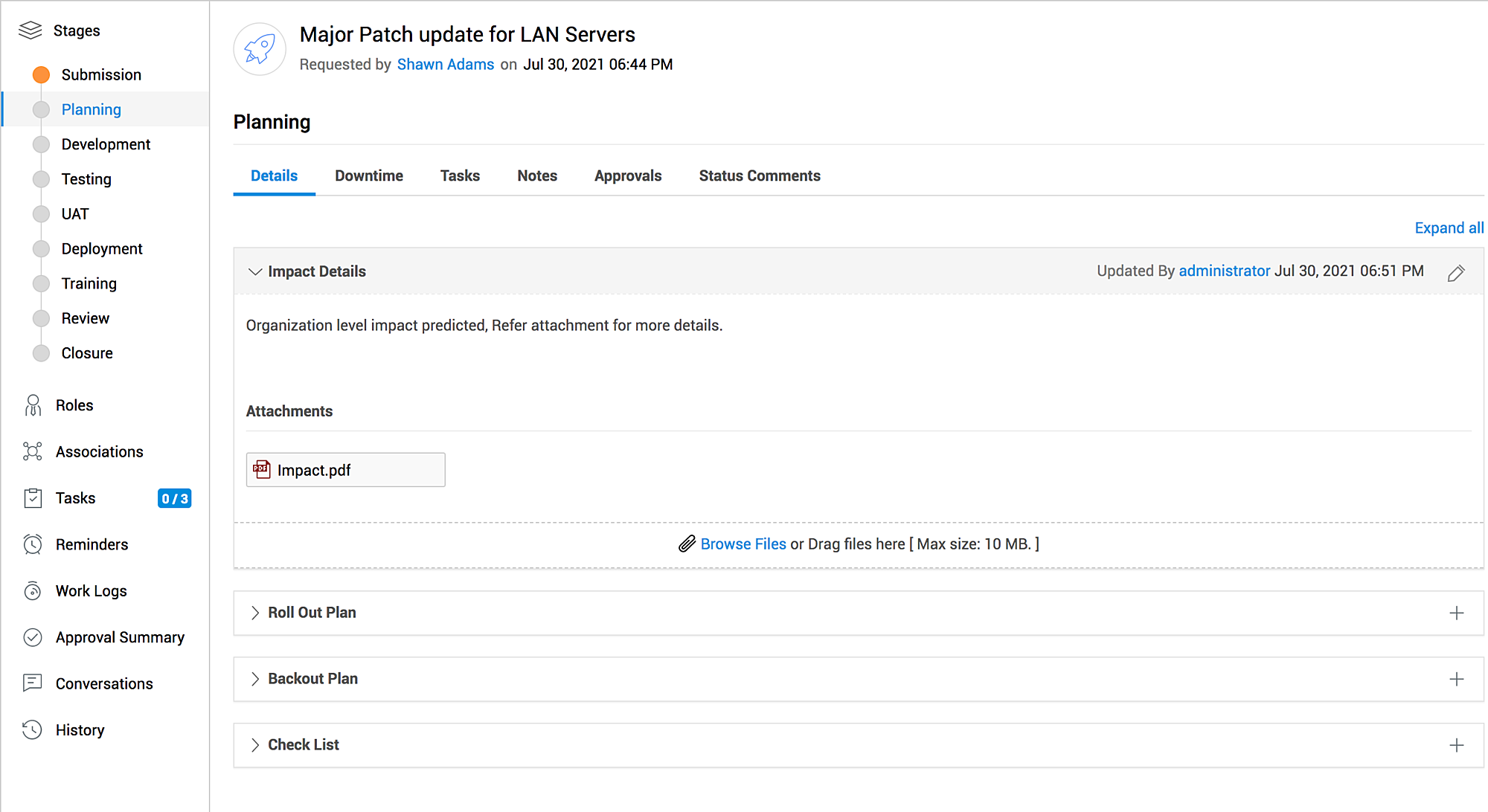
Этап планирования содержит следующие вкладки:
Сведения (Details)
На вкладке сведений можно добавить и изменить информацию планирования:
- Сведения о влиянии (Impact Details) — опишите возможное влияние релиза на бизнес-услугу и пользователей. Определите, нужно ли уведомить клиентов о возможных простоях и проблемах соединения.
- План развёртывания (Roll Out Plan) — подробно опишите процесс выполнения и укажите, будет релиз развёрнут поэтапно или за один раз.
- План отката — опишите отмену при неудачном релизе и меры уменьшения последствий.
- Контрольный список (Check List) — перечислите действия, необходимые перед переходом на следующий этап. Контрольный список также помогает проверить полноту сведений плана релиза.
В каждом разделе можно прикрепить относящиеся к нему файлы. Для изменения сведений используйте  .
.
Простои (Downtimes)
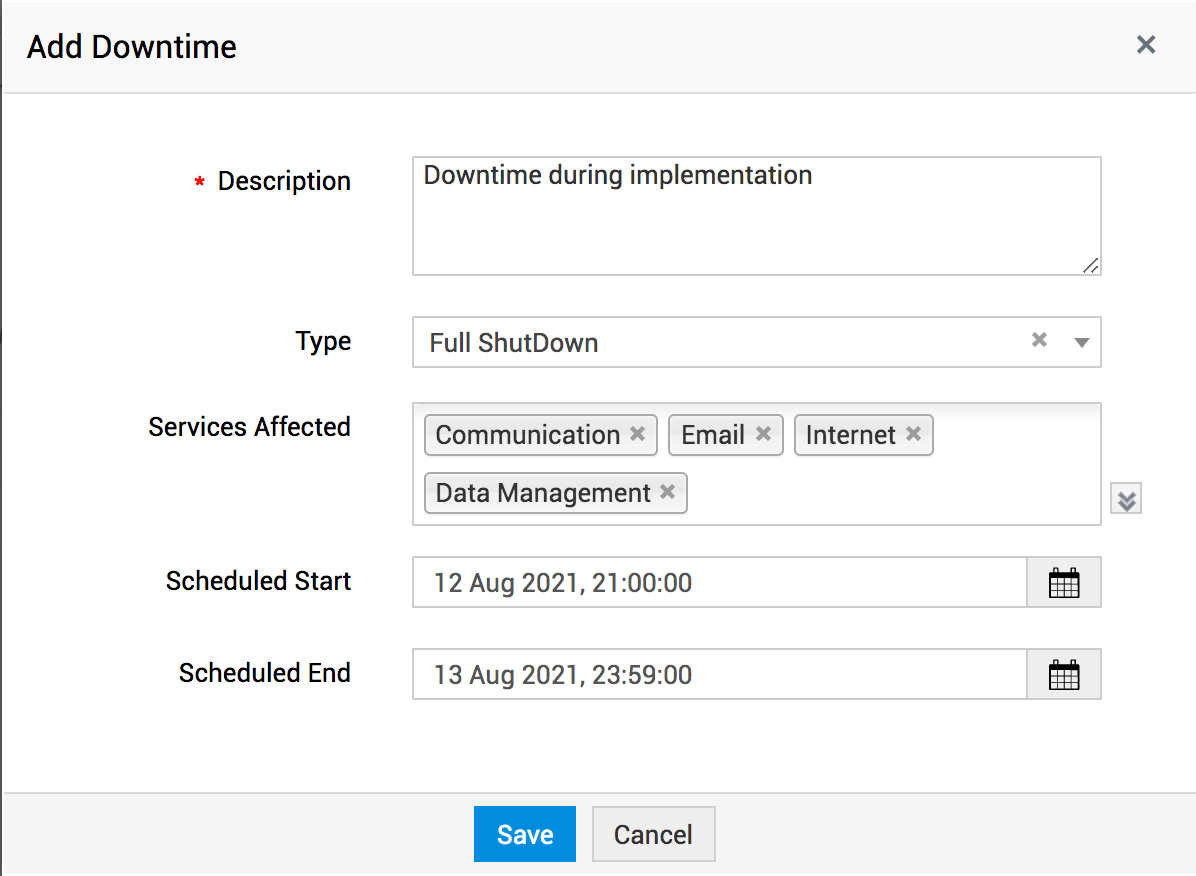
На этой вкладке можно запланировать простои услуг во время выполнения релиза.
- Нажмите Добавить простой (Add Downtime).
- Укажите Описание (Description) простоя. Поле обязательно.
- Выберите Тип (Type) простоя из списка.
- Выберите Затронутые услуги (Services Affected) простоем.
- Выберите Задействованные CI (CIs Involved) с затронутыми услугами.
- Укажите Плановое начало (Scheduled Start) и Плановое окончание (Schedule End) .
- Нажмите Сохранить (Save).
Задачи (Tasks)
На этапе планирования можно добавлять, запускать, редактировать, упорядочивать, удалять и закрывать задачи, отслеживать их выполнение, фильтровать, искать и редактировать поля прямо на странице.
Нажмите имя задачи для просмотра полных сведений. На странице задачи можно редактировать поля, добавлять комментарии и трудозатраты и просматривать историю.
Заметки (Notes)
Нажмите Добавить заметки (Add Notes) для добавления важных сведений этапа планирования; отметьте пользователей для уведомления. Заметки можно редактировать и удалять.
Согласования (Approvals)
Вкладка показывает согласования на этапе планирования, настроенные в рабочем процессе релиза. Действия согласования доступны в соответствии с вашими разрешениями.
Если с релизом не связан рабочий процесс, на вкладке можно добавить уровни согласования этапа планирования.
- Откройте Согласования (Approvals) и нажмите Настроить уровень (Configure Level). Если уровни уже настроены, Новый уровень (New Level).
- Укажите Название уровня (Level Name). Это обязательное поле.
- Выберите Правило автоматического одобрения (%) (Auto-Approval Rule (%)). Если указанный процент согласующих одобрит релиз, он автоматически одобряется независимо от решений остальных.
Например, при пороге 50% релиз одобряется после одобрения половиной согласующих. - Выберите пользователей и заинтересованных лиц для согласования в Согласующие (Approvers) выпадающем списке.
- Нажмите Добавить (Add).
Дополнительные согласования уровня добавляются кнопкой Добавить согласования (Add Approvals).
В меню Действия уровня (Level Actions) можно одобрять, отклонять, редактировать и удалять уровни в соответствии с областью доступа.
Комментарии статуса (Status Comments)
Вкладка фиксирует переходы статуса на этапе планирования и комментарии, добавленные при его изменении.
Разработка
На этом этапе создаются необходимые компоненты и процессы релиза. Он подготавливает выпуск продукта, ранее созданного в процессе управления изменениями.
Документирование начинается одновременно с разработкой, чтобы определить показатели и рекомендации специалистам. Документация точно поддерживается на протяжении разработки и при необходимости позволяет повторно создать сборку ПО.
На этапе разработки работа специалистов преимущественно ограничена временем и требует строгого соблюдения сроков.
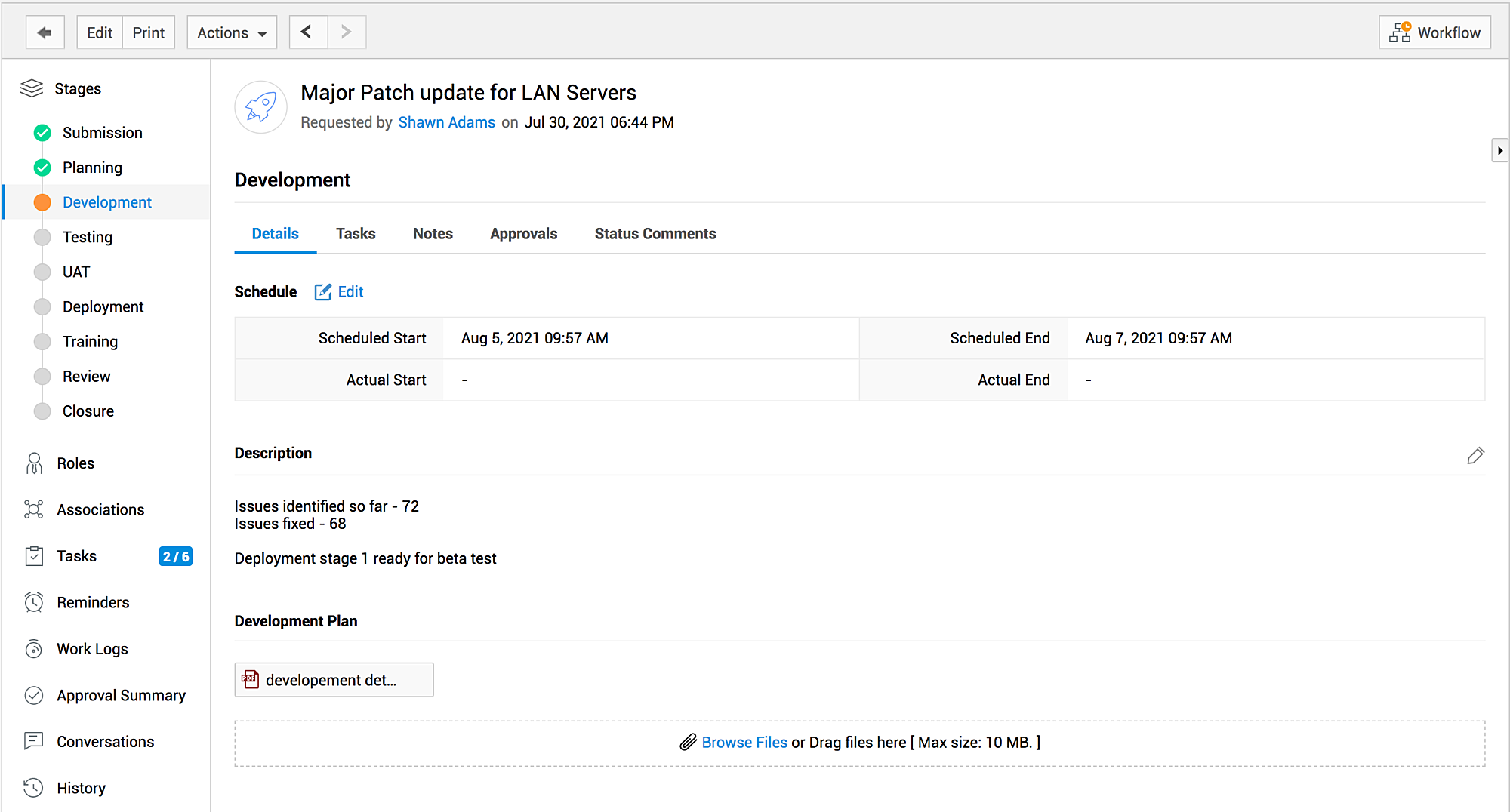
Сведения (Details)
Укажите плановые даты начала и окончания разработки. После разработки добавьте фактические даты.
В описании укажите задействованные ресурсы, предоставленную поддержку и ожидаемые пограничные случаи. При наличии прикрепите связанные файлы.
Задачи (Tasks)
Можно добавлять, запускать, редактировать, упорядочивать, удалять и закрывать задачи каждого этапа. На этапе разработки также можно отслеживать выполнение, фильтровать и искать задачи и редактировать поля прямо на странице.
Нажмите имя задачи для просмотра полных сведений. На странице задачи можно редактировать поля, добавлять комментарии и трудозатраты и просматривать историю.
Заметки (Notes)
Нажмите Добавить заметки (Add Notes) для добавления важных сведений этапа разработки; отметьте пользователей для уведомления. Заметки можно редактировать и удалять.
Согласования (Approvals)
Вкладка показывает согласования на этапе разработки, настроенные в рабочем процессе релиза. Действия согласования доступны в соответствии с вашими разрешениями.
Если с релизом не связан рабочий процесс, на вкладке можно добавить уровни согласования этапа разработки.
- Откройте Согласования (Approvals) и нажмите Настроить уровень (Configure Level). Если уровни уже настроены, Новый уровень (New Level).
- Укажите Название уровня (Level Name). Это обязательное поле.
- Выберите Правило автоматического одобрения (%) (Auto-Approval Rule (%)). Если указанный процент согласующих одобрит релиз, он автоматически одобряется независимо от решений остальных.
Например, при пороге 50% релиз одобряется после одобрения половиной согласующих. - Выберите пользователей и заинтересованных лиц для согласования в Согласующие (Approvers) выпадающем списке.
- Нажмите Добавить (Add).
Дополнительные согласования уровня добавляются кнопкой Добавить согласования (Add Approvals).
В меню Действия уровня (Level Actions) можно одобрять, отклонять, редактировать и удалять уровни в соответствии с областью доступа.
Комментарии статуса (Status Comments)
Вкладка фиксирует переходы статуса на этапе разработки и комментарии, добавленные при его изменении.
Тестирование
Команда обеспечения качества (QA) проверяет подготовленные компоненты и процессы на типовые ошибки и проблемы функциональности. Тестирование подтверждает соответствие требованиям плана релиза и стандартам качества.
Тестирование может потребовать многих итераций, поэтому важно задать реалистичный срок релиза. Все выявленные QA проблемы тщательно документируются для отслеживания решения и обрабатываются следующим образом:
- Выявляются проблемы высокого приоритета, и релиз возвращается на этап разработки для исправления блокирующих и других важных проблем.
- Эти проблемы можно также исправить на этапе тестирования.
Команда QA одобряет релиз после проверки ожидаемой работы процессов.
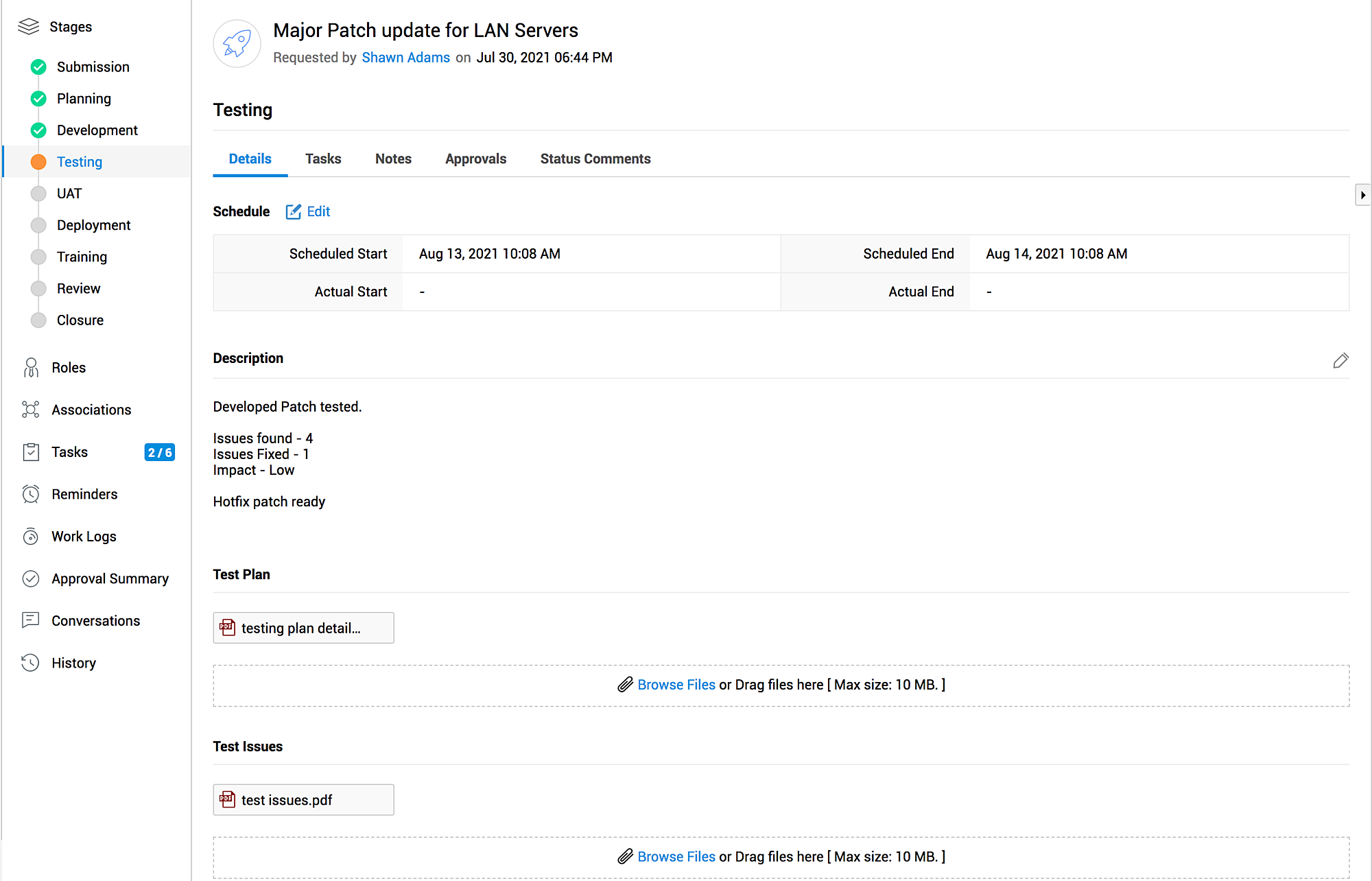
Сведения (Details)
Укажите плановые даты начала и окончания тестирования. После тестирования добавьте фактические даты.
В описании кратко изложите процесс тестирования, добавьте ссылку для сообщения о проблемах и другие сведения. После тестирования можно прикрепить отдельные файлы тестовых случаев и проблем.
Задачи (Tasks)
На этапе тестирования можно добавлять, запускать, редактировать, упорядочивать, удалять и закрывать задачи, отслеживать их выполнение, фильтровать, искать и редактировать поля прямо на странице.
Нажмите имя задачи для просмотра полных сведений. На странице задачи можно редактировать поля, добавлять комментарии и трудозатраты и просматривать историю.
Заметки (Notes)
Нажмите Добавить заметки (Add Notes) для добавления важных сведений этапа тестирования; отметьте пользователей для уведомления. Заметки можно редактировать и удалять.
Согласования (Approvals)
Вкладка показывает согласования после этапа тестирования, настроенные в рабочем процессе релиза. Действия согласования доступны в соответствии с вашими разрешениями.
Если с релизом не связан рабочий процесс, на вкладке можно добавить уровни согласования этапа тестирования.
- Откройте Согласования (Approvals) и нажмите Настроить уровень (Configure Level). Если уровни уже настроены, Новый уровень (New Level).
- Укажите Название уровня (Level Name). Это обязательное поле.
- Выберите Правило автоматического одобрения (%) (Auto-Approval Rule (%)). Если указанный процент согласующих одобрит релиз, он автоматически одобряется независимо от решений остальных.
Например, при пороге 50% релиз одобряется после одобрения половиной согласующих. - Выберите пользователей и заинтересованных лиц для согласования в Согласующие (Approvers) выпадающем списке.
- Нажмите Добавить (Add).
Дополнительные согласования уровня добавляются кнопкой Добавить согласования (Add Approvals).
В меню Действия уровня (Level Actions) можно одобрять, отклонять, редактировать и удалять уровни в соответствии с областью доступа.
Комментарии статуса (Status Comments)
Вкладка фиксирует переходы статуса на этапе тестирования и комментарии, добавленные при его изменении.
UAT
При пользовательском приёмочном тестировании (UAT) заинтересованные лица и конечные пользователи организации проверяют процессы релиза в реальных условиях и дают обратную связь:
- Составьте подробный план, определите бизнес-требования и стратегию.
- Создайте тестовые случаи с максимально широким охватом функциональных сценариев пользователей.
- Выберите пользователей для испытания процессов и обратной связи. Можно предложить пакет релиза целевым пользователям как бета-версию или ранний доступ.
Пользователи проверяют функциональность процессов релиза. После успешных функциональных тестов они проверяют пакет на действительных данных рабочей среды, определяя соответствие бизнес-требованиям.
Все проблемы UAT тщательно документируются для отслеживания решения. Возможные ошибки и функциональные проблемы высокого приоритета исправляются сразу; остальные включаются в следующую итерацию. Команда UAT одобряет релиз после проверки ожидаемой работы процессов.
UAT важно для любого выпуска продукта: процессы проверяются на большом объёме реальных данных и подтверждаются пользователями. Комплексный подход позволяет глубже оценить проектирование и выполнение релиза, ожидания и опыт клиентов и другие аспекты.
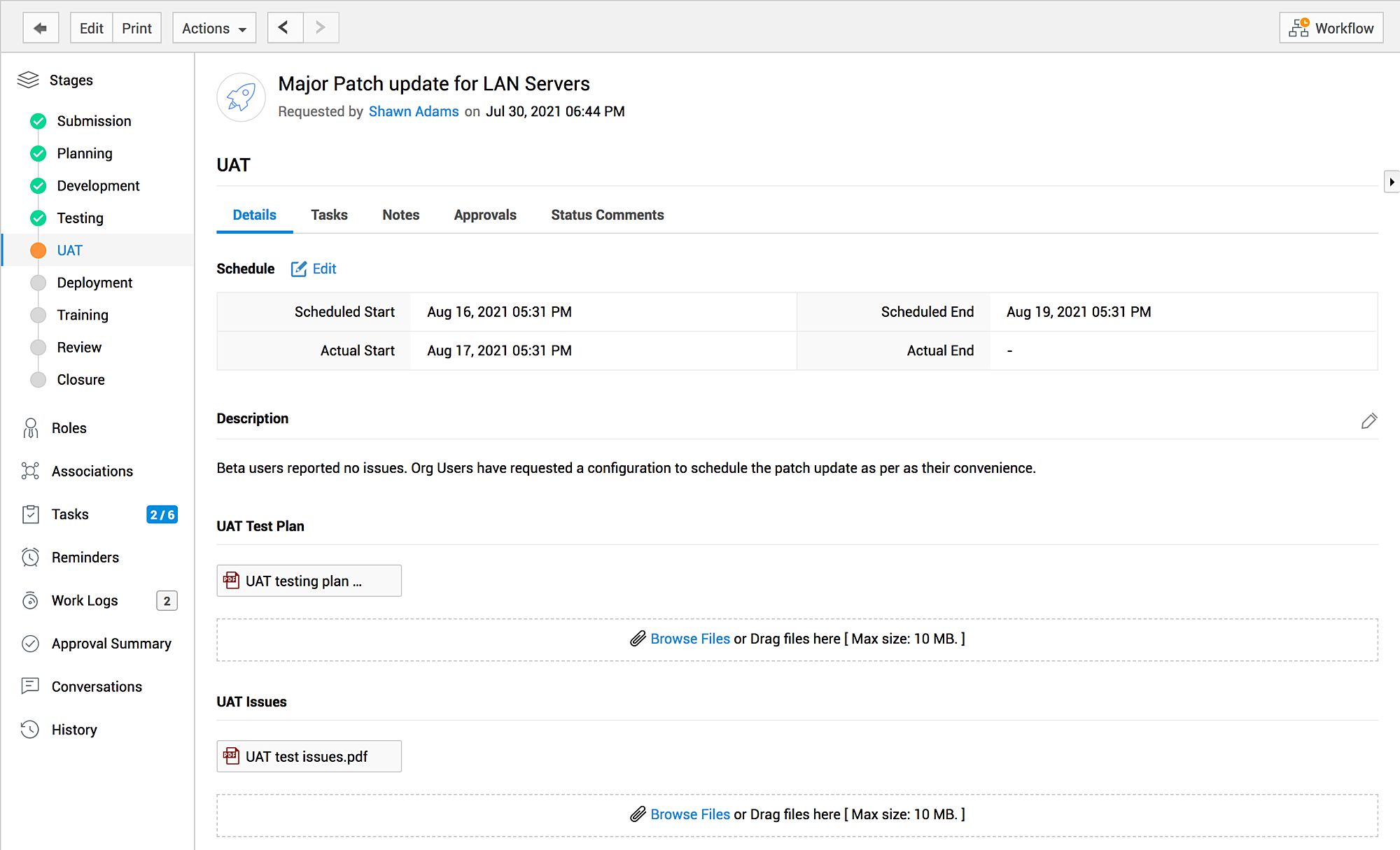
Сведения (Details)
Укажите плановые даты начала и окончания UAT. После тестирования добавьте фактические даты.
В описании укажите заинтересованных лиц, ссылку на бета-сборку при наличии и другие сведения. После UAT можно прикрепить отдельные файлы тестовых случаев и проблем.
Задачи (Tasks)
Можно добавлять, запускать, редактировать, упорядочивать, удалять и закрывать задачи каждого этапа. На этапе UAT также можно отслеживать выполнение, фильтровать и искать задачи и редактировать поля прямо на странице.
Нажмите имя задачи для просмотра полных сведений. На странице задачи можно редактировать поля, добавлять комментарии и трудозатраты и просматривать историю.
Заметки (Notes)
Нажмите Добавить заметки (Add Notes) для добавления важных сведений этапа UAT; отметьте пользователей для уведомления. Заметки можно редактировать и удалять.
Согласования (Approvals)
Вкладка показывает согласования на этапе UAT, настроенные в рабочем процессе релиза. Действия согласования доступны в соответствии с вашими разрешениями.
Если с релизом не связан рабочий процесс, на вкладке можно добавить уровни согласования этапа UAT.
- Откройте Согласования (Approvals) и нажмите Настроить уровень (Configure Level). Если уровни уже настроены, Новый уровень (New Level).
- Укажите Название уровня (Level Name). Это обязательное поле.
- Выберите Правило автоматического одобрения (%) (Auto-Approval Rule (%)). Если указанный процент согласующих одобрит релиз, он автоматически одобряется независимо от решений остальных.
Например, при пороге 50% релиз одобряется после одобрения половиной согласующих. - Выберите пользователей и заинтересованных лиц для согласования в Согласующие (Approvers) выпадающем списке.
- Нажмите Добавить (Add).
Дополнительные согласования уровня добавляются кнопкой Добавить согласования (Add Approvals).
В меню Действия уровня (Level Actions) можно одобрять, отклонять, редактировать и удалять уровни в соответствии с областью доступа.
Комментарии статуса (Status Comments)
Вкладка фиксирует переходы статуса на этапе UAT и комментарии, добавленные при его изменении.
Развёртывание
Одобренный процессом управления релизами пакет развёртывается в рабочей среде с подробным планированием:
- Убедитесь, что целевая среда готова к внедряемым изменениям.
- Проанализируйте задействованные CI и снизьте возможный риск нарушения работы.
- При развёртывании нескольких компонентов упорядочьте действия для исключения ошибок. Для этого создайте и организуйте задачи.
- Начните развёртывание релиза.
- Проверьте бесперебойную работу развёрнутой услуги для заинтересованных лиц и конечных пользователей.
На протяжении развёртывания будьте готовы откатить релиз при серьёзных проблемах, минимально затрагивая рабочую среду или не затрагивая её вовсе.
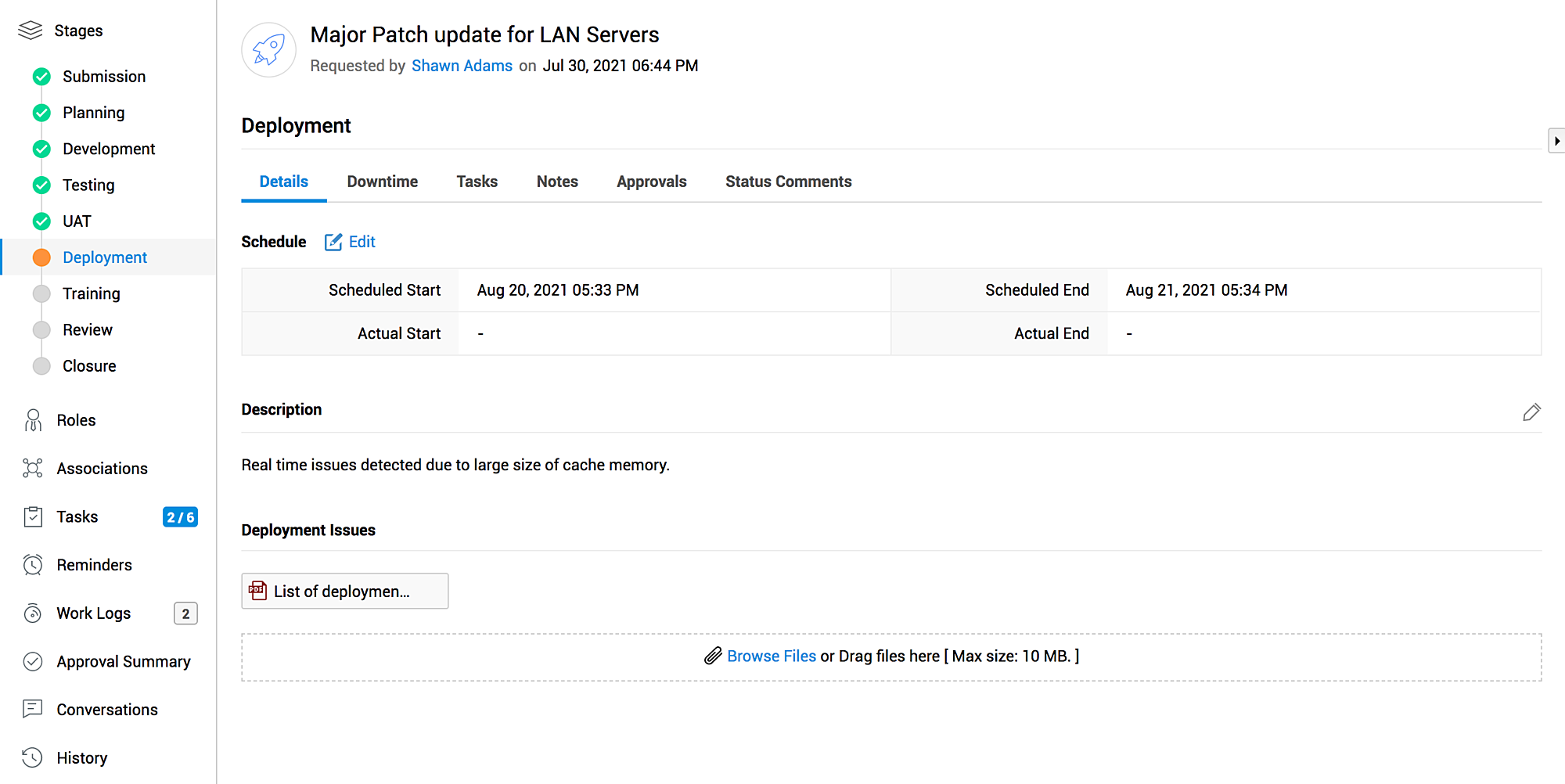
Сведения (Details)
Укажите плановые даты начала и окончания развёртывания. После развёртывания добавьте фактические даты.
Опишите процесс развёртывания и прикрепите файлы с проблемами.
Простои (Downtimes)
На вкладке отображаются простои этапа планирования и непредвиденные простои во время релиза. Из вкладки развёртывания нельзя изменять простои, запланированные на этапе планирования.

Задачи (Tasks)
Можно добавлять, запускать, редактировать, упорядочивать, удалять и закрывать задачи каждого этапа. На этапе развёртывания также можно отслеживать выполнение, фильтровать и искать задачи и редактировать поля прямо на странице.
Нажмите имя задачи для просмотра полных сведений. На странице задачи можно редактировать поля, добавлять комментарии и трудозатраты и просматривать историю.
Заметки (Notes)
Добавляйте важные сведения этапа и отмечайте пользователей для уведомления. Заметки можно редактировать и удалять.
Согласования (Approvals)
Вкладка показывает согласования после этапа развёртывания, настроенные в рабочем процессе релиза. Действия согласования доступны в соответствии с вашими разрешениями.
Если с релизом не связан рабочий процесс, на вкладке можно добавить уровни согласования этапа развёртывания.
- Откройте Согласования (Approvals) и нажмите Настроить уровень (Configure Level). Если уровни уже настроены, Новый уровень (New Level).
- Укажите Название уровня (Level Name). Это обязательное поле.
- Выберите Правило автоматического одобрения (%) (Auto-Approval Rule (%)). Если указанный процент согласующих одобрит релиз, он автоматически одобряется независимо от решений остальных.
Например, при пороге 50% релиз одобряется после одобрения половиной согласующих. - Выберите пользователей и заинтересованных лиц для согласования в Согласующие (Approvers) выпадающем списке.
- Нажмите Добавить (Add).
Дополнительные согласования уровня добавляются кнопкой Добавить согласования (Add Approvals).
В меню Действия уровня (Level Actions) можно одобрять, отклонять, редактировать и удалять уровни в соответствии с областью доступа.
Комментарии статуса (Status Comments)
Вкладка фиксирует переходы статуса на этапе развёртывания и комментарии, добавленные при его изменении.
Обучение
Инженер релиза обучает конечных пользователей и организацию эффективной работе с развёрнутой услугой. В зависимости от значимости изменений может потребоваться полноценное постоянное обучение.
Обучение особенно важно для внутренних релизов. Для повышения продуктивности сотрудники должны знать об изменениях используемых услуг и доступности новых.
Операционные проблемы, выявленные вскоре после развёртывания, документируются для решения в следующей итерации.
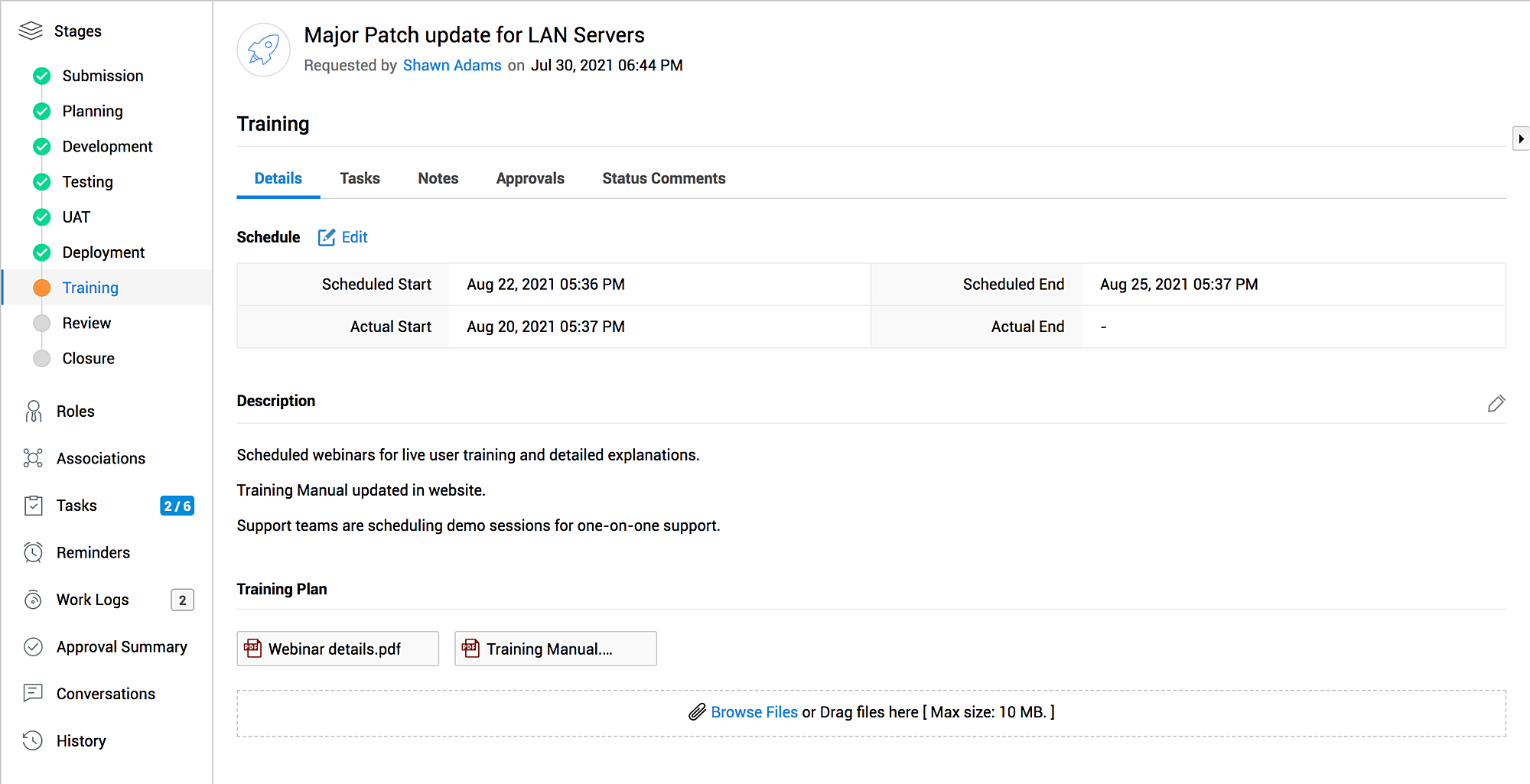
Сведения (Details)
Укажите плановые даты начала и окончания обучения, а после него — фактические даты. Кратко опишите процесс и при наличии прикрепите связанные файлы.
Задачи (Tasks)
Можно добавлять, запускать, редактировать, упорядочивать, удалять и закрывать задачи каждого этапа. На этапе обучения также можно отслеживать выполнение, фильтровать и искать задачи и редактировать поля прямо на странице.
Нажмите имя задачи для просмотра полных сведений. На странице задачи можно редактировать поля, добавлять комментарии и трудозатраты и просматривать историю.
Заметки (Notes)
Добавляйте важные сведения этапа и отмечайте пользователей для уведомления. Заметки можно редактировать и удалять.
Согласования (Approvals)
Вкладка показывает согласования на этапе обучения, настроенные в рабочем процессе релиза. Действия согласования доступны в соответствии с вашими разрешениями.
Если с релизом не связан рабочий процесс, на вкладке можно добавить уровни согласования этапа обучения.
- Откройте Согласования (Approvals) и нажмите Настроить уровень (Configure Level). Если уровни уже настроены, Новый уровень (New Level).
- Укажите Название уровня (Level Name). Это обязательное поле.
- Выберите Правило автоматического одобрения (%) (Auto-Approval Rule (%)). Если указанный процент согласующих одобрит релиз, он автоматически одобряется независимо от решений остальных.
Например, при пороге 50% релиз одобряется после одобрения половиной согласующих. - Выберите пользователей и заинтересованных лиц для согласования в Согласующие (Approvers) выпадающем списке.
- Нажмите Добавить (Add).
Дополнительные согласования уровня добавляются кнопкой Добавить согласования (Add Approvals).
В меню Действия уровня (Level Actions) можно одобрять, отклонять, редактировать и удалять уровни в соответствии с областью доступа.
Комментарии статуса (Status Comments)
Вкладка фиксирует переходы статуса на этапе обучения и комментарии, добавленные при его изменении.
Анализ
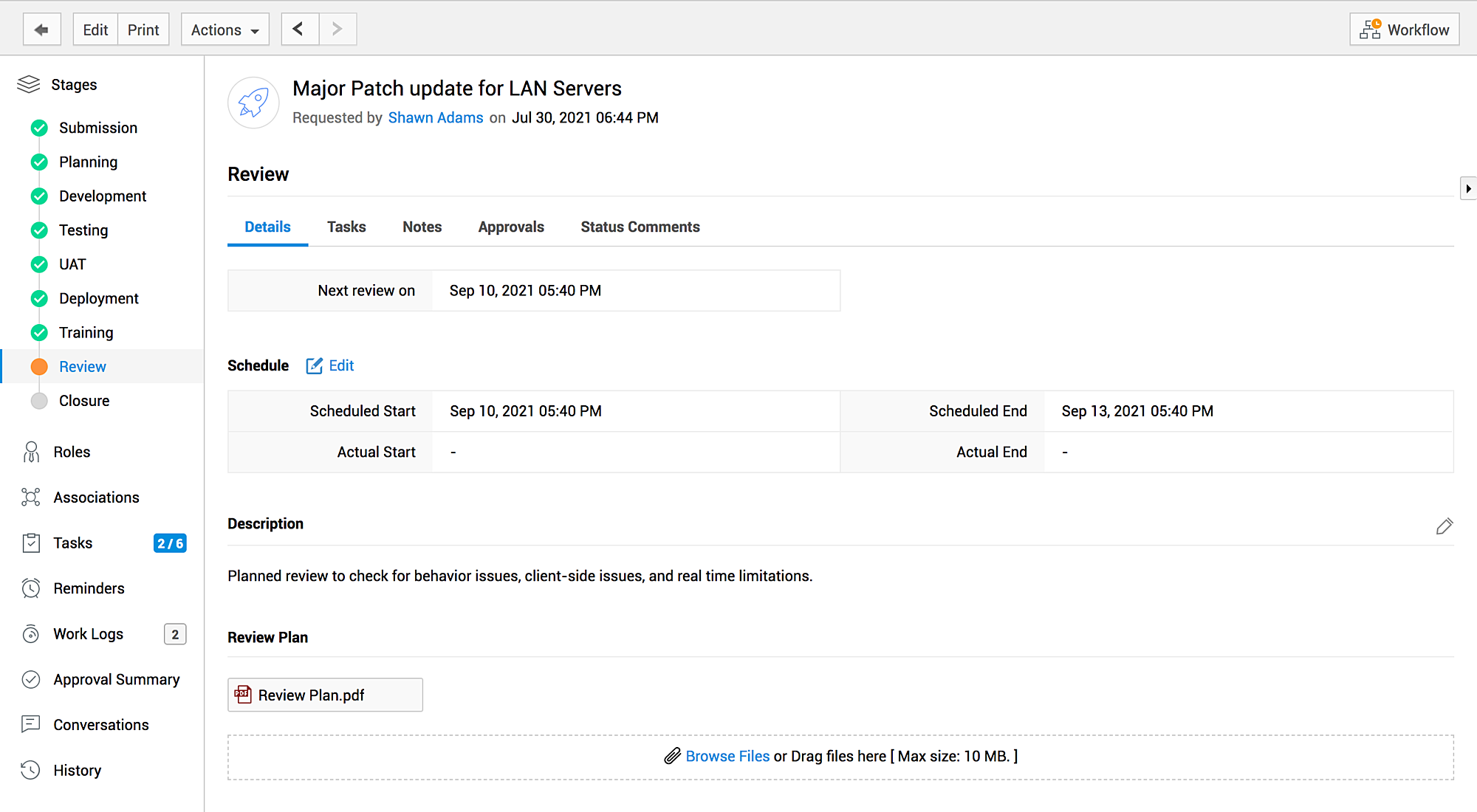
Рецензент оценивает релиз: эффективность всего процесса, затраты и время, влияние, ожидаемые и побочные результаты и другие аспекты. Процессы каждого этапа тщательно проверяются. Совет по анализу также определяет, достигнуты ли цели с минимальным нарушением работы рабочей среды или без него.
Результаты анализа подробно документируются в отчёте, чтобы команда управления релизами могла оценить опыт и заранее принимать меры в будущем.
Сведения (Details)
Укажите дату следующего анализа и плановые даты начала и окончания текущего. После завершения добавьте фактические даты. Кратко опишите процесс и при наличии прикрепите связанные файлы.
Задачи (Tasks)
Можно добавлять, запускать, редактировать, упорядочивать, удалять и закрывать задачи каждого этапа. На этапе анализа также можно отслеживать выполнение, фильтровать и искать задачи и редактировать поля прямо на странице.
Нажмите имя задачи для просмотра полных сведений. На странице задачи можно редактировать поля, добавлять комментарии и трудозатраты и просматривать историю.
Заметки (Notes)
Добавляйте важные сведения этапа и отмечайте пользователей для уведомления. Заметки можно редактировать и удалять.
Согласования (Approvals)
Вкладка показывает согласования на этапе анализа, настроенные в рабочем процессе релиза. Действия согласования доступны в соответствии с вашими разрешениями.
Если с релизом не связан рабочий процесс, на вкладке можно добавить уровни согласования этапа анализа.
- Откройте Согласования (Approvals) и нажмите Настроить уровень (Configure Level). Если уровни уже настроены, Новый уровень (New Level).
- Укажите Название уровня (Level Name). Это обязательное поле.
- Выберите Правило автоматического одобрения (%) (Auto-Approval Rule (%)). Если указанный процент согласующих одобрит релиз, он автоматически одобряется независимо от решений остальных.
Например, при пороге 50% релиз одобряется после одобрения половиной согласующих. - Выберите пользователей и заинтересованных лиц для согласования в Согласующие (Approvers) выпадающем списке.
- Нажмите Добавить (Add).
Дополнительные согласования уровня добавляются кнопкой Добавить согласования (Add Approvals).
В меню Действия уровня (Level Actions) можно одобрять, отклонять, редактировать и удалять уровни в соответствии с областью доступа.
Комментарии статуса (Status Comments)
Вкладка фиксирует переходы статуса на этапе анализа и комментарии, добавленные при его изменении.
Закрытие
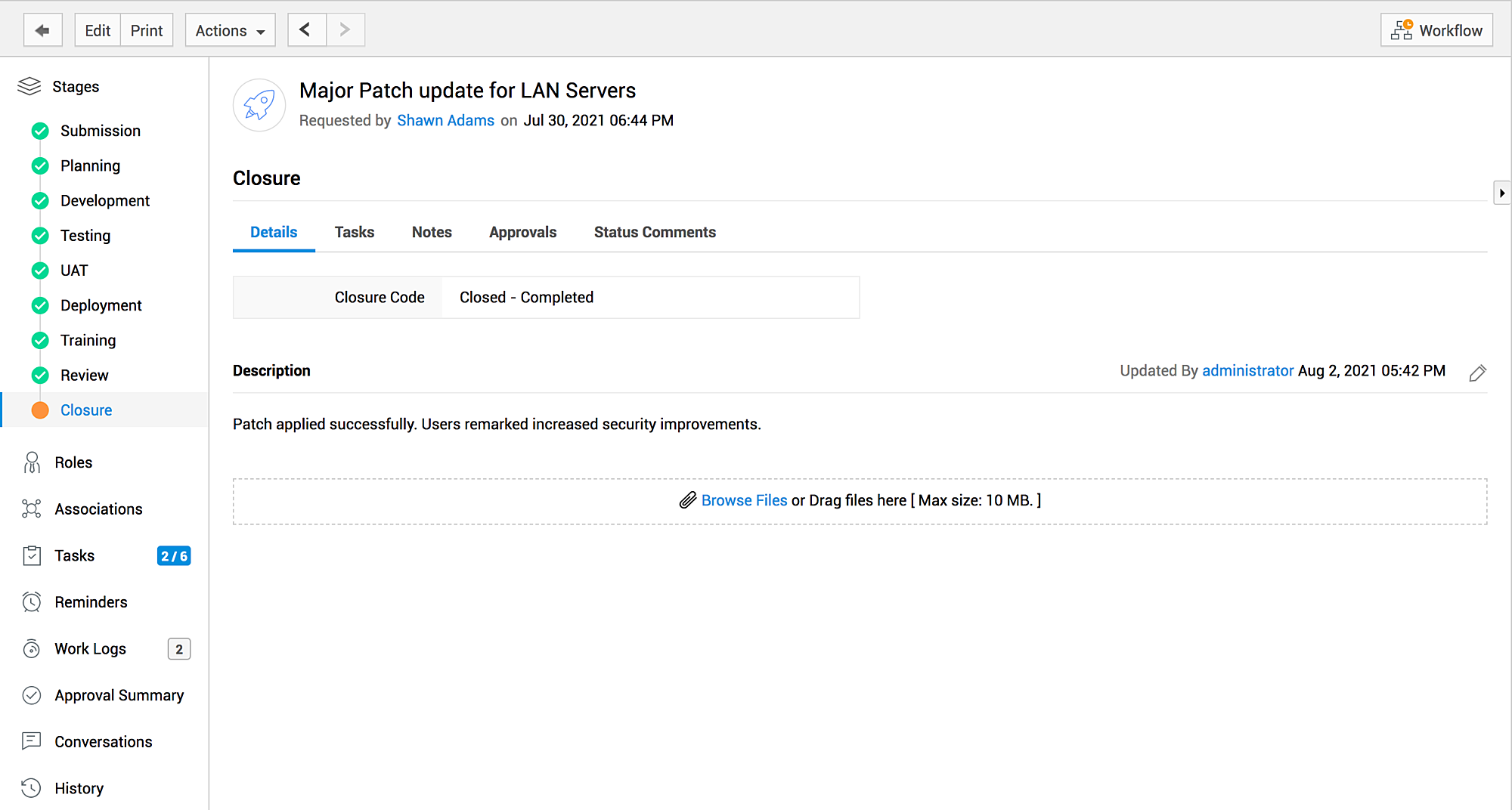
Жизненный цикл релиза завершается этапом закрытия. Координатор назначает код закрытия, который указывает причину: отмена, отклонение, завершение или другое. Заинтересованные лица получают краткое объяснение причины закрытия.
Сведения (Details)
Выберите код закрытия из списка: отмена, отклонение, завершение или другая причина. Кратко опишите закрытие и при наличии прикрепите файлы.
Задачи (Tasks)
Можно добавлять, запускать, редактировать, упорядочивать, удалять и закрывать задачи каждого этапа. На этапе закрытия также можно отслеживать выполнение, фильтровать и искать задачи и редактировать поля прямо на странице.
Нажмите имя задачи для просмотра полных сведений. На странице задачи можно редактировать поля, добавлять комментарии и трудозатраты и просматривать историю.
Заметки (Notes)
Добавляйте важные сведения этапа и отмечайте пользователей для уведомления. Заметки можно редактировать и удалять.
Согласования (Approvals)
Вкладка показывает согласования на этапе закрытия, настроенные в рабочем процессе релиза. Действия согласования доступны в соответствии с вашими разрешениями.
Если с релизом не связан рабочий процесс, на вкладке можно добавить уровни согласования этапа закрытия.
- Откройте Согласования (Approvals) и нажмите Настроить уровень (Configure Level). Если уровни уже настроены, Новый уровень (New Level).
- Укажите Название уровня (Level Name). Это обязательное поле.
- Выберите Правило автоматического одобрения (%) (Auto-Approval Rule (%)). Если указанный процент согласующих одобрит релиз, он автоматически одобряется независимо от решений остальных.
Например, при пороге 50% релиз одобряется после одобрения половиной согласующих. - Выберите пользователей и заинтересованных лиц для согласования в Согласующие (Approvers) выпадающем списке.
- Нажмите Добавить (Add).
Дополнительные согласования уровня добавляются кнопкой Добавить согласования (Add Approvals).
В меню Действия уровня (Level Actions) можно одобрять, отклонять, редактировать и удалять уровни в соответствии с областью доступа.
Комментарии статуса (Status Comments)
Вкладка фиксирует переходы статуса на этапе закрытия и комментарии, добавленные при его изменении.