
Пользовательское представление проектов
В дополнение к стандартным представлениям «Открытые проекты» (Open Projects), «Закрытые проекты» (Closed Projects), «Ожидающие проекты» (Pending Projects) и «Мои проекты» (My Projects) в ServiceDesk Plus доступно Пользовательское представление проектов (Projects Custom View) позволяющее пользователям добавлять фильтры в соответствии с их требованиями. Например, можно создать представления "Проекты стоимостью более $1000", "Проекты, начинающиеся сегодня", "Проекты с высоким приоритетом" и т. д. Эти представления настраиваются условиями фильтра и используются в списке проектов. Пользовательские представления можно добавить в избранное, нажав  значок, а порядок можно изменить перетаскиванием с помощью
  значка.
Чтобы создать пользовательские представления:
- Перейдите в модуль Проекты .
- Нажмите значок добавления представления (Add View) в меню фильтра проектов.
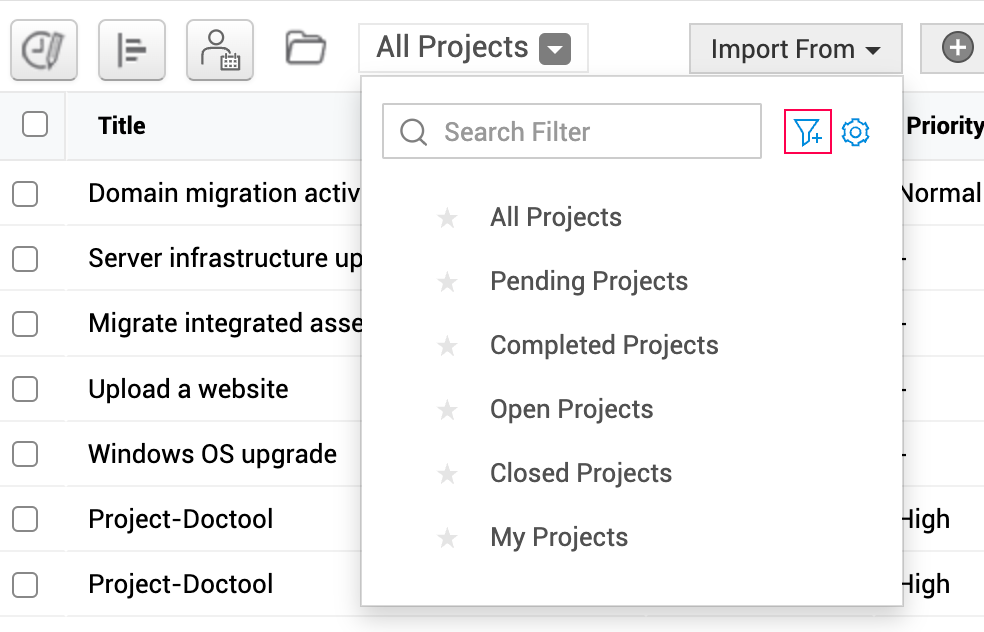
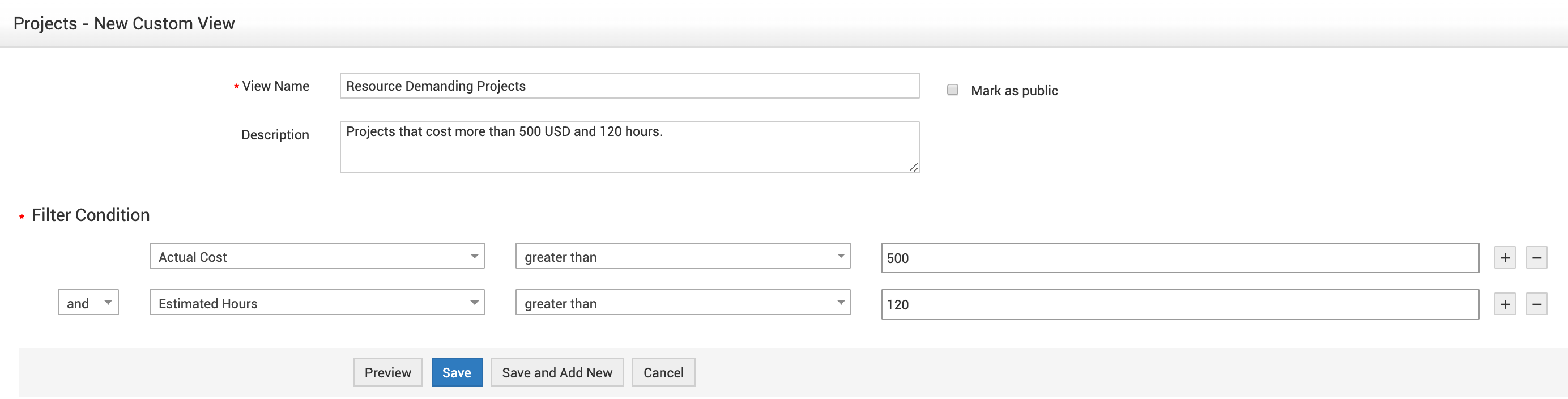
- В разделе Новое пользовательское представление (New Custom View) введите название фильтра в открывшемся окне.
- Выберите Сделать общедоступным (Mark as Public) если нужно сделать фильтр общедоступным.
- Введите описание (Description).
- Выберите соответствующие Поле и Критерий фильтра (Filter Criterion).
Например, если выбрано поле "Фактическая стоимость (Actual Cost)", критерий может быть "меньше (lesser than)" или "больше (greater than)" или "равно (equal to)". Если выбрано поле "Описание (Description)", критерий может быть "равно (is)", "не равно (is not)", "начинается с (starts with)", "заканчивается на (ends with)" и т. д. В следующем поле можно вводить числа или слова либо выбирать значения в соответствии с выбранным условием фильтра.
- Также можно настроить сочетание условий фильтра, нажав
 значок.
 - Нажмите Предварительный просмотр (Preview) для отображения проектов, соответствующих условиям фильтра.
- Нажмите Сохранить (Save).
Управление пользовательскими представлениями проектов
Пользовательские представления проектов можно изменять и удалять.
Чтобы управлять пользовательскими представлениями проектов:
- Перейдите в модуль Проекты .
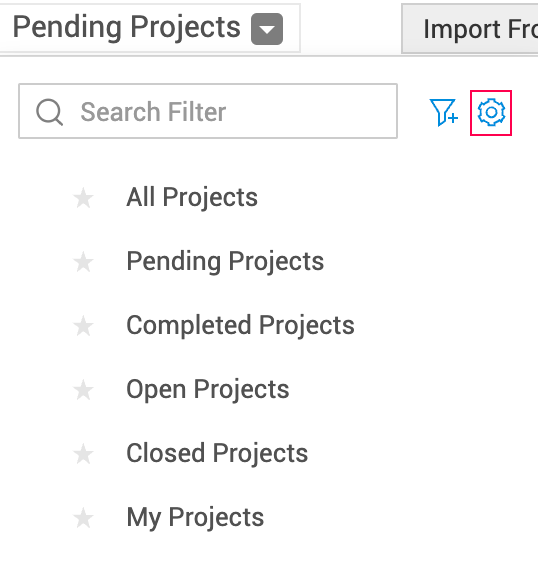
- Нажмите значок управления представлениями (Manage view) для открытия страницы управления представлениями (Manage Views).
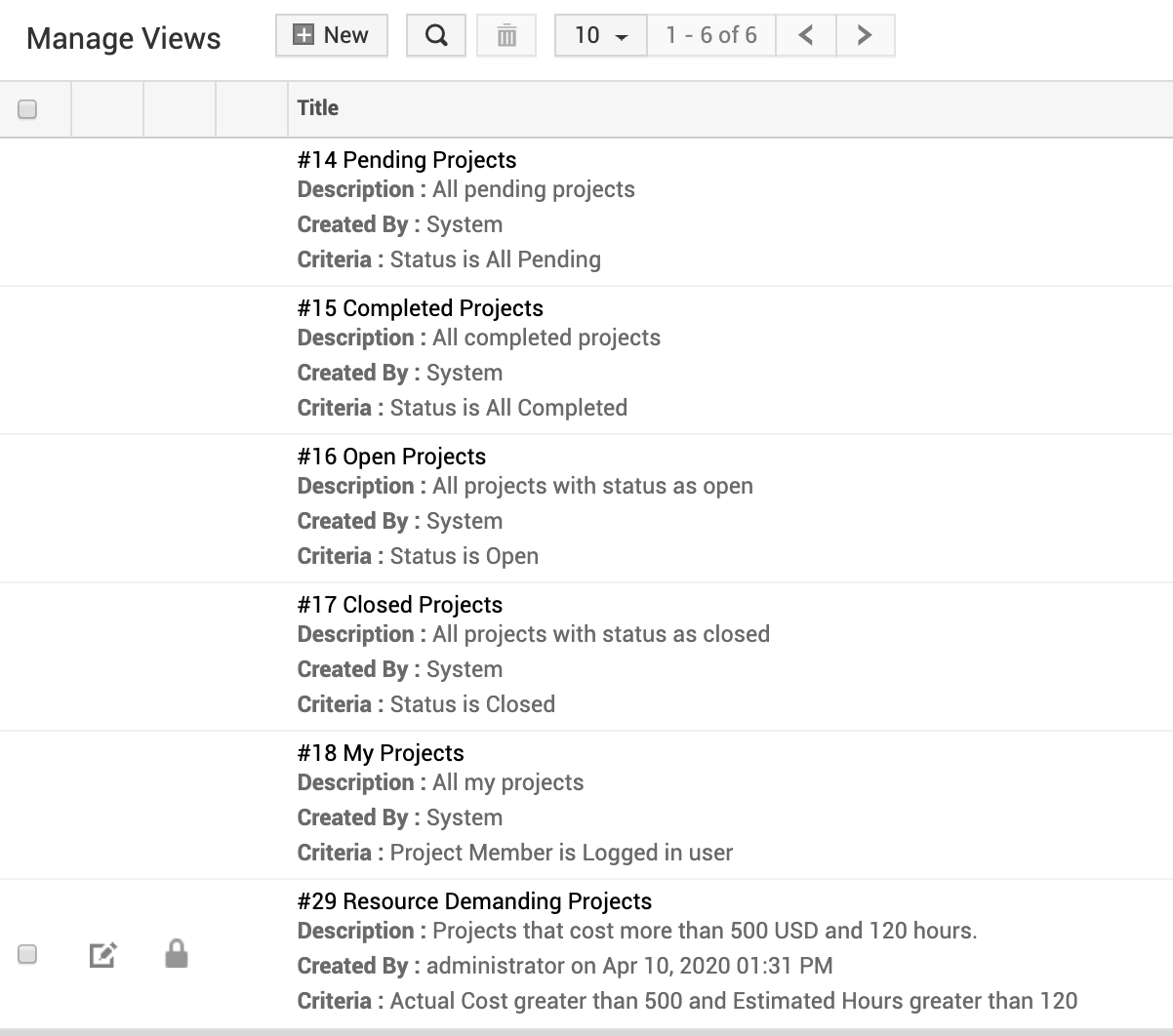
В разделе Управление представлениями (Manage Views) можно добавлять, изменять и удалять представления, а также менять настройки доступа к пользовательскому представлению.
Добавление новых представлений,
- Нажмите
 значок вверху страницы для добавления нового пользовательского представления.
Чтобы изменить представления,
- Нажмите
 значок для редактирования пользовательского представления.
Чтобы удалить представления,
- Выберите представление, установив флажок, и нажмите
 вверху страницы.
Изменение настроек доступа,
- Нажмите значок замка в представлении для изменения настроек доступа. Закрытый замок
 обозначает личное представление, а открытый замок
  — общедоступное представление.
Предварительный просмотр пользовательского представления,
Нажмите  значок для предварительного просмотра проектов в пользовательском представлении.
Доступ к фильтрам на основе ролей
Фильтры отображаются с учётом ролей, назначенных пользователям.
Для администраторов проектов:
- Можно добавлять новые фильтры, изменять свои фильтры и фильтры других пользователей.
- В раскрывающемся меню фильтра отображаются все фильтры.
Для других участников проектов:
- Можно добавлять новые фильтры и изменять собственные.
- В раскрывающемся меню фильтра отображаются только собственные и общедоступные фильтры.