
Manage Tabs позволяет создавать веб-вкладки и управлять их видимостью, а также встроенными модулями в меню навигации. Через веб-вкладки можно открывать часто используемые веб-страницы прямо из ServiceDesk Plus.
Веб-вкладки могут содержать общие объявления организации, внутренние инструменты совместной работы, часто используемые веб-приложения и другое.
Можно менять порядок веб-вкладок, показывать или скрывать их для специалистов и разрешать специалистам делать это в собственном профиле.
Настройка
Быстрые ссылки
Персональная настройка видимости веб-вкладок
Открытие Manage Tabs
Требуемая роль: SDAdmin
Чтобы открыть Manage Tabs, перейдите в Admin > General Settings > UI Customization > Manage Tabs.
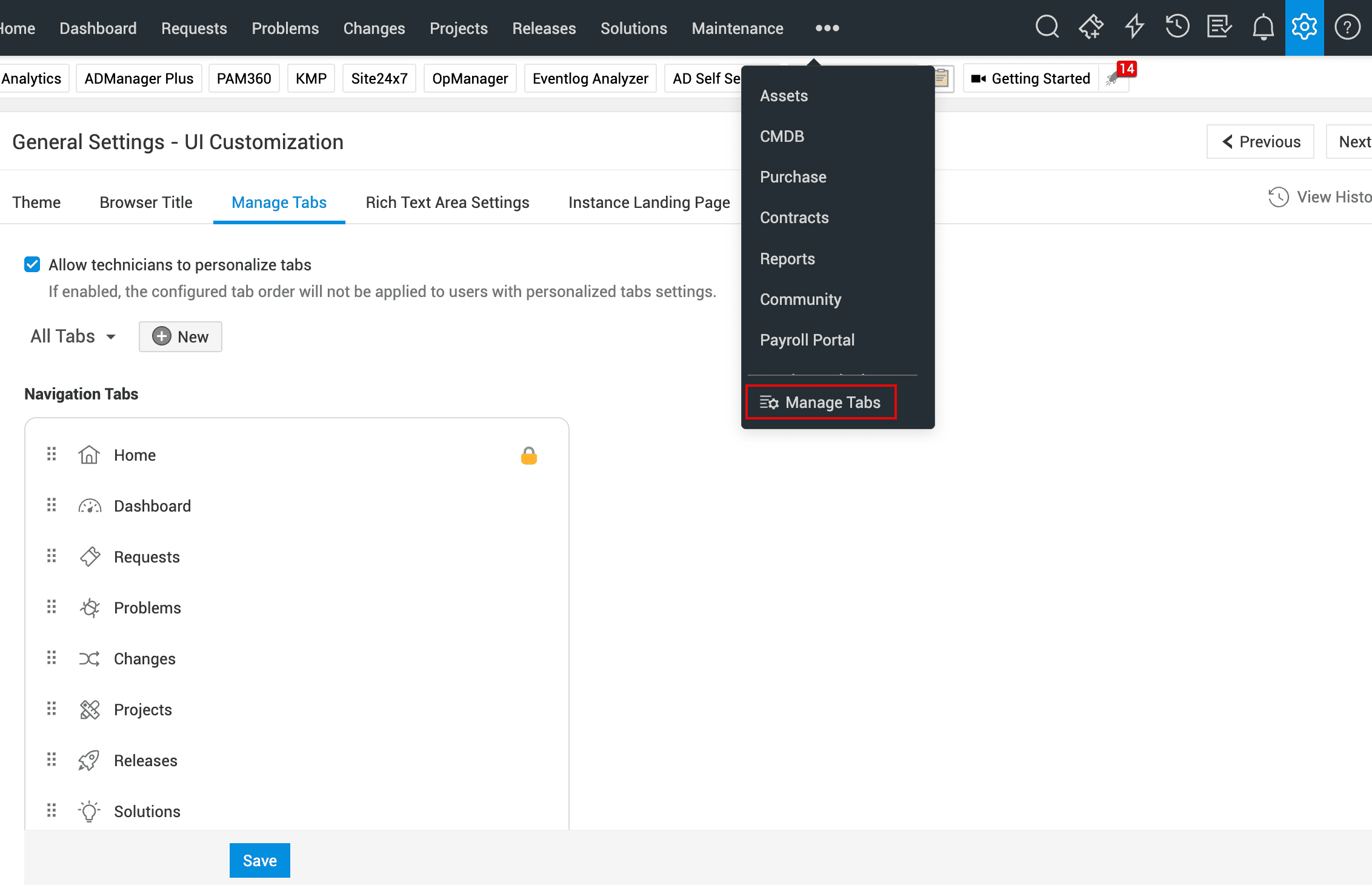
Добавление веб-вкладки
Чтобы добавить веб-вкладку:
-
Нажмите + New.
-
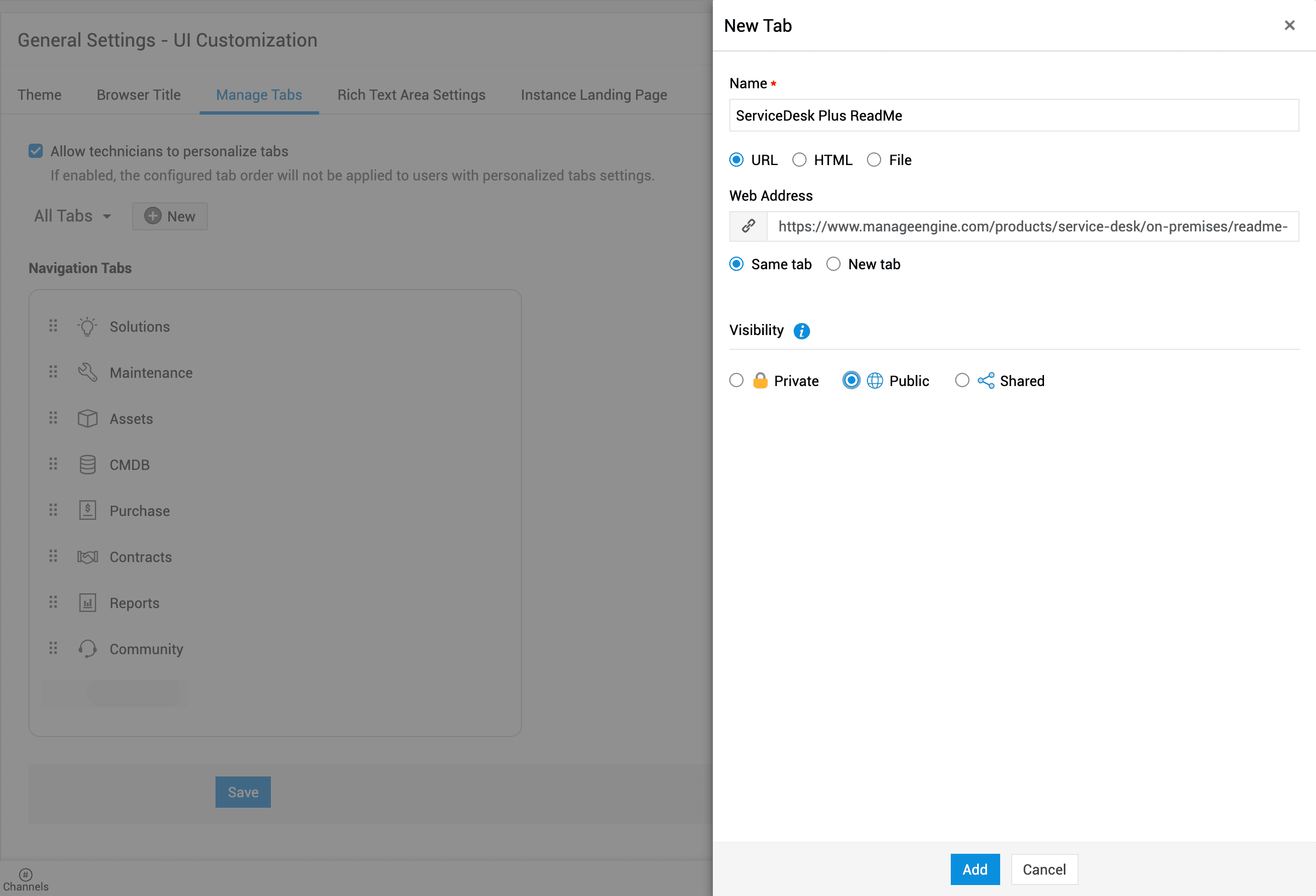
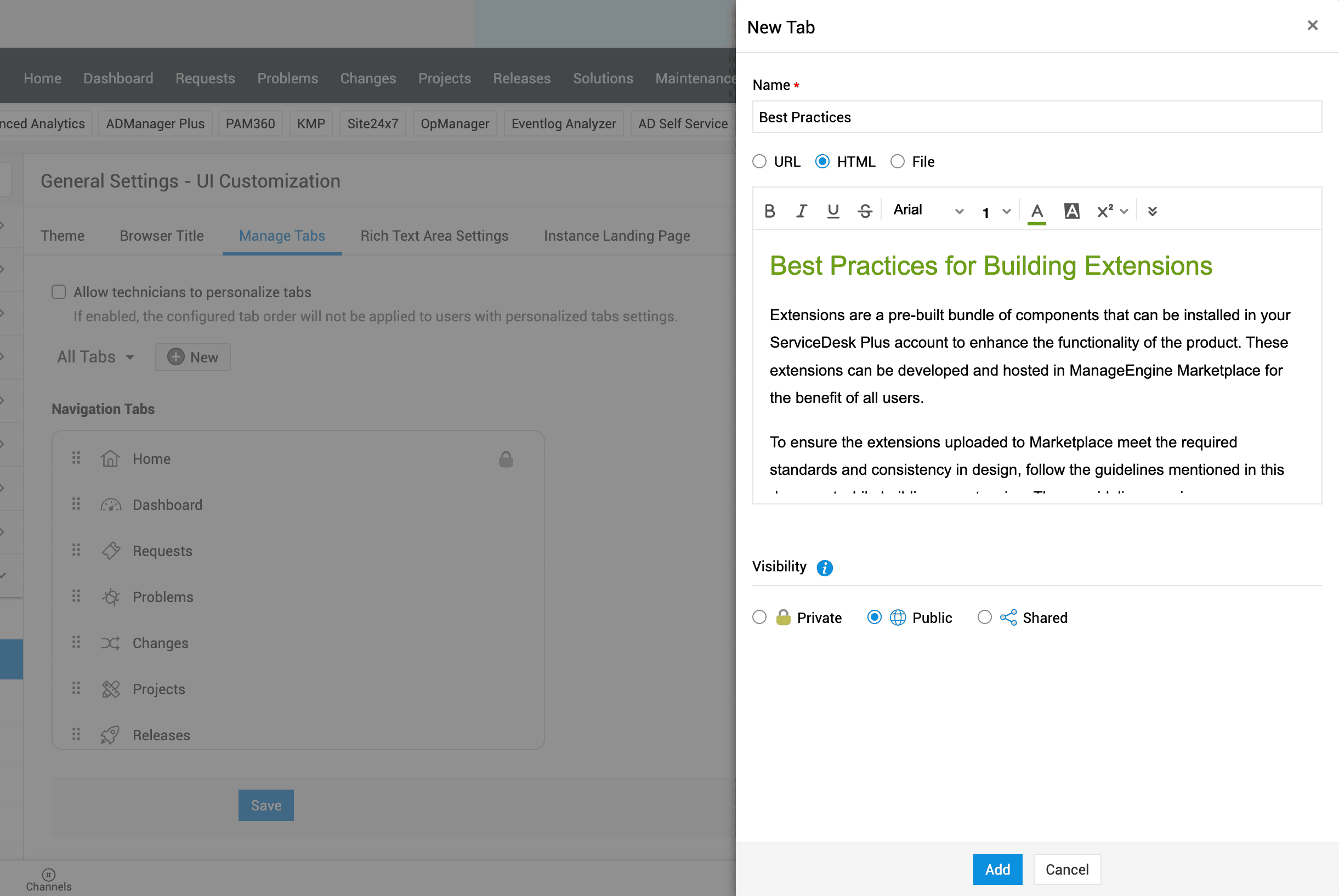
В выдвижной панели введите следующие сведения:
|
Поля |
Настройка |
|
Имя (Name) * |
Укажите имя веб-вкладки. |
|
Выберите один из источников: |
|
|
URL |
Веб-адрес (Web Address): укажите URL существующей веб-страницы. Выберите один вариант: Та же вкладка (Same Tab): открыть веб-вкладку внутри экземпляра приложения. Новая вкладка (New Tab): открыть веб-вкладку в новой вкладке браузера. |
|
HTML |
Используйте редактор форматированного текста, чтобы подготовить содержимое веб-вкладки. |
|
Файл (File) |
Загрузите файл HTML или HTM с HTML-кодом веб-вкладки. Максимальный размер: 10 МБ. |
|
Видимость (Visibility): выберите вариант доступа специалистов к веб-вкладке. |
|
|
Личная (Private) |
Веб-вкладка доступна только вам. |
|
Общая (Public) |
Веб-вкладка доступна всем специалистам. |
|
С общим доступом (Shared) |
Веб-вкладка доступна только определённым специалистам. Их можно выбрать по специалистам, ролям специалистов, группам поддержки и организационным ролям. |
-
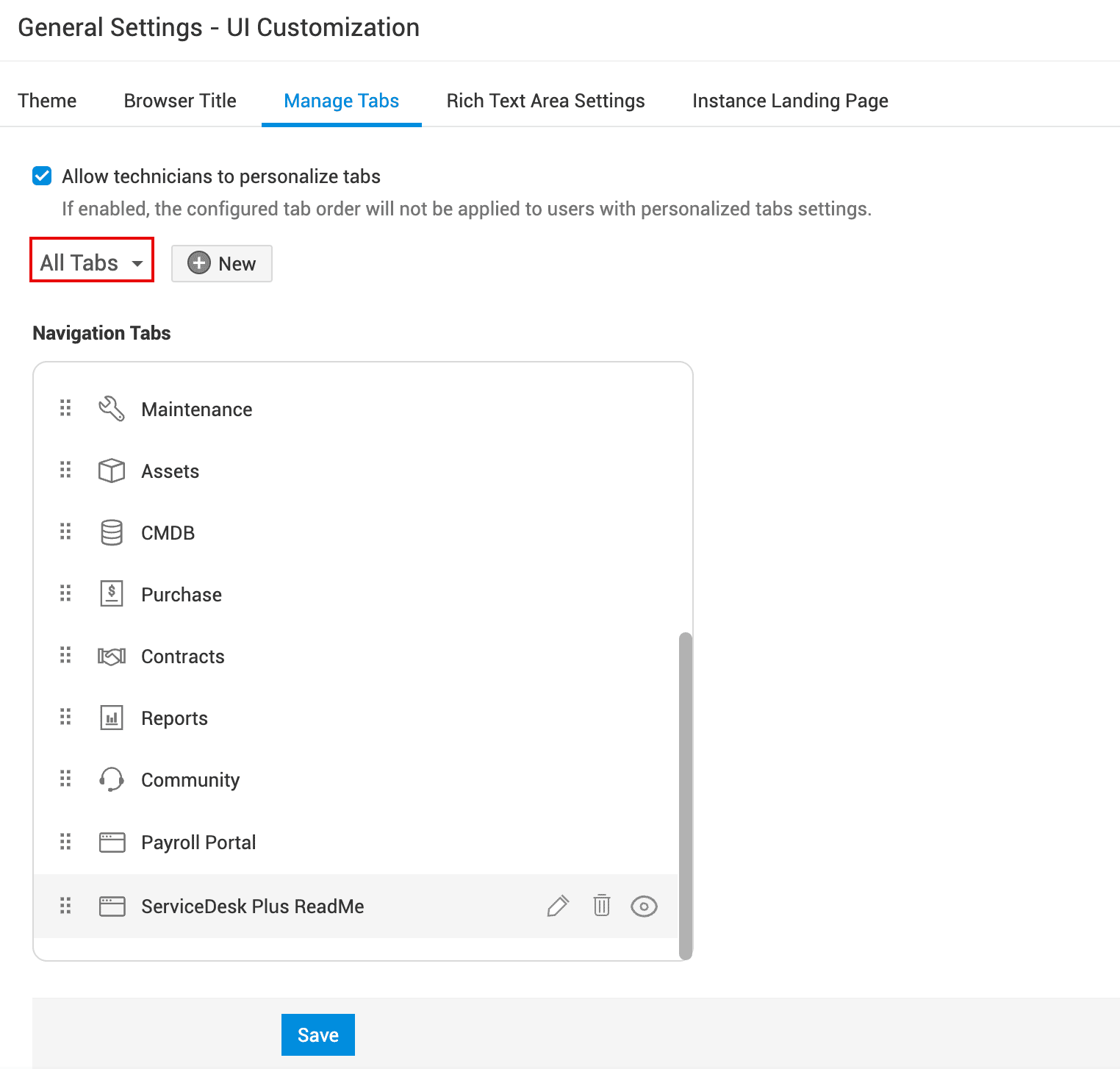
Нажмите Add. Веб-вкладка появится в Navigation Tabs.
Можно открыть веб-вкладку в меню навигации.
Вкладки навигации
В разделе Navigation Tabsдоступны следующие действия:
-
Перетащите модуль или веб-вкладку, чтобы изменить порядок в меню навигации. Эта настройка применяется ко всем специалистам.
-
Нажмите Reset , чтобы восстановить настройки по умолчанию.
-
В меню All Tabs выберите All WebTabs , чтобы показать только веб-вкладки.
-
Наведите указатель на модуль или веб-вкладку и используйте следующие значки для управления:
|
Значки |
Описание |
|
|
Нажмите значок, чтобы скрыть модуль или веб-вкладку из меню навигации. Скрытые элементы можно снова показать нажатием |
|
Только для веб-вкладок |
|
|
Изменить |
Нажмите значок, чтобы изменить веб-вкладку. |
|
Удалить |
Нажмите значок, чтобы окончательно удалить веб-вкладку. |

 . Главную страницу Home скрыть нельзя.

Персональная настройка видимости веб-вкладок
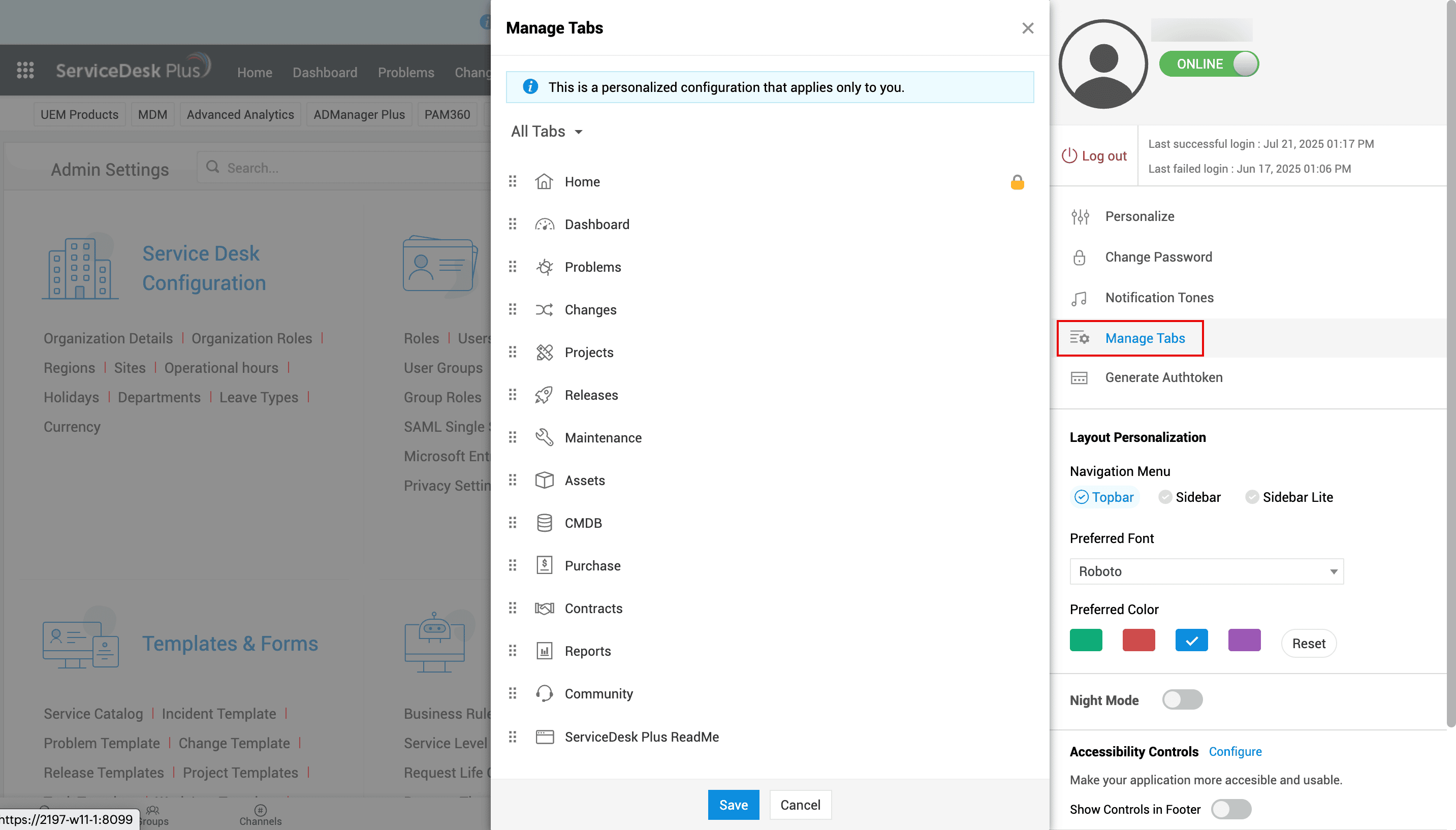
Включите Allow technicians to personalize tabs , чтобы разрешить специалистам переопределять порядок модулей и веб-вкладок в Navigation Tabs. Изменения применяются только к собственному профилю.
При включении специалисты могут настроить порядок модулей и веб-вкладок в User Profile > Manage Tabs.
Открытие веб-вкладок
Веб-вкладки открываются через меню навигации, как встроенные модули.
Ниже приведены примеры использования Manage Tabs.
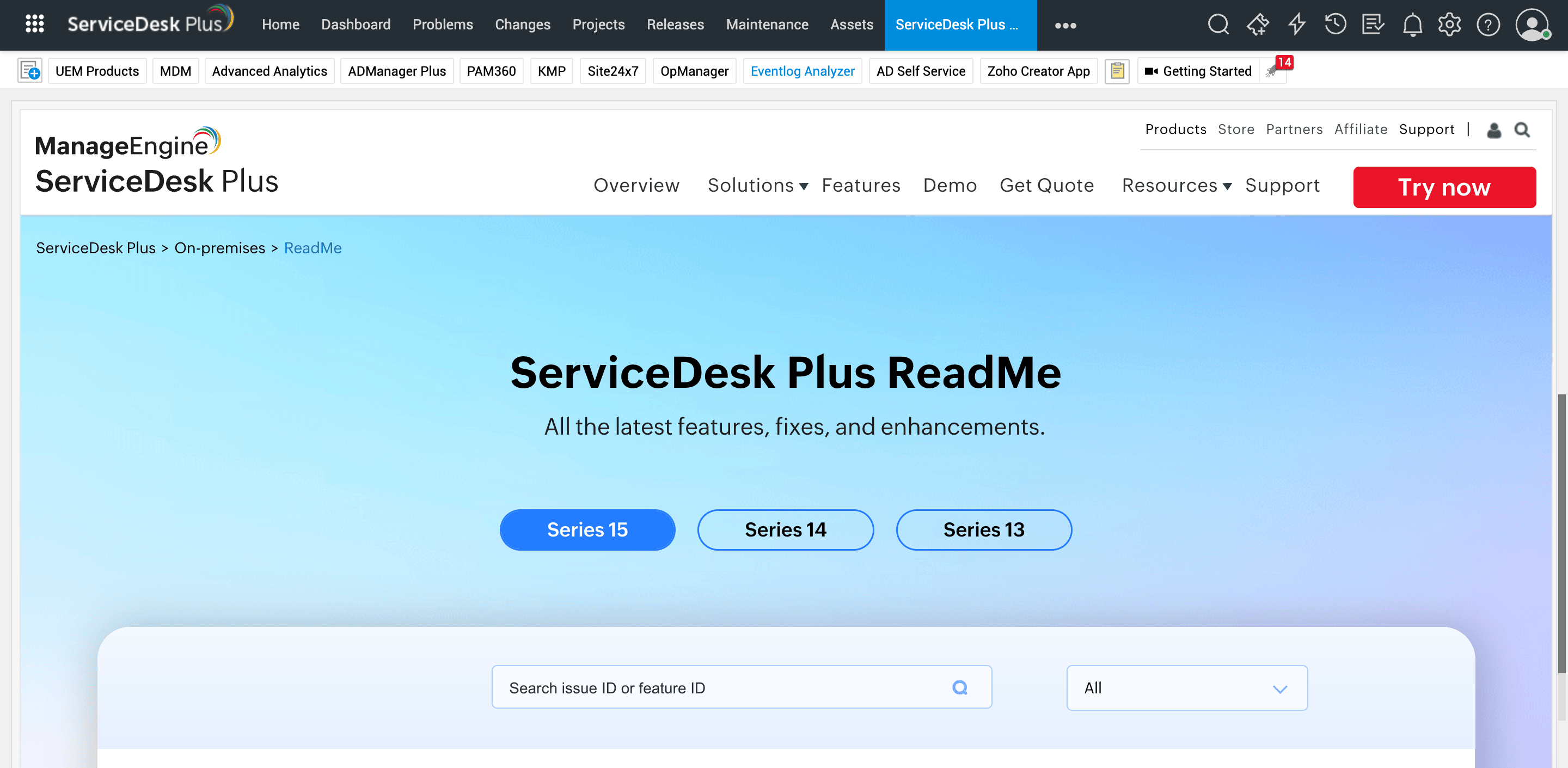
Пример 1. Открытие страницы What’s New
Сценарий
Допустим, новая версия системы службы поддержки содержит новые функции, исправления ошибок и улучшения безопасности. Перед обновлением специалисты хотят понять изменения новой версии и определить, соответствуют ли они потребностям организации.
Действие
В Manage Tabsможно создать веб-вкладку с URL страницы What’s New системы службы поддержки. Это позволяет изучать изменения поведения и улучшения прямо в экземпляре приложения, не переключая вкладки браузера.
Пример 2. Показ общих инструкций
Сценарий
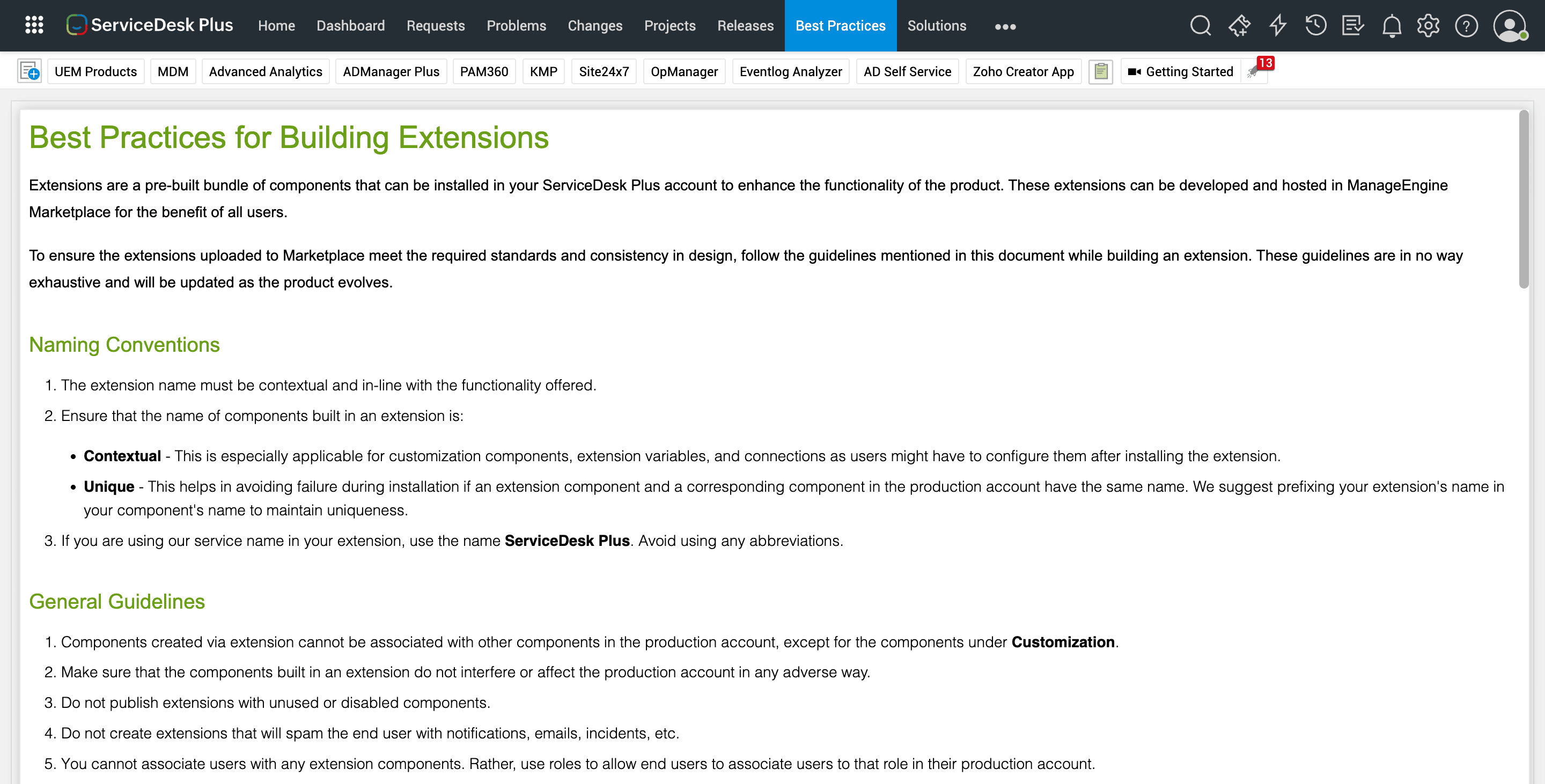
Специалистам часто нужен быстрый доступ к процедурам эскалации, рекомендациям по отдельным модулям и правилам организации. Доступность этих сведений помогает быстро применять стандартные способы устранения и решать, необходима ли эскалация.
Это обеспечивает единообразие процессов, уменьшает ошибки и позволяет находить нужную информацию без переключения инструментов и поиска в нескольких системах.
Действие
С помощью Manage Tabsспециалисты могут получать такие сведения, не покидая портал службы поддержки.
Выберите HTML как источник веб-вкладки и создайте её содержимое в редакторе форматированного текста. Для расширенной настройки можно использовать значок Edit HTML  на панели редактора и добавить необходимый HTML-код.
Пример 3. Открытие внутренних инструментов
Сценарий
При работе с ИТ-проблемами специалистам службы поддержки нужно оперативно обсуждать обновления заявок. Внутренний веб-инструмент обмена сообщениями, доступный в портале ITSM, позволяет обсуждать заявки и совместно работать над ними в реальном времени.
Действие
С помощью Manage Tabsможно добавить URL инструмента обмена сообщениями как веб-вкладку. Специалисты смогут быстро проверять обновления заявок, не покидая портал, в едином рабочем пространстве с ключевыми инструментами.
Предварительное условие: доменное имя приложения должно быть проверено на стороне ServiceDesk Plus.