
Моё расписание
My Schedule — календарь, показывающий количество открытых заявок, проблем, изменений, задач и напоминаний, назначенных специалисту за выбранный месяц. Он также показывает доступность специалиста в определённый день месяца.
Администратор может просматривать количество открытых заявок, задач, проблем и изменений, а также доступность всех специалистов на всех площадках.
Администратор площадки может просматривать количество открытых заявок, задач, проблем и изменений, а также доступность специалистов только своей площадки.
Специалист может просматривать только свои открытые заявки, задачи, проблемы и изменения и собственную доступность.
Чтобы открыть календарь My Schedule:
-
Войдите в ServiceDesk Plus со своим именем пользователя и паролем.
-
На главной странице нажмите Scheduler рядом с My View либо
нажмите Quick Actions > My Schedule в блоке Scheduler. Откроется календарь расписания. По умолчанию он показывает количество открытых заявок, проблем, изменений, задач и напоминаний, назначенных вам, как показано ниже.
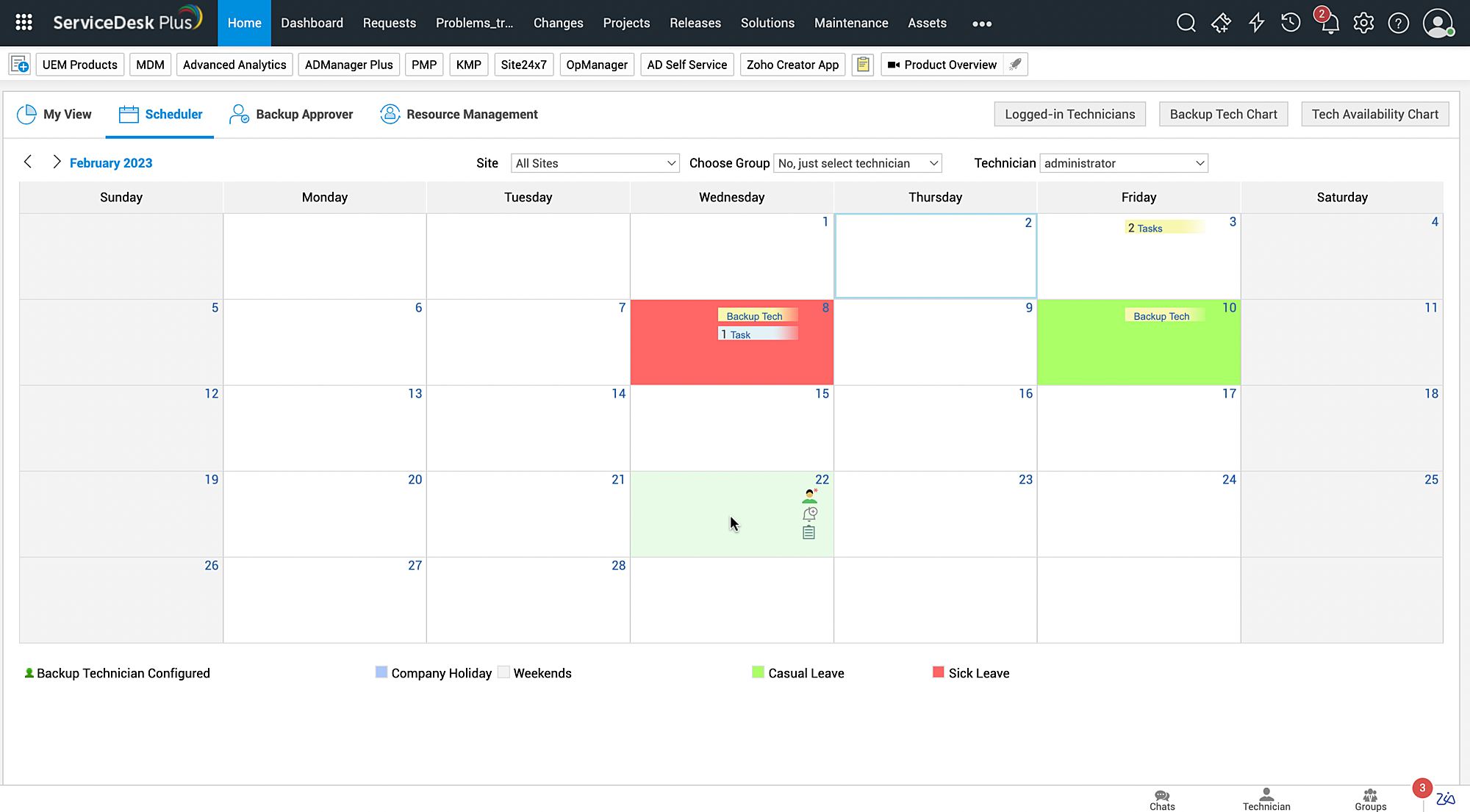
Календарь расписания
-
В левой части календаря показаны текущие месяц и год, а также кнопки навигации.
-
Кнопки навигации позволяют перейти к предыдущим и последующим месяцам.
-
Текущая дата выделяется отдельной рамкой.
-
Администратор видит в раскрывающемся списке все площадки с соответствующими группами и специалистами.
Администратор площадки видит в списке свою площадку с соответствующими группами и специалистами.
Специалист видит только свои открытые заявки, проблемы, изменения, задачи и напоминания. -
Можно просматривать количество открытых заявок, проблем, изменений и задач, назначенных специалистам на определённую дату месяца.
-
Недоступность специалиста обозначается другим цветом.
-
Праздничные дни организации и выходные обозначаются отдельно.
В My Schedule доступны следующие действия:
Необходимо учитывать отсутствие специалистов, чтобы не назначать им работу на соответствующий день. Чтобы отметить отсутствие:
-
Наведите указатель на нужный день в My Schedule. Справа под датой появятся значки. Нажмите
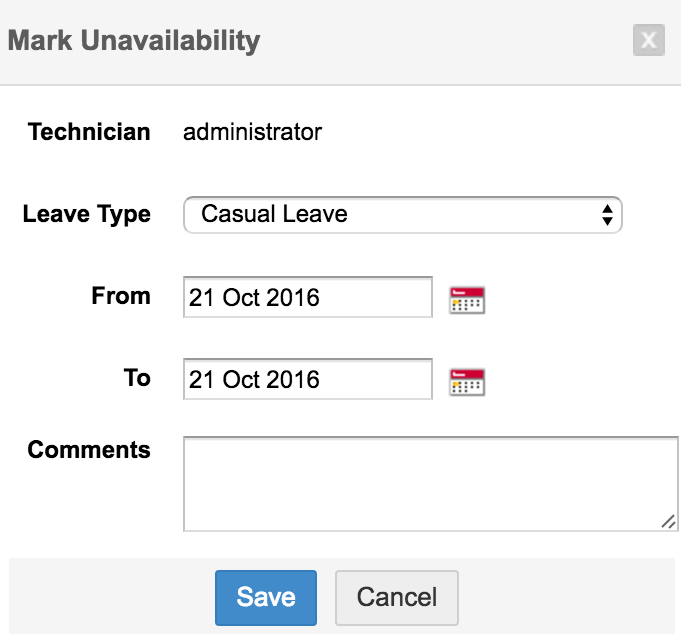
 Mark Leave. Откроется окно Mark Unavailability, показанное ниже.
-
Имя специалиста отображается как недоступный для изменения текст.
-
Выберите Leave Type в списке, например Casual Leave, Sick Leave и другие.
-
Выберите даты начала и окончания отсутствия в полях From и To с помощью значка календаря.
-
Укажите необходимые комментарии об отсутствии в Comments.
-
Нажмите Save. Отсутствие специалиста обозначается другим цветом.
Отсутствие других специалистов можно отметить через график доступности специалистов (Technician Availability Chart). Собственное отсутствие можно настроить через Quick Actions → Mark Unavailability в блоке Scheduler. Откроется окно Mark Unavailability. Выполните описанные выше действия.
Изменение или отмена отсутствия
Чтобы изменить или отменить отсутствие:
-
Наведите указатель на день отсутствия специалиста в календаре. Нажмите
Edit leave справа под датой. Откроется окно Mark Unavailability. -
После внесения изменений нажмите Save.
-
Чтобы отменить отсутствие, нажмите Cancel Leave. Отсутствие будет отменено.
Примечание: для непрерывного периода отсутствия отменяется весь период.
Задачи можно добавлять, просматривать и переназначать другим специалистам. Специалистам можно добавлять задачи на текущий и будущие дни. См. Добавление задач.
Напоминания доступны только вошедшему специалисту: даже администратор не может просматривать напоминания других специалистов. Подробнее см. Напоминания.
Просмотр заявок, задач, проблем и изменений
По умолчанию календарь показывает количество открытых заявок, задач, проблем и изменений, назначенных вам. Чтобы просмотреть сведения, нажмите соответствующую ссылку заявки, задачи, проблемы или изменения на нужный день.
Переназначение заявок, задач, проблем и изменений
Заявки, задачи, проблемы и изменения одного специалиста можно переназначить другим. Например, если специалисту назначены заявки на день, в который он недоступен, их можно передать коллегам. Аналогично переназначаются задачи, проблемы и изменения.
Чтобы переназначить заявки, задачи, проблемы или изменения:
-
В календаре нажмите заявки, проблемы, задачи или изменения нужного специалиста на выбранный день. Появится список всех открытых заявок на этот день.
-
Установите флажок у заявки, которую требуется переназначить.
-
Выберите в списке специалиста, которому переназначается задача, и нажмите Re-assign. Задача будет переназначена этому специалисту.