
Здесь приведены частые вопросы о EAR. Рассматриваются проблемы, которые могут возникнуть при создании пароля мастер-ключа или обновлении приложения в текущей среде.
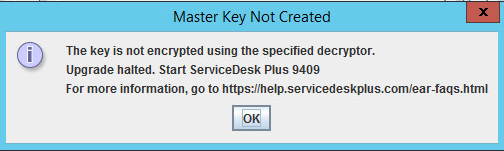
Обновление остановлено с указанным сообщением. Что делать?
Что такое мастер-ключ базы данных?
Как открыть мастер-ключ базы данных.
Как проверить наличие симметричных ключей в базе данных.
Как проверить наличие сертификатов в базе данных.
Как создать пароль мастер-ключа.
Как создать дополнительный пароль мастер-ключа.
Как создать резервную копию пароля мастер-ключа.
Как восстановить пароль мастер-ключа?
Почему пароль мастер-ключа не работает при обновлении?
Какой алгоритм по умолчанию шифрует значения в Postgres?
Какой тип данных у зашифрованного столбца в разных базах?
Как создать резервную копию и восстановить базу MSSQL.
Что такое ECTag? Можно ли его изменить?
Как устранить проблемы входа, получения почты или интеграции после переключения в среде AOAG?
Обновление с текущей базой невозможно. Выполните следующие действия:
1. Создайте резервную копию приложения..
2. Создайте новую базу с помощью /changeDBServer.bat или /changeDBServer.sh.
3. Один раз запустите и остановите приложение.
4. Восстановите приложение в новую базу.
5. Обновите приложение до ServiceDesk Plus 9313 или выше.
Симметричный, или секретный, ключ — входные данные алгоритма шифрования, позволяющие получать разные результаты для разных ключей.
Это симметричный ключ, защищающий закрытые ключи сертификатов и асимметричные ключи базы. Он шифруется алгоритмом Triple DES или AES_256 и паролем пользователя. Дополнительные симметричные ключи и сертификаты шифрования данных можно создавать только после создания мастер-ключа базы.
Откройте MSSQL Server Management Studio, нажмите базу правой кнопкой и выберите New Query
В рабочей области выполните следующий запрос:
Откройте MSSQL Server Management Studio, нажмите базу правой кнопкой и выберите New Query
В рабочей области выполните следующий запрос:
Имеющиеся симметричные ключи появятся в таблице результатов.
Откройте MSSQL Server Management Studio, нажмите базу правой кнопкой и выберите New Query
В рабочей области выполните следующий запрос:
Имеющиеся сертификаты появятся в таблице результатов.
Пользователь с правами dbcreator может создать пароль мастер-ключа следующим образом:
Откройте MSSQL Server Management Studio, нажмите базу правой кнопкой и выберите New Query
В рабочей области выполните следующий запрос:
Пользователь с правами dbcreator может изменить мастер-пароль следующим образом:
Откройте MSSQL Server Management Studio.
Нажмите базу правой кнопкой и выберите New Query..
Выполните следующий запрос:
После создания дополнительного пароля мастер-ключа старый пароль продолжает работать.
Откройте MSSQL Server Management Studio, нажмите базу правой кнопкой и выберите New Query
В рабочей области выполните следующий запрос:
Откройте MSSQL Server Management Studio, нажмите базу правой кнопкой и выберите New Query
В рабочей области выполните следующий запрос:
Пароль мастер-ключа будет восстановлен в базе.
Это возможно, если пароль не отвечает правилам паролей машины с MSSQL.
AES_256
Postgre: bytea
MSSQL: varbinary
Вариант 1. Инструменты ServiceDesk Plus
Шаг 1: Остановите службу ServiceDesk Plus.
Шаг 2: Создайте резервную копию текущих данных и настроек MSSQL. Например, текущая база — MSSQL 2005. Для копирования
в командной строке перейдите в [ServiceDesk Plus-Home]\bin и выполните backUpData.bat , чтобы начать копирование.
cmd> [ServiceDesk Plus Home]\bin
cmd> backUpData.bat
Копия сохраняется в папке Backup каталога ServiceDesk Plus Home.
Шаг 3: Выполните ChangeDBServer.bat в каталоге [Service Desk-Home]\bin.
Шаг 4: Укажите сведения нового SQL-сервера, например SQL Server 2008 64-bit. Введите Host Name, Username и Password. Нажмите Test для проверки соединения. Должно появиться Connection Established. Нажмите Save.
ПРИМЕЧАНИЕ: Если мастер-ключ резервной базы изменён, необходимо изменить Master Key.
Шаг 5: Один раз запустите и остановите службу ServiceDesk Plus.
ПРИМЕЧАНИЕ: На новом SQL-сервере создаётся база ServiceDesk.
Шаг 6: Выполните restoreData.bat в [Service Desk-Home]\bin. Данные восстанавливаются в экземпляр MSSQL из ранее созданной резервной копии.
Шаг 7: После восстановления запустите службу ManageEngine ServiceDesk Plus.
Вариант 2. Ручное резервное копирование и восстановление через SQL Server Management Studio
Шаг 1: Остановите службу ManageEngine ServiceDesk Plus.
Шаг 2: в MSSQL Server Management, нажмите копируемую базу правой кнопкой и перейдите в Tasks >> Backup. Копия базы сохраняется в указанном месте как database_name.bak.
Шаг 3: создайте резервную копию пароля мастер-ключа старой базы по инструкции https://help.servicedeskplus.com/ear-faqs.html$8
Шаг 4: Восстановите мастер-ключ старой базы в новую по инструкции:
https://help.servicedeskplus.com/ear-faqs.html$9
Шаг 5: для восстановления базы нажмите её правой кнопкой и выберите Restore >> DataBase.
В окне Restore Database выберите устройство и путь к копии database_name.bak, затем нажмите Ok.
Шаг 6: база MSSQL будет восстановлена.
Примечание: при намеренном изменении пароля мастер-ключа базы обновите пароль Database Master Key в customer-config.xml.
- Коды системных ошибок
- Что такое ECTag? Можно ли его изменить?
Это симметричный ключ PGP (Pretty Good Privacy), используемый Postgres для шифрования данных в столбцах паролей. Значение ECTag хранится в зашифрованном виде в product-config.xml.
Для изменения:
Перед выполнением changeKey.bat создайте резервную копию.
В <product_home>/ME/ServiceDesk/bin выполните changeKey.bat с новым значением ECTag.
changeKey.bat <ECTag value>
Вся база расшифровывается старым ключом и снова шифруется с указанным ECTag.
Как устранить проблемы входа, получения почты или интеграции после переключения в среде AOAG?
Проверьте, выбран ли Automatic seeding для Initial Data Synchronisation при настройке AOAG. Если да, выполните следующий запрос на всех узлах для устранения проблемы:
|
EXEC sp_control_dbmasterkey_password @db_name = N'<database_name>' , @password = N'<Master_Key_Password>',@action = N'add' ; |