Пользовательские действия — примеры использования
Пользовательские действия позволяют создавать быстрые операции для часто выполняемых действий. Вместо открытия полной формы каждый раз пользователи могут быстро выполнить действие из списка или страницы сведений записи, заполнив только необходимые поля.
Рассмотрим два практических сценария для пользовательского модуля Приём сотрудника (Employee Onboarding) .
Сценарий 1: срочный приём на основную площадку
Предположим, компании срочно нужны дополнительные сотрудники на основной площадке из-за нового проекта, критической бизнес-потребности или срочной замены. Менеджер кадровой службы должен быстро оформить приём этих кандидатов.
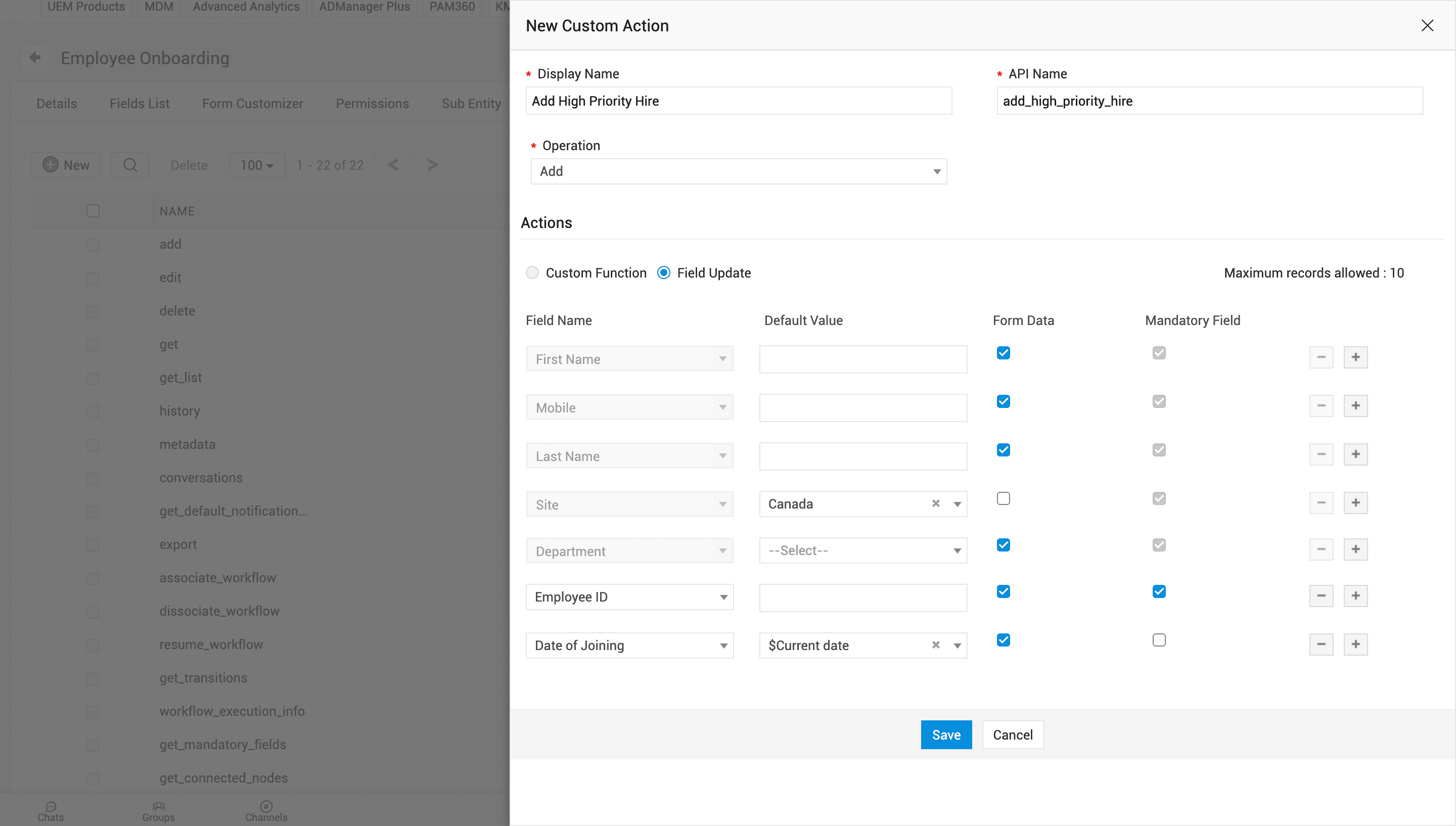
Для упрощения работы кадровой службы можно определить пользовательское действие Добавить срочный приём (Add High Priority Hire) , позволяющее создавать записи с заполнением только основных полей, например имени, контакта, отдела и даты приёма, тогда как площадка и приоритет автоматически получают значения по умолчанию.
Настройка администратора
- Перейдите в Пользовательские действия (Custom Actions).
- Нажмите Создать (New).
|
Поле |
Значение |
|
Отображаемое имя (Display Name) |
Добавить срочный приём (Add High Priority Hire) |
|
Операция |
Добавить (Add) |
|
Действия |
Обновление полей (Field Update) |
- По умолчанию в действии быстрого создания отображаются все обязательные поля формы приёма; удалить их нельзя.
- Дополнительные поля можно добавить значком +.
Теперь применим к примеру следующее:
- В форме шаблона поле Площадка (Site) обязательно, а Приоритет приёма (Onboarding Priority) необязателен.
- Поскольку приём идёт на основную площадку, включите Значение по умолчанию (Default Value) рядом с Site и задайте основную площадку как значение по умолчанию. Поле не появится в форме быстрого создания, но будет записано в базе данных.
- Аналогично задайте Приоритет приёма (Onboarding Priority) с действием Высокий (High) и включите Значение по умолчанию (Default Value).
- Для поля Дата приёма (Date of Joining)можно задать текущую дату по умолчанию и сохранить возможность её изменения менеджером кадровой службы, включив Данные формы (Form Data).
- Поля, например ID сотрудника (Employee ID), необязательные в основной форме, при необходимости можно сделать обязательными для этого действия, включив Обязательное поле (Mandatory Field).
Нажмите Сохранить (Save) и опубликуйте настройку.
Работа пользователя
После публикации настройки кадровая служба может:
- Открыть веб-вкладку.
- Нажать Действия (Actions) на панели инструментов и выбрать Добавить срочный приём (Add High Priority Hire).
- Заполнить имя, фамилию, мобильный номер, идентификатор сотрудника и дату приёма и нажать Добавить (Add).
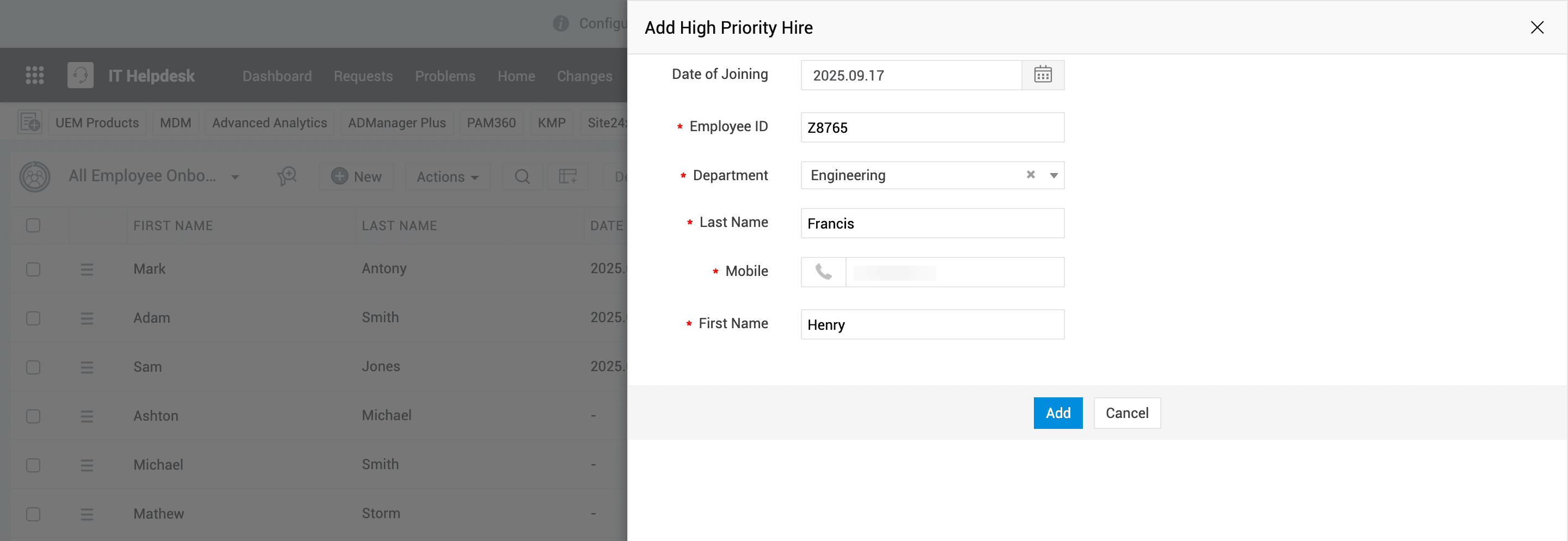
Запись создастся с введёнными пользователем сведениями и значениями по умолчанию. Это обеспечивает быстрое оформление срочного приёма без лишних действий.
Сценарий 2: массовое обновление дат приёма
Предположим, расписание приёма изменилось и менеджеру кадровой службы нужно одновременно обновить даты приёма нескольких сотрудников.
Для упрощения процесса можно создать пользовательское действие, позволяющее обновлять только дату приёма без открытия всей формы.
Настройка администратора
- Перейдите в Пользовательские действия (Custom Actions).
- Нажмите Создать (New).
|
Поле |
Значение |
|
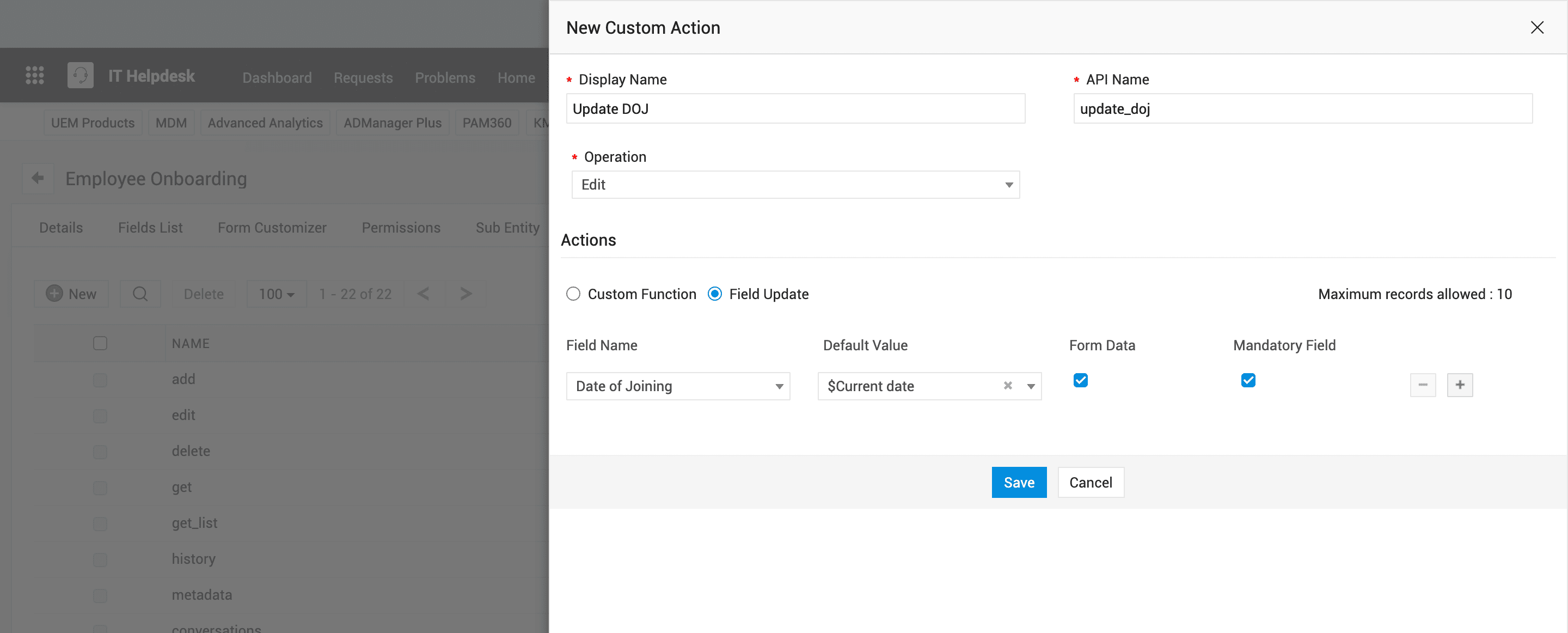
Отображаемое имя (Display Name) |
Обновить дату приёма (Update DOJ) |
|
Операция |
Редактировать (Edit) |
|
Действия |
Обновление полей (Field Update) |
- Выберите Дата приёма (Date of Joining) как поле для обновления.
- Включите Данные формы (Form Data) и Обязательное поле (Mandatory Field) чтобы сотрудник кадровой службы не пропустил необходимые сведения.
- При необходимости задайте текущую дату по умолчанию, сохранив возможность её изменения пользователем.
Работа пользователя
После публикации настройки кадровая служба может:
- Открыть веб-вкладку.
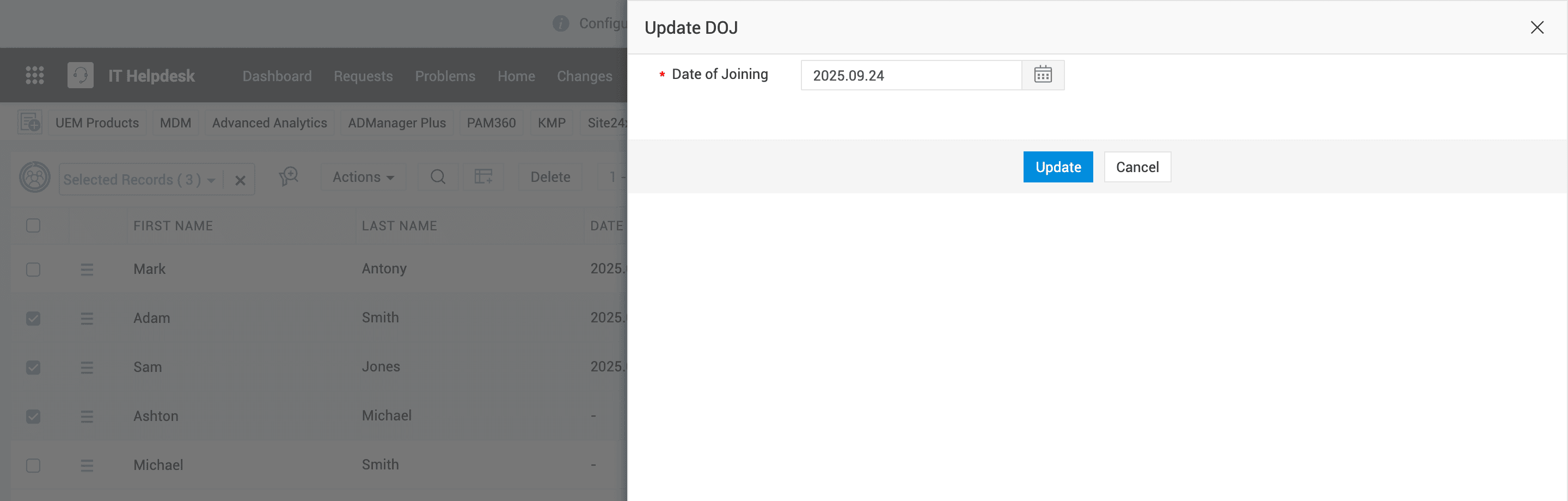
- Нажать Действия (Actions) на панели инструментов и выбрать Обновить дату приёма (Update DOJ).
- Заполнить сведения и нажать Обновить (Update).
Пользовательские дочерние объекты — пример использования
Дочерние объекты непосредственно связаны с записью пользовательского модуля, то есть родительским объектом. Специалисты могут хранить в них дополнительные сведения для управления записью на протяжении жизненного цикла.
Рассмотрим пример дочернего объекта для пользовательского модуля Приём сотрудника (Employee Onboarding) .
Родительский модуль: Приём сотрудника (Employee Onboarding)
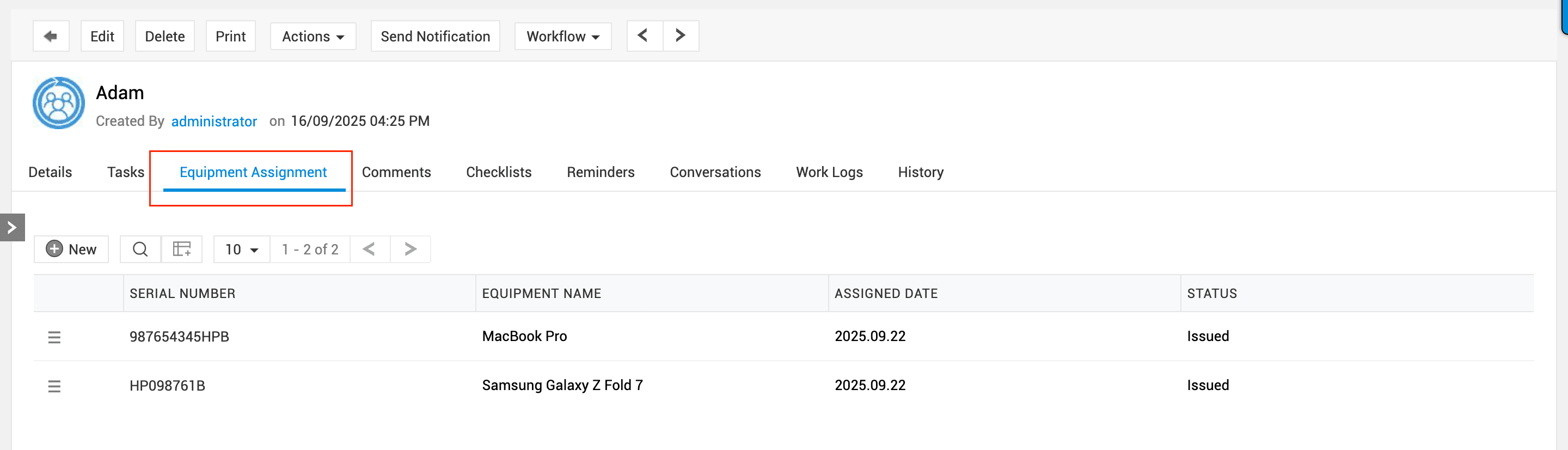
Пользовательский дочерний объект: Выдача оборудования (Equipment Assignment) для отслеживания всего оборудования, выдаваемого новому сотруднику при приёме.
Настройка администратора
- Для создания дочернего объекта перейдите в Администрирование (Admin) > Разработчик (Developer) Помещение (Space) > Пользовательский (Custom) Модули и нажмите Создать (New).
- Заполните сведения, выберите Тип (Type) как Дочерний объект (Sub Entity) и нажмите Сохранить (Save).
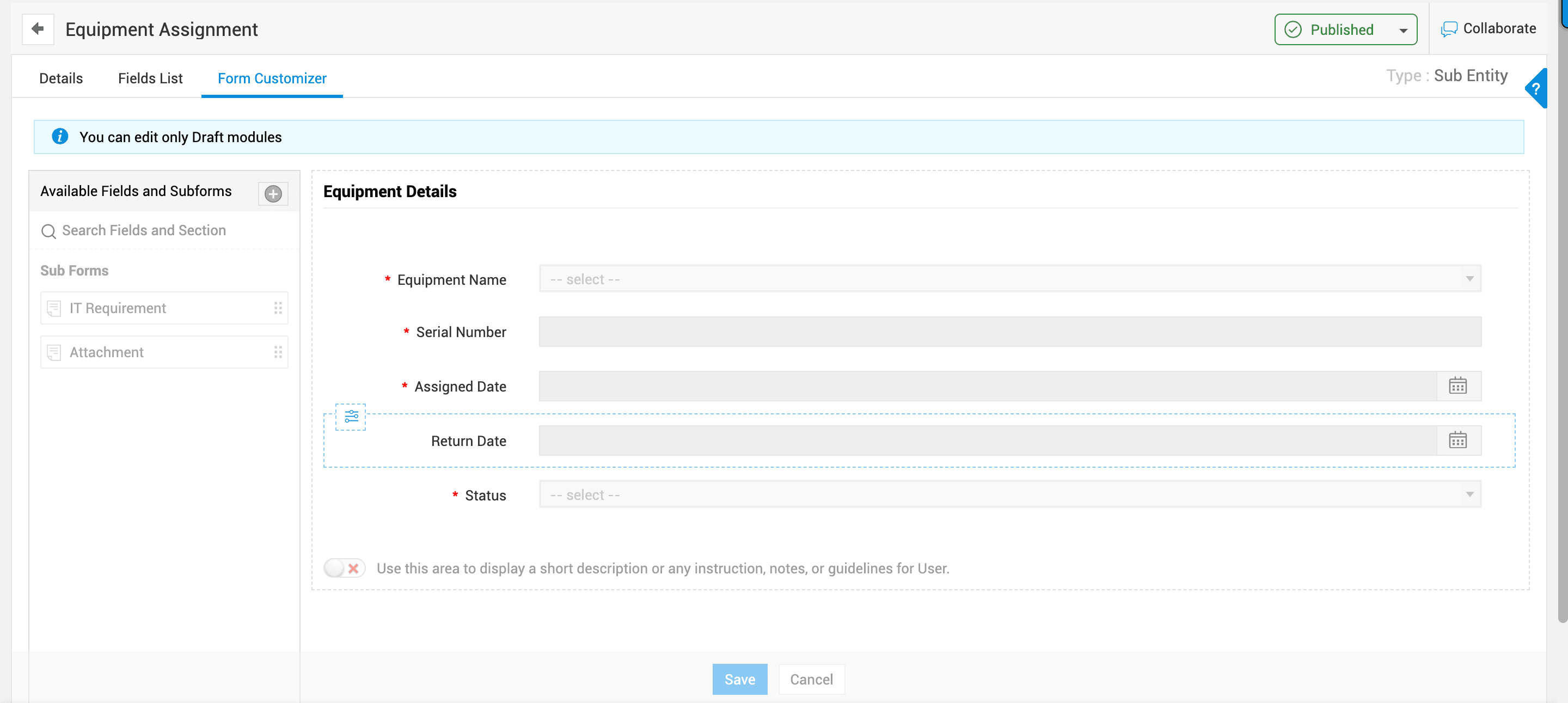
- В настройке формы (Form Customizer) можно создать форму со следующими полями:
- Имя оборудования (ноутбук, мышь, пропуск и т. п.): для этого поля можно ссылаться на Активы (Assets) как опорный объект.
- Серийный номер (Serial Number)
- Дата выдачи (Assigned Date)
- Дата возврата (Return Date)
- Статус (выдано/возвращено)
После проектирования опубликуйте дочерний объект.
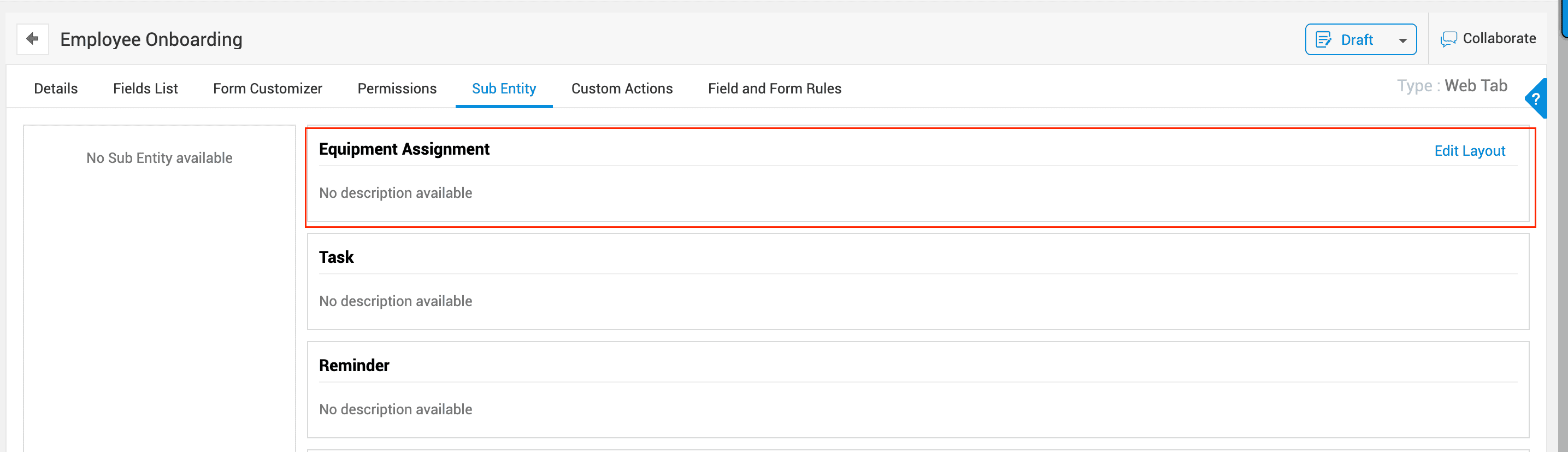
Затем добавьте его в родительский модуль и опубликуйте модуль.
Работа пользователя
После создания кадровой службой записи Приём сотрудника (Employee Onboarding) можно добавлять несколько записей Выдача оборудования (Equipment Assignment) для отслеживания выданных сотруднику устройств или предметов и их текущего статуса.