Типы конфигурационных единиц (CI)
Типы CI классифицируют конфигурационные единицы по категориям. Любая сущность организации — бизнес-услуга, рабочая станция, сервер, документ или сотрудник — может считаться типом CI.
Каждый тип можно определить собственными атрибутами и связями CI. Также доступны подтипы, или дочерние типы. Например, Server может иметь подтипы File Server, Application Server, Database Serversи другие.
Чтобы открыть типы CI, перейдите в Admin > Customization > CMDB > Configuration Item Types.
Содержание:
- Действия в списке
- Создание типа CI
- Настройка полей типа CI
- Определение связей
- Поля связей
- Просмотр истории
Действия в списке
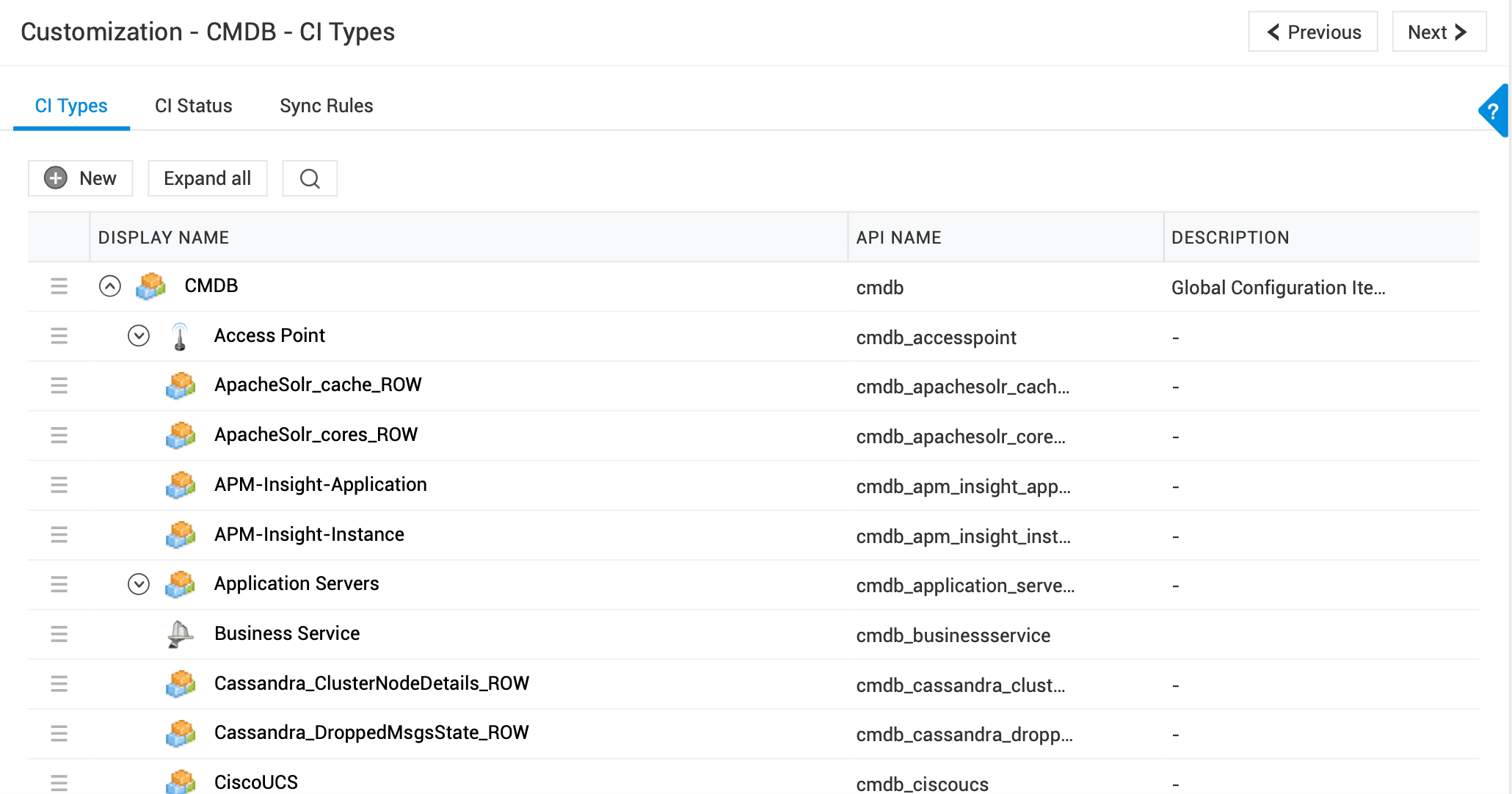
Типы CI представлены деревом с иерархией всех доступных типов, их именами API и описаниями. Используется структура родительских и дочерних типов.
В списке доступны следующие действия:
- Просмотр CI внутри типа: Нажмите
 у типа, чтобы раскрыть или свернуть дочерние типы.
- Также используйте Expand all/Collapse all для раскрытия или сворачивания всех типов.
- Развернуть или свернуть все типы: Нажмите Expand all или Collapse all для показа или скрытия всех дочерних типов.
- Добавление типов: Нажмите New для создания типа CI.
- Создание новых CI для типа: Нажмите
 > Create Child CI Type у типа CI.
 - Изменение или удаление типа: нажмите
 > Edit/Delete для изменения сведений или удаления типа.
Создание типа CI
Создавайте новые типы по потребностям организации.
- В списке типов нажмите New.
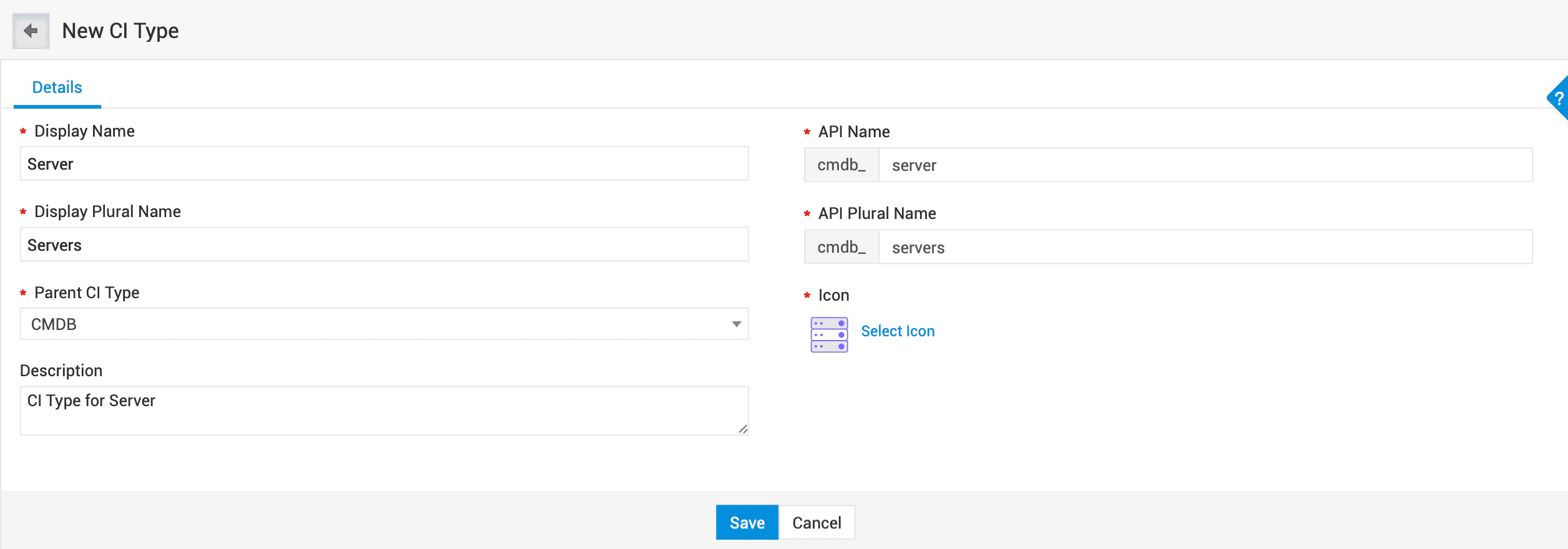
- На вкладке Details формы New CI Type укажите следующие сведения.
- Введите уникальные отображаемые имя и имя во множественном числе, например Workstations, Business Services или Department. Поле обязательно.
- Имя API и имя API во множественном числе автоматически заполняются в snake_case. При необходимости измените.
- Выберите существующий родительский тип. Новый тип добавляется как дочерний.
- При необходимости задайте значок: выберите доступный или загрузите JPEG, JPG, PNG либо GIF.
- Кратко опишите тип в Description.
- После настройки нажмите Save.
После сохранения New CI Type появляются вкладки Fields, Relationshipsи History вместе с Details. В них можно настроить поля, связи и отслеживать изменения настройки типа.
Настройка полей типа CI
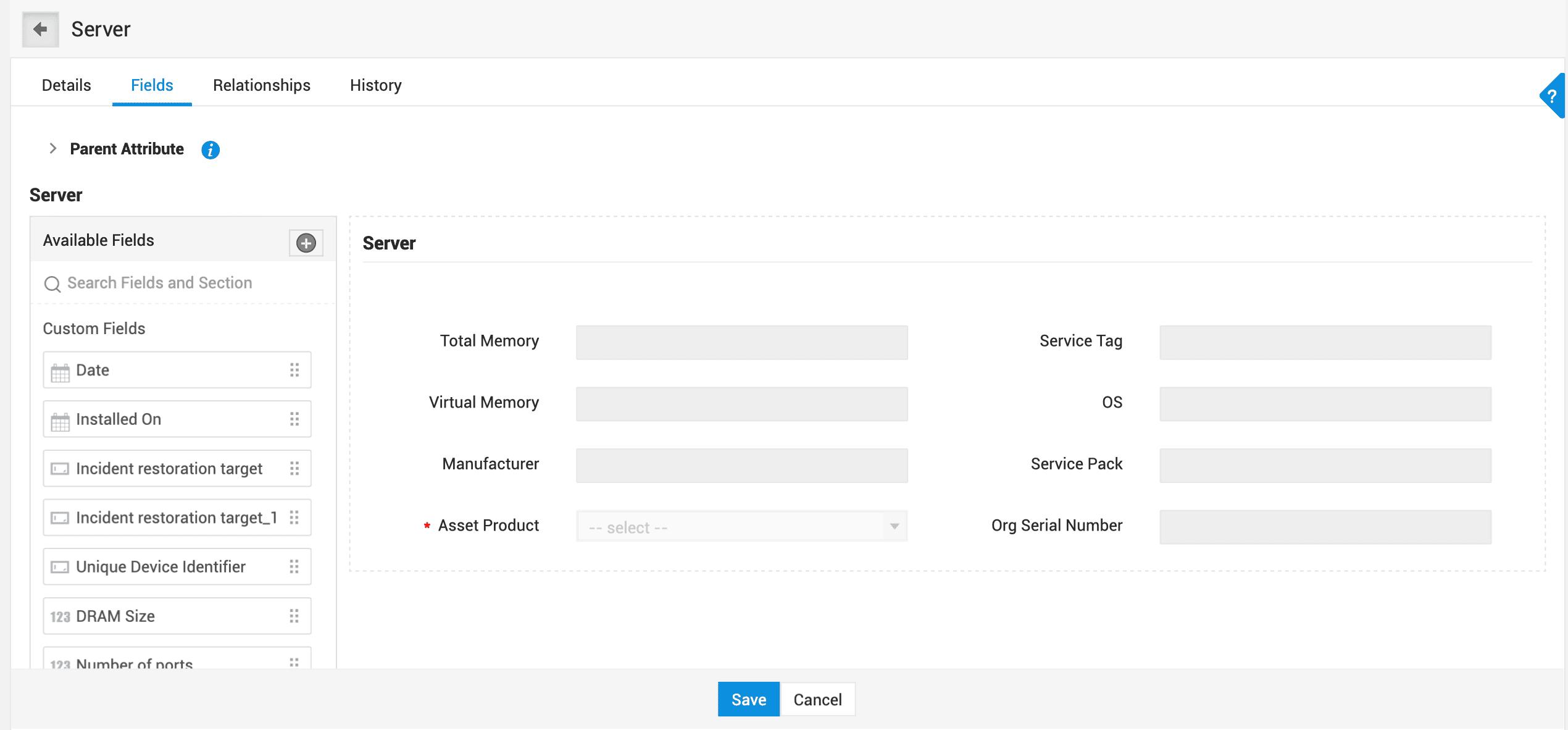
Настройте макет формы, добавив нужные поля. Они отображаются при добавлении CI этого типа.
Поля родительского типа по умолчанию отображаются вверху. Их макет изменить нельзя. Для просмотра нажмите Parent Attribute.
Вкладка Fields содержит полотно и список полей слева. Из левой панели добавляются поля дочернего типа.
- Вкладка Available Fields слева содержит дополнительные поля из Admin > Customization > Additional Fields > CMDB , ещё не используемые на полотне. Перетащите любое поле в макет.
- Для добавления нескольких полей нажмите View All. В выдвижной панели выберите поля и нажмите Associate.
- Нажмите
 значок слева для создания дополнительных полей. Раздел New Field содержит их типы. Перетащите тип поля в макет и настройте сведения. См. здесь для подробностей о типах полей.
 - Наведите указатель на раздел и нажмите
 , чтобы изменить свойства: имя, справочный текст, ориентацию столбцов и подписей, шрифт и цвет фона.
 - Для удаления поля или раздела наведите указатель и нажмите
 .
. - Нажмите Save , чтобы применить изменения.
Определение связей типа CI
Связи показывают взаимосвязь и зависимость CI. Подробнее о связях.
Связи между типами настраиваются во вкладке Relationships . Они называются Suggested Relationships, рекомендуемые связи. При создании CI такие связи доступны для выбора.
Администратор определяет тип связи, целевой тип CI и кардинальность по требованиям или правилам организации.
Добавление связи
Нажмите Newи настройте поля:
|
Поле |
Пояснение |
|
Исходный тип CI (Source CI Type) |
Исходный тип выбирается автоматически. |
|
Тип связи (Relationship Type) |
Определите связь исходного и связанного типов CI. Связь может быть прямой или обратной. Например, Uses или Used by. |
|
Связанный тип CI (Related CI Type) |
Выберите тип, связанный с исходным. Например, User. |
|
Кардинальность (Cardinality) |
Кардинальность определяет связь одного типа CI с другим. В зависимости от неё исходный CI связывается с одним или несколькими CI и наоборот. Доступны варианты:
Если кардинальность не выбрана, по умолчанию используется многие ко многим. |
|
Отображаемое имя исходного типа (Display name in Source CI Type) |
Укажите имя для отображения в исходном типе. Например, Server Used by User. |
|
Имя API / имя API во множественном числе исходного типа |
Укажите имена API исходного типа в snake_case. Изменить их нельзя. По умолчанию используется префикс assoc_. |
|
Поле фильтра списка исходного типа (Field to filter list view in Source CI Type) |
Выберите значения фильтра списка связей исходного типа. Пользователи смогут фильтровать CI связанного типа по выбранным полям. Например, тип можно отфильтровать по Site is New York. |
|
Критерии фильтра исходного типа (Filter criteria in Source CI Type) |
Задайте критерии отбора CI связанных типов для отображения в исходном. |
|
Отображаемое имя связанного типа (Display name in Related CI Type) |
Укажите имя для отображения в связанном типе. Например, People using Server. |
|
Поле фильтра списка связанного типа (Field to filter list view in Related CI Type) |
Выберите значения фильтра списка связей связанного типа. Пользователи смогут фильтровать CI исходного типа по выбранным полям. Например, Site |
|
Имя API / имя API во множественном числе связанного типа |
Укажите имена API связанного типа в snake_case. Изменить их нельзя. По умолчанию используется префикс assoc_. |
|
Критерии фильтра связанного типа (Filter criteria in Related CI Type) |
Задайте критерии отбора CI исходных типов для отображения в связанном. |
После настройки нажмите Save.
Изображение показывает настройки связи Server и User:
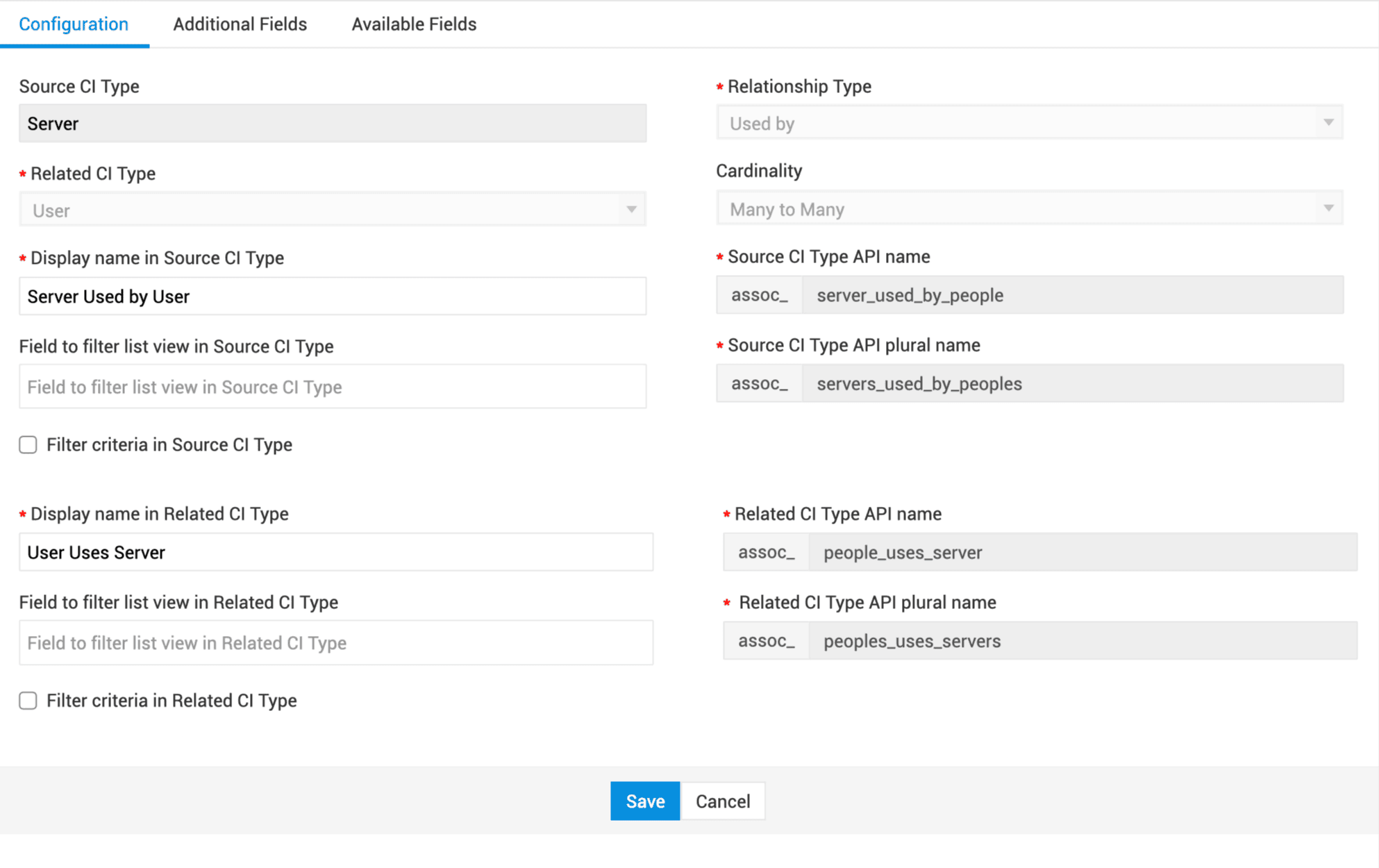
Для изменения или удаления связи нажмите  или
или  значки.
Поля связей
Поля содержат дополнительную информацию о связи типов. Например, атрибутами связи Workstation и Software могут быть: Версия установленного ПО, Путь установки, Дата установки, Сведения о пакете обновленийи другие.
Настройте поля связей в Additional Fields и Available Fields выдвижной панели.
Чтобы связать существующие поля типа связи:
- Перейдите в Available Fields.
- Выберите поля и нажмите Associate.
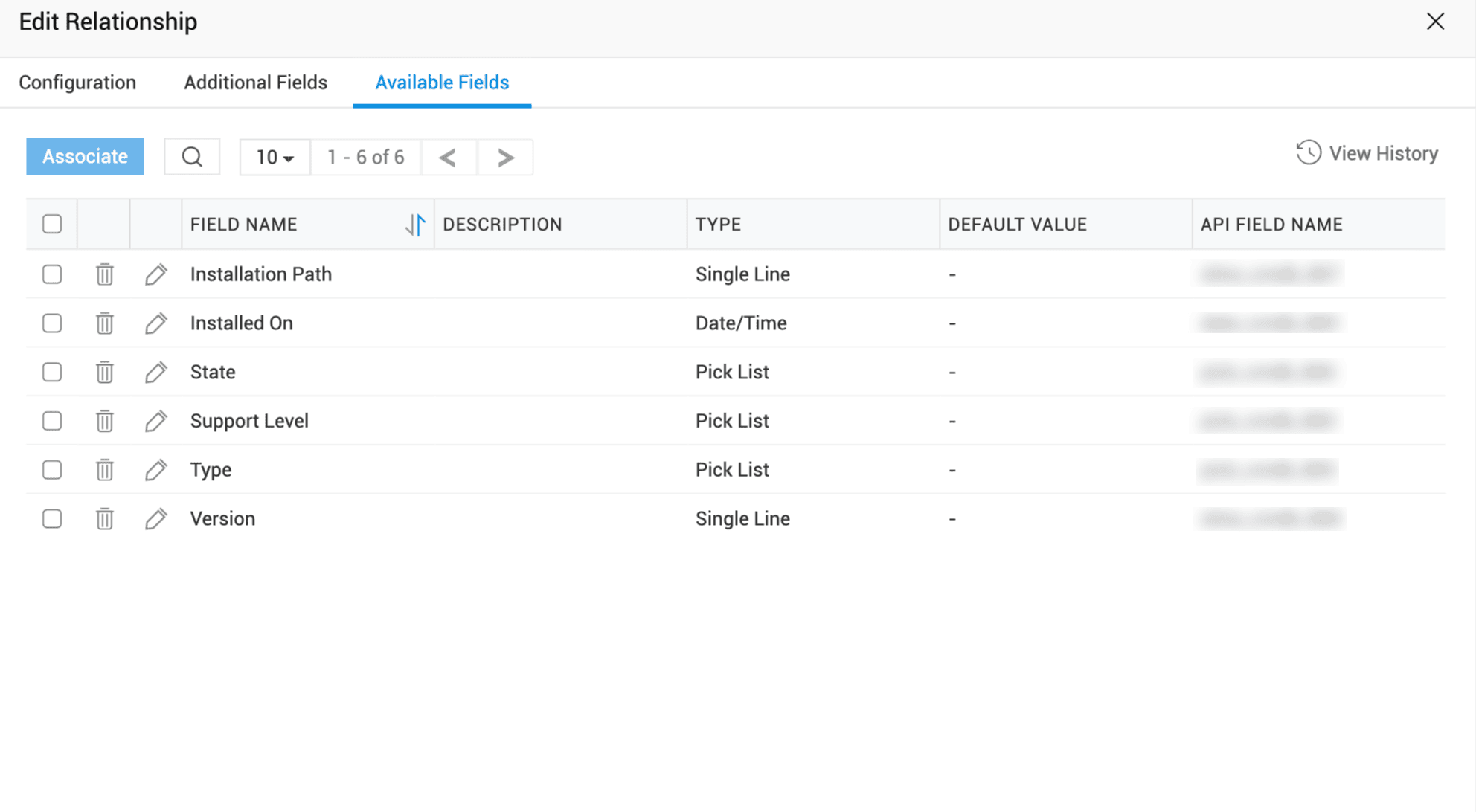
Чтобы создать поля для свойств связи:
- Перейдите в Additional Fields.
- Нажмите New Field , чтобы создать дополнительное поле связи.
- Выберите тип поля и настройте необходимые сведения. Подробнее о создании дополнительных полей.
- Чтобы убрать дополнительное поле из формы связи, выберите его и нажмите Dissociate.
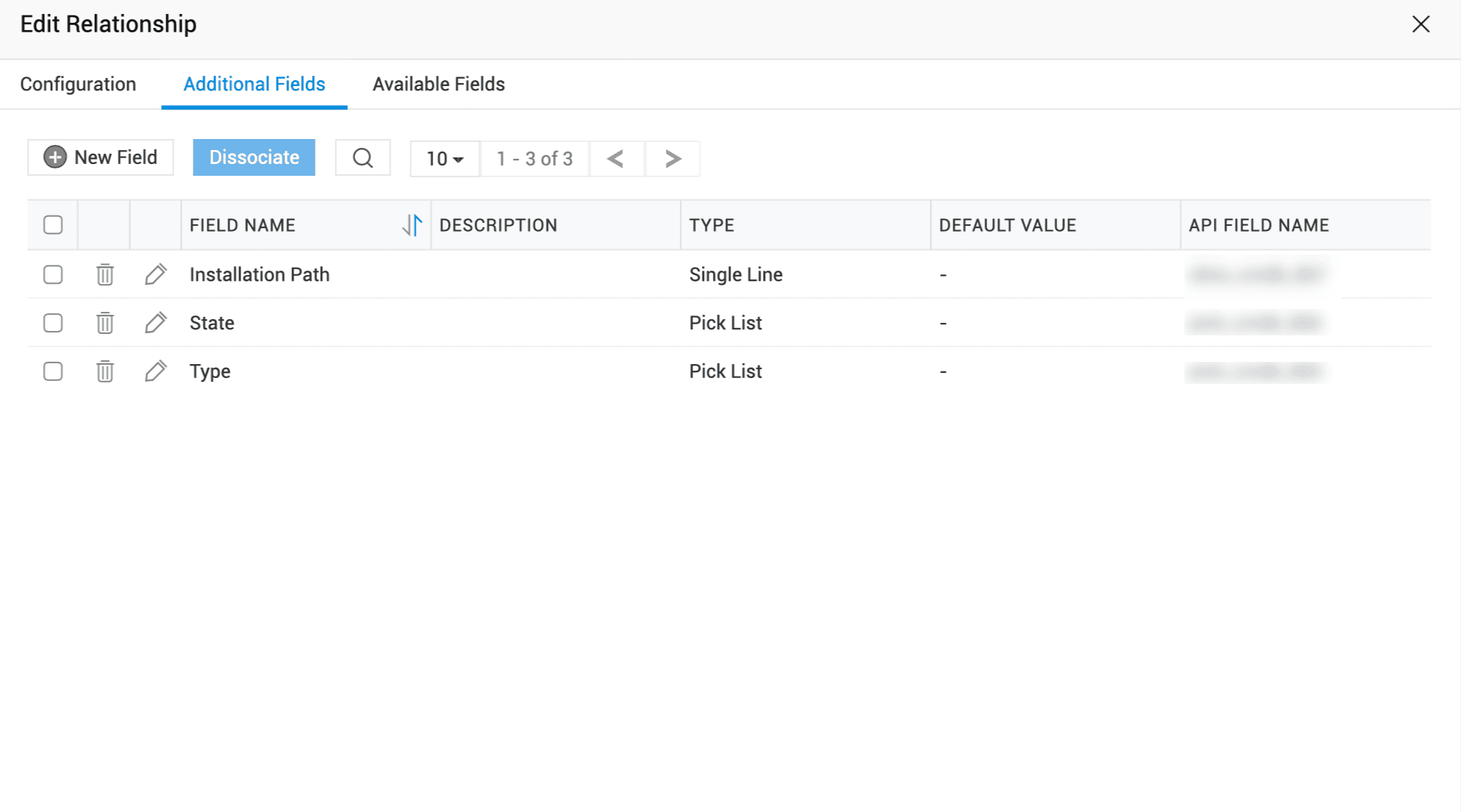
Для изменения дополнительного или доступного поля нажмите 
Для окончательного удаления дополнительного или доступного поля нажмите  .
.
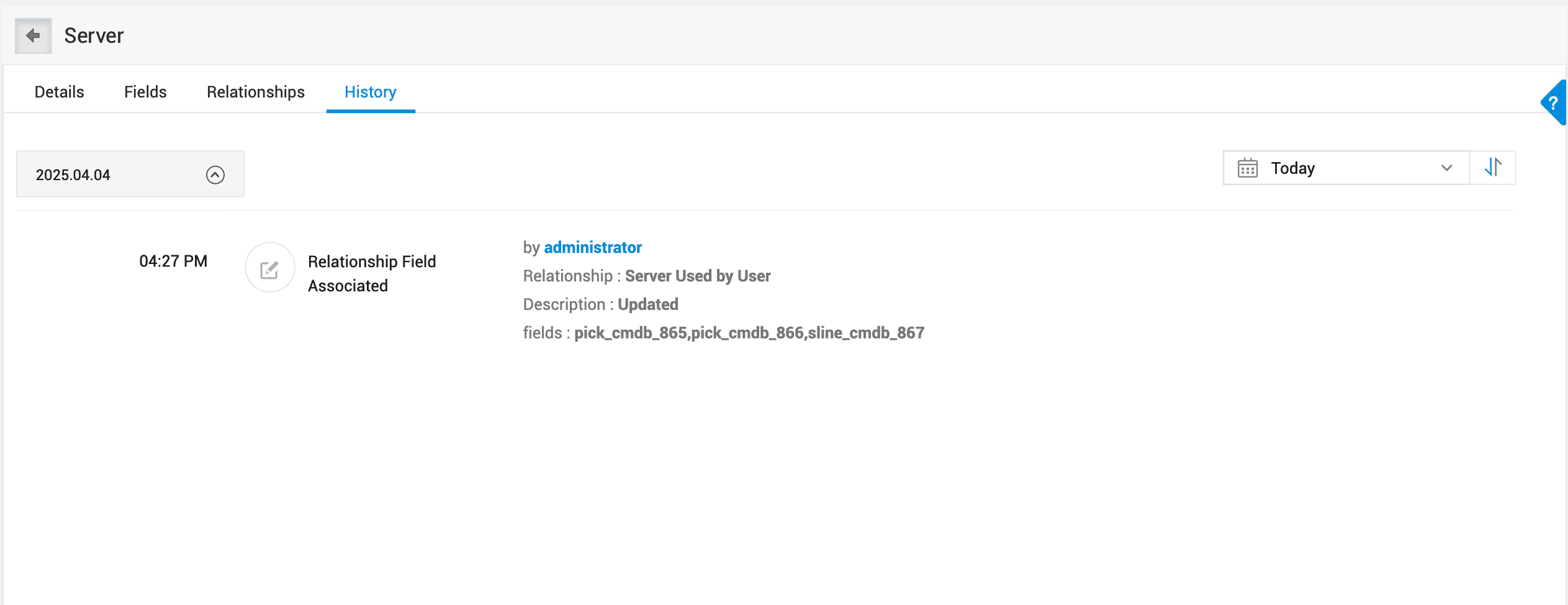
Просмотр истории
History регистрирует все изменения типа CI. Историю можно фильтровать по дате и времени и сортировать по возрастанию или убыванию.