
Карта связей CI
Карта связей позволяет визуализировать связи базового CI с другими, связанными CI. Связи между CI обнаруживаются автоматически при добавлении CI в CMDB.
Карта позволяет увидеть количество ожидающих обработки заявок, изменений, проблем и релизов, созданных для CI, и проанализировать их влияние.
Содержание:
- Просмотр карты связей
- Представления карты связей
- Компоненты карты связей
- Просмотр прямых и обратных связей CI на карте
- Действия в представлении карты
Просмотр карты связей
Карту связей можно открыть двумя способами:
- Из списка CI: нажмите
 > Relationship Map рядом с CI.
 - Со страницы сведений о CI: нажмите View relationship map.
Пример карты с различными CI и связями между ними:
Представления карты связей
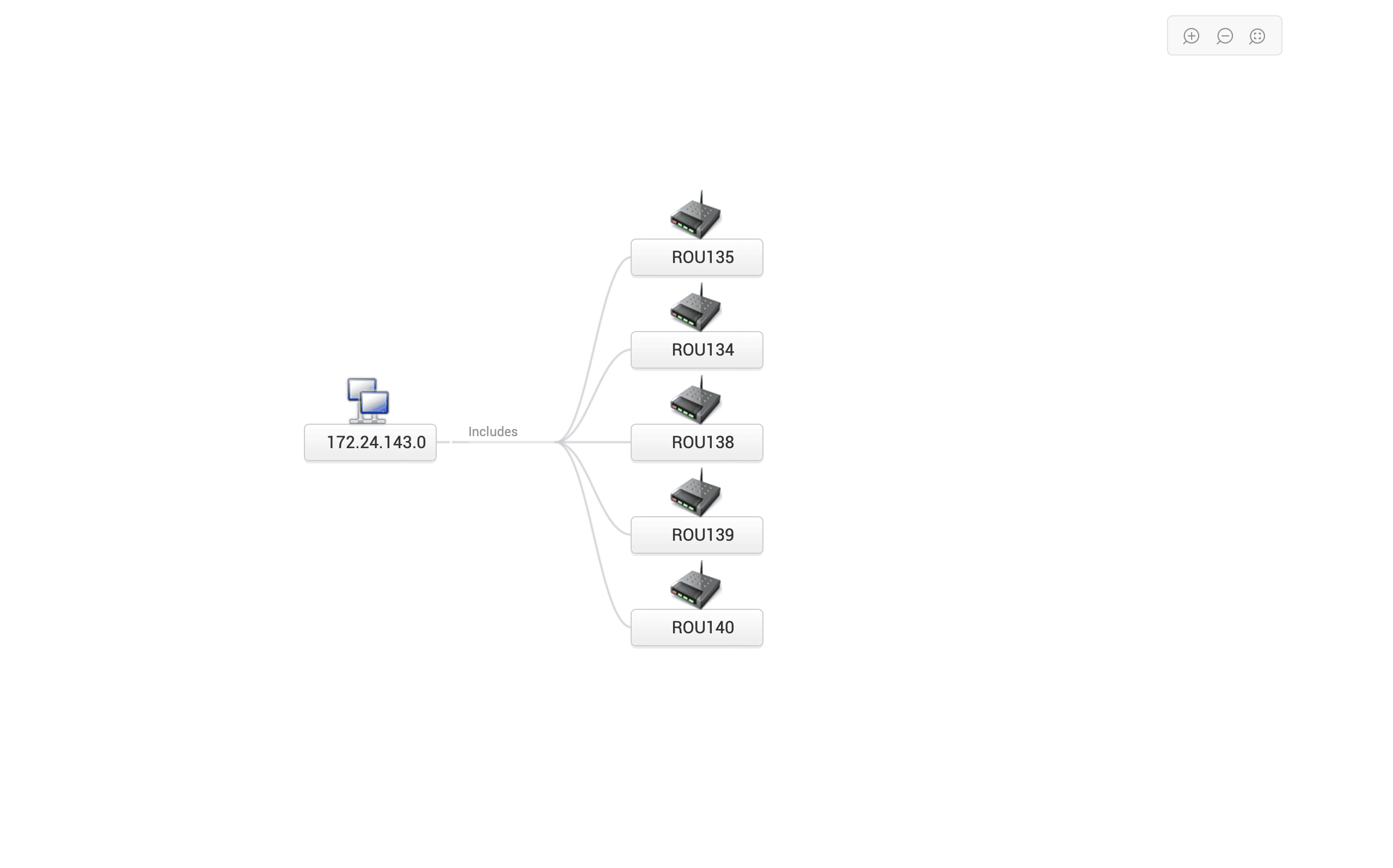
Карта связей имеет два представления: дерево (Tree) и кластер (Cluster).
Древовидное представление
Кластерное представление
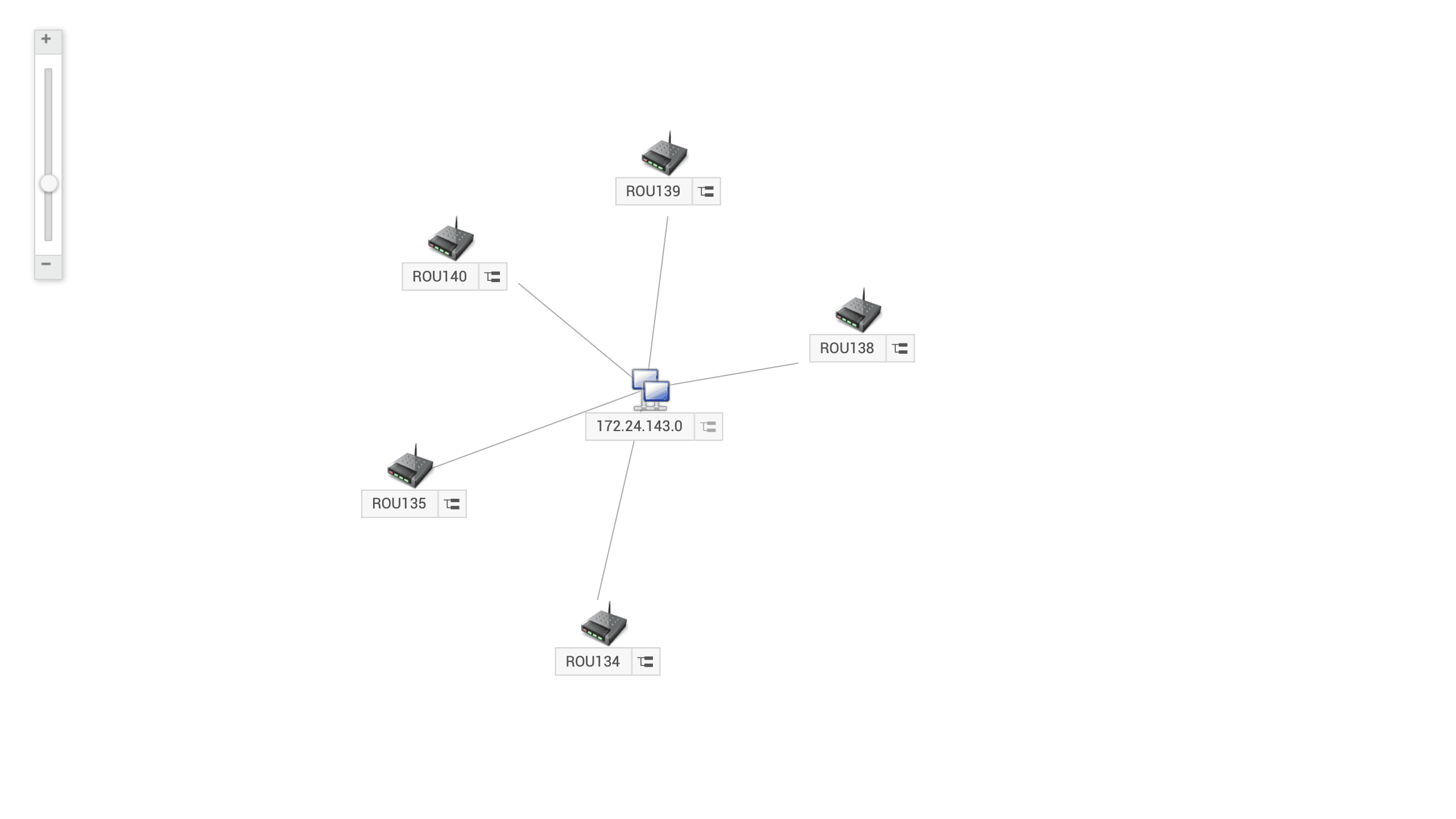
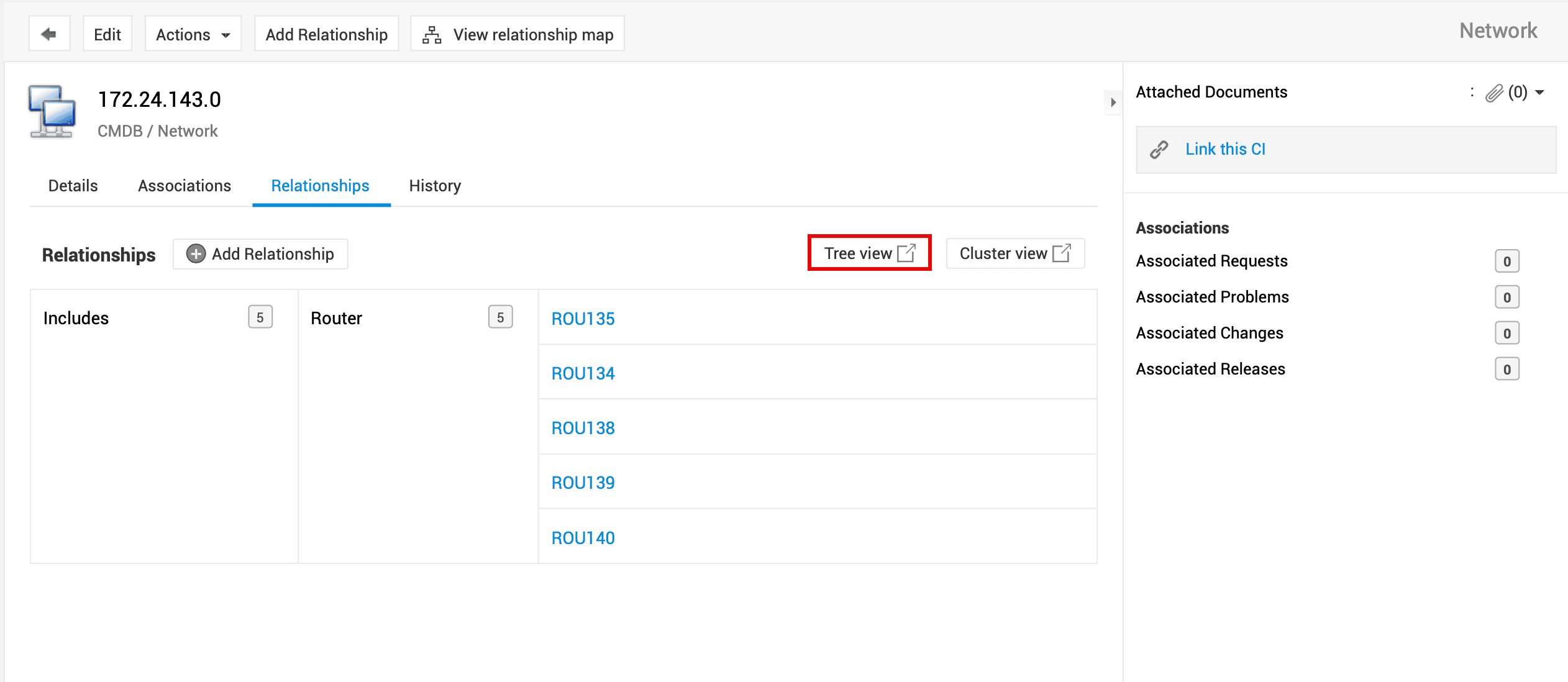
По умолчанию карта связей открывается в кластерном представлении. Чтобы открыть древовидное представление, перейдите во вкладку Relationships на странице сведений о CI и нажмите Tree View.
Компоненты карты связей
Карта связей состоит из узлов и соединений между ними. Узлы представлены в структуре родительских и дочерних элементов. В ServiceDesk Plus узлы называются CI, а соединения — связями CI.
Карта связей содержит три основных компонента:
- Базовый CI: CI, с которого начинается карта и для которого определяются связи.
- Связанные CI: Все CI, отходящие от базового CI. Они представлены в структуре родительских и дочерних элементов.
- Связи CI: Связь между CI отображается на стрелках. Связи могут быть прямыми или обратными.
- Прямые связи: Связь родительского CI с дочерним CI.
- Обратные связи: Связь дочернего CI с родительским CI.
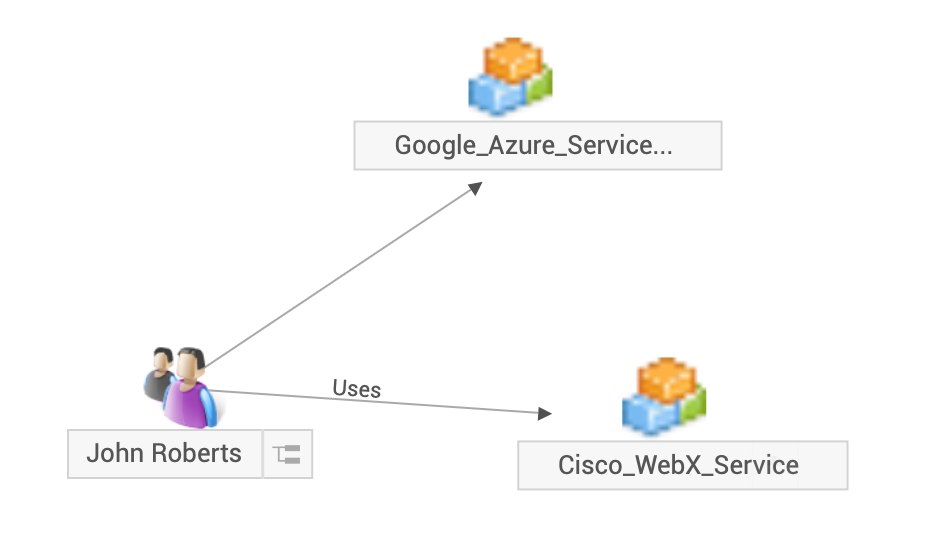
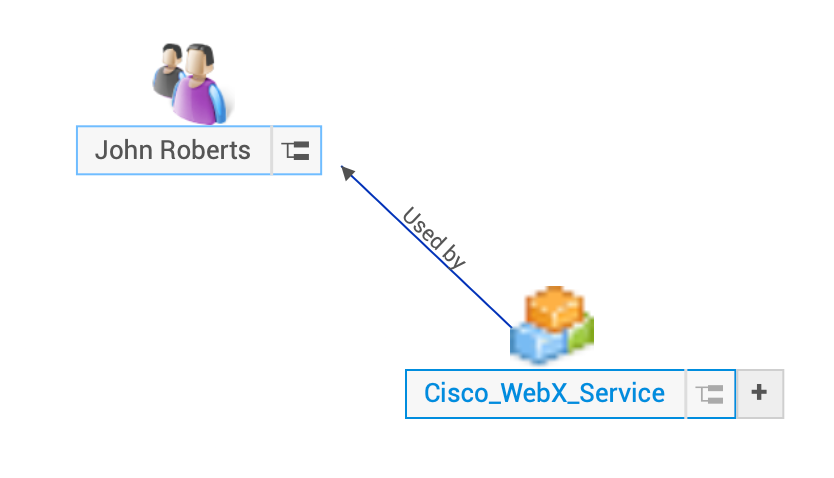
Например, John может быть базовым CI, а ApplicationX — связанным CI. Прямая связь в этом случае: John управляет ApplicationX а обратная: ApplicationX управляется John.
Просмотр прямых и обратных связей CI на карте
Любая связь является прямой при просмотре с одной стороны и обратной при просмотре с другой:
- Прямая связь: Просматривается во вкладке Relationships базового CI.
- Обратная связь: Просматривается во вкладке Relationships зависимого или связанного CI.
Пример: рассмотрим карту связей CI John, связанного с CI Cisco_WebX_Service и Google_Azure_Service.
Прямая связь при просмотре из CI John:
Обратная связь при просмотре из CI Cisco_WebX_Service:
Чтобы просматривать связи CI, сначала необходимо определить их .
Действия в представлении карты
Кластерное представление
- Перемещение карты: нажмите на полотно и перетащите его, чтобы изменить положение карты.
- Масштабирование: используйте ползунок Zoom Slider для увеличения или уменьшения масштаба.
- Добавление связи: наведите указатель на CI и нажмите
 , чтобы добавить связь. Подробнее о связях CI.
 - Просмотр атрибутов связи: наведите указатель на CI, чтобы увидеть атрибуты его связи.
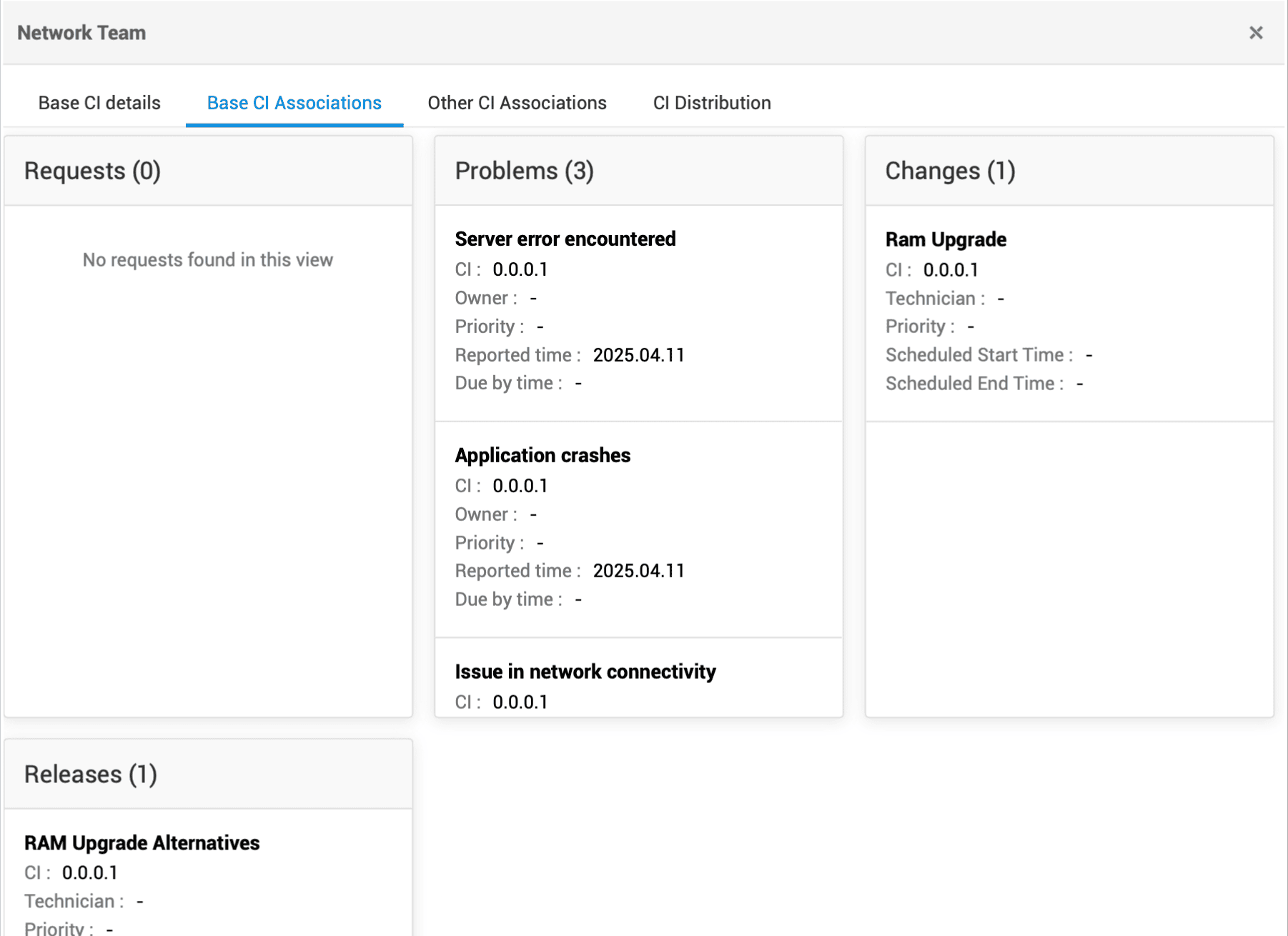
- Просмотр сведений о CI: нажмите CI, чтобы открыть его сведения в выдвижной панели. Основная информация о CI находится во вкладке Details .
- Просмотр связанных записей: нажмите CI, чтобы открыть его сведения в выдвижной панели. Связанные заявки, изменения, проблемы и релизы отображаются во вкладке Associations.
- Экспорт кластерного представления: нажмите Export as > PNG или PDF , чтобы экспортировать кластерное представление.
Древовидное представление
-
Перемещение карты: нажмите на полотно и перетащите его, чтобы изменить положение карты.
- Масштабирование: используйте
 значки для увеличения или уменьшения масштаба и нажмите
  , чтобы восстановить стандартный масштаб.
 - Добавление связи: наведите указатель на CI и нажмите Add Relationship во всплывающем окне. Подробнее о связях CI.
- Просмотр сведений о CI: наведите указатель на CI и нажмите View CI details во всплывающем окне. Основная информация о CI находится во вкладке Details.
- Просмотр связанных записей: наведите указатель на CI и нажмите View CI details во всплывающем окне. Связанные заявки, изменения, проблемы и релизы отображаются во вкладке Associations.
- Экспорт древовидного представления: нажмите Export as > PNG или PDF , чтобы экспортировать древовидное представление.