Бизнес-правила
Бизнес-правила автоматизируют определённые действия для поступающих заявок, соответствующих заданным критериям. В частности, можно автоматизировать назначение групп, специалистов, статуса и приоритета.
Бизнес-правила общие для всей организации и не привязаны к площадкам. Их можно создавать для инцидентов и запросов на обслуживание, а также для примечаний и уведомлений. При этом доступные условия и действия для примечаний и уведомлений имеют определённые отличия.
Необходимая роль: SDAdmin или HelpDesk Config
Бизнес-правила распределяются по категориям и объединяются в группы правил. Можно настроить группы связанных правил, например по категории, приоритету, активам и т. д. Группы полезны тем, что позволяют ограничивать обработку или применять к входящей заявке только определённые правила.
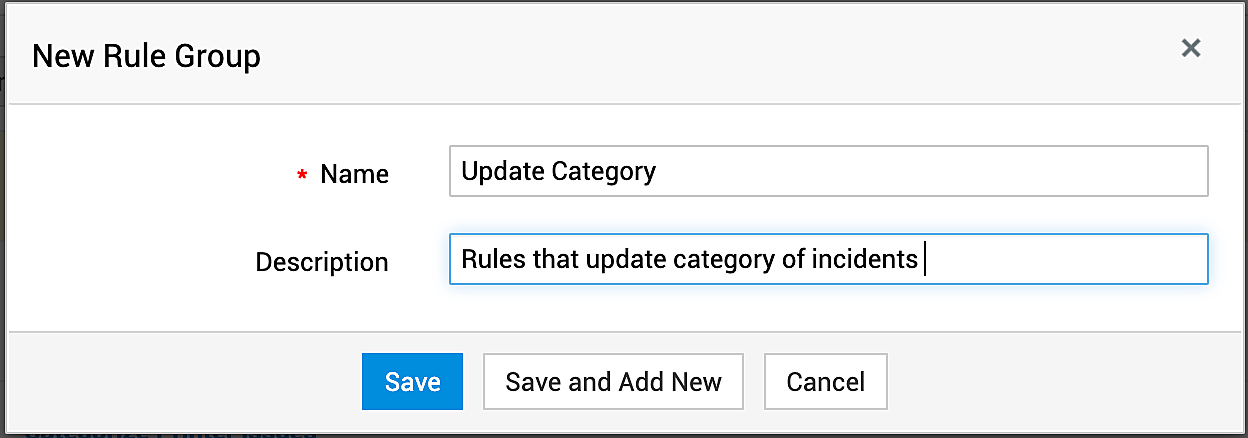
Чтобы создать группу, нажмите Группа правил (Rule Group). На открывшейся странице укажите имя и описание и нажмите Добавить (Add).
Настройка бизнес-правила
После создания группы создайте бизнес-правило.
Наведите указатель на группу правил и нажмите «Добавить правило» (Add Rule). Заполните открывшуюся форму, следуя рекомендациям ниже.
Включите бизнес-правило переключателем. В дальнейшем его можно отключить, чтобы приостановить выполнение.
|
Поля |
Пояснение |
|
Имя и описание правила
|
Укажите подходящее имя правила и кратко, понятно опишите, как оно используется.
|
|
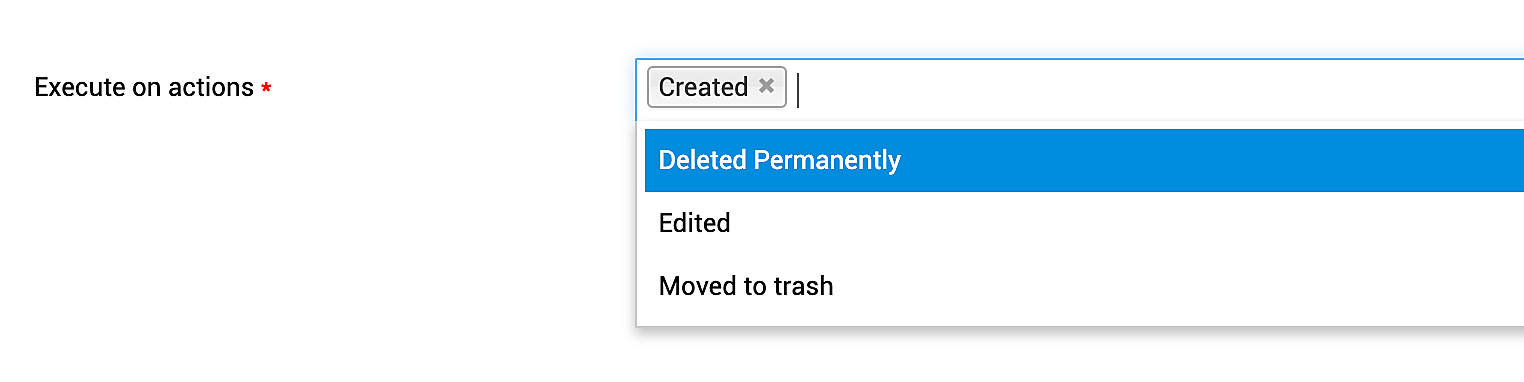
Выполнять при действиях (Execute on actions)
|
Выберите момент выполнения правила в жизненном цикле заявки:
Создано (Created) Изменено (Edited) Окончательно удалено (Deleted Permanently) Перемещено в корзину (Moved to trash)
При выборе Edited в настройке Condition можно задать выполнение каждый раз либо только в первый раз.
Если выбрать Deleted Permanently и задать действие Abort process execution, удаляемая заявка останется в корзине.
|
|
Период выполнения
|
Выберите временной интервал выполнения:
В любое время (Any Time)
В рабочие часы (Within Operational Hours)
Вне рабочих часов (Outside Operational Hours)
|
|
Каскадное выполнение
|
Выберите порядок выполнения правил:
Выполнить следующее правило (Execute next rule)
Пропустить остальные правила в группе (Skip remaining rules in this group)
Пропустить остальные правила во всех группах (Skip remaining rules across all groups)
Каскадное выполнение задаёт порядок выполнения правил. Оно полезно, когда результат одного правила является входными данными следующего. Особенно удобно для процессов с несколькими уровнями согласования или проверкой различных условий для принятия решения. |
|
Условие
|
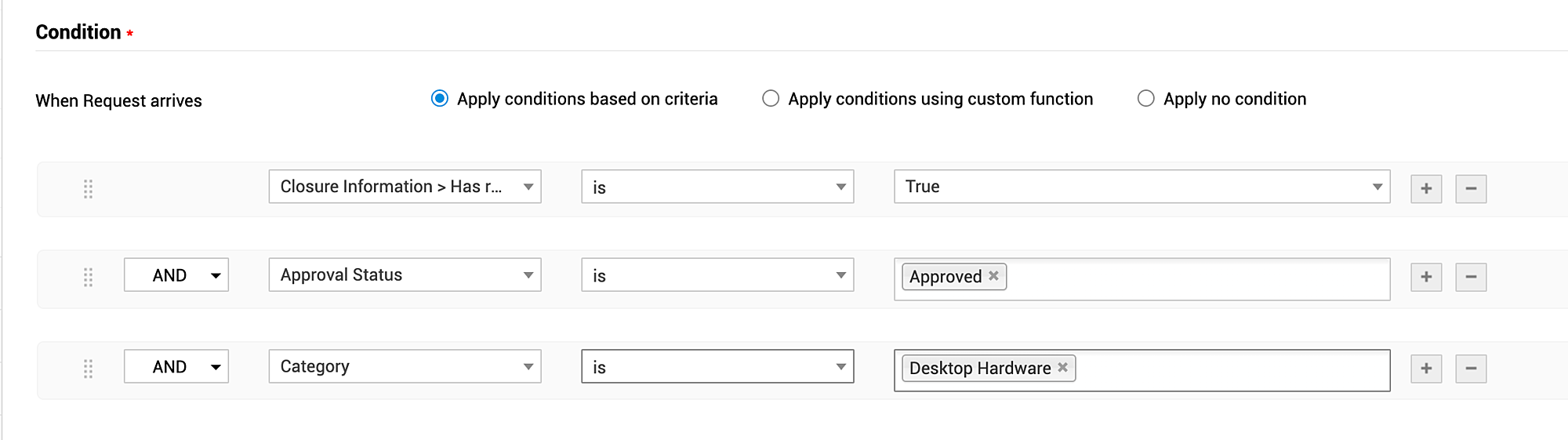
Задайте условие для поступающей заявки.
Применять условия по критериям (Apply conditions based on criteria)
Выберите критерии из списка. Доступны различные критерии из разных модулей.
Для каждого правила можно настроить не более 100 критериев.
Для каждого критерия можно настроить до 10 дополнительных вложенных условий с операторами AND/OR.
Применять условия с помощью пользовательской функции (Apply conditions using custom function)
При выборе этого варианта можно настроить собственную пользовательскую функцию , определяющую критерии входящих заявок.
Не применять условия (Apply no condition)
При выборе этого варианта бизнес-правило применяется ко всем поступающим заявкам. |
|
|
Выберите Прервать выполнение процесса (Abort process execution) или Выполнить пользовательские действия (Execute custom actions).
При выборе Abort process execution можно указать сообщение об ошибке для пользователя и нажать Save.
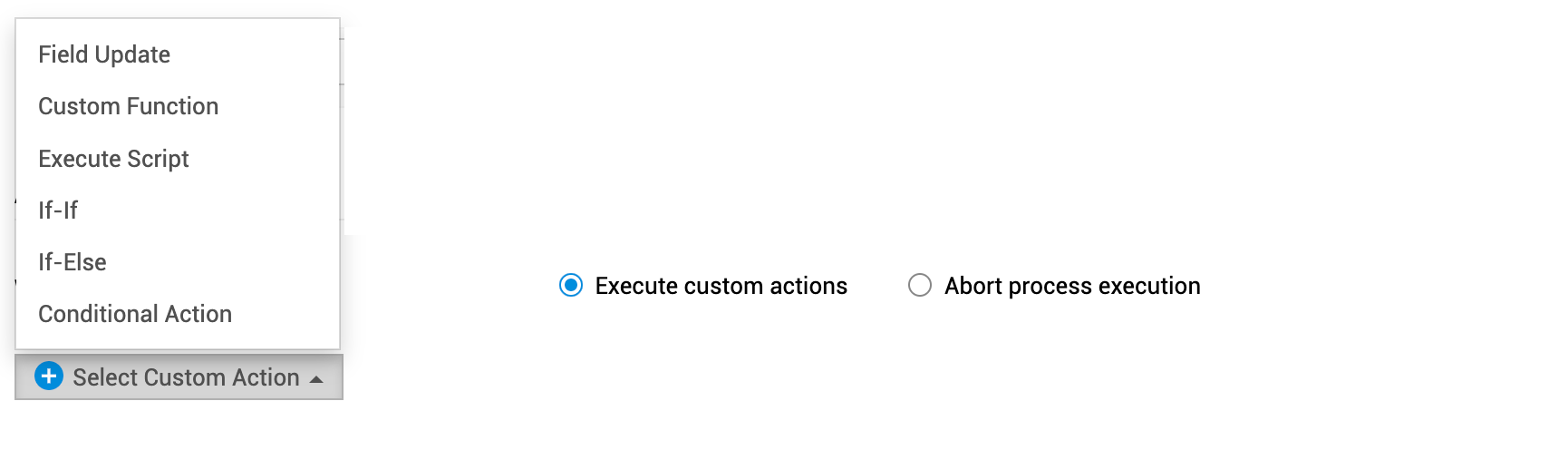
При выборе Execute custom action доступны следующие шесть пользовательских действий, выполняемых при соответствии поступающей заявки заданным критериям.
Обновление полей (Field Update)
Выполнить скрипт (Execute Script)
|



Выполнение пользовательских действий
Бизнес-правила выполняют различные действия с поступающими заявками, соответствующими определённым критериям.
В ServiceDesk Plus для бизнес-правил можно настроить следующие шесть пользовательских действий:
- Обновление полей (Field Update)
- Пользовательская функция
- Выполнить скрипт (Execute Script)
- If-If
- If-Else
- Условные действия (Conditional Actions)
Обновление полей (Field Update)
Это одно из самых простых действий бизнес-правила: изменение поля поступающей заявки.
Изменение поля может запускать другие действия в соответствии с настройками. Одно действие Field Update может изменить до 15 полей.
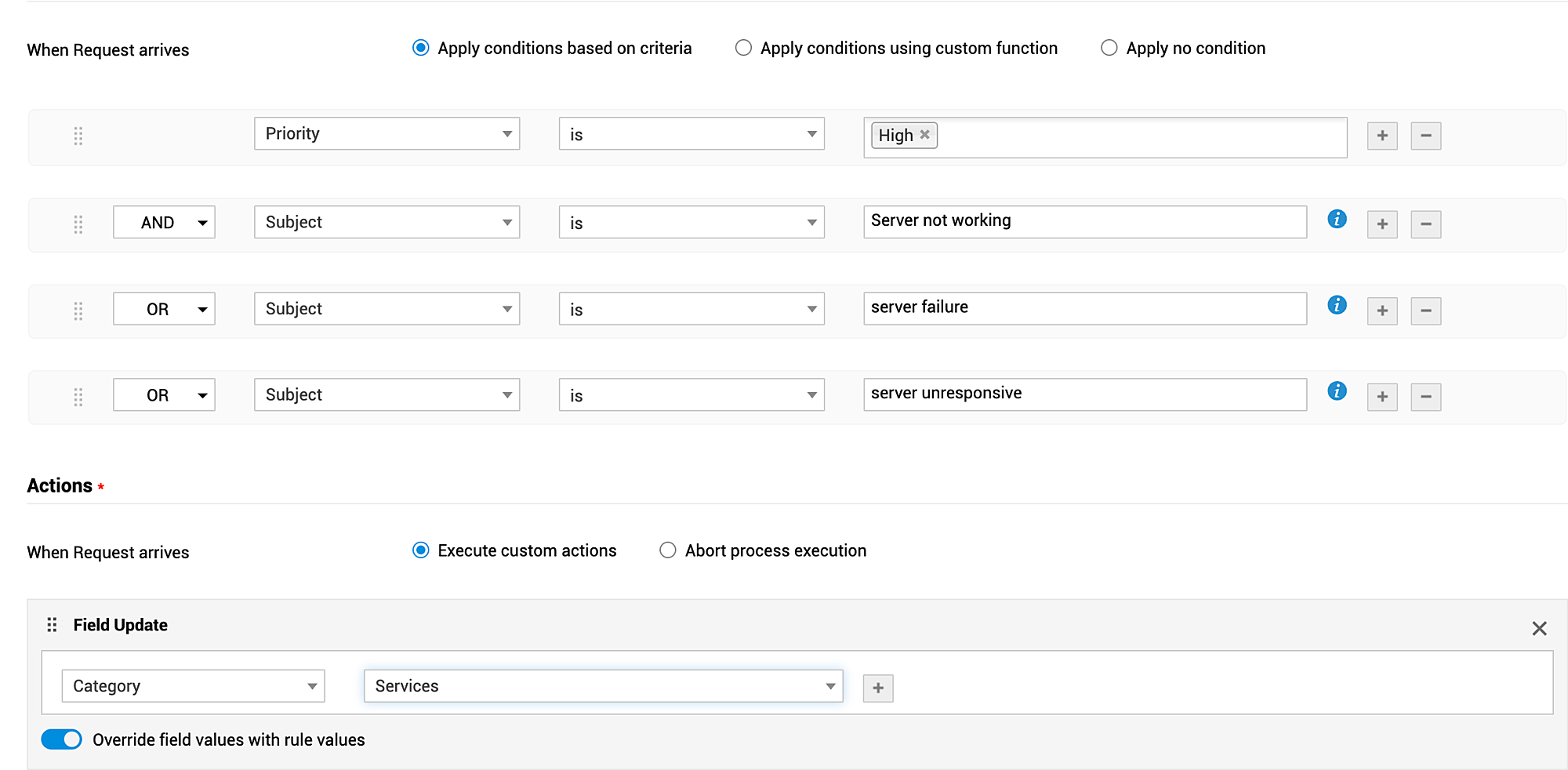
Например, для заявки с высоким приоритетом можно настроить бизнес-правило, проверяющее ключевые слова в поле Тема (Subject) и соответствующим образом обновляющее поле Категория (Category) .
Это Обновление полей (Field Update) действие обеспечивает автоматическое назначение специалиста и необходимое внимание к заявке с высоким приоритетом для её скорейшего закрытия.
Пользовательская функция
Для действий, отсутствующих в стандартных возможностях, можно создать пользовательские функции с использованием данных приложения и внешних приложений.
Например, пользовательские функции позволяют создавать или закрывать заявки, создавать или закрывать примечания и связывать их с изменениями или проблемами.
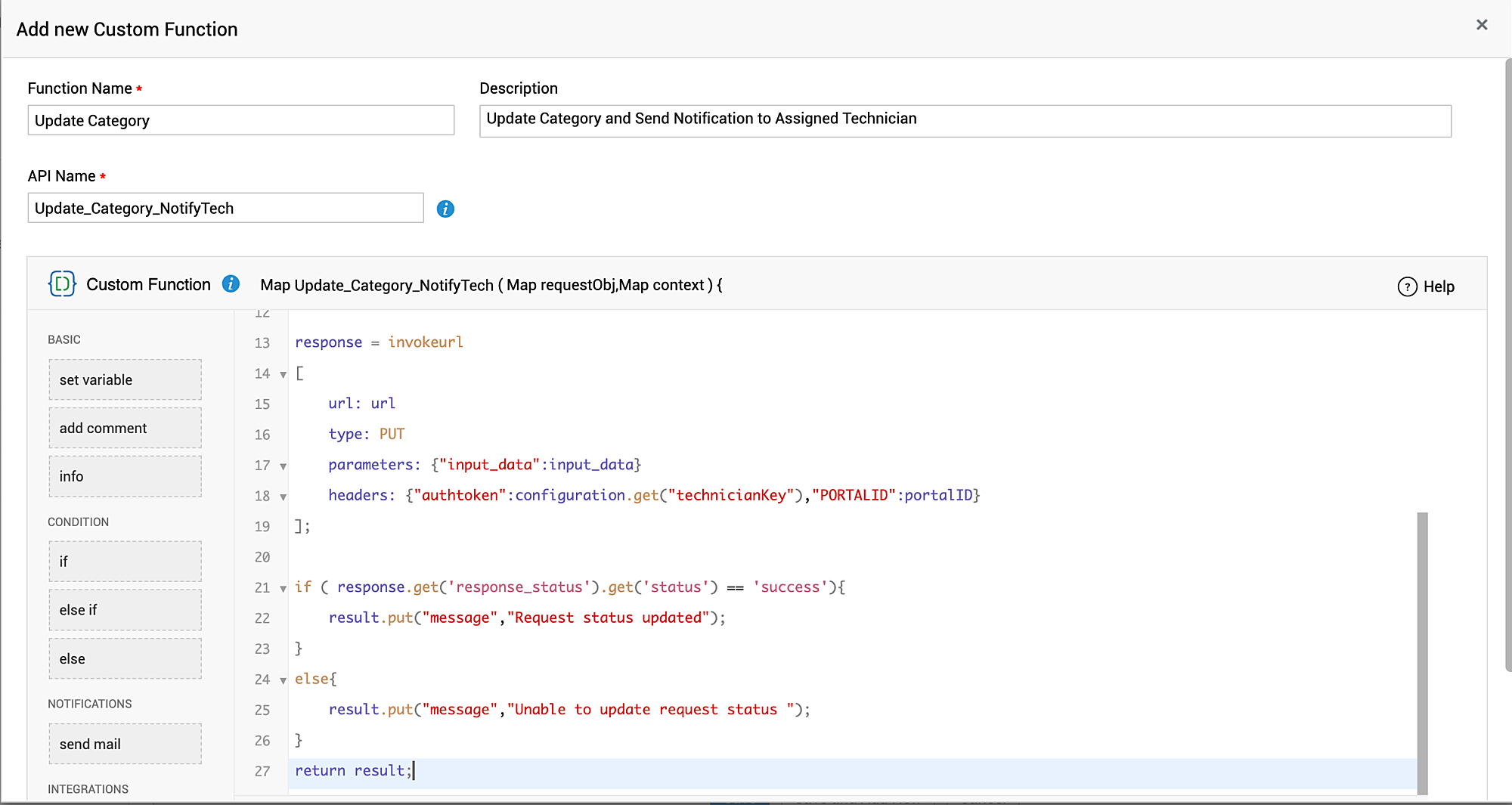
Пользовательские функции ServiceDesk Plus создаются на Deluge — собственном языке сценариев Zoho.
Чтобы создать пользовательскую функцию:
- Нажмите Создать пользовательскую функцию (Create new custom function).
- На открывшейся странице укажите название и описание пользовательского действия.
- Создайте функцию простыми действиями перетаскивания в редакторе Deluge.
- В левой панели помимо фрагментов кода доступны встроенные функции для различных действий, например отправки писем и уведомления заинтересованных сторон.
- Сохраните и проверьте пользовательскую функцию. При необходимости убедитесь, что скрипт работает ожидаемым образом.
Выполнить скрипт (Execute Script)
Как и пользовательские функции, скрипты нужны для действий вне стандартных возможностей. Они используют данные приложения и внешних приложений для задач вашей среды.
Однако, в отличие от пользовательских функций, скрипты нельзя создать внутри приложения. Необходимо использовать внешний файл выполнения, чтобы настроить скрипты для конкретной задачи.
If-If
If-If — пользовательское действие, позволяющее задать действия при выполнении нескольких условий. Можно настроить до 10 условных действий с помощью конструкции If-If .
Для каждого выполненного условия If можно настроить обновление полей (Field Update), пользовательские функции (Custom Functions), отменяющее действие (Negate Action) и выполнение скрипта (Execute Script).
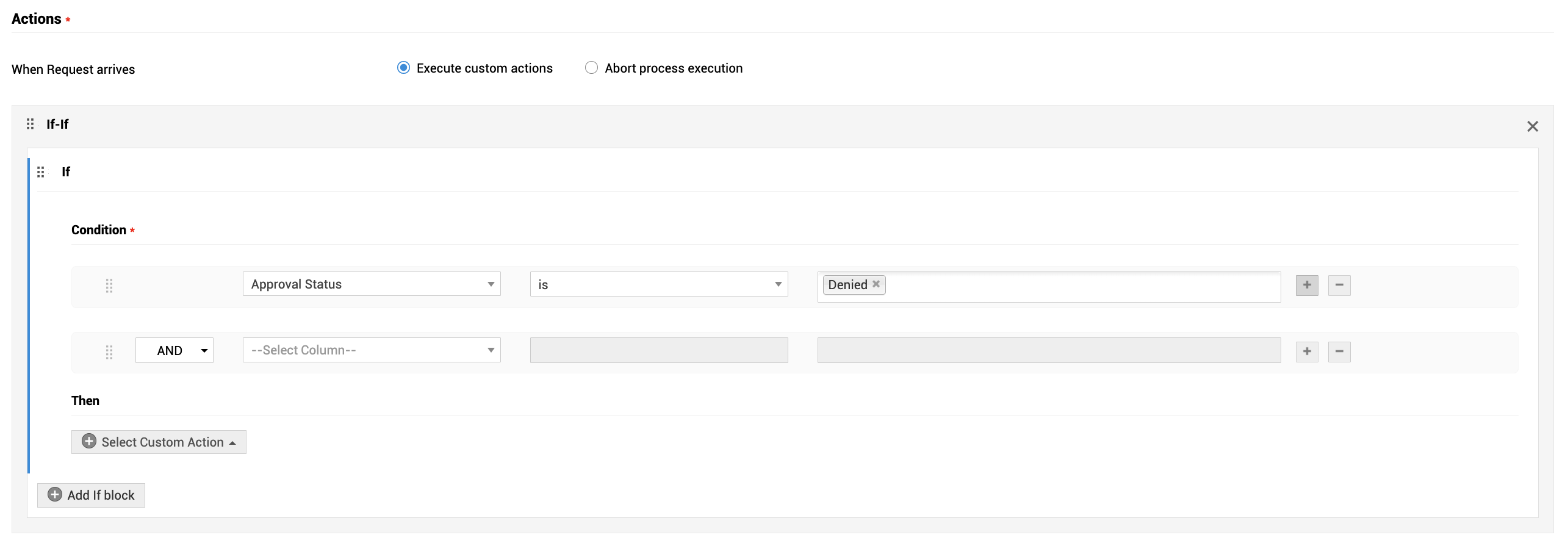
Для настройки условия If-If нажмите Выберите пользовательское действие (Select Custom Action)и выберите If-If.
В открывшемся окне в разделе Условиеоткройте списки критериев и выберите нужные.
Нажмите + для добавления условий. В раскрывающемся списке выберите оператор OR или AND.
Затем нажмите Выберите пользовательское действие (Select Custom Action) , чтобы выбрать нужные действия, описанные выше.
Рассмотрим простой сценарий настройки If-If .
Допустим, в компании запланировано техническое обслуживание принтеров. Несмотря на объявления, пользователи регистрируют инциденты по возникающим проблемам с принтерами. Тот же шаблон может использоваться для инцидентов других категорий. Поэтому нельзя настроить бизнес-правило, прерывающее процесс (Abort process execution) непосредственно при регистрации инцидента.
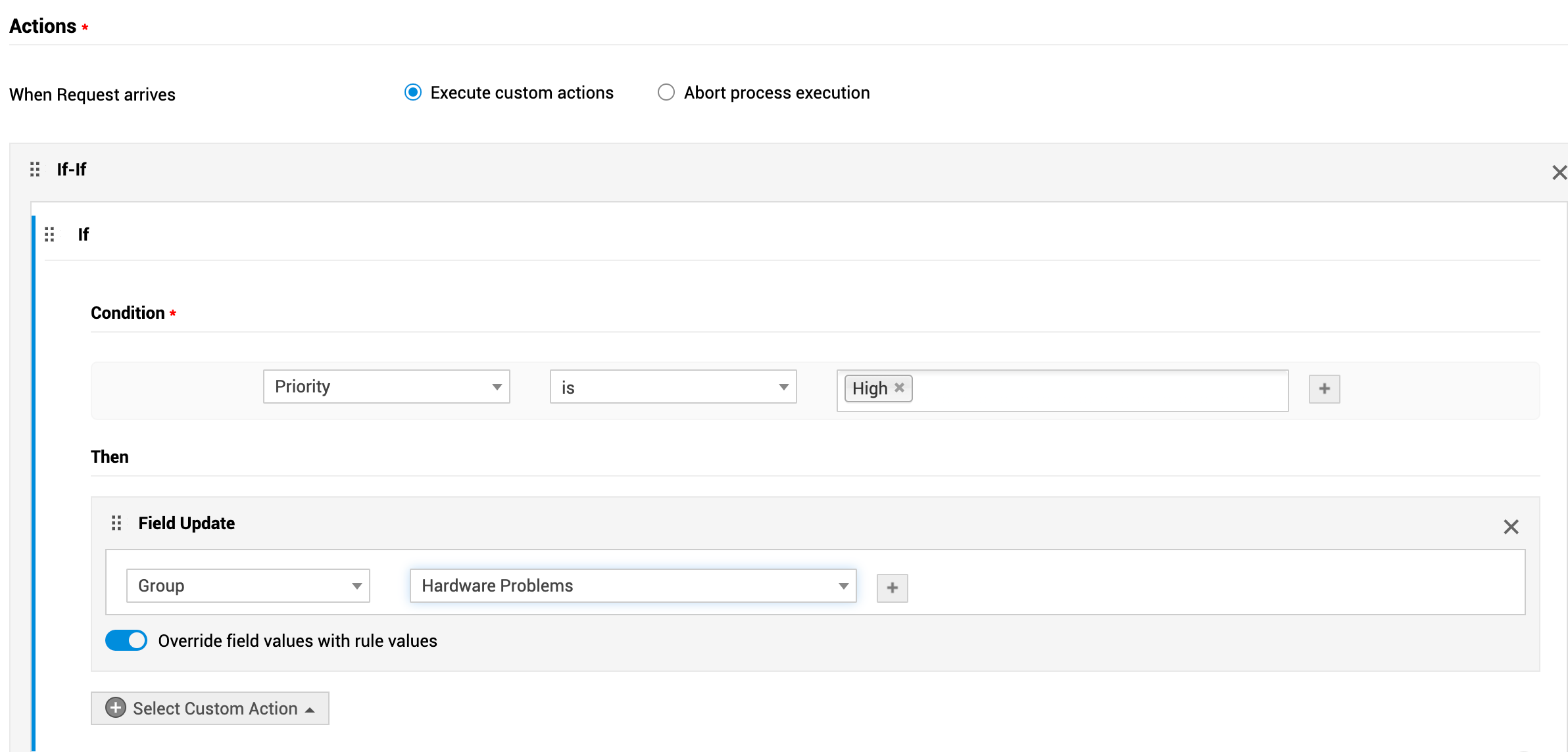
После регистрации инцидента сначала проверьте приоритет и назначьте подходящую группу с помощью Обновление полей (Field Update).
Для этого задайте условие Приоритет > Высокий (Priority > High) и соответствующее действие Обновление полей, Группа > Hardware Problems (Field Update, Group > Hardware Problems).
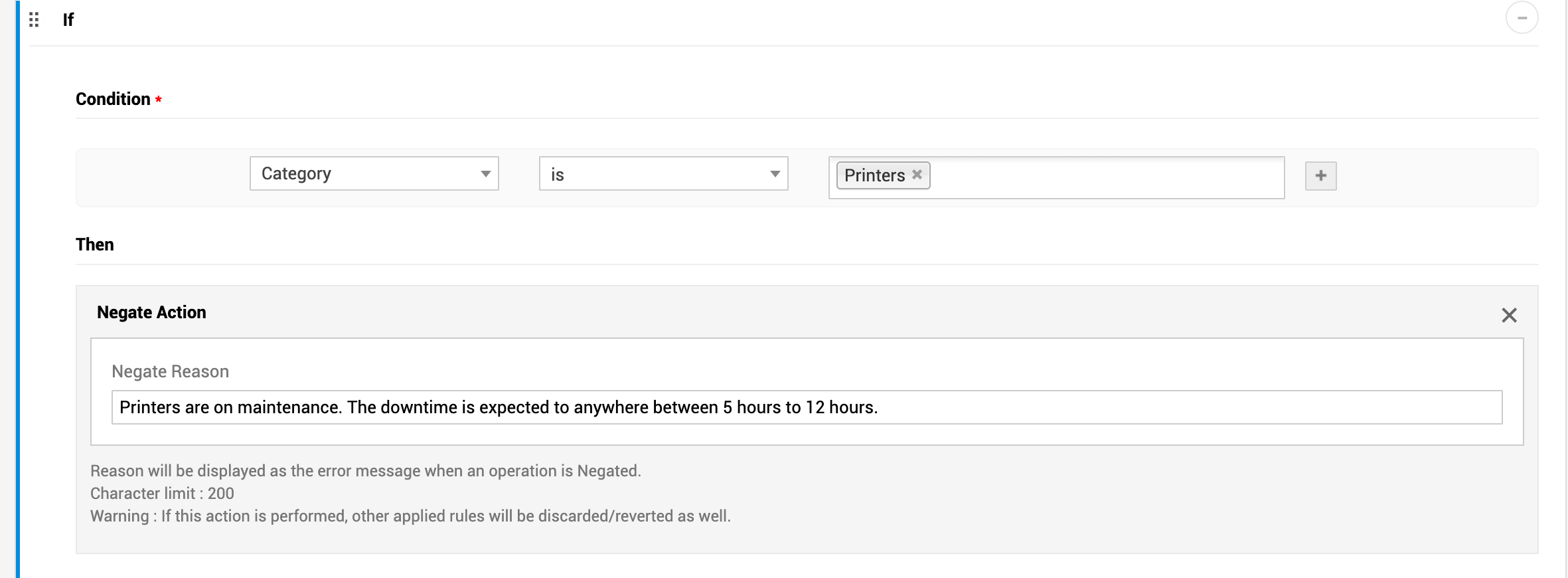
Затем проверьте поле Категория (Category). Для категории Printers дальнейшую обработку заявки нужно остановить и показать пользователям соответствующее сообщение.
Для этого задайте условие поля Категория (Category) со значением Принтеры (Printers) и соответствующее действие Отменяющее действие (Negate Action).
Для других категорий можно настроить соответствующие действия, например выполнение скрипта, обновление полей или пользовательские действия.
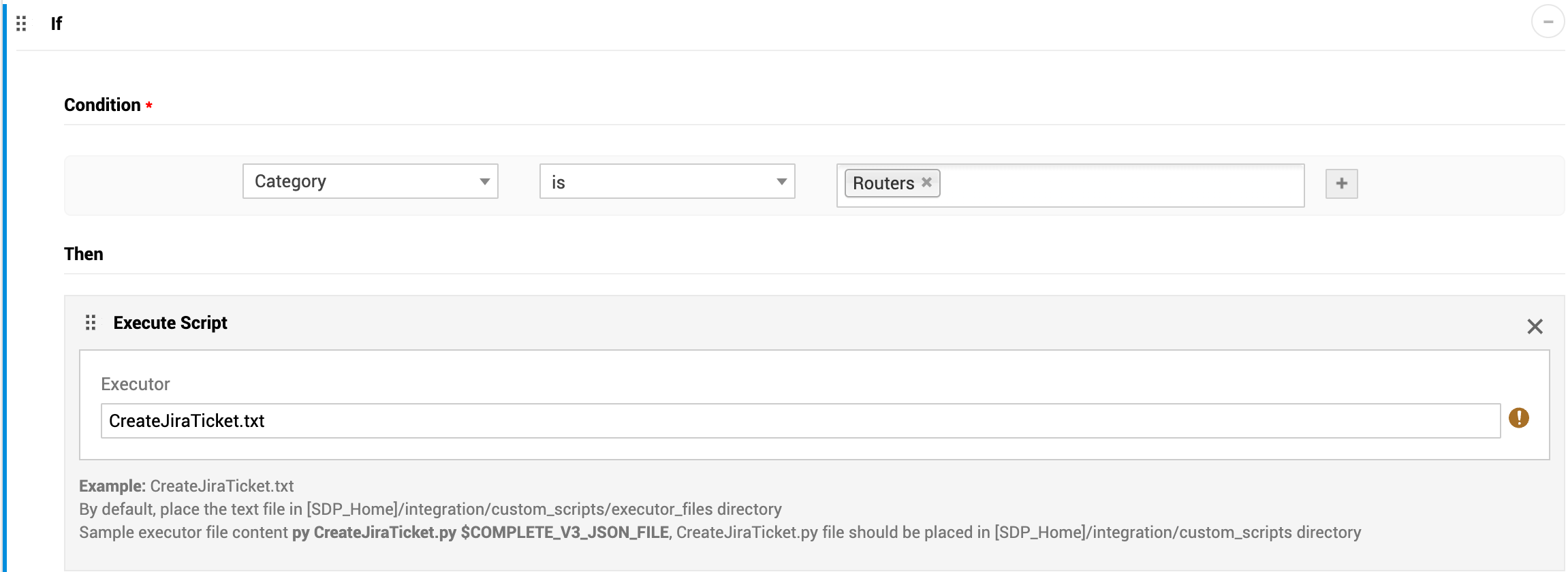
Так можно вложить несколько условий в один блок If и настроить необходимые пользовательские действия.
If-Else
If-Else позволяет задать действия при выполнении набора условий и при их НЕВЫПОЛНЕНИИ.
If настраивается так же, как If-If . Можно задать до 10 условий с операторами OR и AND. Ветка Else используется, когда заданные условия If не выполняются. Для ветки Else можно задать пользовательские действия, такие как обновление полей, пользовательские действия, выполнение скриптов и отменяющее действие.
Действия при невыполнении условий можно основывать на новых условиях. Можно снова настроить до 8 условий в ветке Else-If .
Для настройки условия If-Else нажмите Выберите пользовательское действие (Select Custom Action)и выберите If-Else.
В открывшемся окне в разделе Условие откройте раскрывающиеся списки критериев и выберите нужные варианты.
Нажмите + для добавления условий. В раскрывающемся списке выберите оператор OR или AND.
Затем нажмите Выберите пользовательское действие (Select Custom Action) , чтобы выбрать нужные действия, описанные выше.
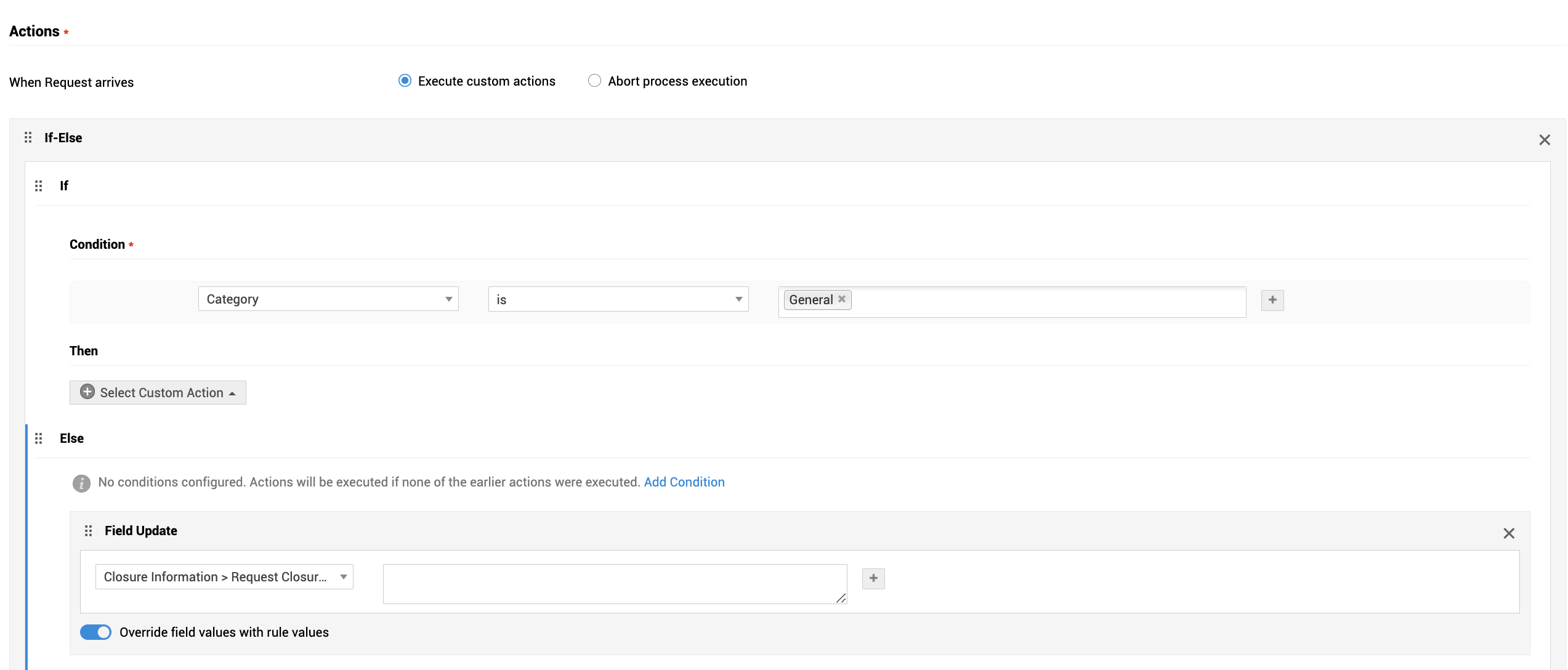
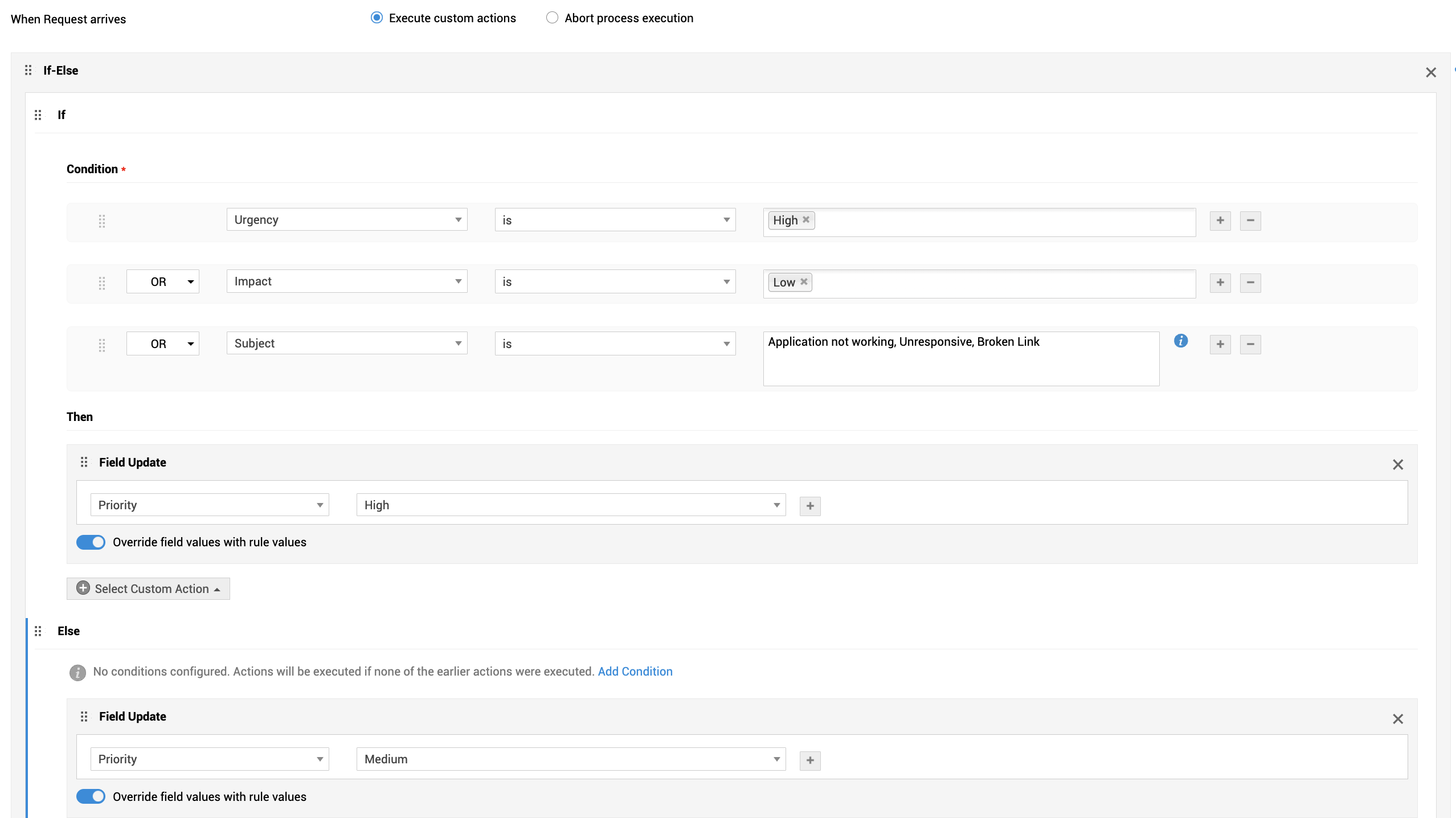
Рассмотрим следующий сценарий работы If-Else .
Если у поступающей заявки не задан приоритет, можно настроить конструкцию If-Else для точного назначения приоритета с проверкой различных полей заявки.
Обратите внимание: приоритет также можно назначить матрицей приоритетов (Priority Matrix), работающей непосредственно при регистрации заявки.
Если у поступающей заявки нет приоритета, задайте проверяемые условия и соответствующие действия. Если ни одно условие не выполняется, настройте другой набор условий и действий в ветке Else-If .
В этой ветке можно настроить до 8 условий. Если ни одно не совпадает, можно задать одно завершающее действие Else из вариантов: обновление полей, выполнение скрипта, пользовательские функции и отменяющие действия.
|
Условия If-Else (до 10 условий с операторами OR/AND) |
Действия (Actions) |
|
Срочность — высокая (Urgency is high) |
Установить высокий приоритет (Update Priority to High) |
|
Влияние — низкое (Impact is low) |
Установить высокий приоритет (Update Priority to High) |
|
Тема содержит (Subject contains): Application not working Unresponsive Broken Link
|
Установить высокий приоритет (Update Priority to High) |
|
|
|
|
Условия Else-If (до 8 условий с операторами OR/AND) |
Действия (Actions) |
|
Категория не задана (Category is empty) |
Установить низкий приоритет (Update Priority field to Low) |
|
Категория — Internet Issues (Category is Internet Issues) |
Установить средний приоритет (Update Priority field to Medium) |
|
|
|
|
Else |
Установить средний приоритет (Update Priority to Medium) |
|
|
Условные действия (Conditional Actions)
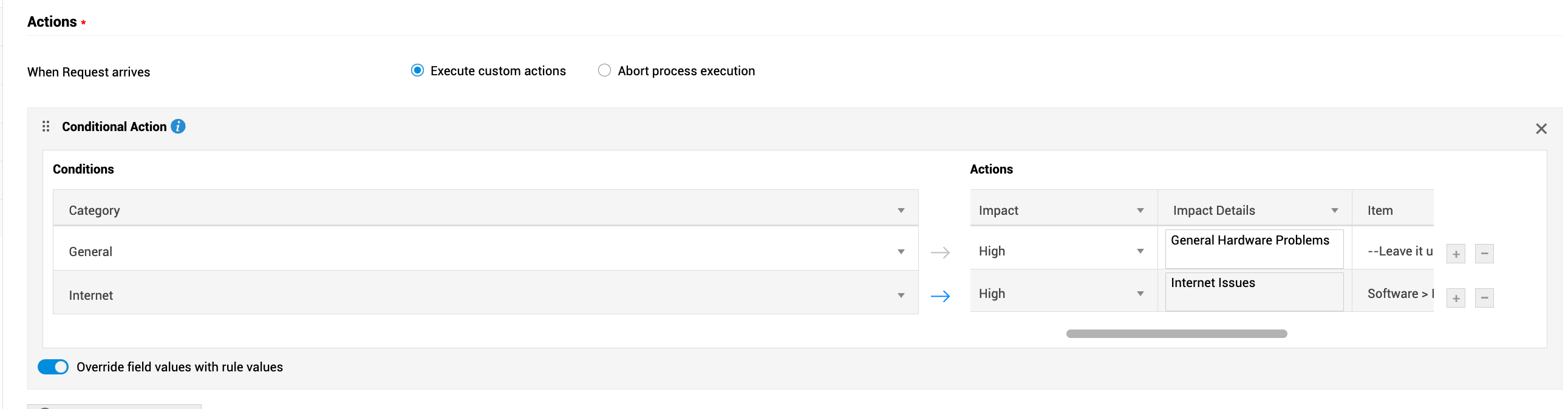
Это действия обновления полей, которые можно автоматизировать при совпадении критериев.
Для любого выбранного поля поступающей заявки можно обновить не более 5 значений полей заявки. Кроме того, можно настроить до 20 таких условий с соответствующими действиями обновления полей.