
Просмотр лицензии ПО
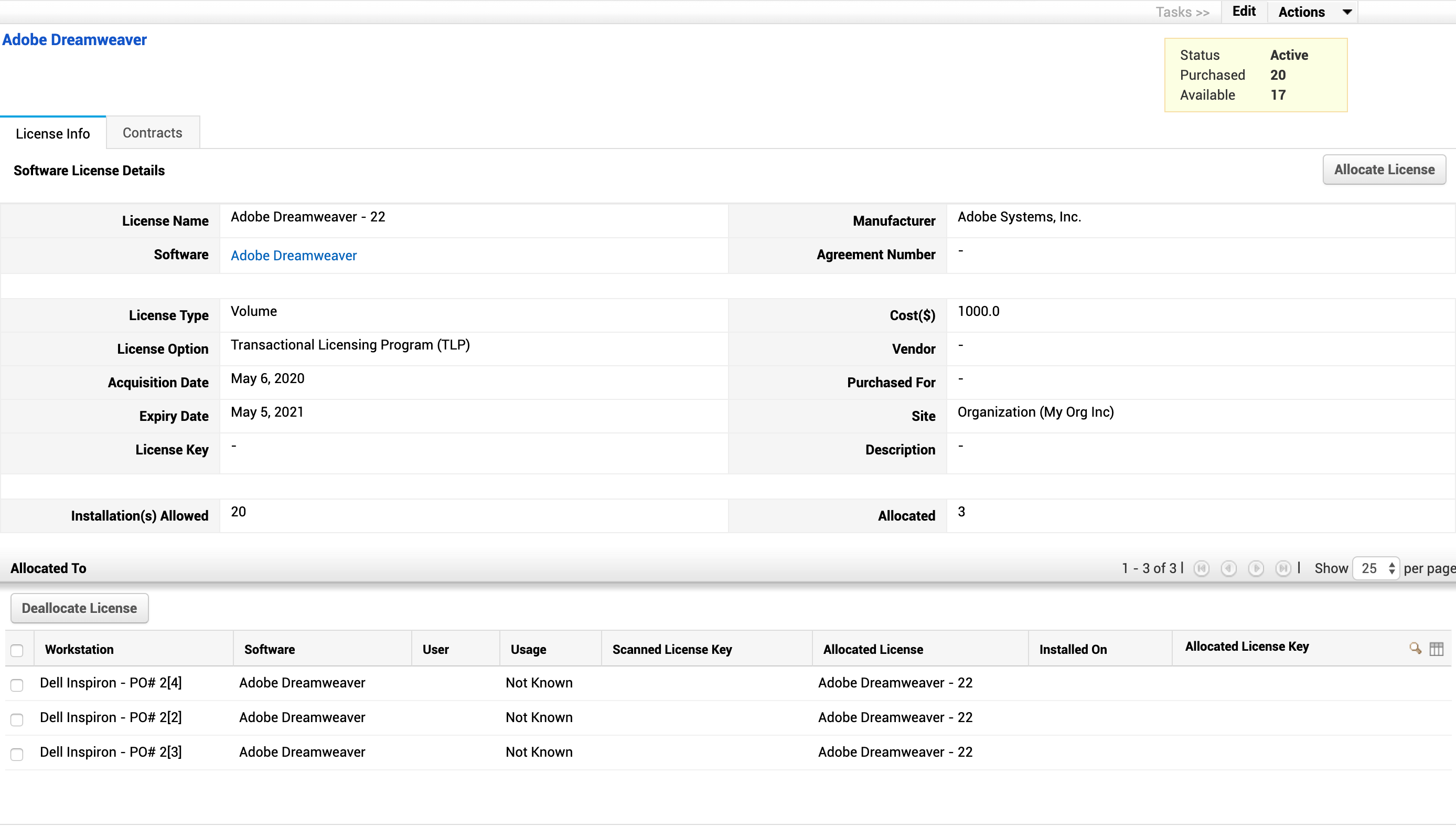
Страница сведений о лицензии ПО открывается при выборе соответствующей лицензии (License) в списке лицензий ПО (Software Licenses)) и содержит:
-
Сведения о лицензии , включая тип, ключ, дату приобретения и дату истечения.
-
Список рабочих станций , связанных с лицензией.
-
Выделить лицензию (Allocate License) и Освободить лицензию (Deallocate License) — кнопки , позволяющие выделять и освобождать лицензии соответственно (см.: Выделение и Освобождение лицензии).
-
Кнопка изменения (Edit) , позволяющая изменять данные лицензии (см.: Изменение лицензий]
-
Список действий (Actions) , позволяющий прикрепить документы лицензии (см.: Прикрепление документов]
Чтобы просмотреть сведения о лицензии ПО :
-
Выберите лицензию ПО (Software License) ((например, лицензию Microsoft Office Standard 2007 и т. д.) в списке лицензий ПО (Software Licenses) , нажав её.
-
Открывшаяся страница сведений о ПО содержит две вкладки:: Сведения о лицензии (License Info) — выбрана по умолчанию — и Договоры (Contracts)
Сведения о лицензии: на этой вкладке отображаются все данные лицензии и доступны действия: выделение и освобождение лицензии,, изменение данных лицензии и прикрепление документов лицензии .
Договоры: на этой вкладке отображаются договоры, связанные с ПО. Это договоры, добавленные через вкладку Contracts (см.:
Добавление договоров).]
Пример страницы сведений о лицензии ПО:
При наличии нелицензированных установок на рабочих станциях их можно лицензировать непосредственно со страницы сведений о лицензии ПО , выполнив следующие действия:
-
Нажмите кнопку Выделить лицензию (Allocate License) в правой части страницы сведений о лицензии ПО (Software License Details) (см. изображение выше).
-
Выделение лицензий нелицензированным установкам (Allocate licenses to unlicensed installations) откроется во всплывающем окне со списком всех нелицензированных рабочих станций.
-
Выберите рабочие станции и нажмите кнопку Выделить лицензию (Allocate License) .
-
Лицензия будет выделена рабочим станциям.
Чтобы освободить лицензию, связанную с рабочими станциями:
-
Выберите рабочие станции в списке лицензированных рабочих станций внизу страницы.
-
Нажмите кнопку Освободить лицензию (Deallocate License) и подтвердите действие.
-
Лицензия будет удалена с выбранных рабочих станций.