
Applications Manager отслеживает работоспособность, доступность и производительность веб-приложений, серверов приложений и баз данных. Он также обнаруживает приложения, создаёт сигналы и отчёты.
После установки доступны показатели ПО, количество потоков, получение почты, расписание резервных копий и сведения БД. Уведомления о производительности и журналы помогают администраторам предотвращать замедление.
Интеграция помогает обрабатывать неожиданные сигналы, регистрировать их как инциденты и синхронизировать устройства как CI в CMDB ServiceDesk Plus.
Для контроля производительности ServiceDesk Plus откройте Monitors в верхней панели Applications Manager и выберите ME ServiceDesk Plus.
Преимущества интеграции:
- Автоматическая и ручная регистрация заявок при сигнале.
- Быстрая настройка категории, приоритета и специалиста при создании заявки для ускорения устранения.
- Обновление заявки по статусу сигнала.
- Добавление примечаний из Applications Manager.
- Синхронизация мониторов как CI.
- Фильтры для синхронизации определённых мониторов в нужные типы CI.
- Предотвращение дубликатов CI правилами идентификации.
- Синхронизация определённых данных мониторов сопоставлением полей монитора и CI.
- Карты связей и бизнес-представления синхронизированных приложений для отображения зависимостей.
- Отчёты ServiceDesk Plus для анализа показателей, например истории приложения.
Быстрые ссылки:
- Предварительные требования
- Настройка интеграции
- Правила синхронизации
- Просмотр и повторная синхронизация активов и CI
- Неизвестные типы устройств
- Сигналы как заявки на инциденты
- Управление приложениями в CMDB
- Автоматическое заполнение связей из Applications Manager
- Используемые типы связей
Предварительные требования
Интеграция настраивается в обоих приложениях; для правильной синхронизации CI настройки должны согласовываться.
См. здесь для интеграции ServiceDesk Plus в Applications Manager.
В ServiceDesk Plus дополнительно доступны правила идентификации и синхронизации и сопоставление полей мониторов с CI.
Настройка интеграции
В ServiceDesk Plus:
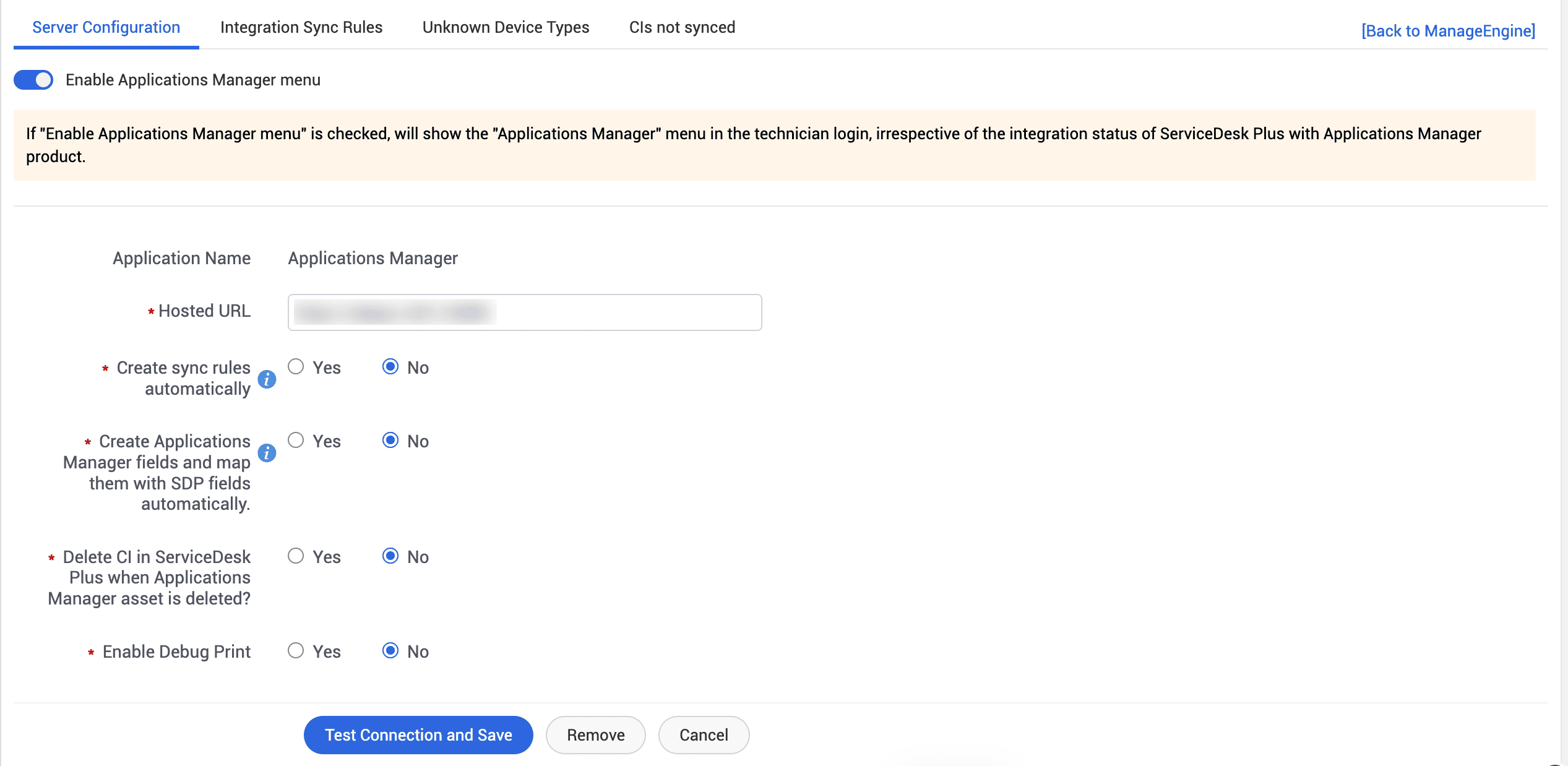
- Перейдите в Admin > Apps & Add-ons > Интеграции.
- На вкладке ManageEngine найдите карточку App Manager.
- Нажмите Settings на карточке App Manager .
- Выберите Enable Applications Manager menu для добавления в меню приложения. После настройки специалисты смогут открывать Applications Manager через него.
- Введите URL размещённого приложения.
- Выберите удаление CI при удалении соответствующего монитора Applications Manager.
-
Выберите автоматическое создание отсутствующих полей мониторов.
- Нажмите Test Connection and Save.
Правила синхронизации
Правила синхронизируют мониторы Applications Manager как CI ServiceDesk Plus.
После настройки Applications Manager автоматически передаёт все мониторы как CI. Если нужный тип CI существует, правила настраиваются автоматически. Мониторы синхронизируются при создании и изменении.
При удалении правила монитор относится к Неизвестные типы устройств .
Также можно создать собственные правила для сопоставления мониторов с типами CI.
Создание правил синхронизации
- Откройте вкладку Integration Rules .
- Нажмите New.
- Заполните поля:
|
Поле |
Пояснение |
|
Исходный модуль (Source Module) |
Выберите монитор для синхронизации. |
|
Тип CI (CI Type) |
Выберите тип CI назначения устройств. |
|
Описание (Description) |
Укажите назначение и использование правила. |
|
Статус (Status) |
Включите или отключите правило.
Отключённые правила не используются. |
|
Правила идентификации |
Правила определяют синхронизируемые мониторы и сопоставляют мониторы и CI двух приложений по атрибутам.
Выберите поле Applications Manager в Column и сопоставьте с полем ServiceDesk Plus. Оно используется для идентификации мониторов и CI.
Пример: Предположим, имеется монитор с именем 127.0.0.1 в Applications Manager. В ServiceDesk Plus под Tomcat существуют два CI с одинаковым именем 127.0.0.1. Можно создать до пяти правил идентификации.
|
|
Фильтрация устройств и создание типа CI |
Параметр уточняет выбранный исходный модуль.
Пример: Для разделения мониторов по ОС и разным типам CI настройте три отдельных правила с критериями: Product is Windows 11, Product is Ubuntuи Product is Kali Linuxи выберите целевой тип CI каждого. Аналогично создайте правило ограничения синхронизации мониторов других ОС.
|
|
Сопоставление полей устройства и CI |
Сопоставьте поля CI ServiceDesk Plus с полями мониторов. Синхронизируются только сопоставленные поля.
Пример: Если устройство контролируют несколько приложений и Applications Manager — одно из них, можно указать синхронизируемые поля. Например, из Applications Manager синхронизировать только IP Address, Service Tag и Serial Number, а остальные сведения — из других приложений. |
|
Создавать отсутствующие варианты списков |
Включите для добавления полей типа CI в соответствующие списки выбора.
Синхронизированные CI включаются в списки всех CI. |
- Наконец, нажмите Save.
Просмотр и повторная синхронизация активов и CI
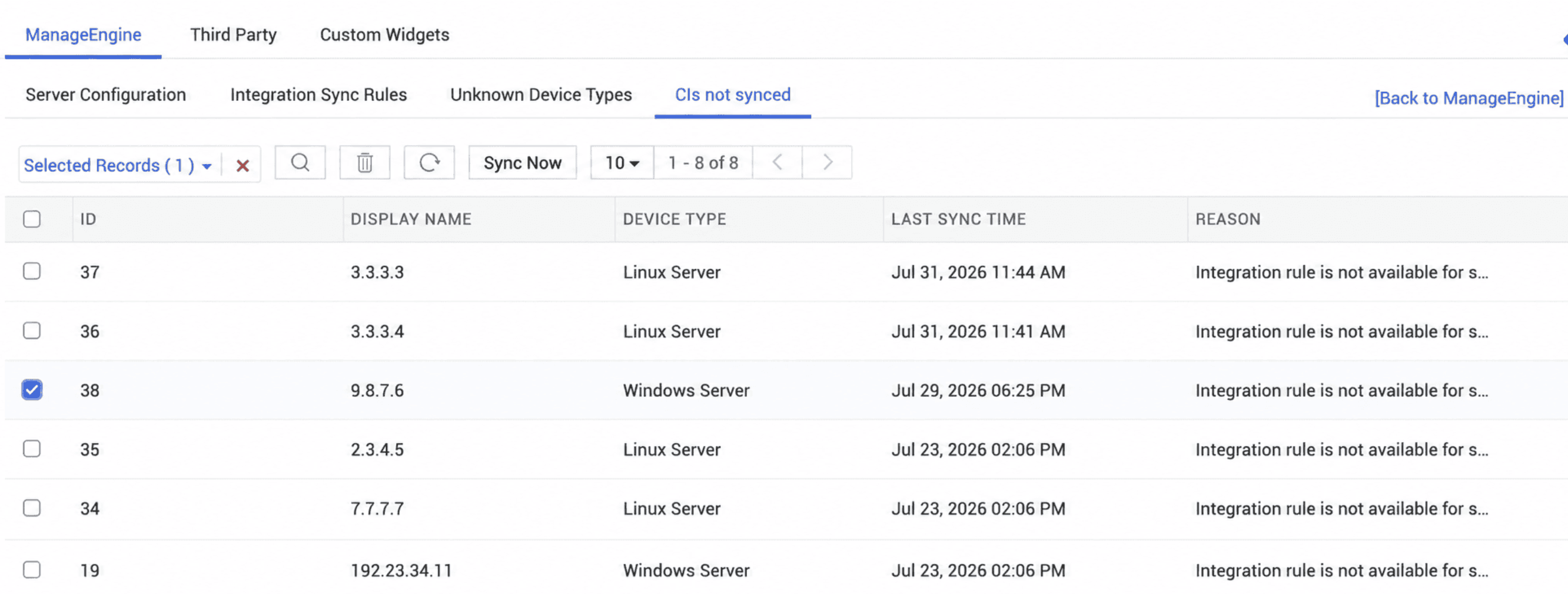
Устройства синхронизируются по правилам. При ошибке сведения и причина отображаются в CIs not synced .
Например, правило только для Windows исключает Mac и Linux. Сведения и причины отображаются в этой вкладке.
Удалённые из Applications Manager устройства также отображаются в CIs not synced .
Повторную синхронизацию ошибочных CI можно запустить прямо из ServiceDesk Plus.
Для повторной синхронизации:
-
Перейдите в Admin > Apps & Add-ons > Integrations > Application Manager.
-
Откройте CIs not synced .
-
Выберите:
-
Sync Now — повторно синхронизировать нужный CI.
-
Sync All — повторно синхронизировать все CI вкладки.
-
Неизвестные типы устройств
Вкладка Неизвестные типы устройств содержит категории, не синхронизированные из-за отсутствия типа продукта или CI.
Также предлагается настроить необходимое правило.
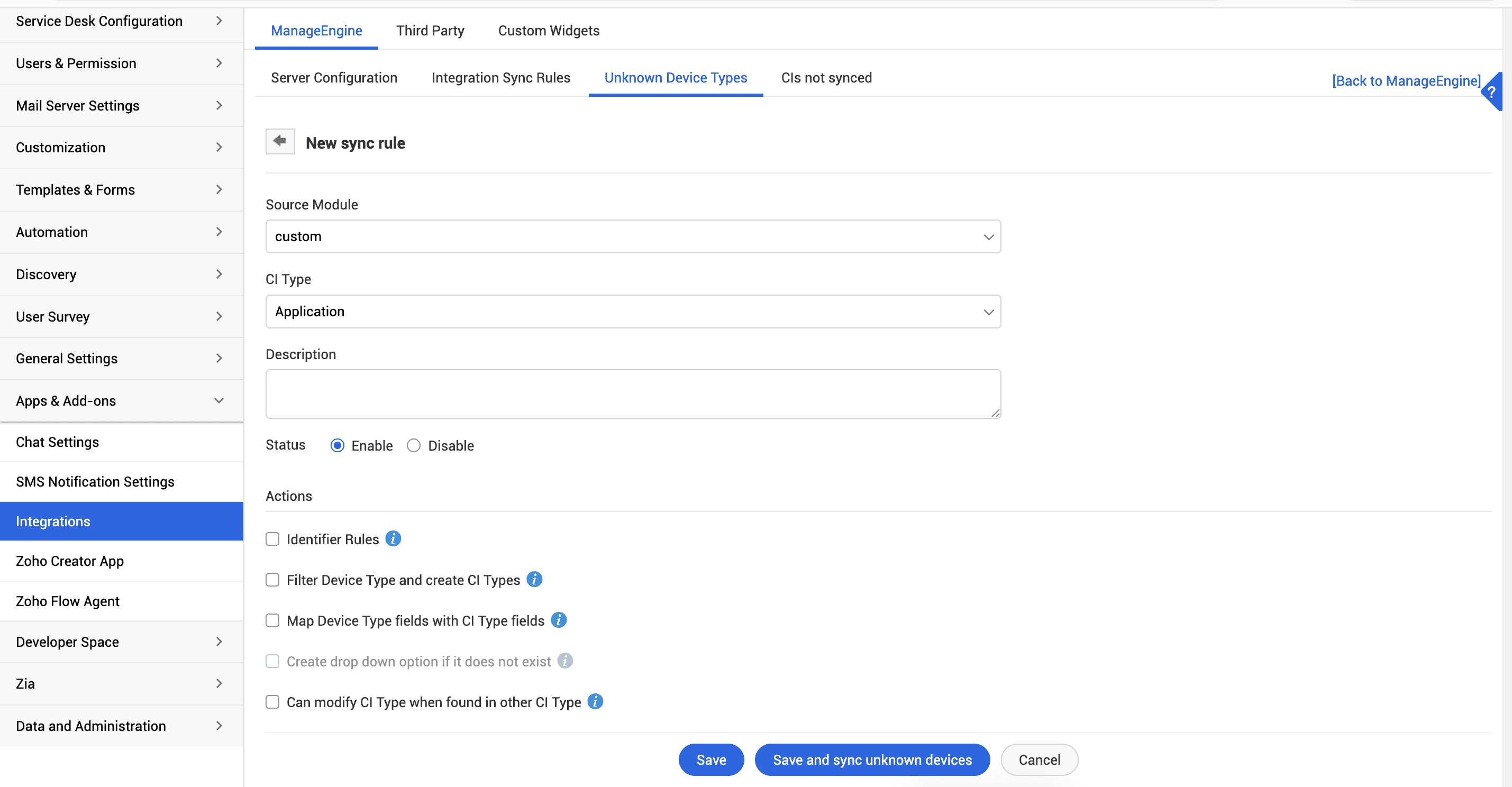
Например, если категория Mobile Devices создана в Applications Manager, но соответствующего типа продукта или CI нет в ServiceDesk Plus, устройства отображаются в Unknown Device Types.
Сигналы как заявки на инциденты
При сигнале Applications Manager можно автоматически зарегистрировать инцидент, задать приоритет и специалиста. В Applications Manager укажите сведения заявки по сигналу для автоматического заполнения при создании. Также можно уведомлять соответствующих специалистов по настроенным сигналам.
Действия с зарегистрированной заявкой из Applications Manager
-
Закрыть заявку или обновить примечания при снятии сигнала.
-
Обновить заявку при изменении статуса сигнала.
-
Просмотреть заявку из консоли Applications Manager.
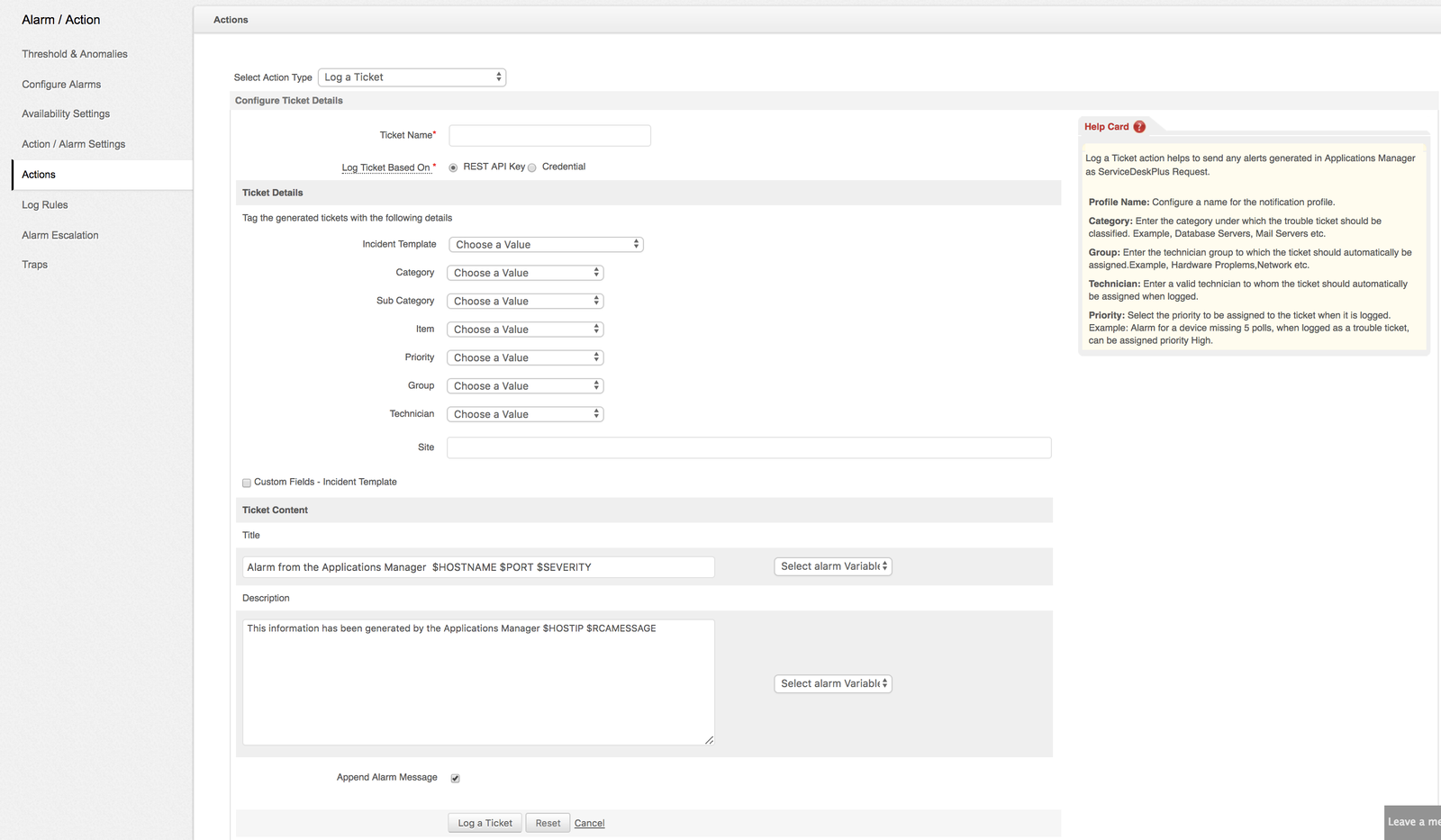
Двусторонняя синхронизация сигналов и инцидентов: повторное открытие при возврате сигнала и закрытие при снятии.
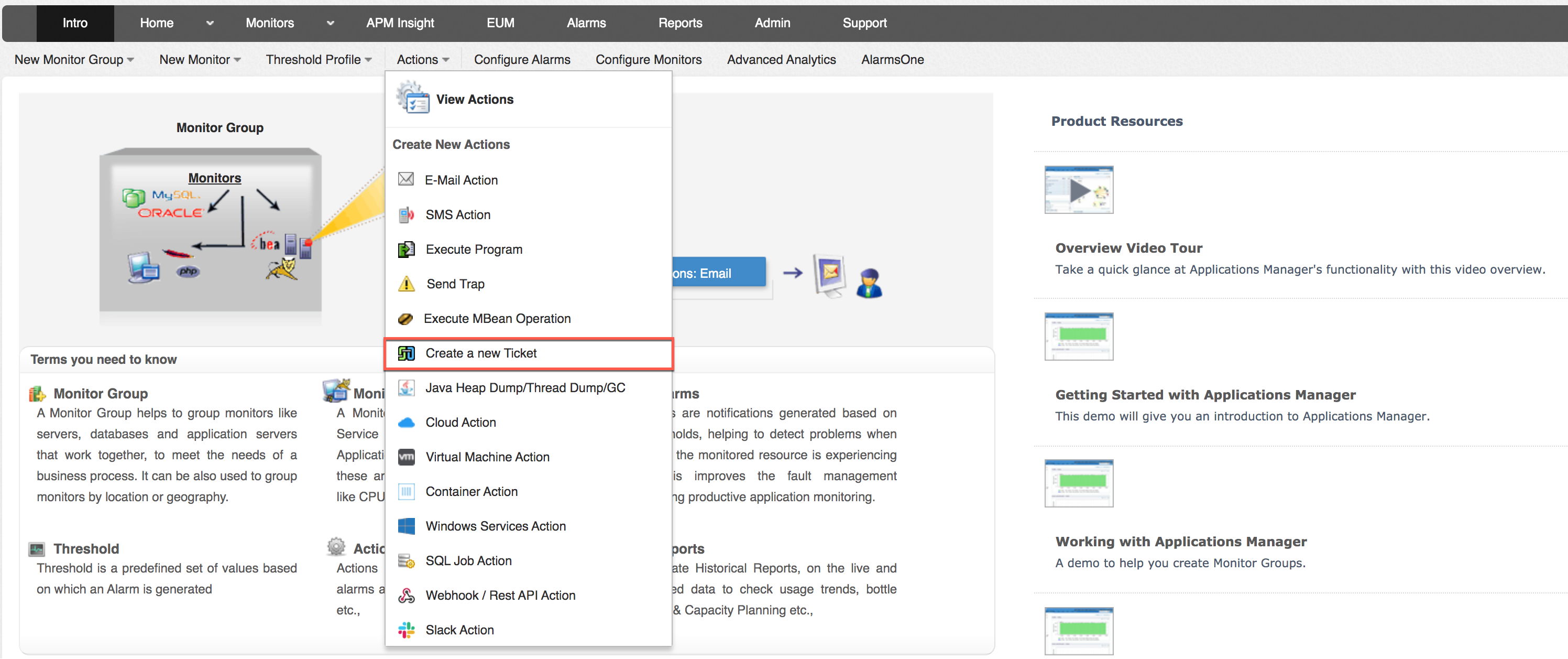
Также можно вручную создать заявку ServiceDesk Plus через Actions в консоли Applications Manager, как показано ниже:
Управление приложениями в CMDB
Интеграция с APM предоставляет визуальную карту ИТ-инфраструктуры, приложений и зависимостей в CMDB.
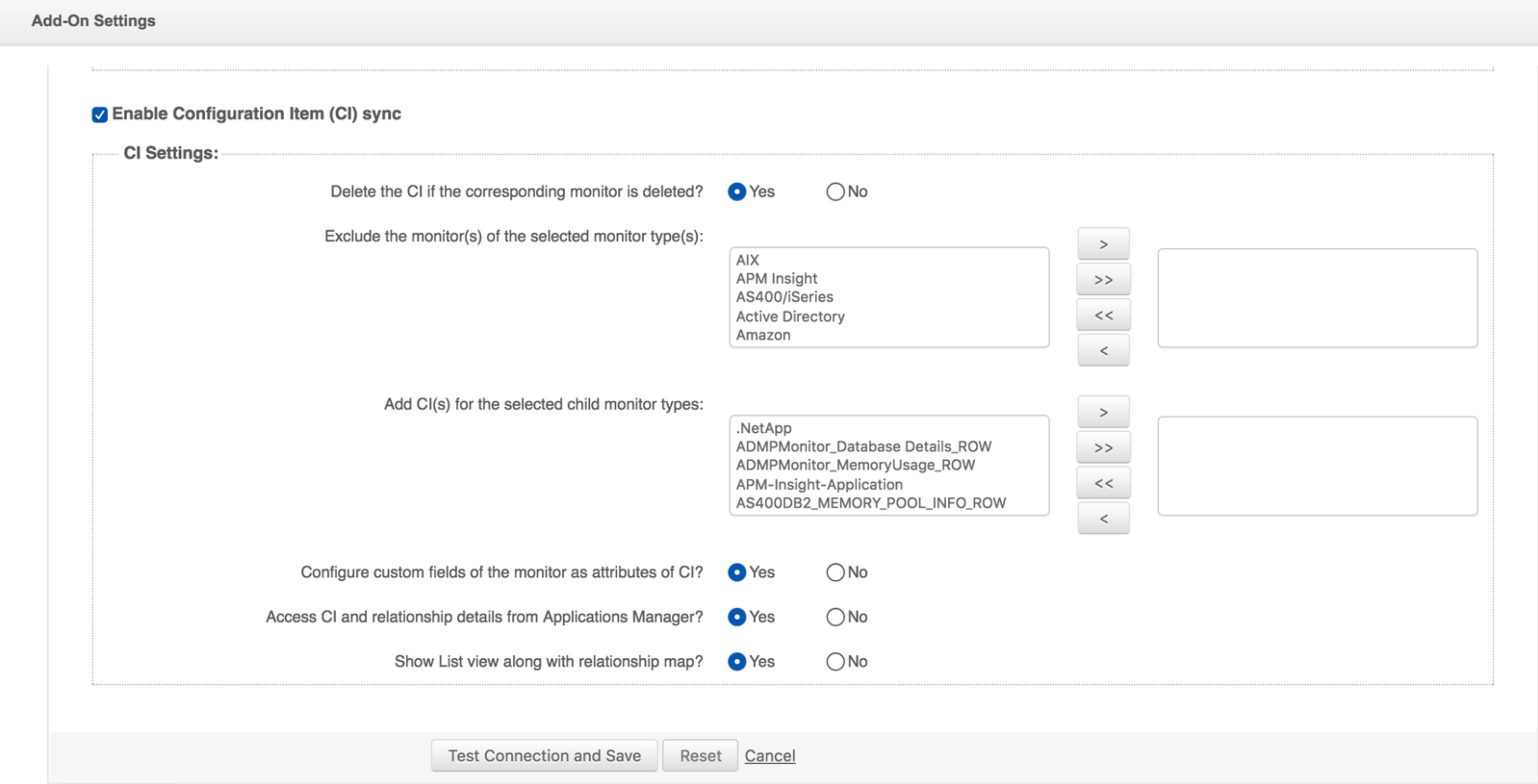
Подробнее о типах мониторов и синхронизируемых атрибутах по ссылке.
Автоматическое заполнение связей
После активации зависимости ресурсов APM автоматически заполняются в CMDB.
Связи получаются из разделов Applications Manager:
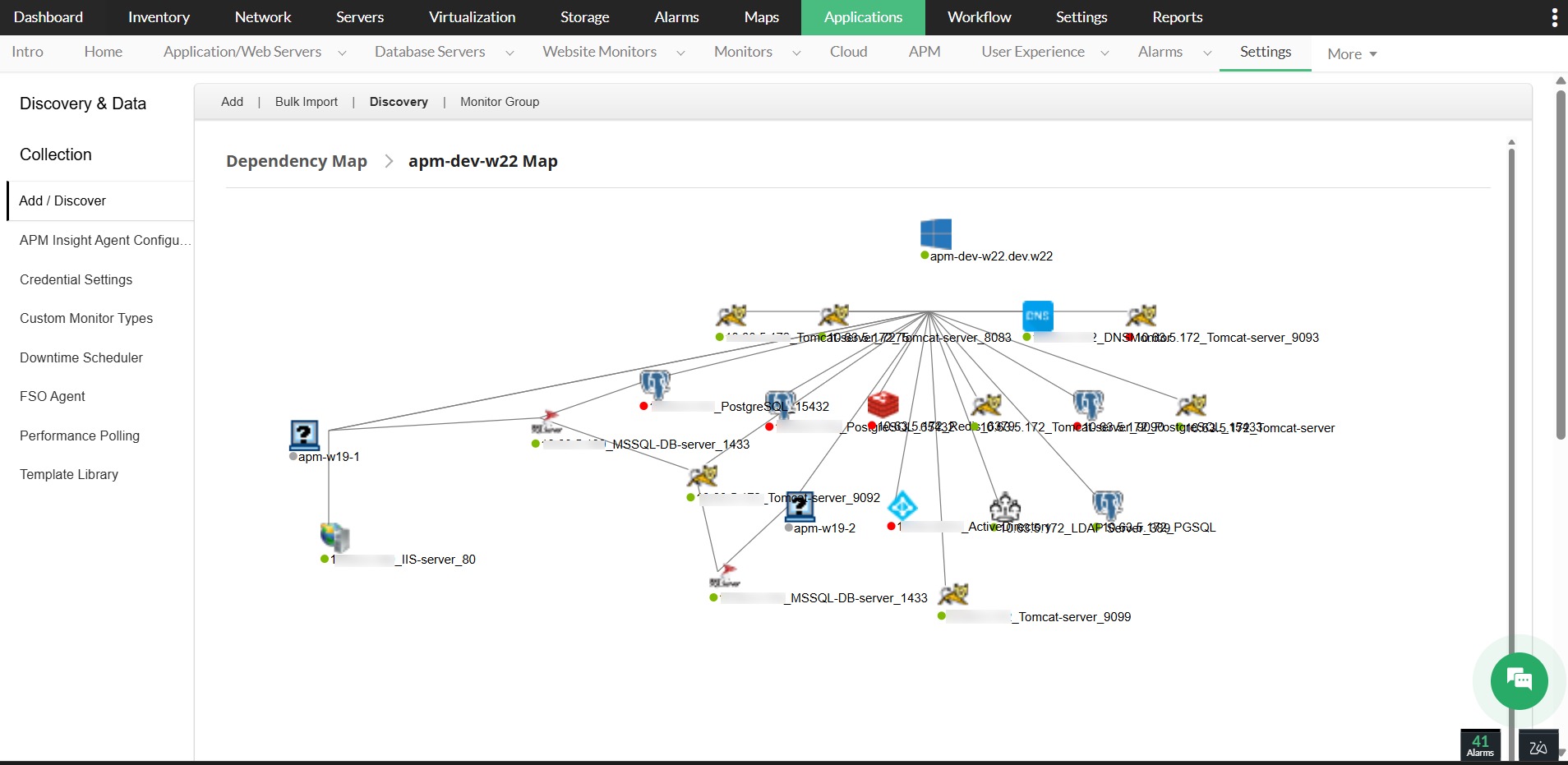
ADDM обнаруживает приложения на разных серверах и сетевых устройствах и строит их зависимости.
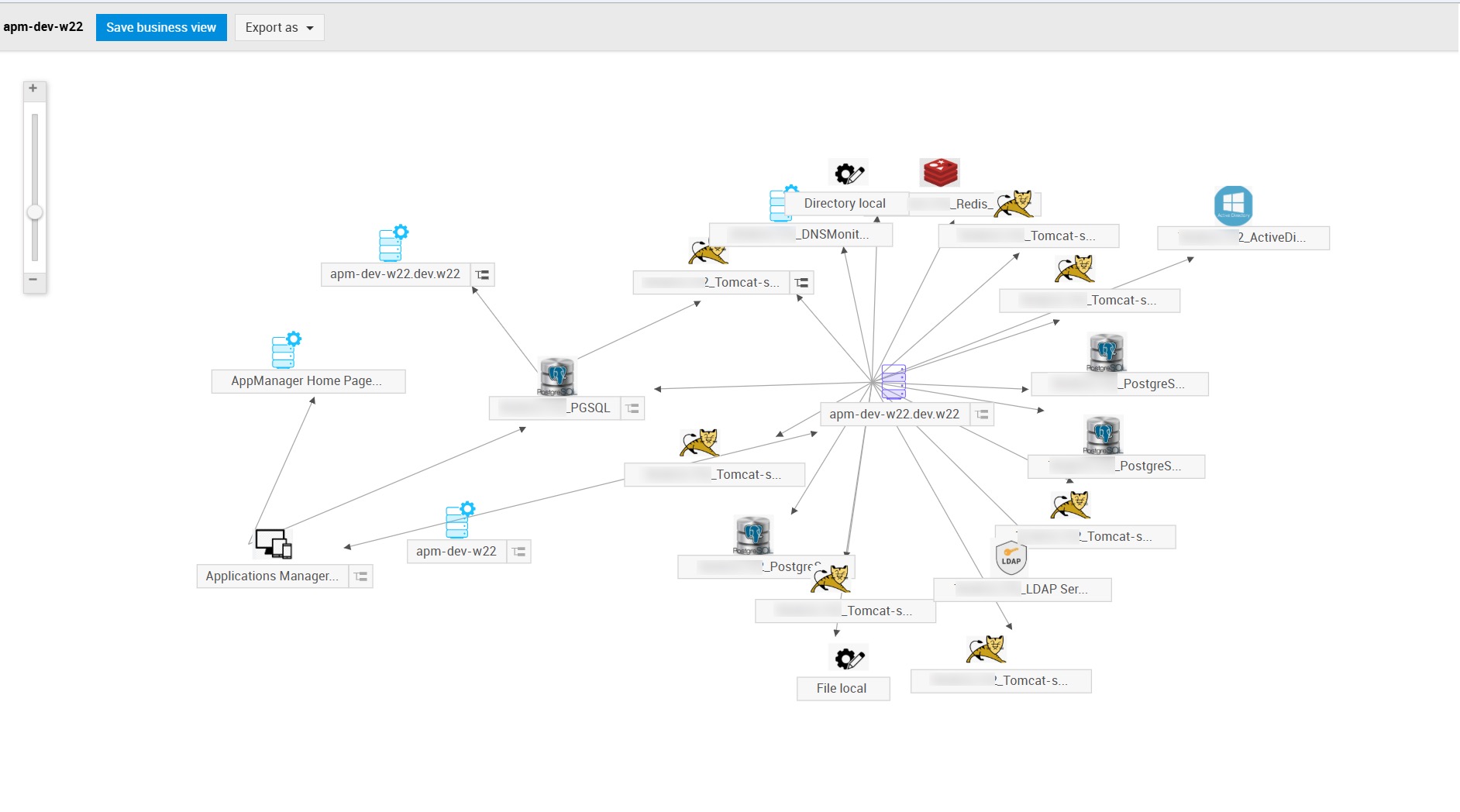
Карта ADDM напрямую синхронизируется с CMDB для точных связей, анализа влияния и ускорения устранения инцидентов ITSM и ITOM.
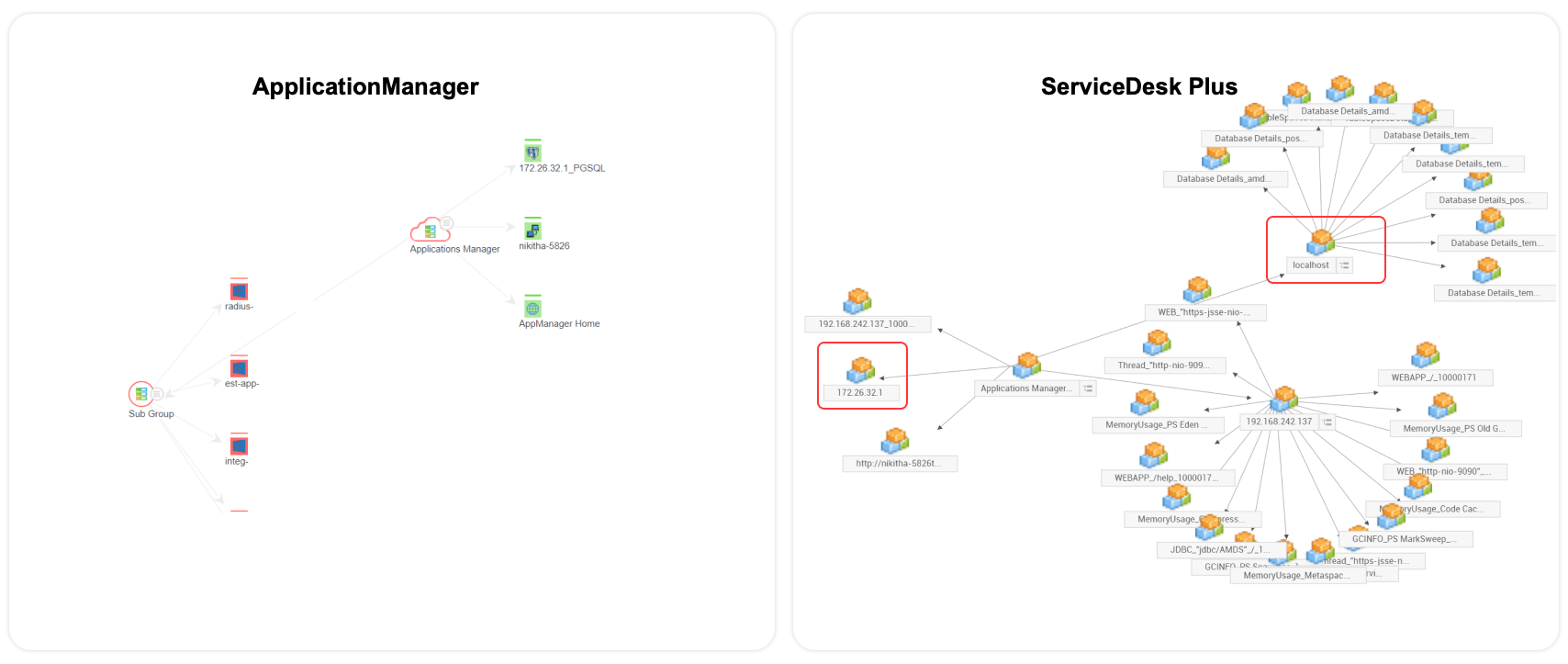
Карта связей APM
Карта связей SDP
2. Группы мониторов и подгруппы: связи групп мониторов и подгрупп.
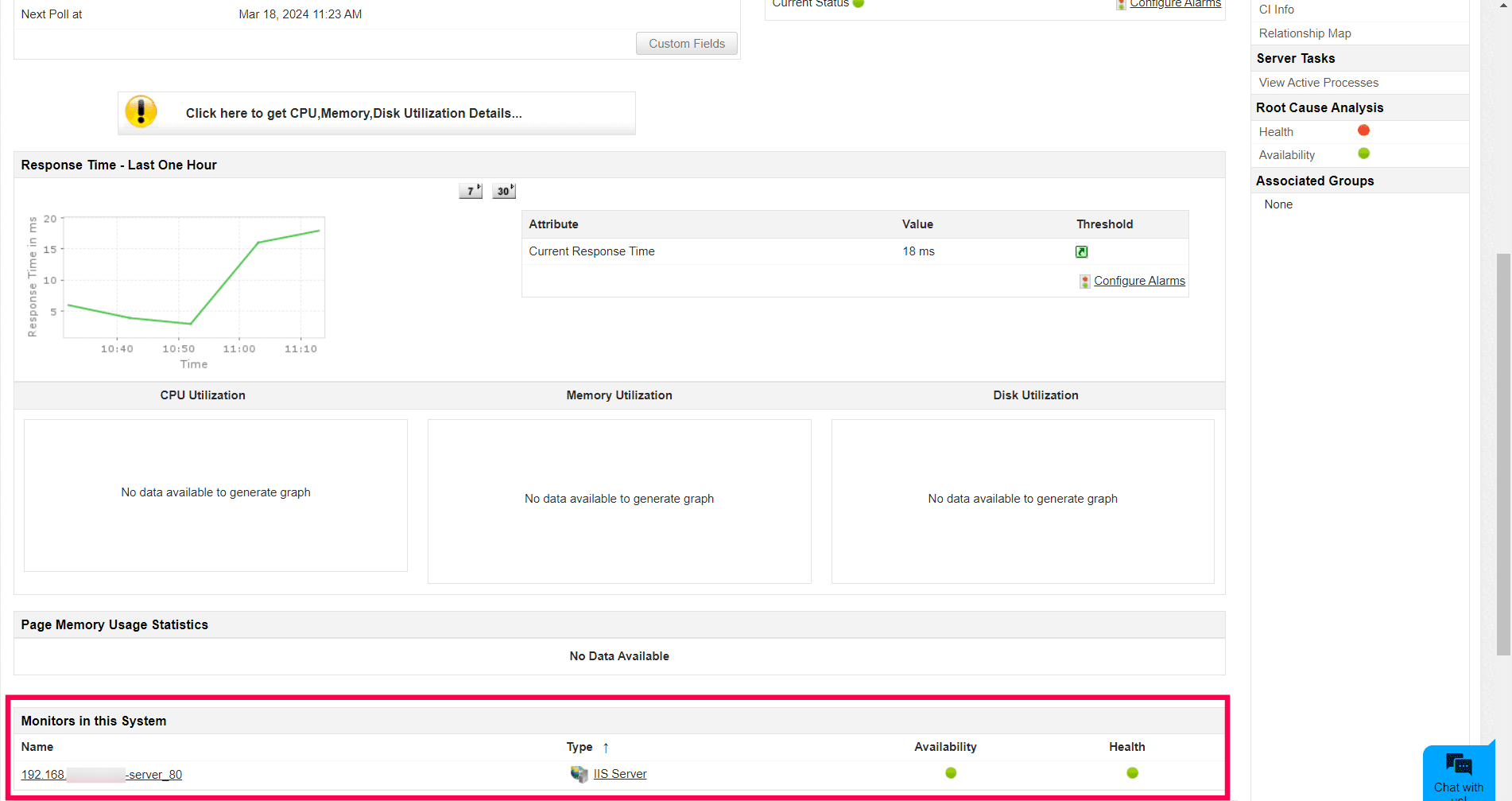
3. Раздел Monitors in this System: сведения раздела Monitors in this system страницы монитора.
4. Ручное добавление: добавленные вручную связи также передаются интеграцией.
Сведения отображаются в карте связей CI.
Используемые типы связей:
В ServiceDesk Plus используются:
Uses: родительские и дочерние связи мониторов внутри ServiceDesk Plus.
Depends On: родительские и дочерние связи ручных настроек и зависимостей сигналов.
Hosted On: классификация групп мониторов и подгрупп.