
Агентское сканирование поддерживается для Windows, Linux и Mac. Перед сканированием необходимо установить ME Endpoint Central (ранее Desktop Central). Нажмите здесь для подробной информации. Ниже описаны развёртывание и удаление агентов и создание образов с агентами Endpoint Central для каждой ОС.
Быстрые ссылки
Агент Windows
Установка агентов Windows через сценарий запуска Active Directory
Установка агентов Windows через облегчённый инструмент GPO
Установка агентов Windows на компьютеры рабочей группы
Ручная установка агентов Windows
Создание образа Windows с агентом DC
Агент Linux
Установка агента Linux через инструмент установки
Создание образа компьютера Linux с агентом DC
Агент Mac
Установка агентов Mac через сценарий установки
Создание образа компьютера Mac с агентом DC
Агент Windows
Используйте следующие способы развёртывания и удаления агентов Windows и создания образа Windows с агентами Endpoint Central.
Установка агентов Windows через сценарий запуска Active Directory
Агенты Endpoint Central (ранее Desktop Central) для Windows можно установить через сценарии запуска Active Directory. Установка выполняется при перезагрузке компьютера. Ниже описано развёртывание через сценарий запуска.
-
Скачайте ZIP-архив агента Windows из Admin --> Agent Configuration --> Download Windows Agent и распакуйте.
-
Сохраните файлы .msi и .mst в \\Domain name\SysVol\Domain name\Policies\{ID}\Machine\Scripts\Startup.
Добавьте DCAgentServerInfo.json только для Desktop Central версии 10.1.2124.1 или новее.
Как получить значение { ID }:
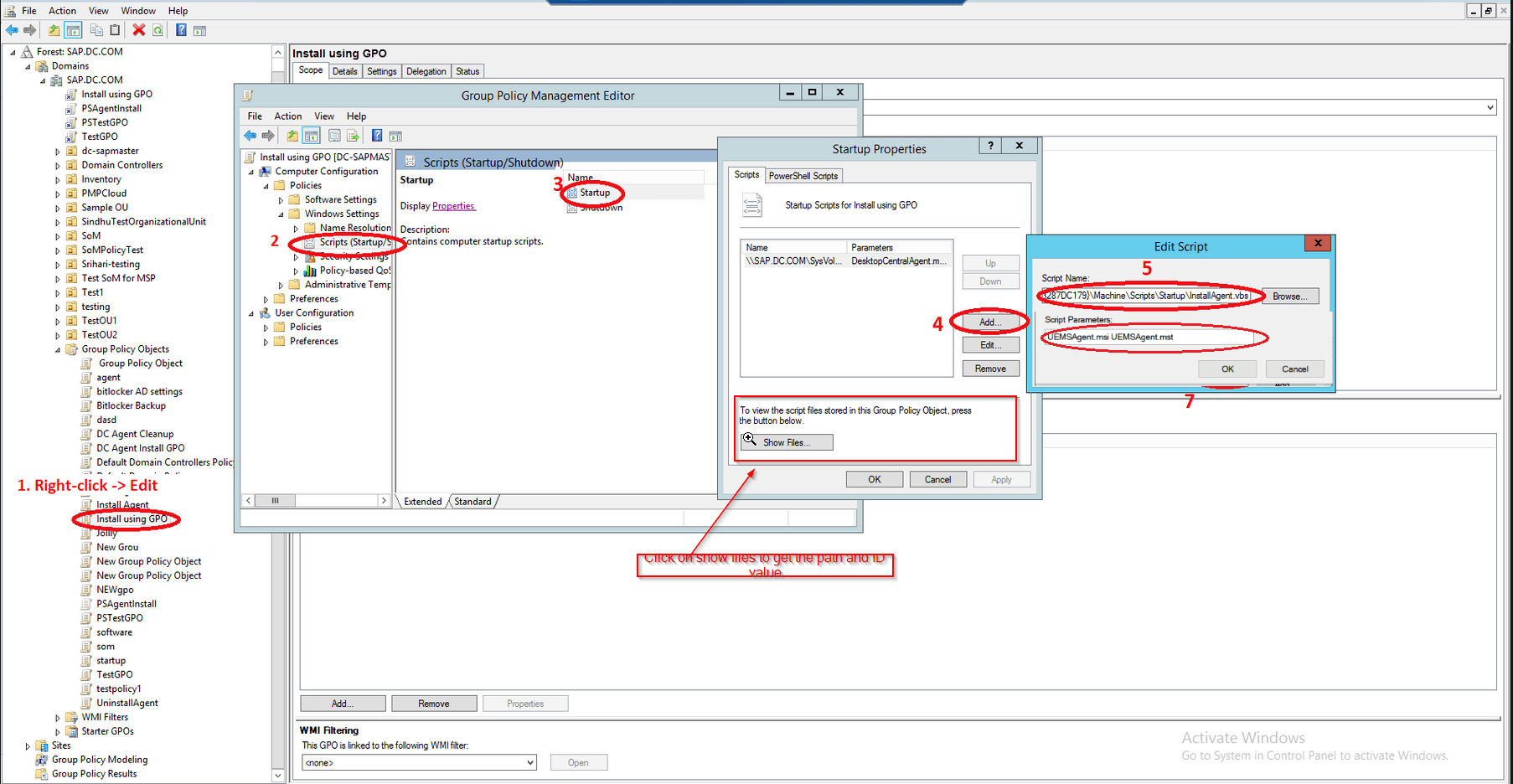
-
Выберите «Пуск» > «Выполнить».
-
Введите gpmc.msc.
-
Нажмите OK.
-
Щёлкните домен правой кнопкой мыши и выберите создание и привязку GPO.
-
Укажите имя GPO.
-
Выберите GPO.
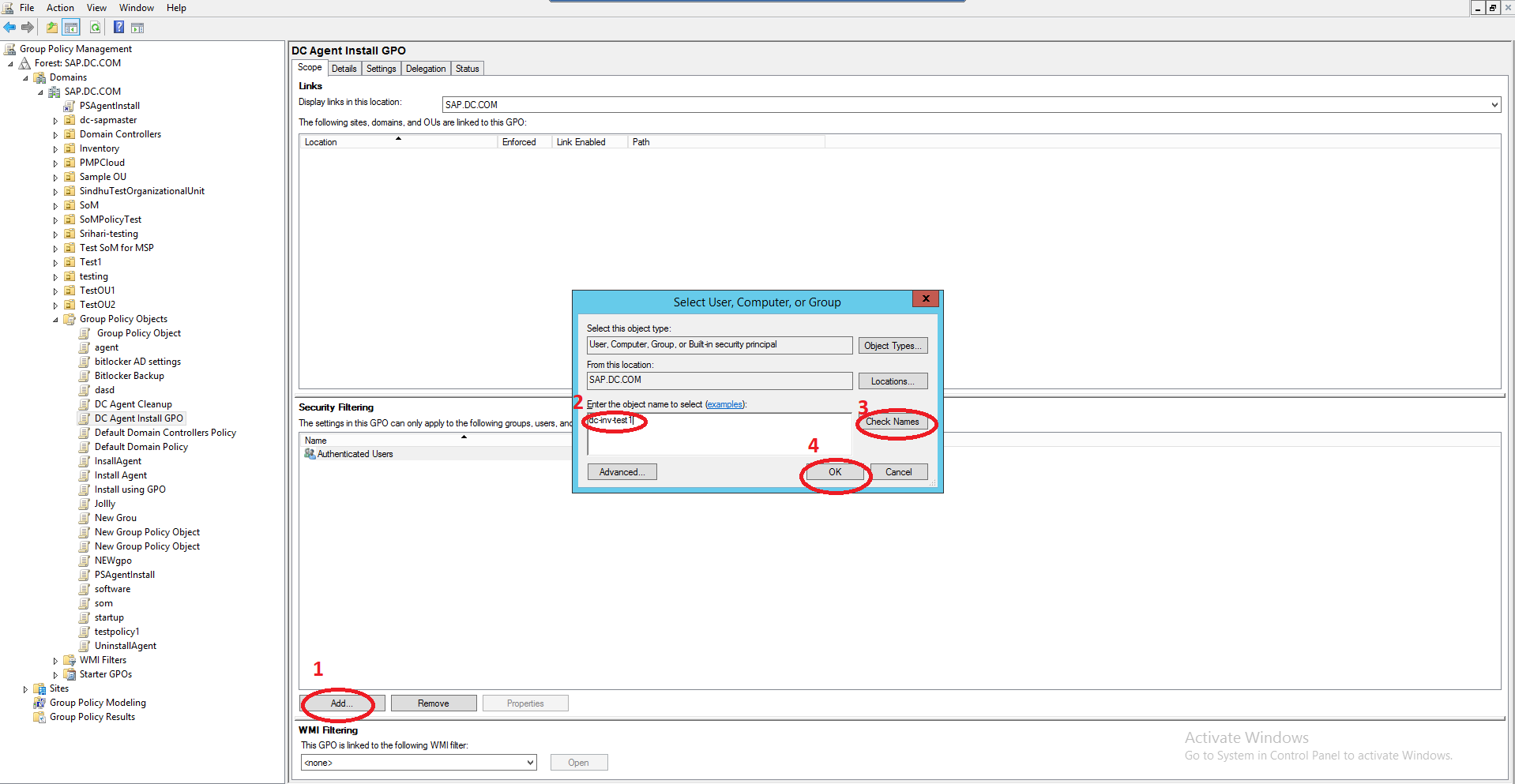
Примечание: следующие шаги нужны только для установки на отдельные устройства (см. изображение). Для установки на все устройства пропустите эти шаги.
-
Откройте вкладку Scope.
-
В разделе Security Filtering нажмите Add.
-
В окне Select User, Computer, or Group нажмите Object Types.
-
Выберите тип объектов компьютеров.
-
Нажмите OK.
-
Укажите имена компьютеров.
-
Нажмите Check Names.
-
Нажмите OK.
-
Щёлкните GPO правой кнопкой мыши и выберите Edit.
-
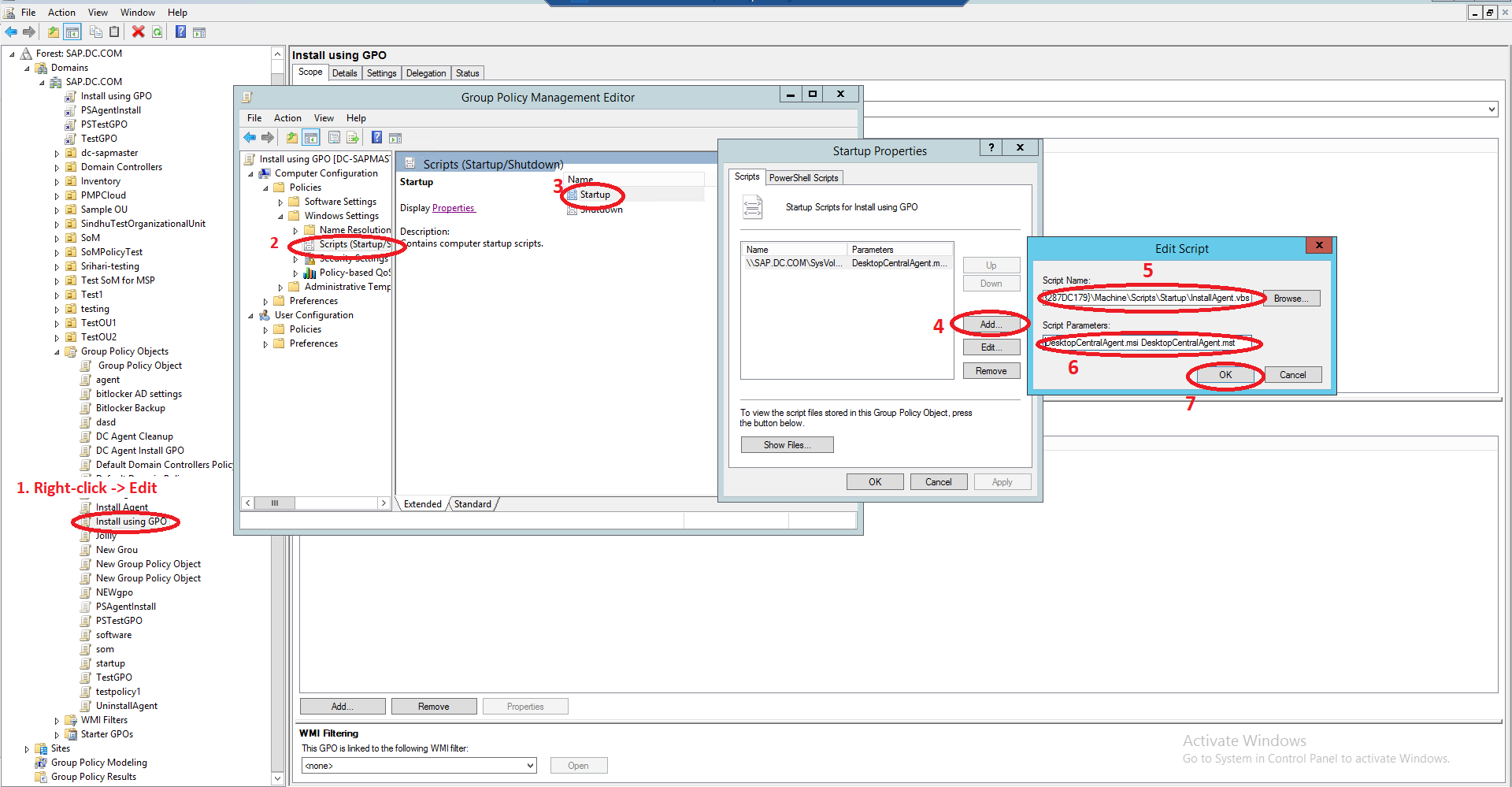
Для выполнения VBScript выполните следующие действия (см. изображение):
- Разверните Computer Configuration --> Policies --> Windows Settings --> Scripts.
-
Щёлкните Startup правой кнопкой мыши и выберите Properties.
-
Нажмите Show Files.
-
Перетащите InstallAgent.vbs (предварительно сохраните файл с расширением .vbs), UEMSAgent.msi и UEMSAgent.mst в этот каталог. Скопируйте путь \\Domain name\SysVol\Domain name\Policies\{ID}\Machine\Scripts\Startup и закройте окно.
-
В окне Startup Properties нажмите Add.
-
Откройте каталог, скопируйте путь \\Domain name\SysVol\Domain name\Policies\{ID}\Machine\Scripts\Startup и выберите InstallAgent.vbs. Укажите скопированный путь и сценарий, как показано ниже:
-
(\\Domain name\SysVol\Domain name\Policies\{ID}\Machine\Scripts\Startup)\InstallAgent.vbs
-
Укажите параметры сценария, как показано ниже:
UEMSAgent.msi UEMSAgent.mst -
Если на сервер загружен SSL-сертификат стороннего центра сертификации, откройте Admin -> Security Settings -> Import SSL Certificates и добавьте следующие файлы вместе с установщиком агента:
DMRootCA.crt
-
-
Укажите аргументы сценария: "UEMSAgent.msi UEMSAgent.mst DMRootCA.crt".
- Если на сервер не загружен SSL-сертификат стороннего центра сертификации, откройте Admin -> Security Settings -> Import SSL Certificates и добавьте следующие файлы вместе с установщиком агента:
-
DMRootCA.crt DMRootCA-Server.crt
-
-
Укажите аргументы сценария: "UEMSAgent.msi UEMSAgent.mst DMRootCA.crt DMRootCA-Server.crt".
-
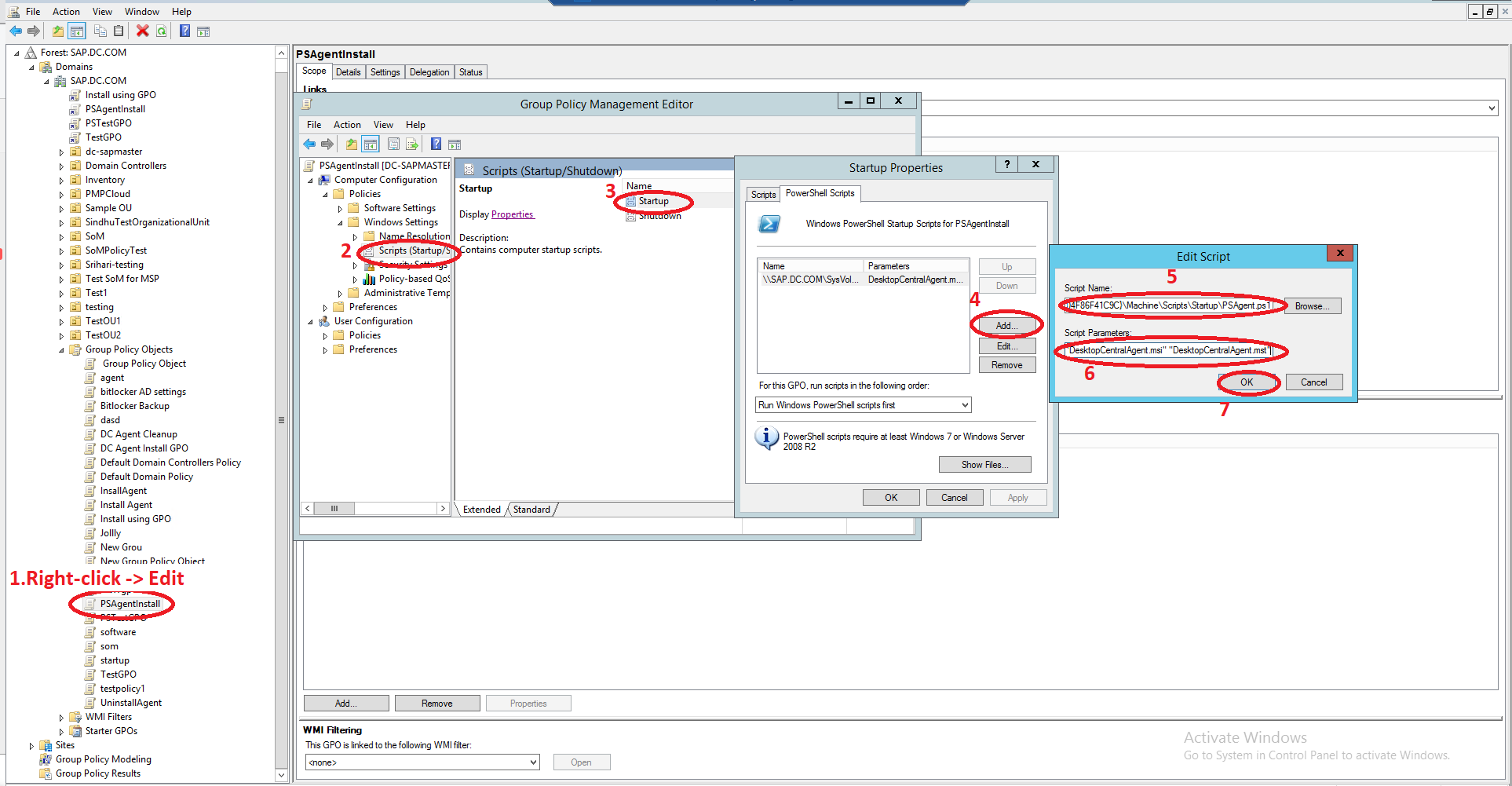
Для выполнения PowerShell выполните следующие действия и см. изображение):
- Перед запуском убедитесь, что PowerShell включён на всех клиентских компьютерах.
-
Разверните Computer Configuration --> Policies --> Windows Settings --> PowerShell scripts.
-
Щёлкните Startup правой кнопкой мыши и выберите Properties.
-
Нажмите Show Files.
-
Перетащите PSInstallAgent.ps1 (сначала сохраните файл и измените расширение на .ps1), UEMSAgent.msi и UEMSAgent.mst в этот каталог. Скопируйте путь \\Domain name\SysVol\Domain name\Policies\{ID}\Machine\Scripts\Startup и закройте окно.
-
В окне Startup Properties нажмите Add.
-
Откройте каталог, скопируйте путь \\Domain name\SysVol\Domain name\Policies\{ID}\Machine\Scripts\Startup и выберите PSInstallAgent.ps1. Укажите скопированный путь и сценарий, как показано ниже:
-
(\\Domain name\SysVol\Domain name\Policies\{ID}\Machine\Scripts\Startup)\PSInstallAgent.ps1
-
Укажите параметры сценария, как показано ниже:
"UEMSAgent.msi UEMSAgent.mst" -
Если на сервер загружен SSL-сертификат стороннего центра сертификации, откройте Admin -> Security Settings -> Import SSL Certificates и добавьте следующие файлы вместе с файлами установщика агента:
DMRootCA.crt
-
-
Укажите аргументы сценария: "UEMSAgent.msi UEMSAgent.mst DMRootCA.crt".
- Если на сервер не загружен SSL-сертификат стороннего центра сертификации, откройте Admin -> Security Settings -> Import SSL Certificates и добавьте следующие файлы вместе с файлами установщика агента:
-
DMRootCA.crt DMRootCA-Server.crt
-
-
Укажите аргументы сценария: "UEMSAgent.msi UEMSAgent.mstDMRootCA.crt DMRootCA-Server.crt".
-
Нажмите OK для закрытия окна Add a Script.
-
Нажмите OK для закрытия Startup Properties.
-
Закройте Group Policy Object Editor.
-
Закройте Group Policy Management.
После развёртывания в домене сценарий выполнится при перезагрузке клиентских компьютеров. Агенты Endpoint Central будут автоматически установлены на всех клиентских компьютерах.
На всех клиентских компьютерах свяжите файлы .vbs с Microsoft Windows (r) based script host для успешного выполнения сценария. Не назначайте открытие текстовым редактором: сценарий не выполнится.
Установка агентов Windows через облегчённый инструмент GPO
Агент Endpoint Central можно установить облегчённым инструментом GPO. Для создания групповой политики и привязки к OU и доменам выполните следующие действия.
Порядок действий:
-
Скачайте ZIP-архив агента Windows из Admin --> Agent Configuration --> Download Windows Agent и распакуйте.
-
Сохраните файлы .msi и .mst в каталоге.
- Скачайте и сохраните сценарий GPO_Tool.ps1 в каталоге файлов .msi и .mst.
-
Для настройки политики через VBScript скачайте и сохраните сценарий InstallAgent.vbs в том же каталоге.
-
(или)
- Для настройки политики через PowerShell скачайте и сохраните сценарий PSInstallAgent.ps1 в том же каталоге.
-
Запустите Windows PowerShell от имени администратора, перейдите в каталог GPO_Tool.ps1 и выполните сценарий с указанными ниже аргументами.
Для VBScript: .\GPO_Tool.ps1 UEMSAgent.msi UEMSAgent.mst InstallAgent.vbs
Для PowerShell: .\GPO_Tool.ps1 UEMSAgent.msi UEMSAgent.mst PSInstallAgent.ps1
-
Введите имя создаваемого GPO в PowerShell и нажмите Enter.
-
После создания GPO введите отличительное имя (distinguished name) привязываемой OU или домена. Чтобы получить его:
-
-
Откройте Active Directory Users and Computers в Administrative Tools.
-
В меню View включите Advanced Features.
-
Щёлкните нужную OU или домен правой кнопкой мыши.
-
Выберите Properties -> Attribute Editor -> distinguishedName -> View.
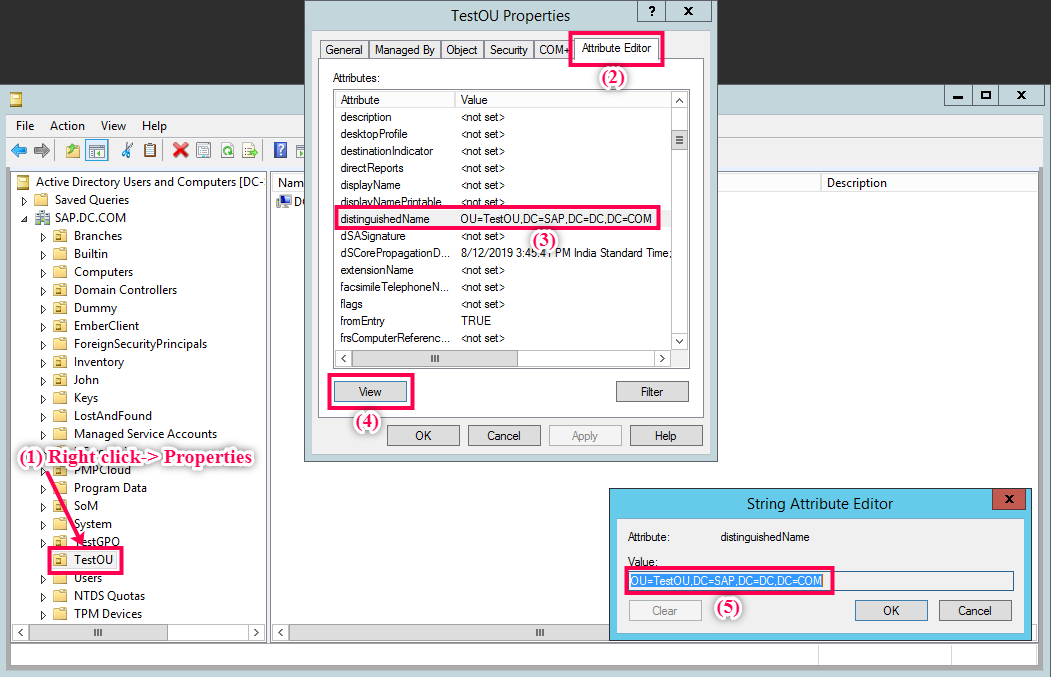
-
6. Вставьте скопированное distinguished name в PowerShell и нажмите Enter.
7. Для добавления другого домена нажмите y и повторите шаг 5. Иначе нажмите n для завершения.
Установка агента Windows на компьютеры рабочей группы
Агенты Windows для рабочих групп можно устанавливать по IP-адресам и диапазонам IP через EXE с вспомогательными файлами и инструментом командной строки.
Для установки по IP-адресам и диапазонам:
Для установки агентов Mac следуйте инструкции здесь.
Для установки агентов Linux следуйте инструкции здесь.
- Скачайте agent-installation-via-ip.zip.
- Распакуйте agent-installation-via-ip.zip.
- Запустите SetupUtility.bat от имени администратора через контекстное меню.
- Выберите нужный вариант из списка.
- Скачайте агент следующим способом:
Скопируйте UEMSAgent.msi и UEMSAgent.mst в распакованный каталог InstallAgentViaIP.- Перейдите в Агент (Agent) .
- Нажмите Установка агента (Agent Installation) на левой панели.
- В разделе Через Active Directory (Using Active Directory), на вкладке GPO нажмите Скачать агент (Download Agent).
- Выберите нужный офис.
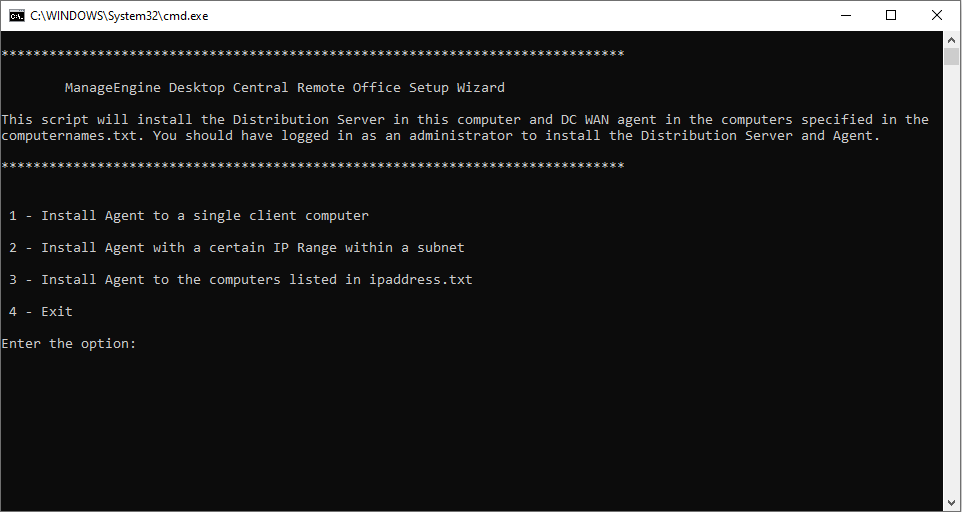
- Укажите необходимые сведения.
Агент будет удалённо установлен на клиентские компьютеры.
Для установки через ipaddress.txt укажите IP-адреса или диапазоны целевых компьютеров и сохраните файл.
Ручная установка агентов Windows
Для ручной установки:
-
Скачайте агент Windows через Admin --> Agent Configurations --> Download Windows Agent.
-
Сохраните ZIP на целевом компьютере.
-
Распакуйте ZIP.
-
Откройте командную строку от имени администратора, перейдите в распакованный каталог и выполните setup.bat.
-
Выберите вариант 1 для установки агента на этот компьютер.
Агент успешно развёрнут.
Создание образа Windows с агентом Endpoint Central
Агент Endpoint Central имеет уникальный ID компьютера с его именем и системными сведениями. Если несколько агентов используют один ID, сведения ServiceDesk Plus перезаписываются и отображается один компьютер вместо нескольких. Чтобы избежать этого при создании образа с агентом Desktop Central, выполните следующие действия.
-
Установите агент Endpoint Central на компьютер, образ которого создаётся.
-
Скачайте агент через Download Windows Agent в модуле Assets либо через Admin >> Agent Configuration >> Download Windows Agent.
-
Сохраните и скачайте этот сценарий и сохраните на компьютере, образ которого создаётся.
(Запуск сценария блокирует связь агента Endpoint Central с сервером Desktop Central.) -
Измените расширение файла с .txt на .vbs.
-
Откройте командную строку от имени администратора и перейдите в каталог сценария.
-
Выполните сценарий командой cscript.exe dcagentPreImage.vbs.
(Пример: E:\Downloads>cscript.exe dcagentPreImage.vbs.)
Теперь можно создать образ компьютера с агентом Endpoint Central для последующего развёртывания.
Агент Endpoint Central на компьютерах из образа подключится к серверу Desktop Central только после переименования компьютеров.
Удаление агентов Windows
Агент ManageEngine Endpoint Central можно удалить вручную или через PsExec.
Ручное удаление с отдельных компьютеров
-
Сохраните сценарий UnInstallAgent.txt с именем UnInstallAgent.vbs.
-
На всех клиентских компьютерах выполните из командной строки: cscript UnInstallAgent.vbs.
Удаление с нескольких компьютеров через PsExec
Агент ManageEngine Endpoint Central можно удалить вручную или через PsExec.
Ручное удаление с отдельных компьютеров
-
Сохраните сценарий UnInstallAgent.txt с именем UnInstallAgent.vbs.
-
На всех клиентских компьютерах выполните из командной строки: cscript UnInstallAgent.vbs.
Удаление с нескольких компьютеров через PsExec
PsExec позволяет выполнить сценарий удаления агента на нескольких компьютерах.
-
Создайте общий сетевой ресурс, например \\MyServer\MyShare.
-
Сохраните сценарий UnInstallAgent.txt с именем UnInstallAgent.vbs.
-
Сохраните VBScript на сетевом ресурсе из шага 1.
-
Скачайте PsExec с http://technet.microsoft.com/en-us/sysinternals/bb897553.aspx и сохраните, например, в C:.
Выполните сценарий из командной строки DOS: C:\for /f %f in (c:\computernames.txt) do psexec \\%f -u <domain>\administrator -p <password> CSCRIPT \\MyServer\MyShare\UnInstallAgent.vbs, где
computernames.txt содержит список компьютеров для удаления агента; укажите полный путь к файлу.
<domain> refers to the domain or the workgroup admin user name
<password> refers to the domain or the workgroup administrator password
Агент Linux
В этом разделе описаны развёртывание и удаление агентов Linux и создание образа Linux с агентами Endpoint Central.
Установка агента Linux через инструмент установки
Для массовой установки агентов Linux используйте инструмент удалённой установки агентов Linux (Linux Agent Push Installation tool).
Для массовой установки агентов Linux:
-
В модуле Assets нажмите Download Linux Agent в средней части либо откройте Admin >> Agent Configuration >> Download Linux Agent.
-
Скачайте и распакуйте Linux Agent Push Installation tool.
-
Распакуйте агент из шага 1 и скопируйте исполняемый файл агента Linux и serverinfo.json в Linux_Agent_Push_Installation.
-
Для установки через computers.csv укажите имя хоста и, при необходимости, каталог установки агента в предоставленном примере CSV и сохраните файл.*
-
Запустите LinuxAgentPushInstaller_32bit.exe, выберите нужный вариант и следуйте указаниям командного окна.
Режимы установки
Режим 1 — установка на компьютеры из computers.csv с общими именем пользователя и паролем
Режим 2 — установка на компьютеры из computers.csv с ключами SSH
Режим 3 — установка на компьютеры диапазона IP с общими именем пользователя и паролем
Режим 4 — установка на компьютеры диапазона IP с ключами SSH
Формат computers.csv
Имя хоста компьютера агента обязательно.
Каталог установки необязателен. Если он не указан, агент устанавливается в каталог по умолчанию в /usr/local/.
Пример:
hostname,agent_installation_dir
test-machine-1,
test-machine-2,/opt
Ключи SSH
Следующие требования относятся к режимам 2 и 4.
Настройте ключи SSH на компьютерах агентов: открытый ключ компьютера Windows, с которого выполняется установка, должен присутствовать в их файле authorized_keys.
По умолчанию используется закрытый ключ из домашнего каталога текущего пользователя. Для другого ключа укажите его полный путь по запросу.
Для зашифрованного закрытого ключа введите парольную фразу. Для незашифрованного оставьте поле пустым.
Для пользователя sudo включите NOPASSWD в sudoers. При установке от имени root это не требуется.
Диапазон IP
Следующие требования относятся к режимам 3 и 4.
Поддерживается только IPv4.
Конечный IP-адрес входит в диапазон.
Порт SSH
По умолчанию используется порт SSH 22. Для другого порта передайте его аргументом инструменту.
Пример:
LinuxAgentPushInstaller_32bit.exe 8888
Ручная установка агента Linux
Агенты Linux можно устанавливать вручную на управляемых компьютерах. Предварительно скачайте агент на Linux. Для запуска установки на клиентских компьютерах откройте порт SSH (по умолчанию 22). SSH используется только для установки, а не для связи агента с сервером. Выполните следующие действия.
- Откройте терминал от имени root. Если вход выполнен другим пользователем, выполняйте следующие операции через sudo и вводите пароль по запросу, чтобы получить права root.
- Перейдите в каталог скачанного агента и распакуйте DCLinuxAgent.zip командой "unzip -e DCLinuxAgent.zip".
-
Убедитесь, что "DesktopCentral_LinuxAgent.bin" и "serverinfo.json" находятся в одном каталоге.
-
От имени root выполните "chmod +x DesktopCentral_LinuxAgent.bin", чтобы сделать установщик исполняемым.
-
Запустите установщик командой "./DesktopCentral_LinuxAgent.bin". По умолчанию агент устанавливается в "/usr/local/desktopcentralagent".
-
Для другого каталога установки выполните "./DesktopCentral_LinuxAgent.bin -d <new_location>".
Агент Desktop Central установлен на Linux.
Создание образа Linux с агентом Endpoint Central
Endpoint Central использует уникальный ID компьютера с его именем и системными сведениями. Если несколько агентов имеют один ID, сведения в консоли ServiceDesk Plus перезаписываются и отображается один компьютер вместо нескольких. Чтобы избежать этого при создании образа с агентом Desktop Central, выполните следующие действия.
На компьютере, образ которого создаётся:
-
Установите агент Endpoint Central.
-
Скачайте агент через Download Linux Agent в Assets либо через Admin >> Agent Configuration >> Download Linux Agent.
-
Для следующих действий нужны права суперпользователя.
-
В терминале выполните "dcservice -p" для остановки службы агента DC.
-
Скачайте "LinuxOSImager" на компьютер.
-
Перейдите в каталог "LinuxOSimager" и выполните в терминале "chmod +x LinuxOSImager", чтобы сделать файл исполняемым.
-
Выполните "./LinuxOSImager set". Компьютер будет отмечен как подготовленный для образа.
-
Создайте образ ОС.
-
Выполните "./LinuxOSImager reset", чтобы компьютер снова мог подключаться к серверу Desktop Central.
-
Перезапустите службу агента DC командой "dcservice -t &".
На компьютере, где развёртывается образ:
-
Разверните образ ОС на новом компьютере.
-
Переименуйте новый компьютер.
-
Перезагрузите компьютер или выполните dcconfig refresh в терминале от имени root.
Удаление агентов Linux
Для удаления агентов Linux:
- Откройте терминал от имени root. Если вход выполнен другим пользователем, выполняйте следующие операции через sudo и вводите пароль по запросу, чтобы получить права root.
- Выполните "./RemoveDCAgent.sh" для удаления агента.
- Перейдите в каталог установки агента (по умолчанию /usr/local/desktopcentralagent) и выполните "chmod +x RemoveDCAgent.sh" для подготовки удаления. Нужны права root. Если каталог неизвестен, найдите Agent Installed Directory в "/etc/desktopcentralagent/dcagentsettings.json".
Агент Desktop Central удалён с компьютера.
Поддерживаемые версии Linux
В настоящее время Endpoint Central поддерживает следующие версии Linux:
- Ubuntu 10.04 и новее
-
RedHat Enterprise Linux 6 и новее
-
CentOS 6 и новее
-
Fedora 19 и новее
-
Mandriva 2010 и новее
-
Debian 7 и новее
-
Linux Mint 13 и новее
-
Open SuSe 11 и новее
-
Suse Enterprise Linux 11 и новее
-
Pardus 17 и 19
-
Oracle Linux Server 6, 7 и 8
Агент Mac
В этом разделе описаны развёртывание и удаление агентов Mac и создание образа Mac с агентами Endpoint Central.
Установка агентов Mac через сценарий установки
Для массовой установки агентов Mac используйте сценарий, устанавливающий их через SSH.
Для массовой установки агентов Mac:
-
В модуле Assets нажмите Download Mac Agent в средней части либо откройте Admin >> Agent Configuration >> Download Mac Agent.
-
Убедитесь, что sshpass установлен на Mac, с которого запускается сценарий.
-
Включите Remote Login на всех управляемых Mac и обеспечьте их доступность по именам компьютеров.
-
Выполните сценарий и укажите имя пользователя и пароль для установки. Учётная запись должна иметь права sudo.
-
Подготовьте список целевых компьютеров: каждое имя или IP-адрес на отдельной строке. Сохраните список как текстовый файл .txt.
Ручная установка агента Mac
Для ручной установки агентов Mac:
- Войдите на Mac как администратор и откройте каталог скачанного агента.
- Распакуйте ZIP и найдите DesktopCentral_MacAgent.pkg и serverinfo.plist.
- Дважды нажмите установщик агента.
- Введите пароль администратора по запросу для завершения установки.
Создание образа Mac с агентом Endpoint Central
Создание образа Mac с Endpoint Central
-
Скачайте и сохраните сценарий сценарий перед установкой на компьютер, образ которого создаётся, и измените расширение .txt на .sh.
-
Сценарий временно блокирует связь агента с сервером.
-
Откройте терминал и перейдите в каталог сценария перед установкой.
-
Выполните sudo ./dcagentpreimage_Mac.sh. Компьютер готов к созданию образа.
-
Агент Endpoint Central на Mac с развёрнутым образом ОС подключится к серверу только после переименования. Причина описана ниже.
-
Каждый агент Endpoint Central имеет уникальный ID ресурса, отражающий имя компьютера и другие сведения. При одинаковом ID у нескольких агентов сведения перезаписываются: отображается один компьютер, хотя ID используют два. Во избежание этого обязательно переименуйте агент на компьютере с развёрнутым образом ОС.
-
-
Для восстановления связи агента с сервером на компьютере из образа:
-
Сохраните и скачайте сценарий после установкина компьютер из образа и измените расширение .txt на .sh.
-
Откройте терминал и перейдите в каталог сценария после установки.
-
Выполните sudo ./dcagentpostimage_Mac.sh.
-
После успешного выполнения связь агента с сервером восстановится.
-
Удаление агентов Mac
Для удаления агентов:
- Войдите как администратор и откройте терминал.
- Перейдите в /Library/DesktopCentral_Agent/uninstall.
- Введите sudo chmod 744 uninstall.sh и нажмите Enter.
- Введите команду sudo ./uninstall.sh: она удаляет все файлы, кроме журналов.
Поддерживаемые версии Mac
В настоящее время Desktop Central поддерживает следующие версии Mac:
-
-
10.11 El Capitan
- 10.12 Sierra
-
10.13 High Sierra
-
10.14 Mojave
-
10.15 Catalina
-
11.0 Big Sur
-
12 Monterey
-
13 Ventura.
-