Что такое пользовательские поля
ИТ-администраторы могут создавать отдельные представления и выводить в них нужные данные с помощью пользовательских полей. Поля можно настроить так, чтобы они заполнялись автоматически после инвентаризационного сканирования. Это позволяет присваивать ИТ-активам идентификаторы на основе принятой в организации терминологии и упрощает управление активами.
Например
ИТ-администратор Джон готовит отчёт об управляемых устройствах. Ему нужно сгруппировать устройства по отделам, в которых работают закреплённые за ними пользователи, например по отделам разработки, маркетинга, продаж или кадров. Для этого Джон задаёт правило и создаёт пользовательское поле.

Созданные пользовательские поля доступны в следующих разделах:
- Область управления (SoM) -> Компьютеры
- Admin -> Global Settings -> Custom Group
- Инвентаризация -> Отсканированные компьютеры
- Инвентаризация -> Все компьютеры
- Инвентаризация -> Сводка программного обеспечения
Как создать пользовательское поле?
Чтобы создать пользовательское поле:
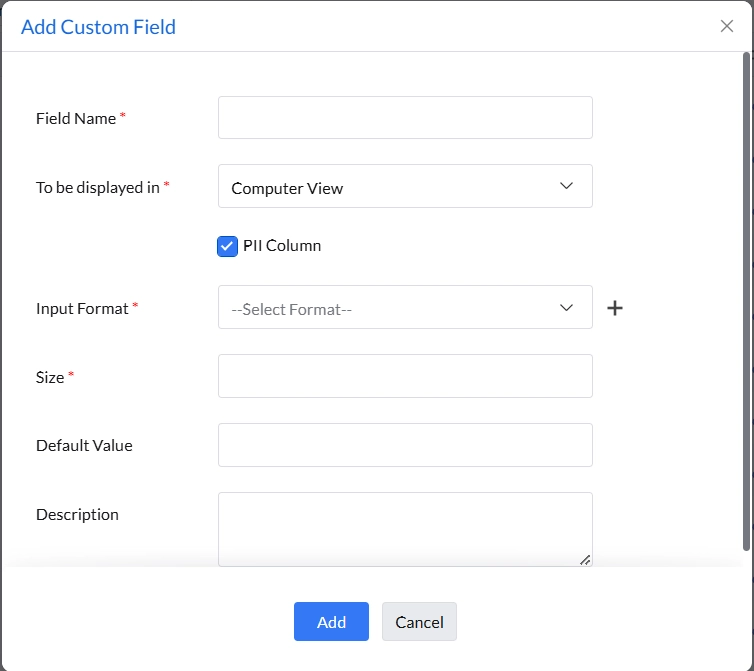
- Откройте Admin -> Global Settings -> Custom Field и нажмите Add Custom Field.
- Укажите необходимые данные и добавьте пользовательское поле.
- Чтобы изменить или удалить сведения, нажмите значок многоточия на вкладке «Действия».
Как задать свой формат данных
- Перейдите в раздел Admin -> Global Settings -> Custom Field.
- Нажмите «Добавить пользовательское поле».
- Укажите имя поля по его назначению.
- В поле «Отображать в» (To be displayed in) выберите Computer View, чтобы показывать данные поля в представлении компьютеров, или Software View, чтобы показывать их в сводке программного обеспечения в разделе «Инвентаризация».
- Чтобы замаскировать данные пользовательского поля как персональные, установите флажок в столбце PII .
- Выберите основной формат ввода и укажите размер.
- Укажите подходящее значение по умолчанию.
- Введите описание пользовательского поля.
- Нажмите «Добавить», чтобы создать пользовательское поле.
После создания поля заполните его значения для управляемых компьютеров с помощью команды Agent > Computers > Import > Import Custom Field Values. Как подготовить и импортировать CSV-файл, описано в разделе «Импорт значений пользовательских полей».