
В разделе «Настройки оценки» (Score Settings) можно настроить расчёт оценки DEX для управляемых конечных устройств. Задайте пороги, по которым значения каждой метрики распределяются по уровням «Хорошо», «Средне» и «Плохо», вес каждой метрики и категории в общей оценке и базовый балл, соответствующий принятому в организации стандарту пользовательского опыта.
Изменения в настройках применяются начиная со следующего расчёта оценки по расписанию.
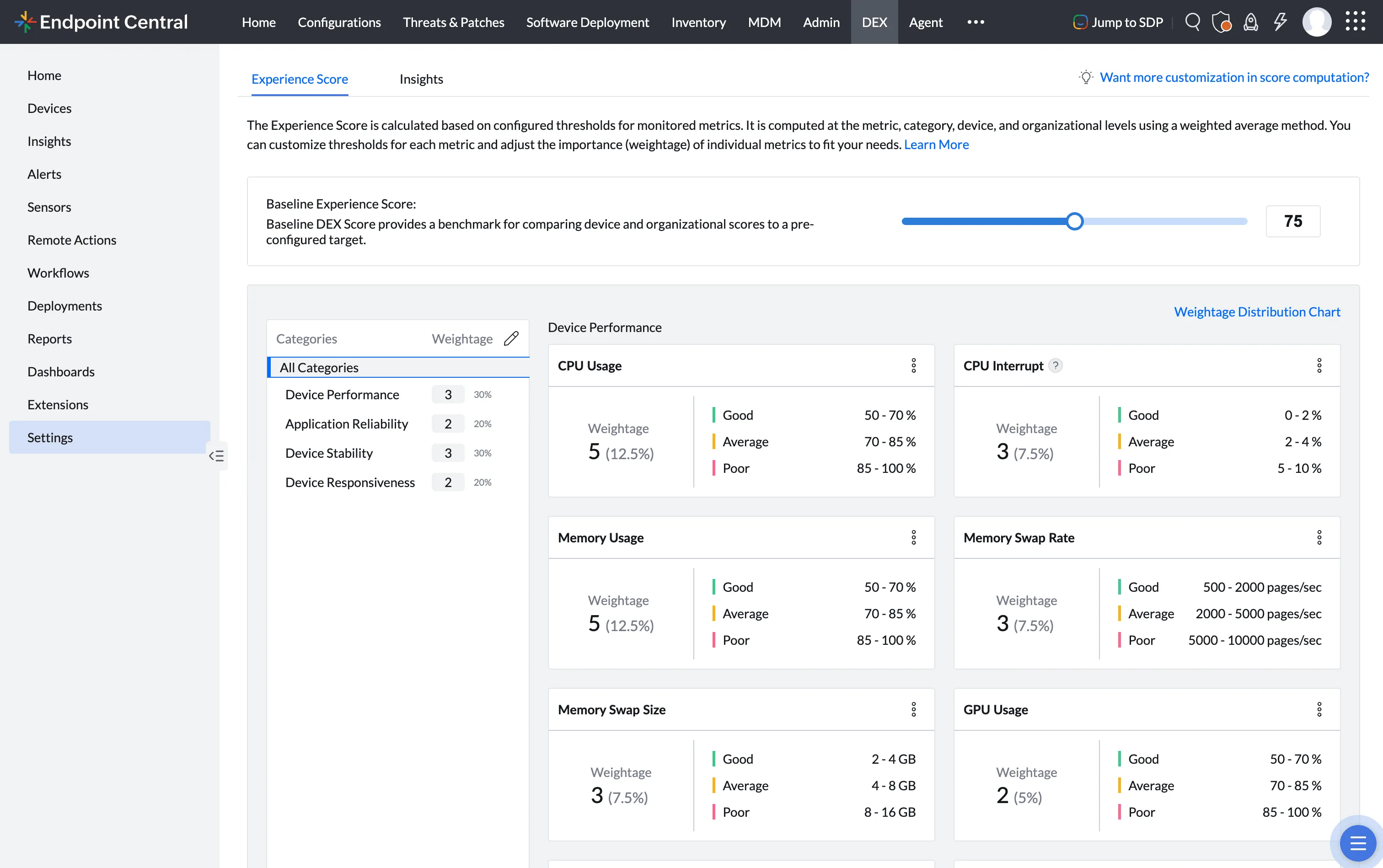
Метрики и категории: что можно настроить
Для расчёта оценки DEX используются два типа метрик:
Предопределённые метрики входят в четыре стандартные категории. Данные по ним собираются автоматически. По умолчанию для них заданы типовые пороги. Эти пороги и веса можно изменить, а ненужные для организации метрики — отключить.
Пользовательские метрики можно создавать и добавлять в любую предопределённую категорию или в новую пользовательскую категорию. Так в оценке DEX можно учесть дополнительные аспекты пользовательского опыта.
При создании пользовательской категории выберите один из двух типов:
- В категории общего опыта (general experience category) источником данных для метрик служат поля датчиков. Эта категория подходит для оценки состояния безопасности, соответствия требованиям и других аспектов пользовательского опыта, кроме отзывов пользователей.
- Категория оценки по отзывам (sentiment experience category) предназначена для сбора отзывов пользователей через Engage. В неё можно добавить только метрики на основе этапов Engage из развёрнутых рабочих процессов. Поля датчиков в этой категории использовать нельзя.
1. Настройка пороговых значений метрик
Пороги можно настраивать и для предопределённых, и для пользовательских метрик. Для каждой метрики можно изменить пороги, по которым результаты измерений распределяются по уровням «Хорошо», «Средне» и «Плохо».
Тип функции оценки определяет порядок применения порогов. Для предопределённых и пользовательских метрик способ выбора функции различается:
- Для предопределённых метрик функцию оценки задаёт система. Изменить её нельзя.
- Для пользовательской метрики функцию оценки выбирают при её добавлении. В дальнейшем можно изменить только пороговые параметры.
Задавайте пороги в тех же единицах, в которых измеряется сама метрика. Например:
- Загрузка процессора ниже 70% соответствует уровню «Хорошо», от 70% до 85% — «Средне», выше 85% — «Плохо».
- Продолжительность загрузки менее 30 секунд соответствует уровню «Хорошо», от 30 до 60 секунд — «Средне», более 60 секунд — «Плохо».
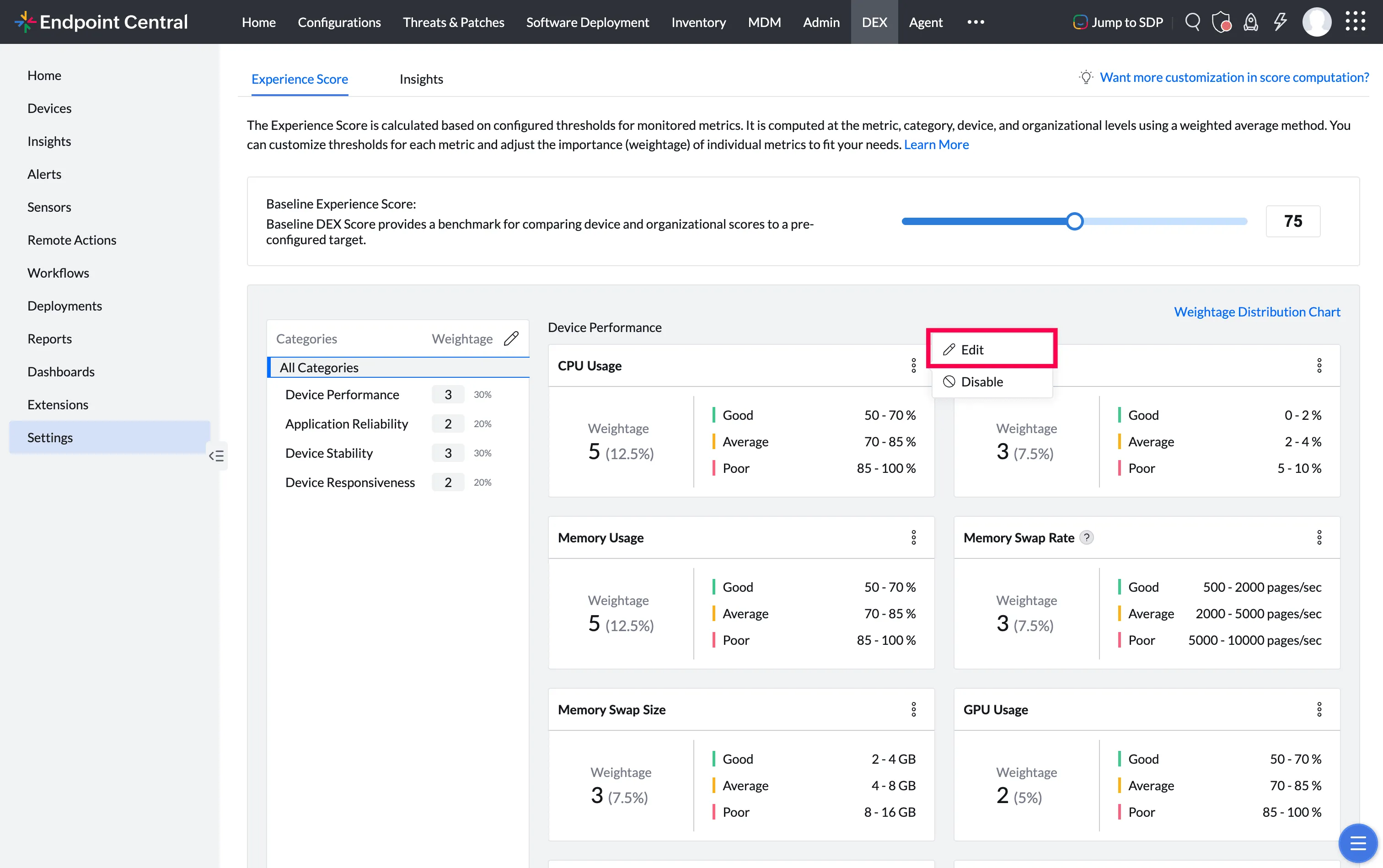
Чтобы настроить пороговые значения для метрики:
- Откройте меню с тремя точками на карточке метрики и выберите «Изменить» (Edit).
- Задайте границы между уровнями «Хорошо», «Средне» и «Плохо» с помощью цветных ползунков.
- Нажмите «Сохранить».
Если пороги отражают реальные условия работы, оценка лучше характеризует пользовательский опыт.
2. Настройка весов метрик
Вес каждой метрики в категории может зависеть от её влияния на пользовательский опыт. Назначайте больший вес метрикам, отражающим проблемы, которые сильнее мешают работе пользователей.
Веса задаются по шкале от 1 до 5. Система пересчитывает их в проценты так, чтобы сумма весов в категории всегда составляла 100%.
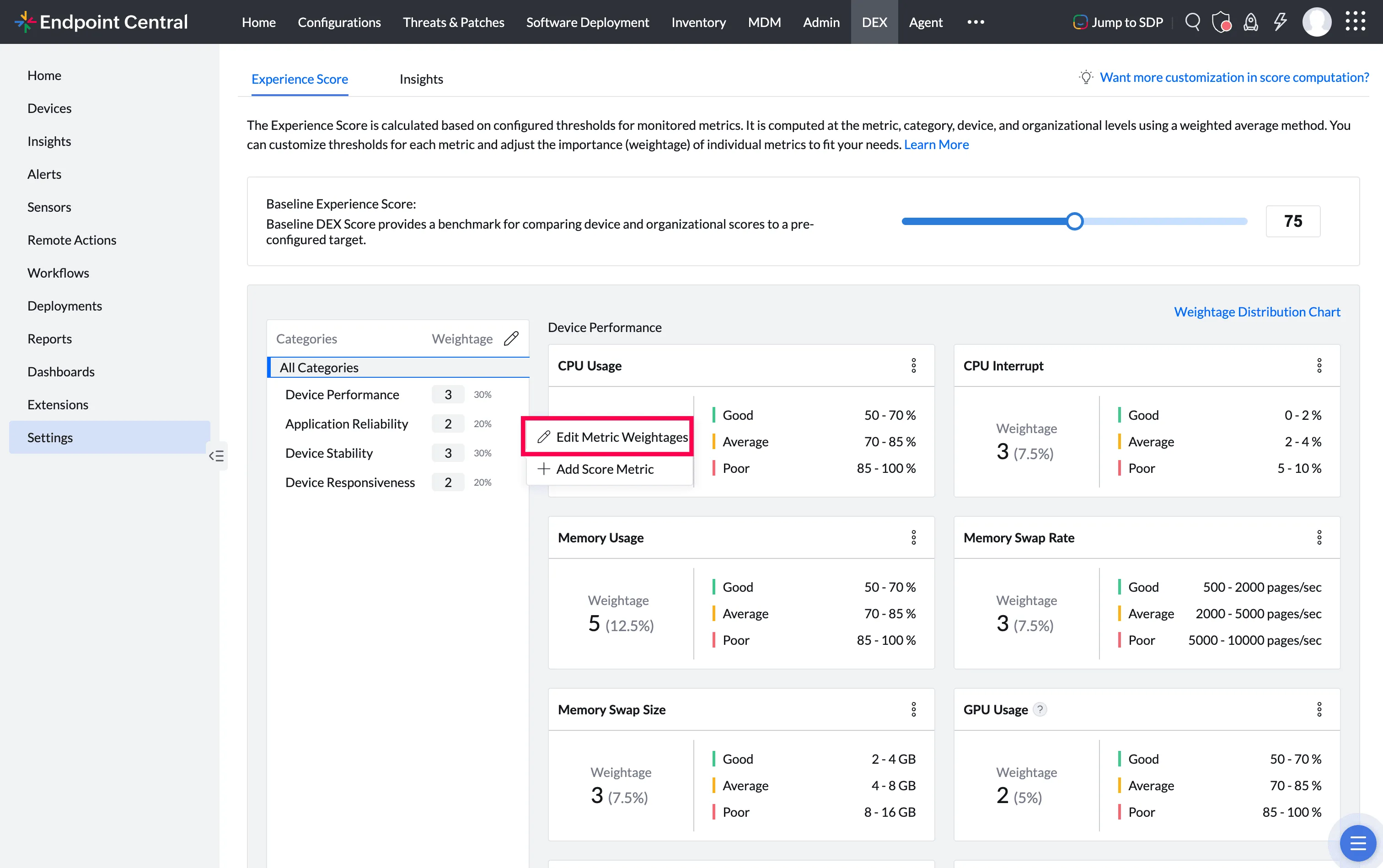
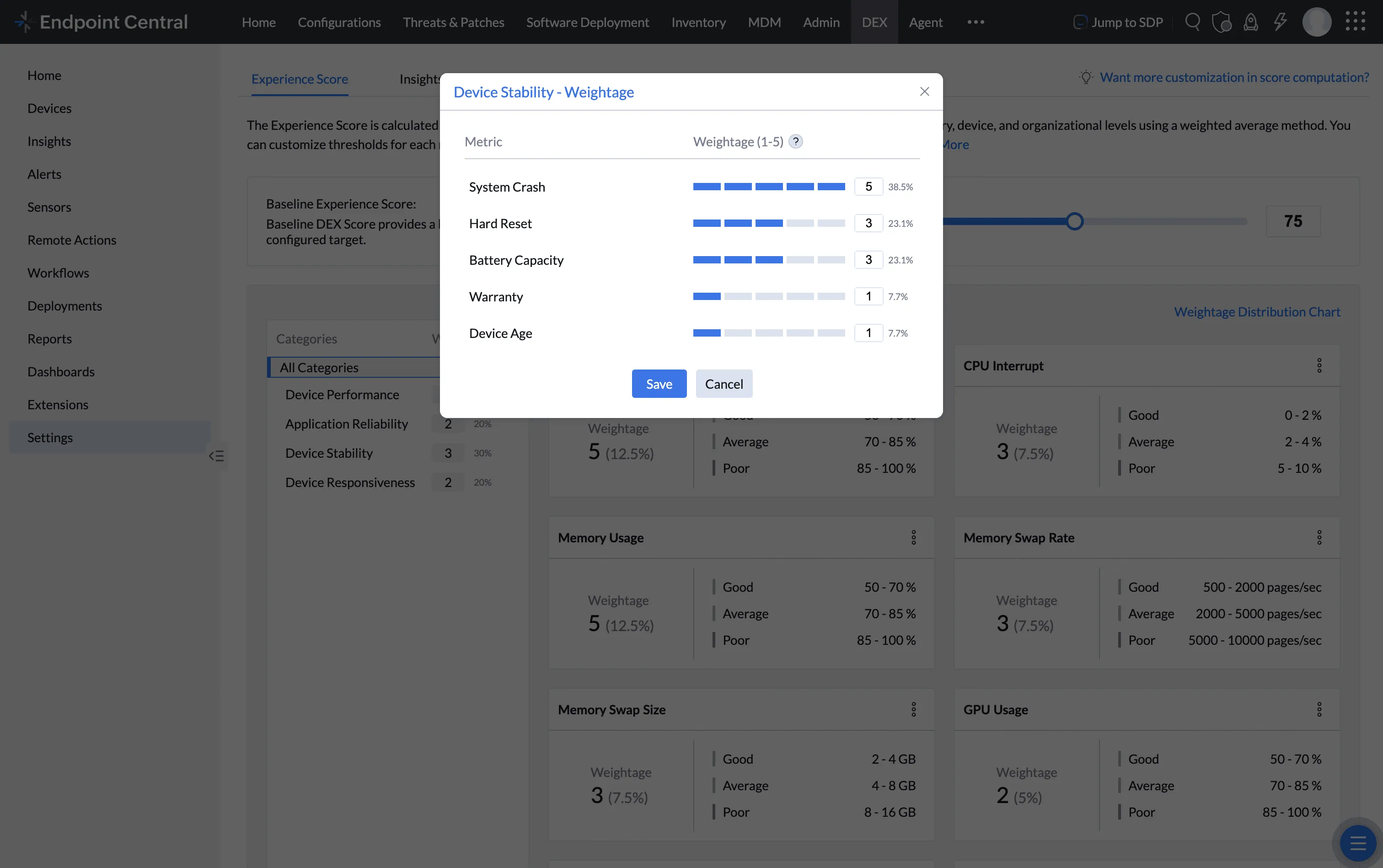
Чтобы изменить веса метрик:
- Наведите курсор на категорию и откройте меню с тремя точками.
- Выберите «Изменить веса метрик» (Edit Metric Weightages).
- Задайте вес каждой метрики с помощью ползунка.
- Нажмите «Сохранить».
При изменении веса одной метрики система автоматически пересчитывает доли остальных метрик той же категории, поскольку сумма весов должна составлять 100%.
3. Настройка весов категорий
Вклад каждой из четырёх встроенных категорий в общую оценку DEX зависит от её веса. Задайте веса с учётом приоритетов организации.
| Категория | Что оценивается |
|---|---|
| Производительность устройства | Показатели использования процессора, памяти, диска и сети |
| Стабильность устройства | Сбои системы, емкость аккумулятора, возраст устройства и гарантия |
| Отзывчивость устройства | Время загрузки, продолжительность входа в систему и задержка ввода |
| Надежность приложений | Частота сбоев приложений |
Веса задаются по шкале от 1 до 5 и автоматически пересчитываются в проценты.
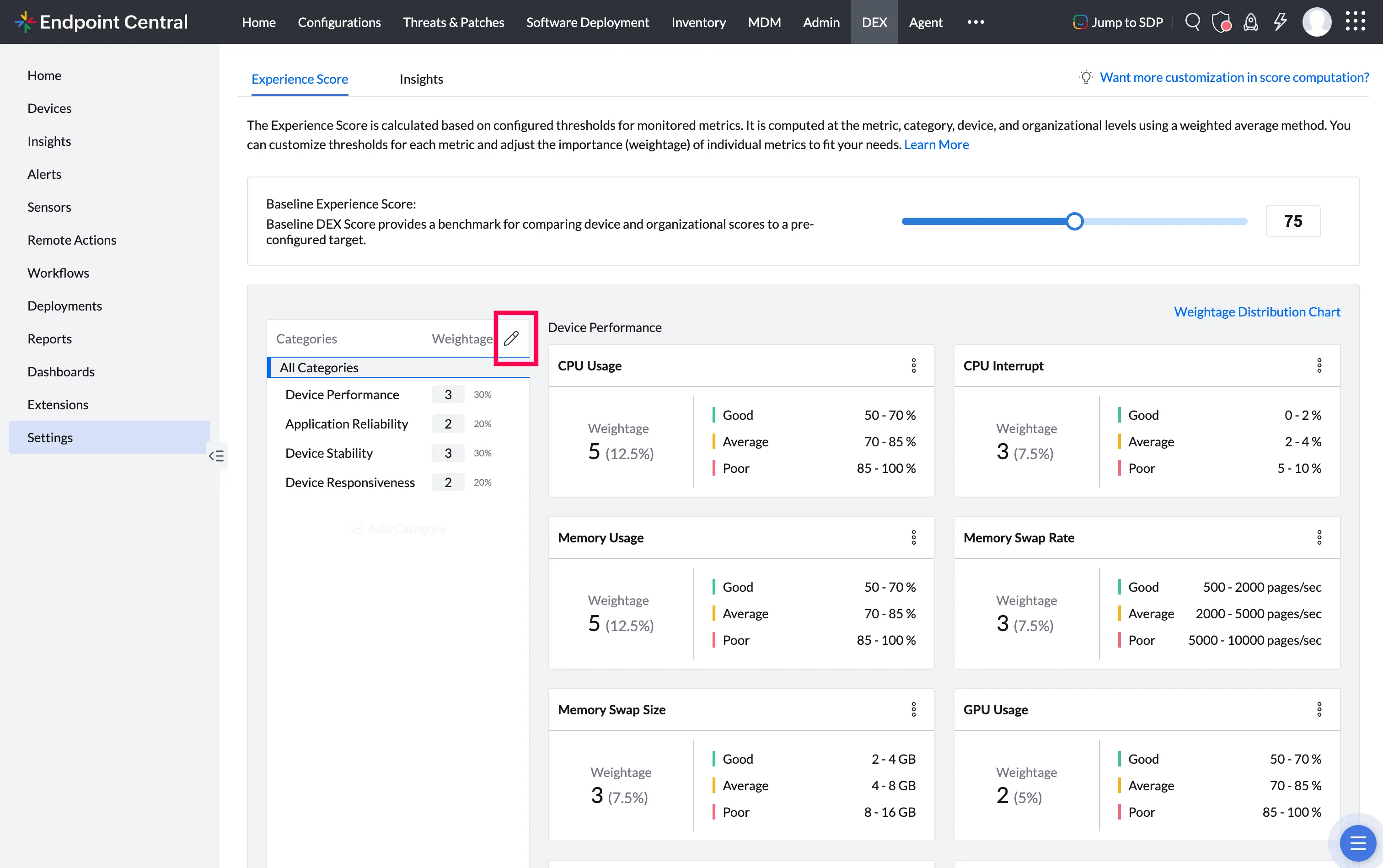
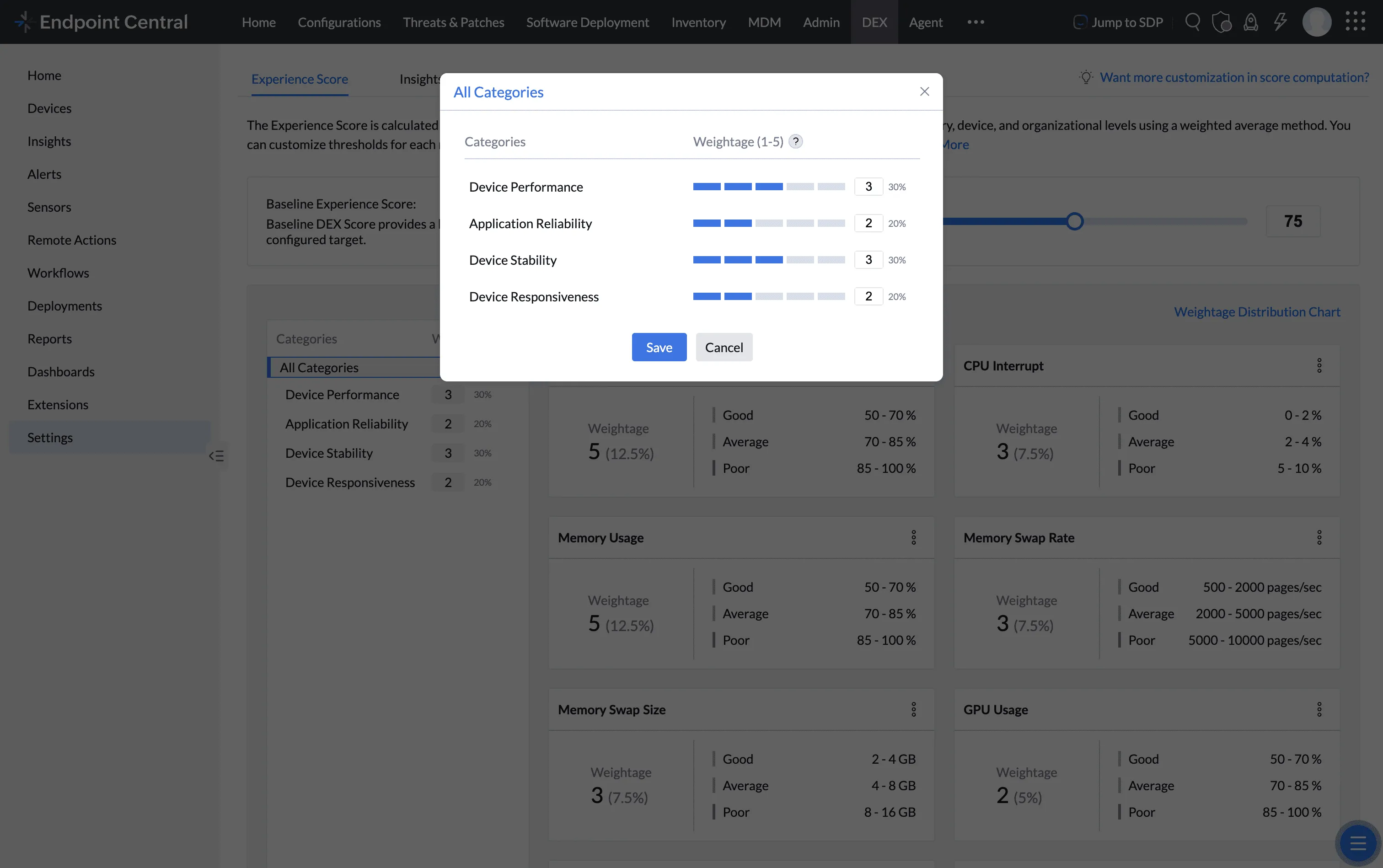
Чтобы изменить веса категорий:
- Нажмите на значок карандаша рядом с разделом «Категории».
- Задайте нужный вес каждой категории с помощью ползунка.
- Нажмите «Сохранить».
Назначайте больший вес категориям, которые отражают ключевые приоритеты организации. Например, если сотрудники работают удалённо и их работа во многом зависит от видеоконференций, больший вес категорий «Отзывчивость устройства» (Device Responsiveness) и «Производительность устройства» (Device Performance) позволит точнее оценить их опыт.
4. Отключение метрик
Если метрика не нужна, её можно отключить. Отключённые метрики исключаются из расчёта оценки и не показываются на информационных панелях, в отчётах и на страницах сведений об устройствах.
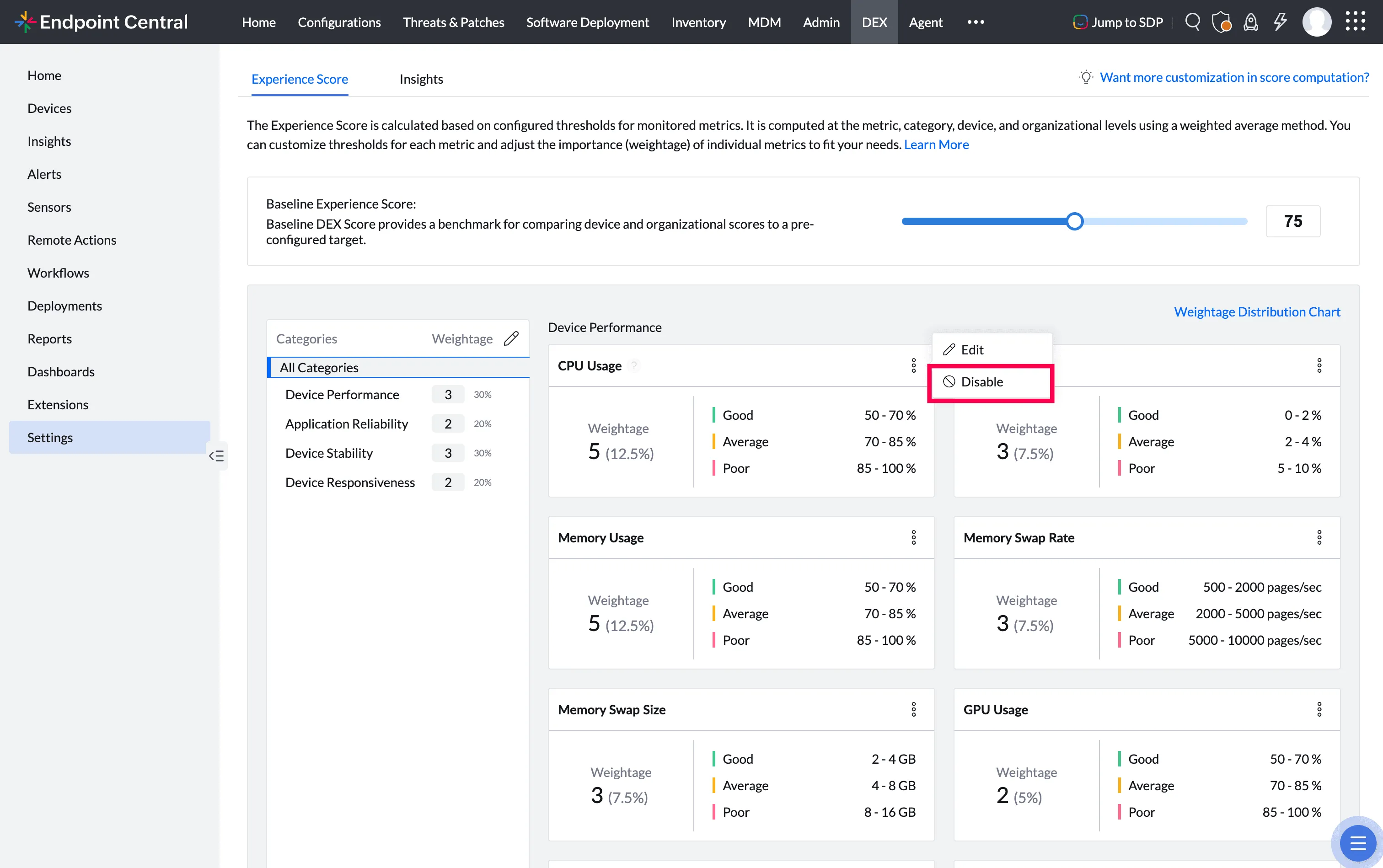
Чтобы отключить метрику:
- Нажмите на карточку метрики.
- Нажмите «Отключить».
- Нажмите «Сохранить».
Это особенно удобно при первоначальном развёртывании. Начните с самых важных для организации метрик и включайте остальные по мере уточнения модели оценки.
5. Настройка базового балла
Базовый балл — минимальная оценка DEX, которую организация считает приемлемой для устройства. Устройства с оценкой ниже этого порога помечаются на информационных панелях и в аналитических представлениях для дальнейшей проверки.
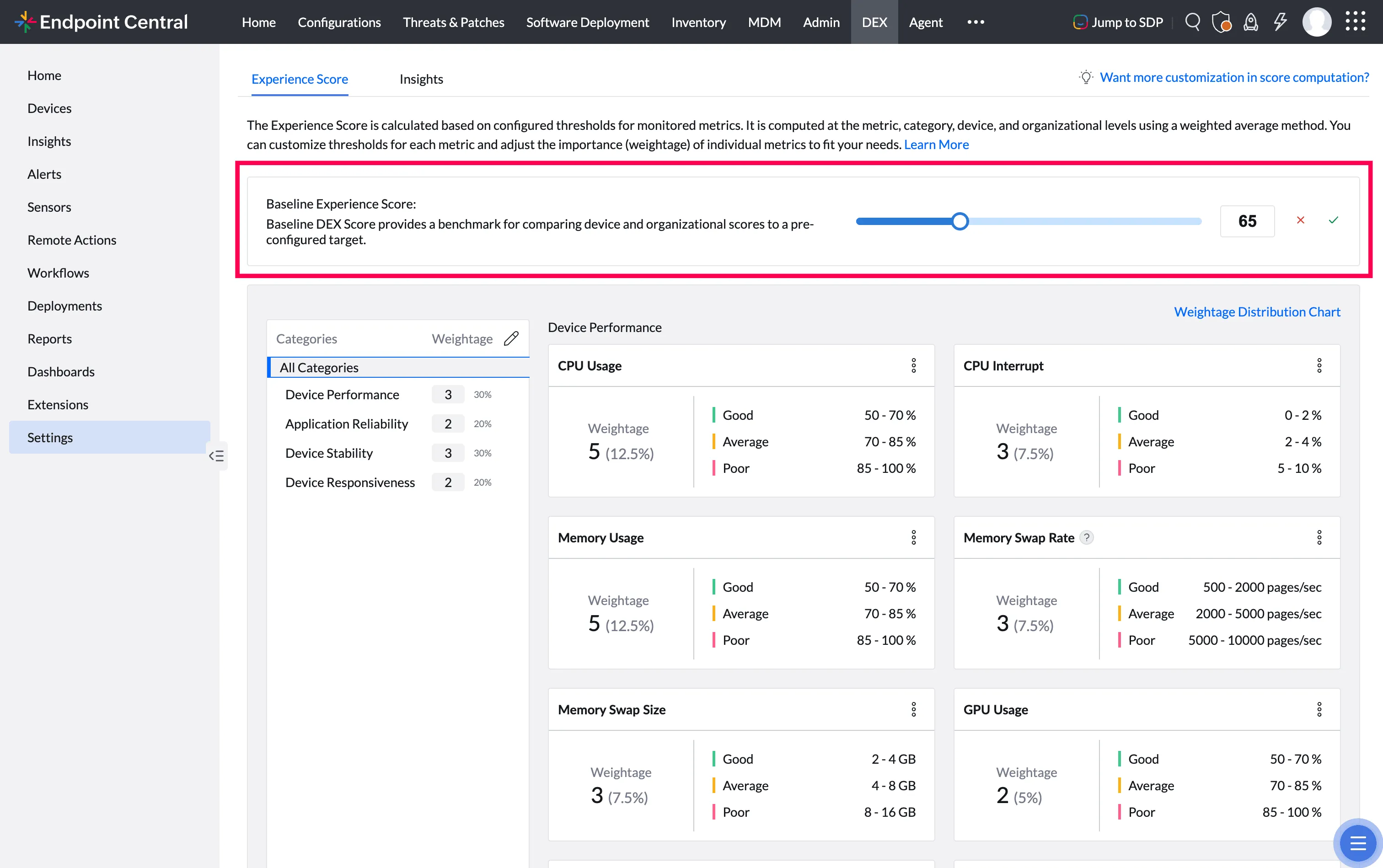
Чтобы задать базовый балл:
- В разделе «Настройки оценки» найдите поле «Базовый балл».
- Введите целевое значение.
- Нажмите «Сохранить».
Значение по умолчанию не задано. В качестве отправной точки часто используют 75. Выберите значение с учетом соглашений об уровне обслуживания (SLA) или внутренних стандартов пользовательского опыта и пересматривайте его по мере уточнения модели оценки.
6. Добавление пользовательской категории
Помимо четырёх предопределённых категорий, можно добавить собственные, чтобы учитывать в оценке DEX аспекты, важные для организации. Есть два типа пользовательских категорий:
Категория общего опыта (General Experience Category). Позволяет оценивать любые аспекты пользовательского опыта, для которых есть данные в полях датчиков. Например, по этим данным можно оценить состояние безопасности, соответствие требованиям или показатели конкретного приложения.
Категория оценки по отзывам (Sentiment Experience Category). Предназначена только для сбора отзывов пользователей через Engage. Если включён переключатель «Категория оценки по отзывам» (Sentiment Score Category), источниками данных для метрик могут служить только этапы Engage из развёрнутых рабочих процессов. Метрики на основе полей датчиков в эту категорию добавить нельзя.
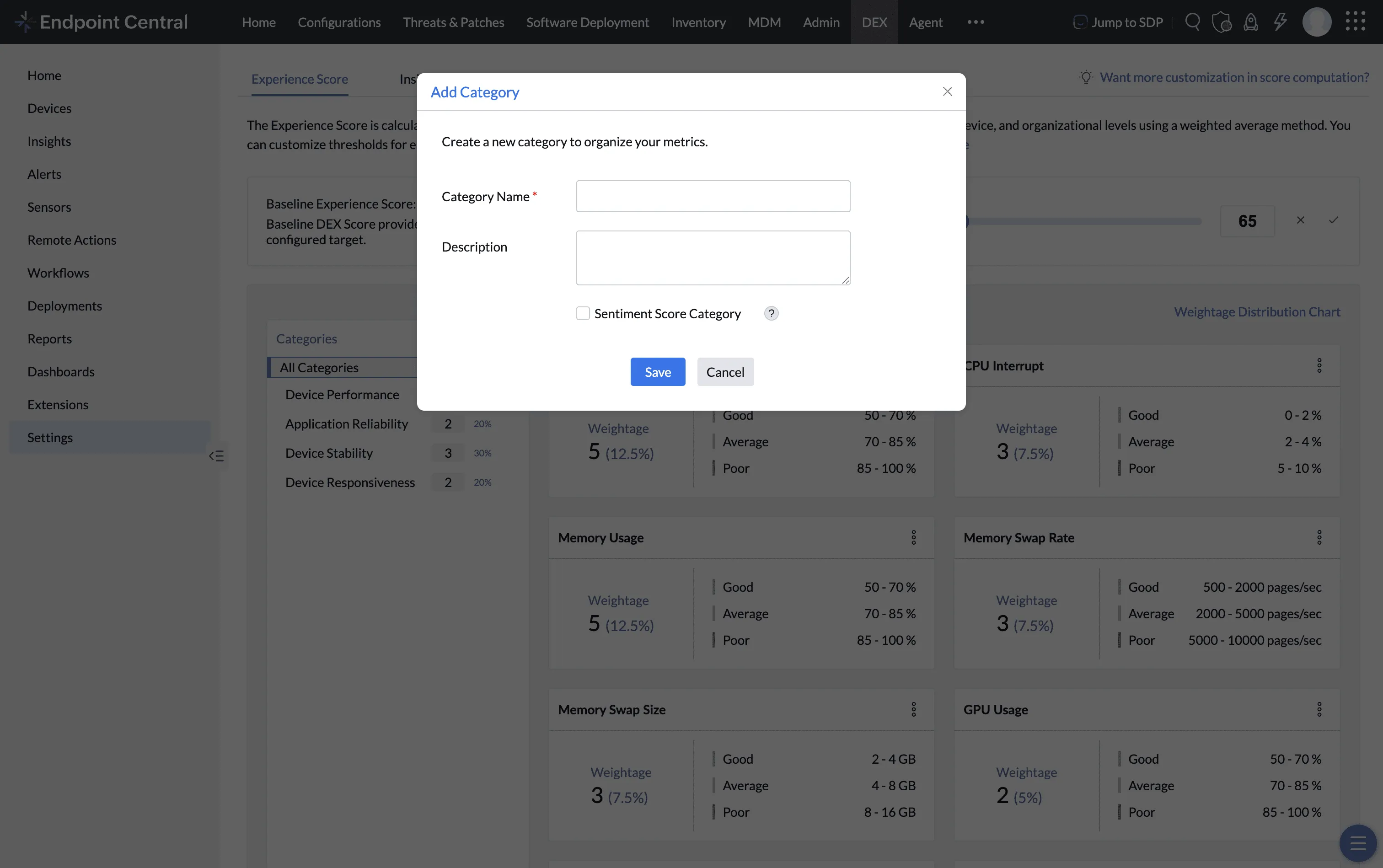
Чтобы добавить пользовательскую категорию:
- В разделе «Настройки оценки» нажмите «Добавить категорию».
- Введите название и описание категории.
- Чтобы создать категорию оценки по отзывам, включите переключатель «Категория оценки по отзывам» (Sentiment Score Category). Для категории общего опыта оставьте его выключенным.
- Нажмите «Сохранить». Откроется страница «Настройки оценки».
Добавьте в созданную категорию метрики, как описано в следующем разделе.
7. Добавление пользовательской метрики
С помощью полей датчиков можно добавлять метрики как в предопределенные, так и в пользовательские категории. Это позволяет учитывать в оценке DEX любые данные об устройствах или приложениях, которые собирают датчики.
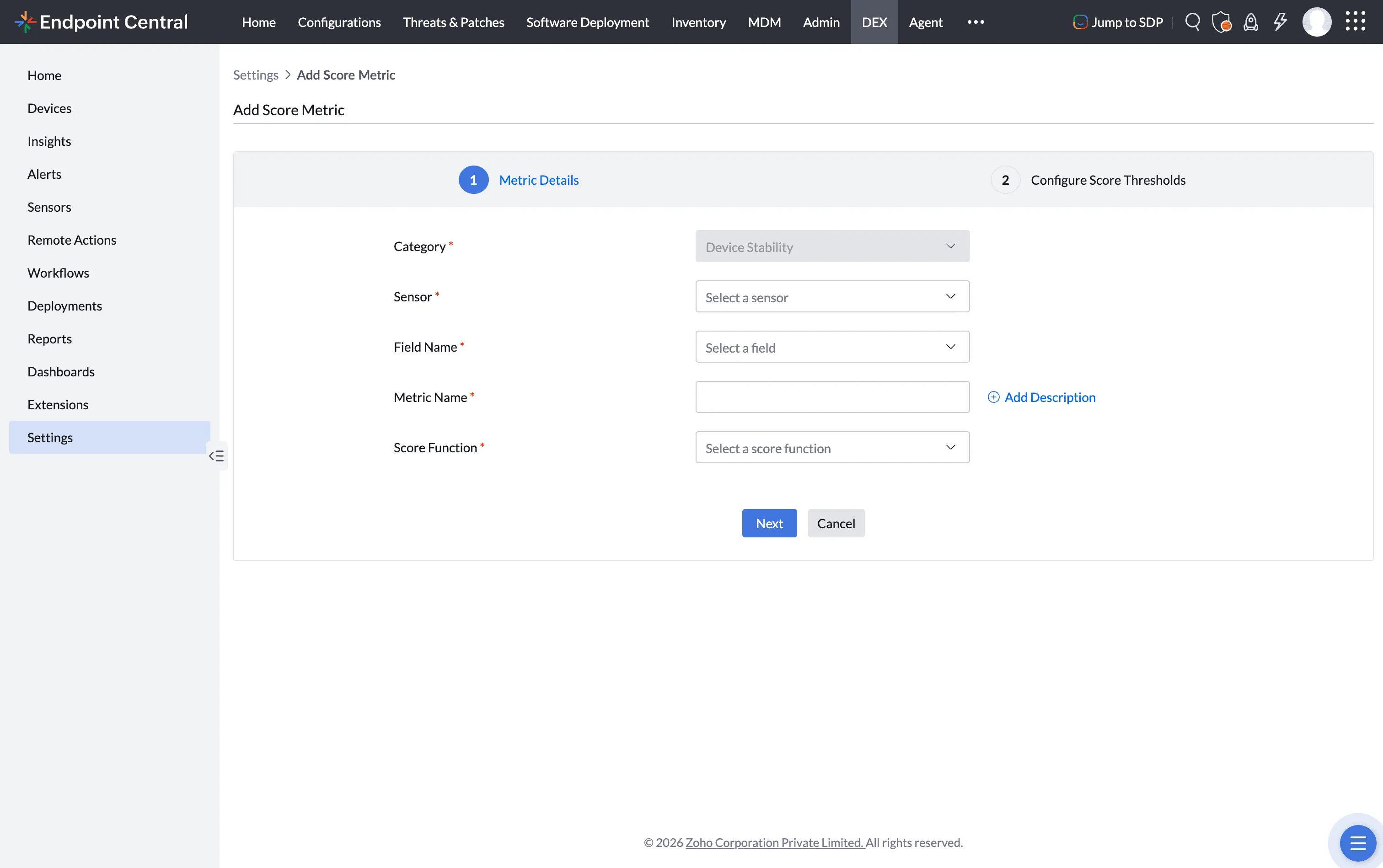
Чтобы добавить пользовательскую метрику:
- В разделе «Настройки оценки» нажмите на меню из трех точек в конце категории, в которую вы хотите добавить метрику.
- Выберите «Добавить метрику оценки».
- Выберите датчик. Если нужного датчика ещё нет, сначала создайте его по инструкции по настройке датчиков.
- В поле «Имя поля» выберите одно из доступных полей датчика. Имя метрики заполняется автоматически.
- Выберите функцию оценки по типу данных метрики. После сохранения метрики изменить функцию оценки нельзя. В дальнейшем можно менять только пороговые параметры.
- Нажмите «Далее».
- Настройте пороговые значения для выбранной функции оценки (см. ниже).
- Чтобы сохранить метрику, нажмите «Добавить метрику оценки».
После добавления пользовательской метрики её вес можно изменить через меню с тремя точками на её карточке.
Функция оценки «Линейная интерполяция»
Используйте эту функцию для числовых метрик, если балл должен плавно меняться при изменении измеренного значения. Задайте два порога, которые делят диапазон измерений на зоны «Хорошо», «Средне» и «Плохо». В каждой зоне балл рассчитывается методом линейной интерполяции.
Чтобы настроить линейную интерполяцию:
- Шкала ползунка охватывает весь диапазон измерений метрики, например от 50 до 500 миллисекунд для задержки пользовательского ввода.
- Перетащите левый маркер ползунка, чтобы задать границу между уровнями «Хорошо» и «Средне».
- Перетащите правый маркер ползунка, чтобы задать границу между уровнями «Средне» и «Плохо».
- Таблица под ползунком обновляется и показывает диапазон баллов для каждого уровня:
- Хорошо — от 71 до 100 баллов
- Средне — от 31 до 70 баллов
- Плохо — от 0 до 30 баллов
- Нажмите «Сохранить».
Пример: задержка пользовательского ввода
| Уровень производительности | Порог | Балл |
|---|---|---|
| Хорошо | До 100 миллисекунд | От 71 до 100 |
| Средне | От 100 до 300 миллисекунд | От 31 до 70 |
| Плохо | Более 300 миллисекунд | От 0 до 30 |
Устройство с задержкой 50 мс получает 100 баллов. Для устройства с задержкой 200 мс балл рассчитывается интерполяцией в диапазоне уровня «Средне». Задержка более 300 мс соответствует уровню «Плохо».
Функция оценки «Диапазон»
Используйте эту функцию для числовых метрик, когда измеренному значению в заданном интервале должен присваиваться фиксированный балл. В отличие от линейной интерполяции, все значения в одном интервале получают одинаковый балл.
Чтобы настроить оценку по диапазонам:
- В каждой строке задайте нижнюю границу интервала (From), верхнюю границу (To) и балл (Score), который получит любое значение в этом интервале.
- Нажмите «+», чтобы добавить строку, или «-», чтобы удалить её.
- Значения за пределами всех заданных интервалов получают 0 баллов.
- Нажмите «Сохранить».
Пример: гарантия (оставшийся срок в месяцах)
| От | До | Балл |
|---|---|---|
| 6 | 12 | 100 |
| 3 | 6 | 70 |
| 1 | 3 | 30 |
| 0 | 1 | 0 |
Устройство, гарантия на которое действует ещё 9 месяцев, получает 100 баллов. Если до конца гарантии осталось 2 месяца, устройство получает 30 баллов.
Значения за пределами заданных диапазонов по умолчанию получают 0 баллов.
Функция оценки «Поиск по таблице» (Lookup)
Используйте эту функцию для буквенно-цифровых полей, если каждому текстовому значению нужно поставить в соответствие определённый балл. Укажите балл для каждого значения, которое может вернуть поле датчика.
Чтобы настроить поиск по таблице:
- В каждой строке задаются значение метрики (Metric Value), то есть точный текст, который возвращает поле, и соответствующий балл (Score).
- Нажмите «+», чтобы добавить строку, или «-», чтобы удалить её.
- Введите все возможные значения, которые может вернуть поле, и присвойте каждому балл от 0 до 100.
- Значение, которого нет в таблице, по умолчанию получает 0 баллов.
- Нажмите «Сохранить».
Пример: антивирус включён (поле датчика)
| Значение метрики | Балл |
|---|---|
| Да | 100 |
| Нет | 0 |
Значения, отсутствующие в списке, по умолчанию получают 0 баллов.
Функция «Поиск по таблице» также используется для метрик на основе Engage в категории оценки по отзывам. В том же интерфейсе каждому варианту ответа на опрос можно присвоить балл.
8. Оценка по отзывам пользователей
Оценка по отзывам позволяет напрямую учитывать мнение сотрудников при расчёте DEX. Технические метрики показывают, например, высокую загрузку процессора или медленный запуск устройства. Отзывы дополняют эти данные и показывают, как сотрудники оценивают повседневную работу с устройством.
Категория оценки по отзывам может содержать только метрики на основе этапов Engage из развёрнутых рабочих процессов. Стандартные поля датчиков в неё добавить нельзя. Когда сотрудник отвечает на опрос, функция поиска по таблице (Lookup) сопоставляет ответу балл, который учитывается в общей оценке DEX устройства.
Как это работает
- Чтобы создать категорию оценки по отзывам, включите переключатель «Категория оценки по отзывам» (Sentiment Score Category).
- Рабочий процесс с этапами Engage развёртывают на устройствах по регулярному расписанию.
- Когда сотрудник отвечает на опрос, его ответ сохраняется с привязкой к устройству.
- В настройках функции поиска по таблице (Lookup) каждому возможному ответу сопоставляется балл от 0 до 100.
- В следующем цикле оценки используется последний ответ для каждого устройства. Если ответа нет, метрика исключается из расчета и отображается как «--».
Предварительные условия
- Прежде чем добавлять метрику на основе отзывов, создайте рабочий процесс с одним или несколькими этапами Engage и разверните его на целевых устройствах.
- Рабочий процесс должен запускаться регулярно по расписанию. Рекомендуется проводить опрос раз в неделю, чтобы сотрудники не уставали от частых опросов.
Настройка
Шаг 1. Создайте категорию оценки по отзывам
- В разделе «Настройки оценки» нажмите «Добавить категорию».
- Введите название (например, «Отзывы пользователей») и при необходимости добавьте описание.
- Включите переключатель «Категория оценки по отзывам» (Sentiment Score Category).
- Нажмите «Сохранить».
Шаг 2. Добавьте метрику на основе отзывов
- В созданной категории откройте меню с тремя точками и выберите «Добавить метрику оценки» (Add Score Metric).
- В качестве датчика выберите Engage. Здесь отображаются только этапы Engage из уже развёрнутых рабочих процессов.
- Выберите этап Engage, который будет источником данных.
- Название метрики заполняется автоматически.
- В качестве функции оценки выберите «Поиск по таблице» (Lookup) и нажмите «Далее» (Next).
- В разделе «Настройка пороговых значений оценки» (Configure Score Thresholds) добавьте строку для каждого возможного ответа на опрос и присвойте ему балл:
- Положительным ответам или ответам, выражающим удовлетворенность, назначайте более высокие баллы, ближе к 100.
- Отрицательным ответам или ответам, выражающим неудовлетворенность, назначайте более низкие баллы, ближе к 0.
- Чтобы сохранить метрику, нажмите «Добавить метрику оценки».
Где отображаются оценки по отзывам
- Информационная панель (Dashboard): в разбивке оценки DEX по категориям для устройства и организации.
- Сведения об устройстве (Device View): оценка по отзывам отображается рядом с оценками технических категорий.
- Отчёты: поле с оценкой по отзывам доступно в пользовательских отчётах.
Примечания
- Для каждого устройства используется только последний ответ. Если за текущий период ответов не поступало, метрика исключается из оценки устройства.
- В списке датчиков нет этапов Engage из рабочих процессов, которые ещё не развёрнуты.
- Если в рабочем процессе несколько этапов опроса, в одну категорию оценки по отзывам можно добавить несколько метрик на основе Engage.
Рекомендации
| Практика | Почему это важно |
|---|---|
| Проводите опросы раз в неделю. | Более частые опросы утомляют сотрудников, и они реже отвечают. |
| Задавайте вопросы о конкретных трудностях, с которыми сталкиваются пользователи. | По оценкам, полученным из ответов на расплывчатые вопросы, сложнее определить, какие меры нужны. |
| Учитывайте отзывы пользователей вместе с техническими метриками. | Отзывы подсказывают, где искать проблему, а технические данные помогают понять её причину. |
| Назначьте умеренный вес категории оценки по отзывам. | Отзывы поступают нерегулярно. Если вес категории слишком велик, небольшое число ответов может исказить общую оценку. |
Диаграмма распределения весов
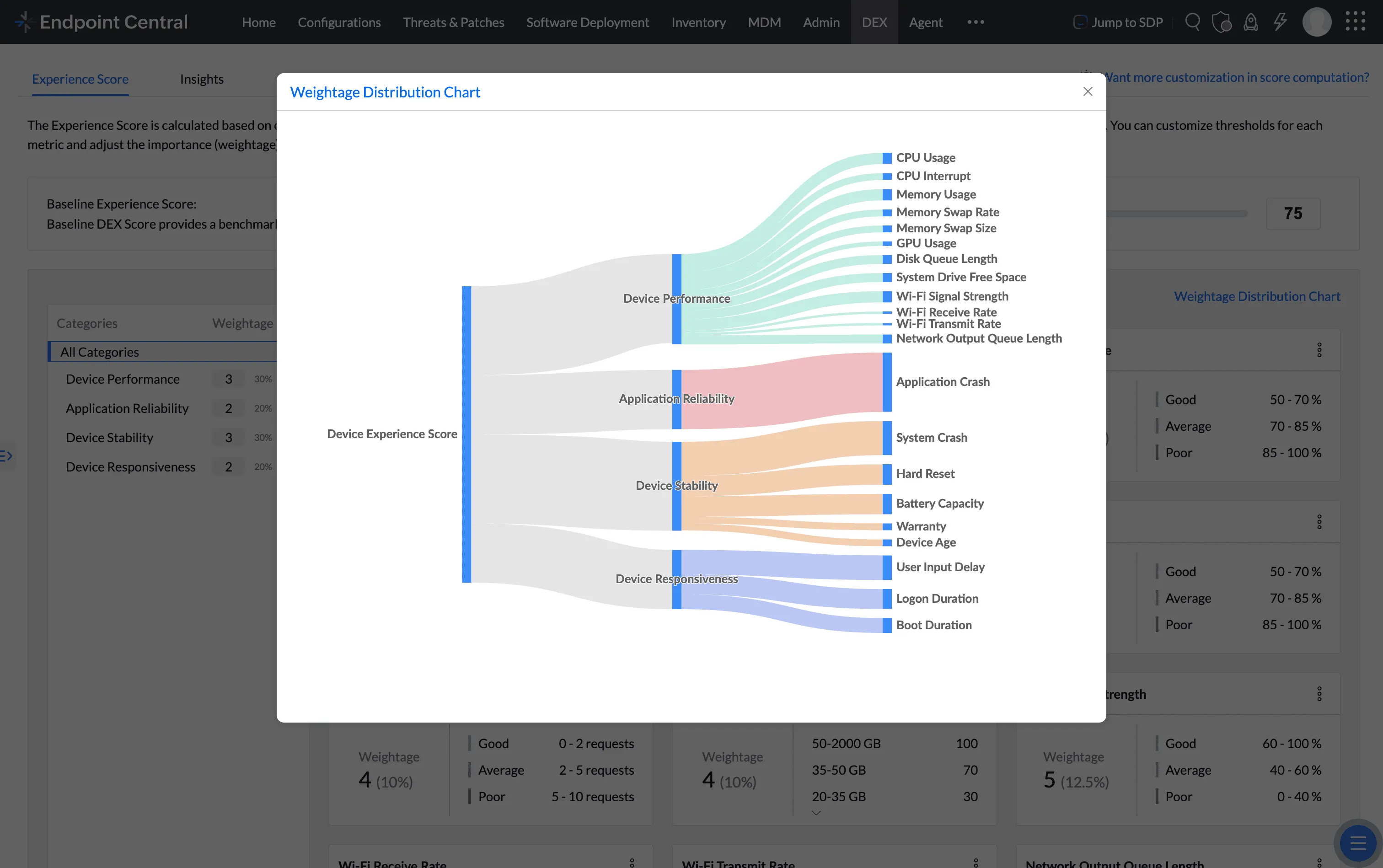
Диаграмма распределения весов в разделе «Настройки оценки» показывает вклад каждой категории и метрики в общий балл DEX. Перед сохранением изменений проверьте по диаграмме, соответствуют ли веса приоритетам организации.
Рекомендации
| Практика | Что это даёт |
|---|---|
| Назначайте больший вес категориям, которые сильнее всего влияют на работу пользователей. | Оценка отражает реальные приоритеты, а не среднее значение при одинаковых весах. |
| При первоначальном развёртывании отключите метрики, которые мало значат для организации. | На начальном этапе это сокращает объём лишних данных и упрощает анализ. |
| Задайте базовый балл, прежде чем предоставлять доступ к информационным панелям заинтересованным сторонам. | С самого начала система будет отмечать устройства по порогу, который учитывает требования организации. |
| Проверяйте настройки оценки раз в квартал. | Так модель оценки можно адаптировать к изменениям инфраструктуры, состава сотрудников или приоритетов организации. |
| Сначала проверяйте изменения порогов на небольшой группе устройств. | Это позволяет оценить влияние изменений до их применения во всей организации. |