В этой статье описано, как подключить компьютеры Mac в сети к управлению, какие функции доступны для этих компьютеров и какие версии macOS поддерживает Endpoint Central.
Поддерживаемые версии macOS
Сначала выполните предварительную настройку. После развертывания легковесного агента компьютеры Mac можно добавить на сервер для управления.
- 11 Big Sur
- 12 Monterey
- 13 Ventura
- 14 Sonoma
- 15 Sequoia
- 26 Tahoe
- 27 Golden Gate
Требования для удаленной установки и удаления агента
- Убедитесь, что на целевом компьютере разрешены подключения по SSH и SCP. Для этого откройте System Preferences -> General -> Sharing и включите File Sharing и Remote Login.
- С компьютера, на котором работает сервер, проверьте удаленное подключение к целевому компьютеру по имени с помощью PuTTY или другого клиента SSH. Если подключение работает только по IP-адресу, перенастройте разрешение имен DNS в сети.
- Если подключиться по имени компьютера удается, но ни с одними из указанных учетных данных войти в систему не получается, проверьте их действительность.
- Убедитесь, что указанная учетная запись имеет права root или может использовать sudo на целевом компьютере.
- Если указана учетная запись root, откройте Терминал на целевом компьютере, найдите файл конфигурации /etc/ssh/sshd_config и убедитесь, что параметру PermitRootLogin присвоено значение yes.
Подключение компьютеров Mac к управлению
Чтобы использовать все возможности управления компьютерами Mac в организации, разверните на них агенты и настройте профиль MDM.
При регистрации устройств Mac через функцию «Управление мобильными устройствами» агент устанавливается автоматически. Подробнее см. здесь.
Агент можно установить вручную на компьютерах Mac, которыми будет управлять сервер. Для этого из веб-консоли сервера войдите на конечное устройство под учетной записью администратора и выполните следующие действия:
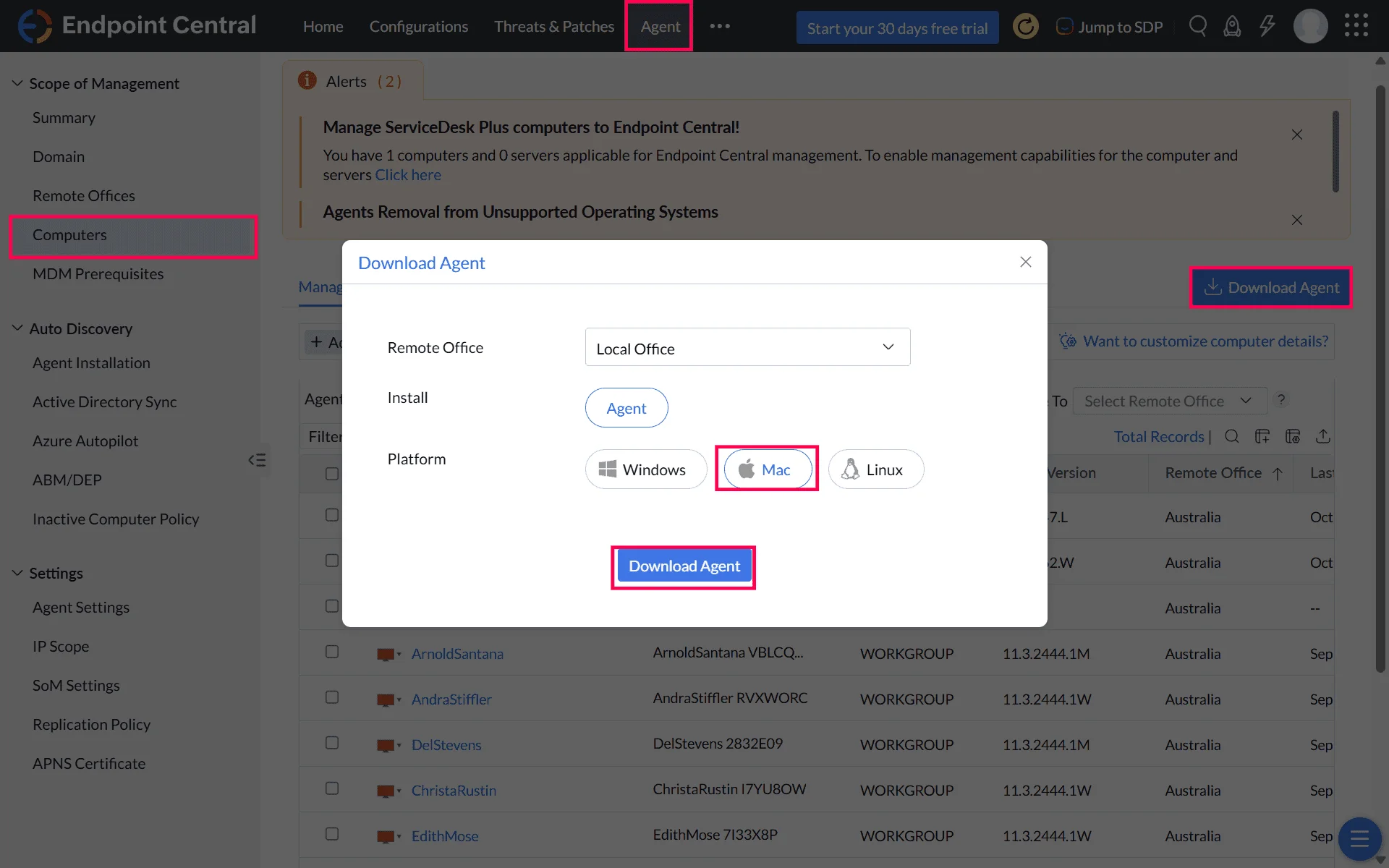
- Перейдите по пути «Агент» (Agent) > «Компьютеры» (Computers) > «Скачать агент» (Download Agent).
- Выберите нужный удаленный офис и укажите Macв качестве операционной системы.
- Откройте папку, в которую скачан агент. Распакуйте ZIP-архив и найдите
UEMS_MacAgent.pkgиserverinfo.plistфайлы. - Установите агент. Когда появится запрос, введите учетные данные администратора, чтобы завершить установку.
1. Удаленная установка из локального офиса
Чтобы автоматически установить агент из консоли на компьютер в локальной сети, выполните следующие действия:
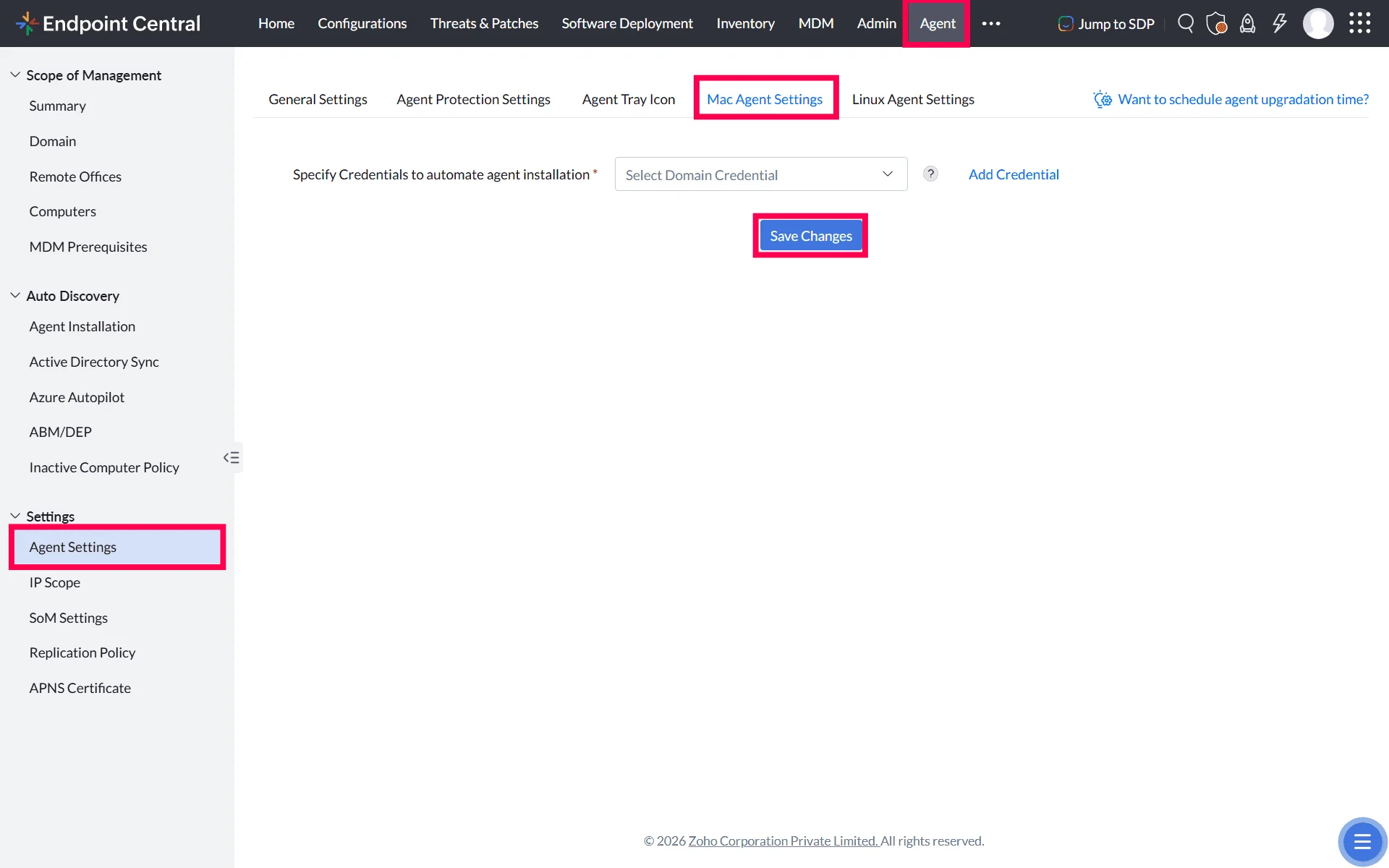
- Перейдите на вкладку Agent -> Settings -> Agent Settings -> Mac Agent Settings.
- Укажите учетные данные для автоматизации установки агента.
- Нажмите «Сохранить изменения».
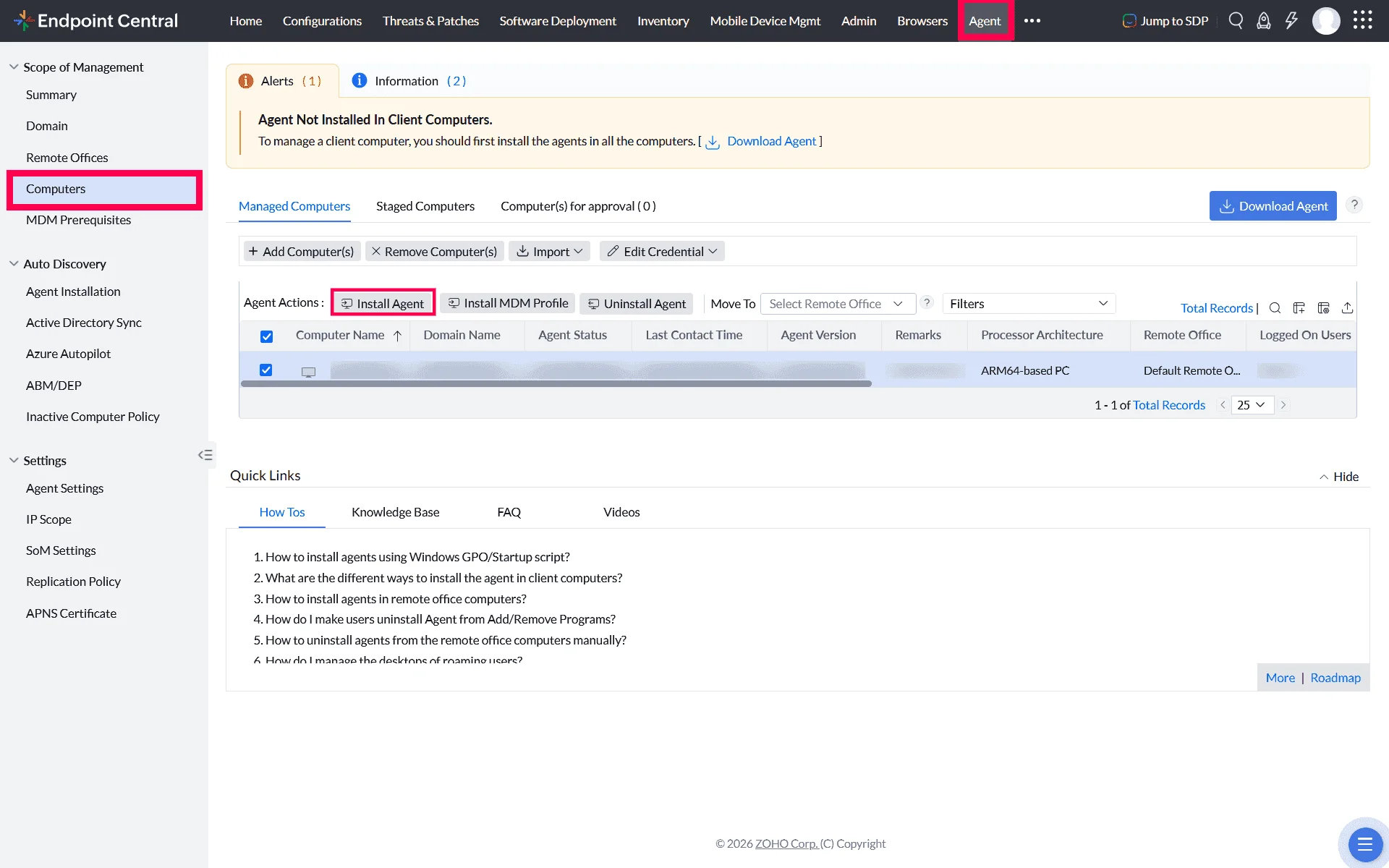
- Перейдите по пути Agent > «Компьютеры» > «Добавить компьютеры».
В списке отображаются все доступные компьютеры выбранного домена. Здесь можно добавить компьютер в область управления (SoM) или установить на него агент. Добавленные компьютеры отображаются в разделе «Компьютеры». Чтобы установить агент, выберите компьютер и нажмите кнопку «Установить агента».
2. Удаленная установка агента в удаленном офисе
Установка агента в удаленном офисе из консоли пока недоступна. Для установки можно использовать скрипты. Подробнее см. здесь.
Агент можно установить на компьютеры Mac при развертывании образа системы. Подробнее см. на этой странице.
Агент можно установить с помощью решений сторонних поставщиков. Инструкции приведены по следующим ссылкам:
Поддерживаемые функции
Для компьютеров Mac доступны следующие функции:
Удаление агентов с компьютеров Mac
С помощью команды «Удалить компьютеры»
- Откройте Agent > «Компьютеры».
- Выберите компьютеры, с которых нужно удалить агент.
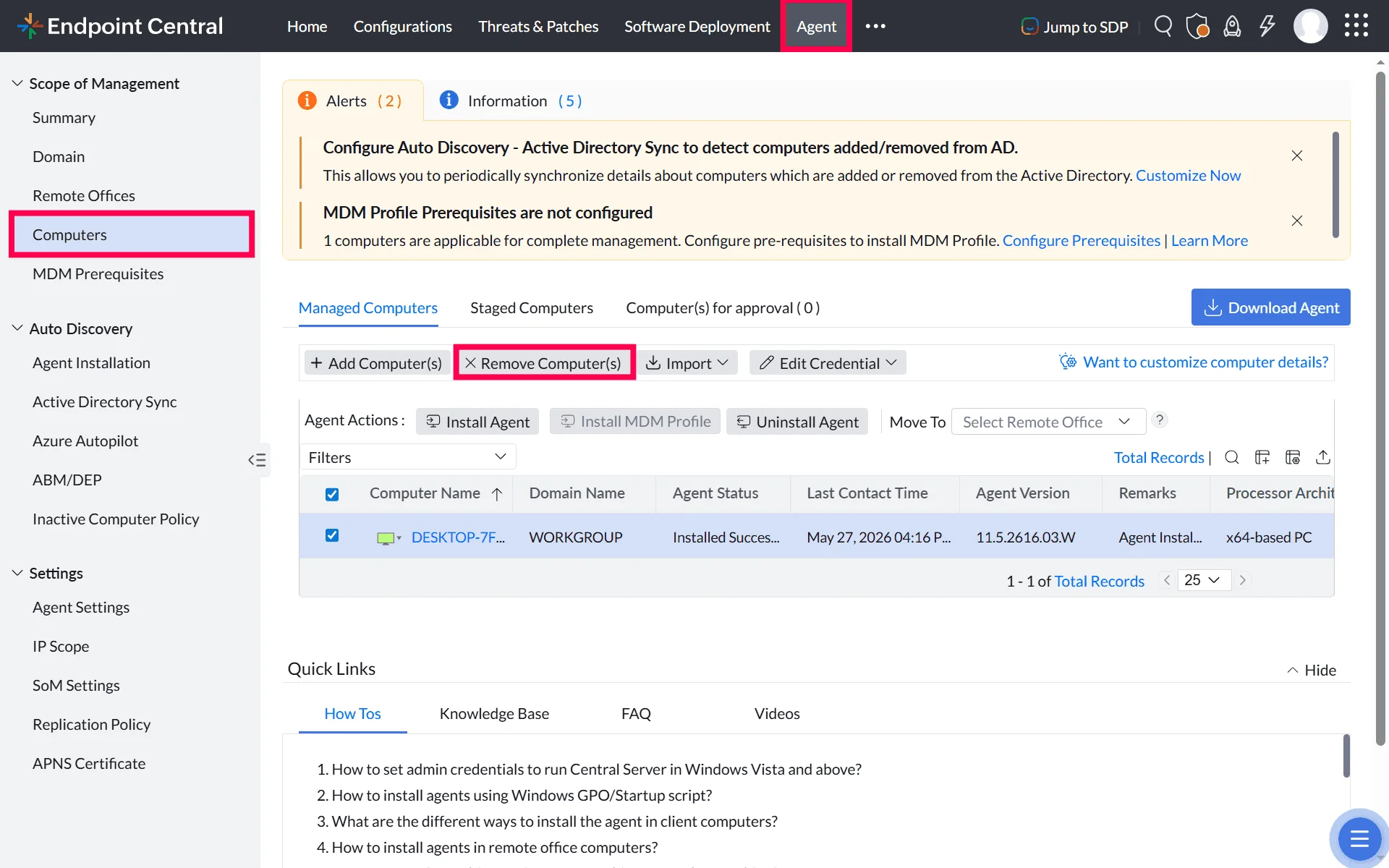
- Выберите команду «Удалить компьютеры».
- Если агент доступен серверу, он автоматически удалится при следующем цикле обновления в течение 90 минут.
С помощью команды «Удалить агента» (только в локальной сети)
- Перейдите на вкладку Agent > Settings >Agent Settings > Mac Agent Settings.
- Укажите учетные данные для автоматического удаления агента. Нажмите «Сохранить изменения».
- Откройте «Агент» > «Компьютеры».
- Выберите все компьютеры, с которых нужно удалить агент.
- Выберите команду «Удалить агента».
Удаление агента с помощью инструмента очистки
Агент также можно удалить с помощью инструмента очистки. Порядок действий описан на этой странице.
Удаление агента вручную
С помощью Терминала
- Войдите в систему под учетной записью администратора и откройте Терминал.
- Если в разделе Agent Settings > Agent Protection Settings удаление агента не ограничено, выполните следующую команду:
/Library/ManageEngine/UEMS_Agent/Uninstaller.app/Contents/MacOS/Uninstaller -silent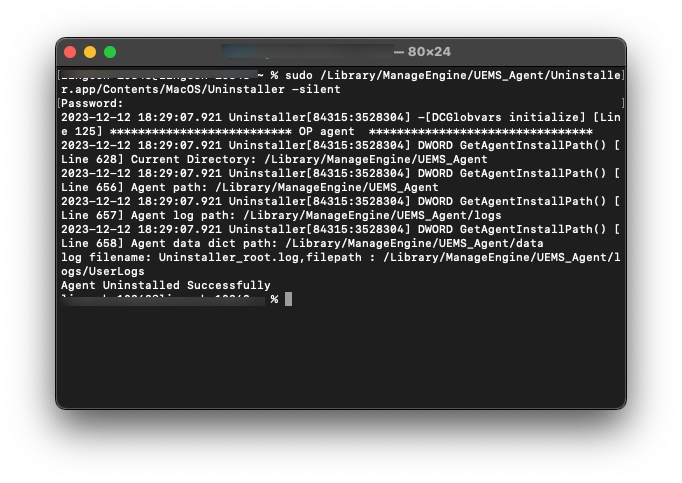
- Если в разделе Agent Settings > Agent Protection Settings удаление агента ограничено, выполните следующую команду, подставив вместо <TOTP> код из Agent > Scope of Management > Computers > View TOTP:
/Library/ManageEngine/UEMS_Agent/Uninstaller.app/Contents/MacOS/Uninstaller -silent -cli-totp=<TOTP>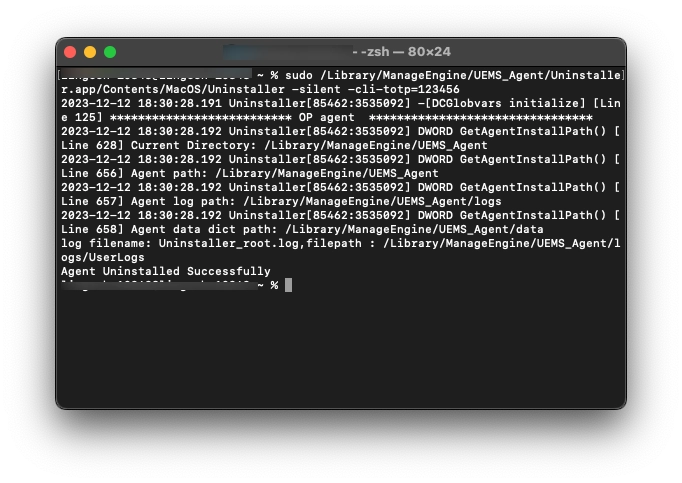
- Через несколько секунд агент будет удален. При удалении сохраняются только файлы журналов.
С помощью Finder
- Откройте Finder.app.
- Перейдите в каталог
/Library/ManageEngine/UEMS_Agent/ - Щелкните правой кнопкой мыши
Uninstaller.app-> нажмите «Открыть».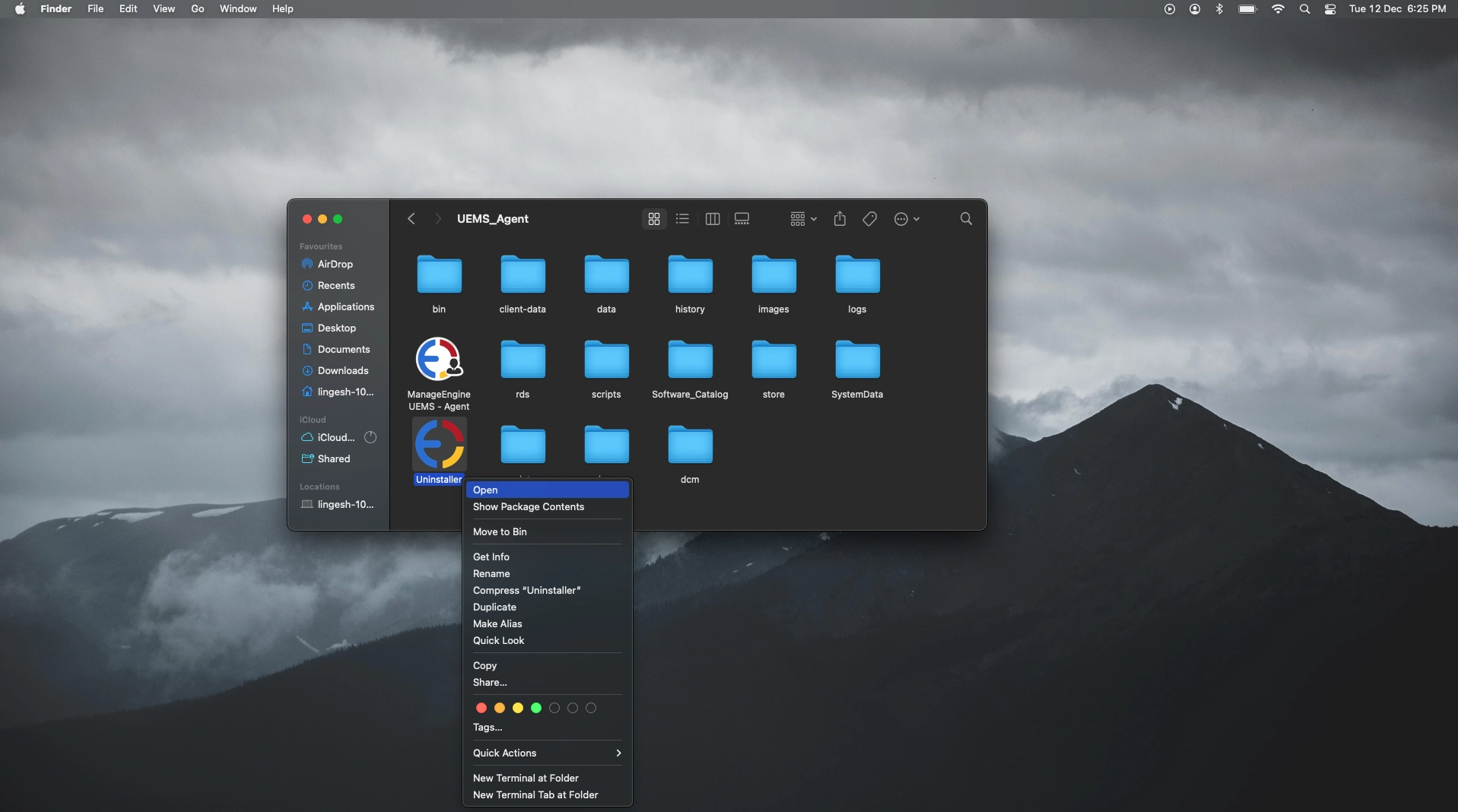
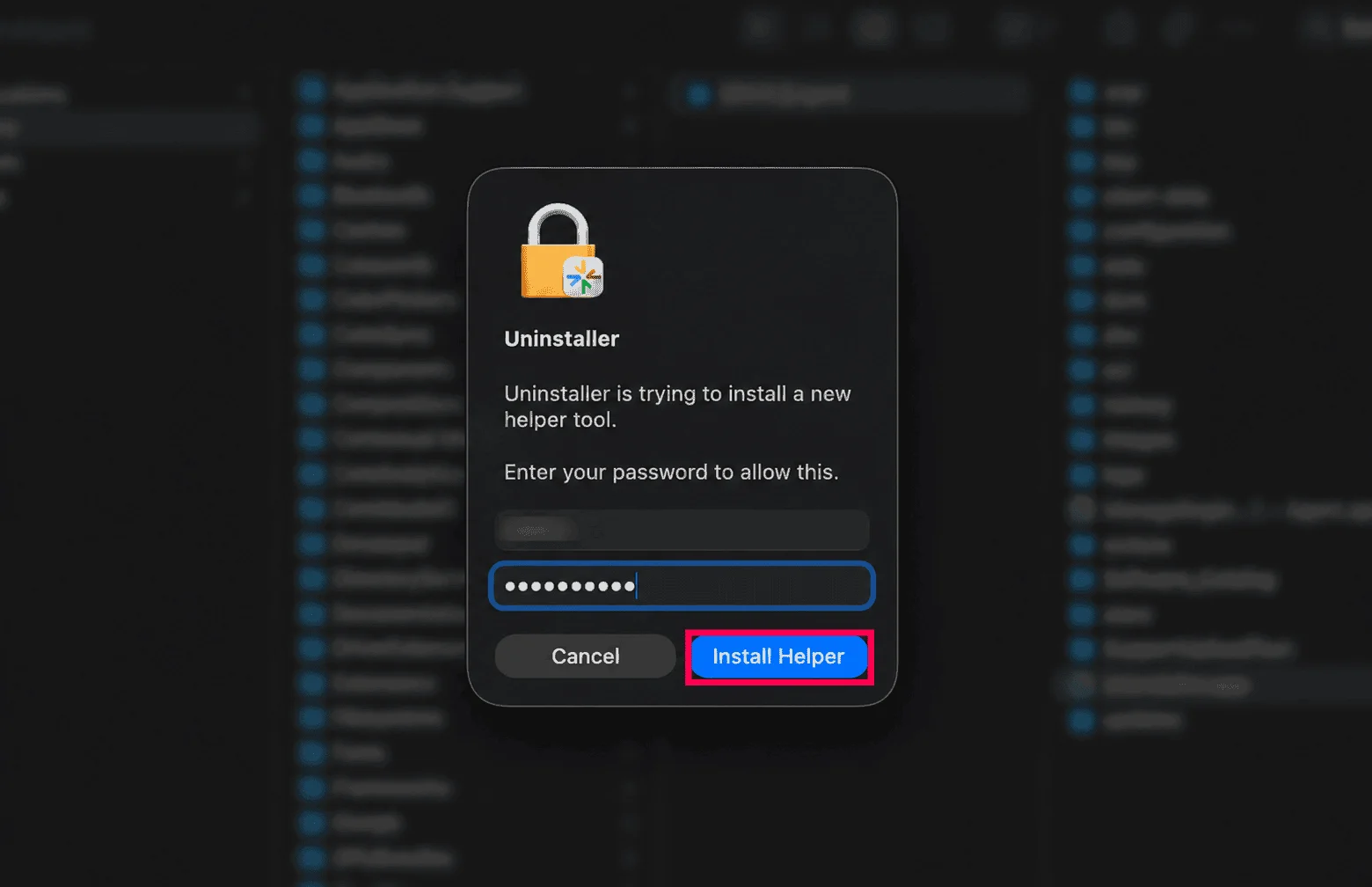
- Введите пароль администратора, когда появится запрос.
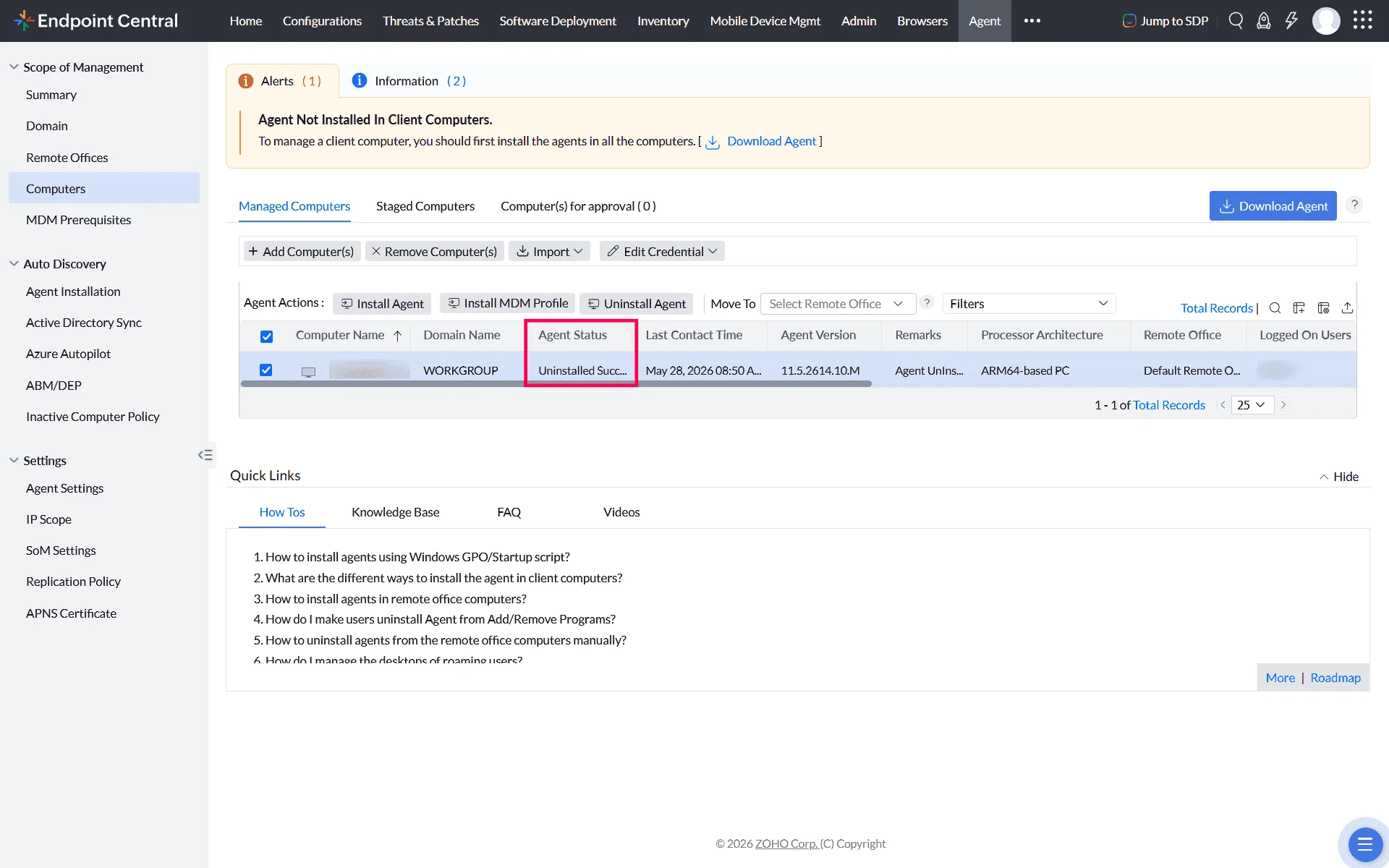
- Через несколько секунд агент будет удален. Проверьте в столбце «Статус агента», что удаление прошло успешно.
- При удалении агента сохраняются только его журналы.