
В этой статье описано, как удалить агент через Intune.
Когда использовать этот способ
Используйте этот способ, если запись об устройстве удалена с портала Endpoint Central, а агент по-прежнему установлен на конечном устройстве и удалить и переустановить его непосредственно через консоль нельзя.
Создание инструмента очистки агента
Создайте инструмент очистки агента по инструкции в документе.
Создание пакета приложения
- Скачайте ZIP- файл
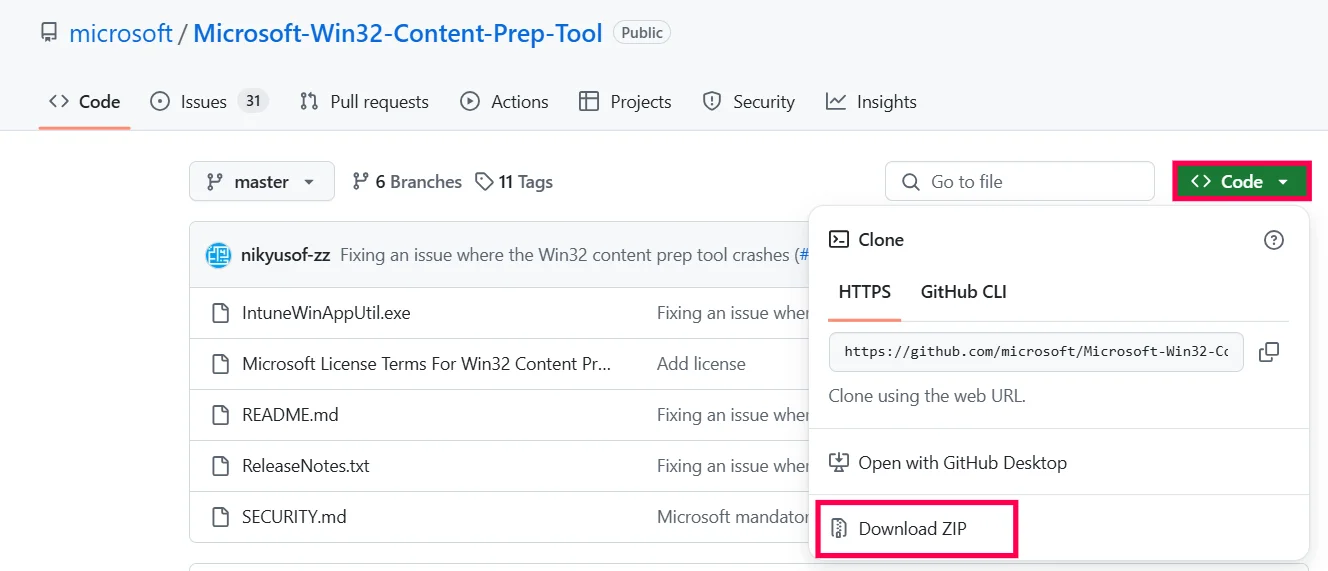
Примечание
Скопируйте agentcleanuptoolclient.exe в папку с распакованными файлами.
- Извлеките IntuneWinAppUtil.exe из загруженного ZIP-архива, запустите его двойным щелчком и введите следующие данные:
- Исходная папка: <directory_of_agent_exe>
- Файл установки: AgentCleanupToolClient.exe
- Папка вывода: <output_directory>
- Вы хотите указать папку каталога (Y/N)?: N
- Файл agent.intunewin будет создан в указанном каталоге <output_directory>.
- Используйте пакет приложения AgentCleanupToolClient.intunewin для развертывания в Intune.
Настройка Intune
Чтобы настроить приложение, выполните следующие действия:
- Войдите в центр администрирования EndPoint Manager.
- Перейдите по пути Apps > All Apps > Add
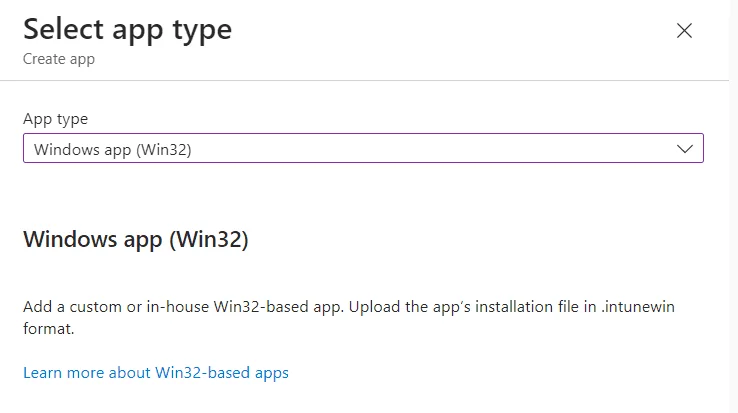
- В поле типа приложения выберите «Приложение Windows (Win32)» (Windows app (Win32)).
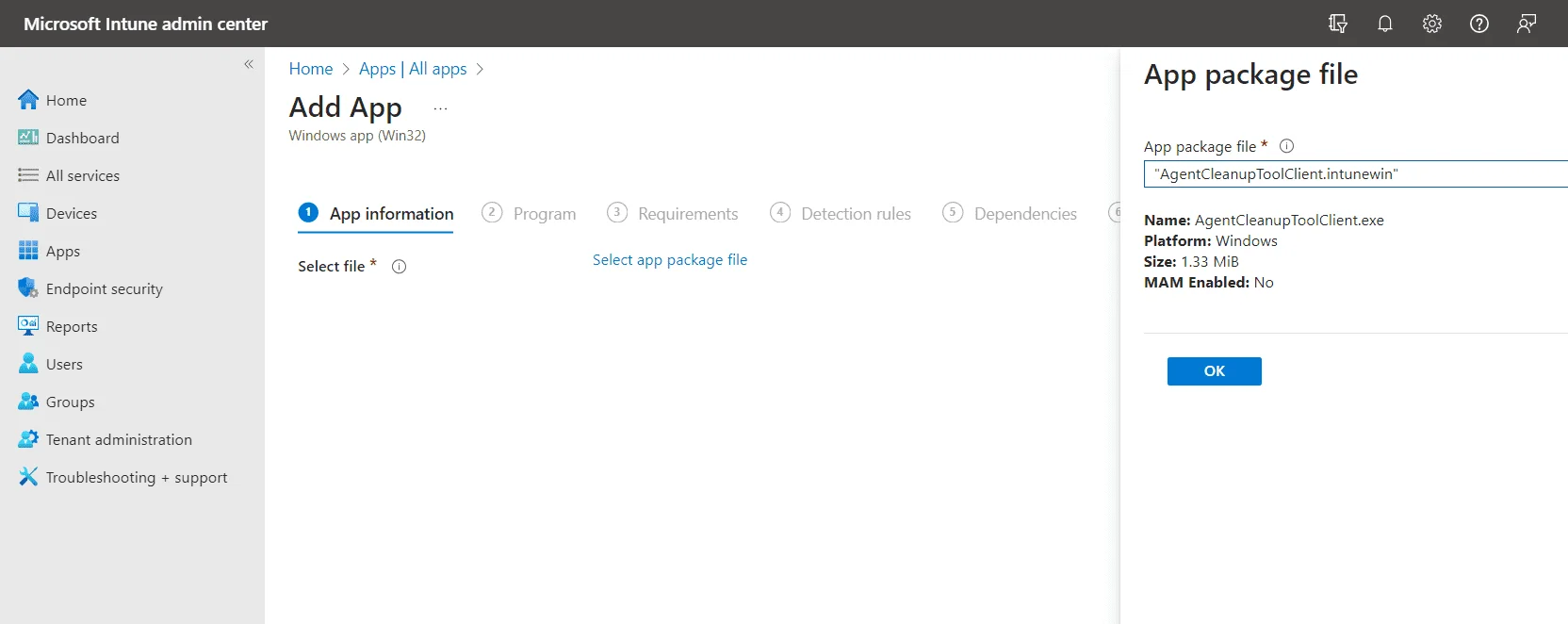
- В диалоговом окне выбора файла пакета найдите и выберите AgentCleanupToolClient.intunewin.
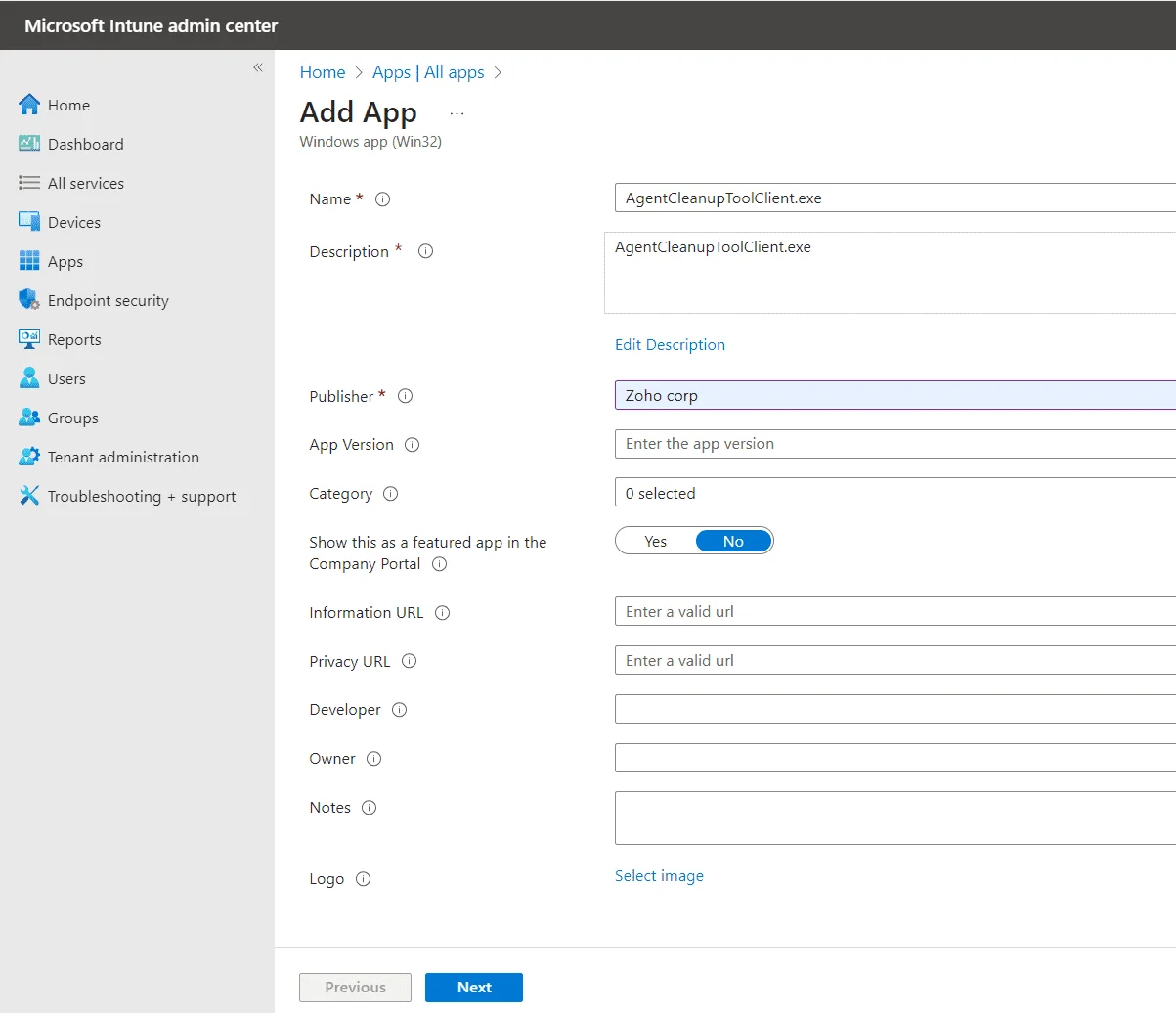
- Введите название приложения и сведения об издателе, затем нажмите «Далее».
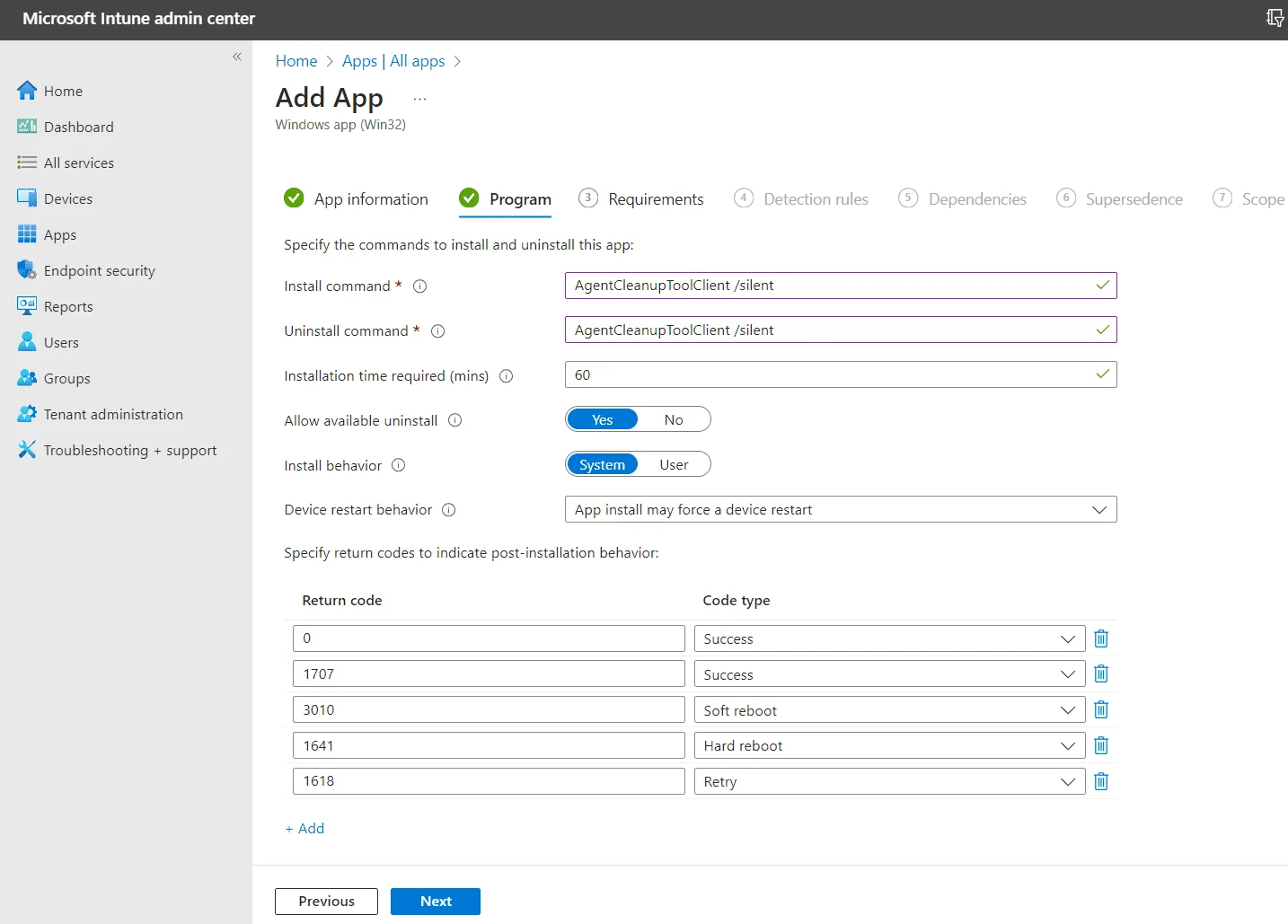
- На вкладке «Программа» укажите команды установки и удаления.
- Команда установки: AgentCleanupToolClient /silent
- Команда удаления: AgentCleanupToolClient /silent
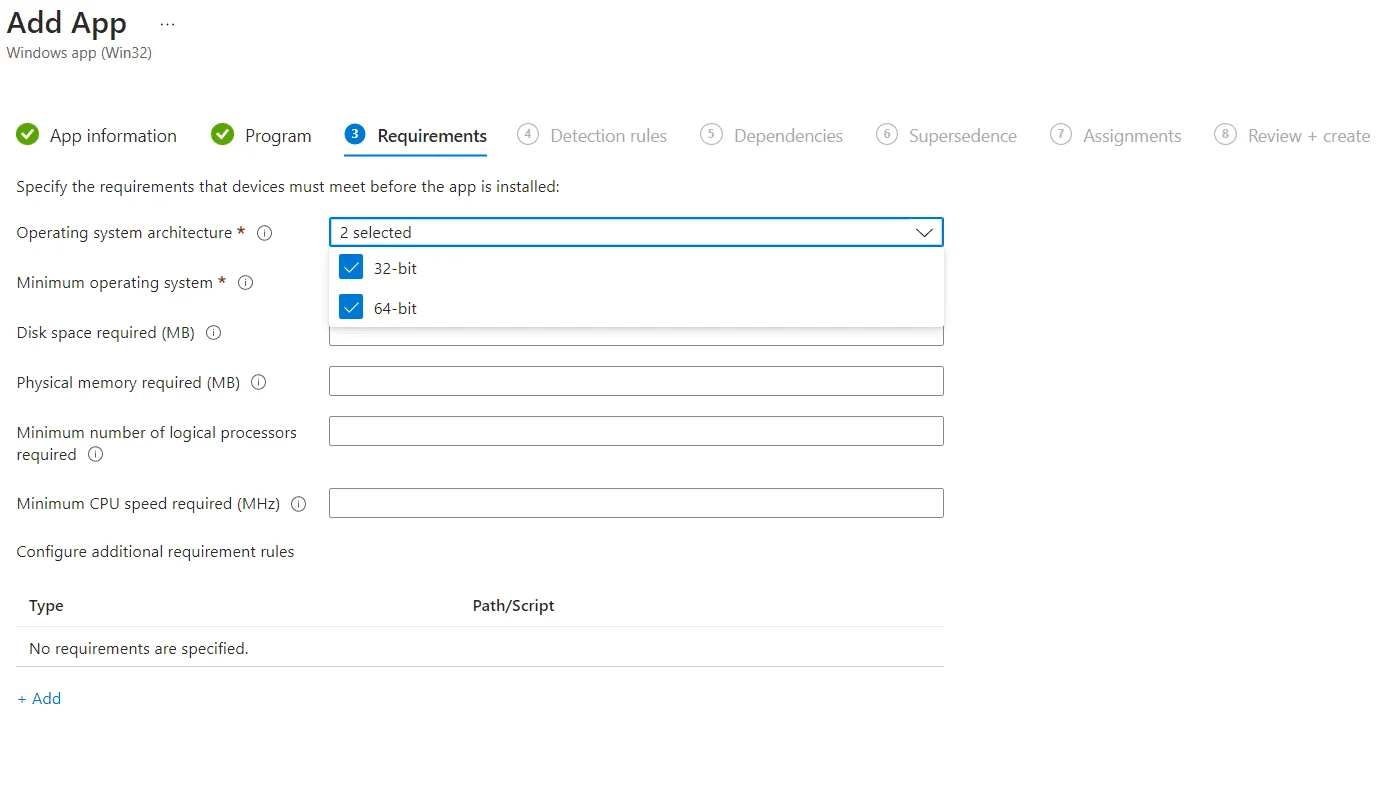
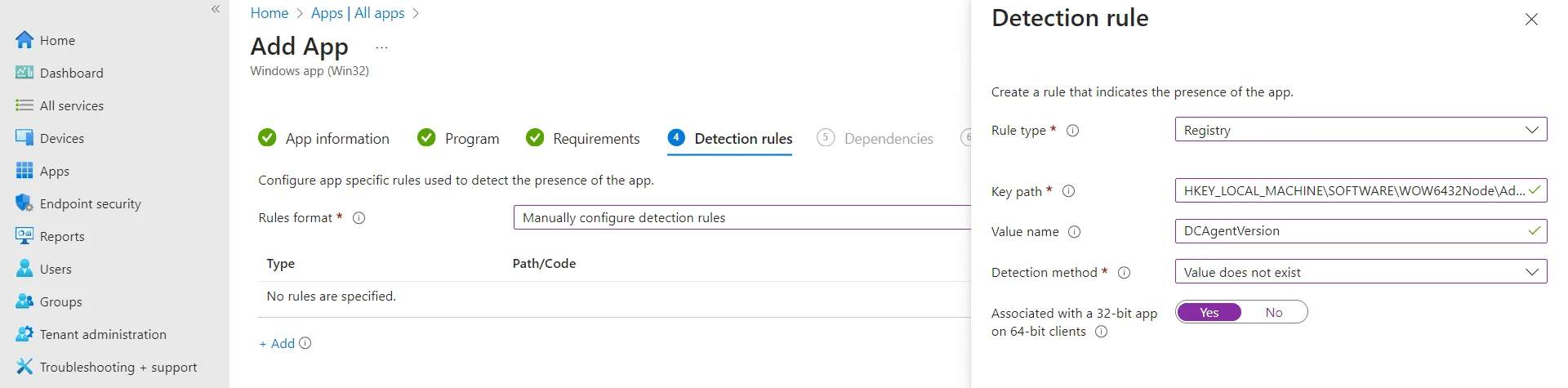
- Настройте правило обнаружения вручную.
- Тип правила: Реестр
- Путь к разделу реестра: HKEY_LOCAL_MACHINE\SOFTWARE\AdventNet\DesktopCentral\DCAgent
- Имя значения: DCAgentVersion
- Метод обнаружения: Значение не существует
- Связано с 32-битным приложением на 64-битных клиентах: YES
- Назначьте приложение участникам пилотной группы или всем пользователям, в зависимости от того, кого должно охватить развёртывание.