
В этом руководстве описано, как добавить удаленный офис или изменить его параметры. Вы узнаете, как задать параметры сервера и связи, настроить политики репликации и управлять устройствами. Для корректной настройки последовательно выполните все шаги.
Шаг 1. Введите сведения об удаленном офисе
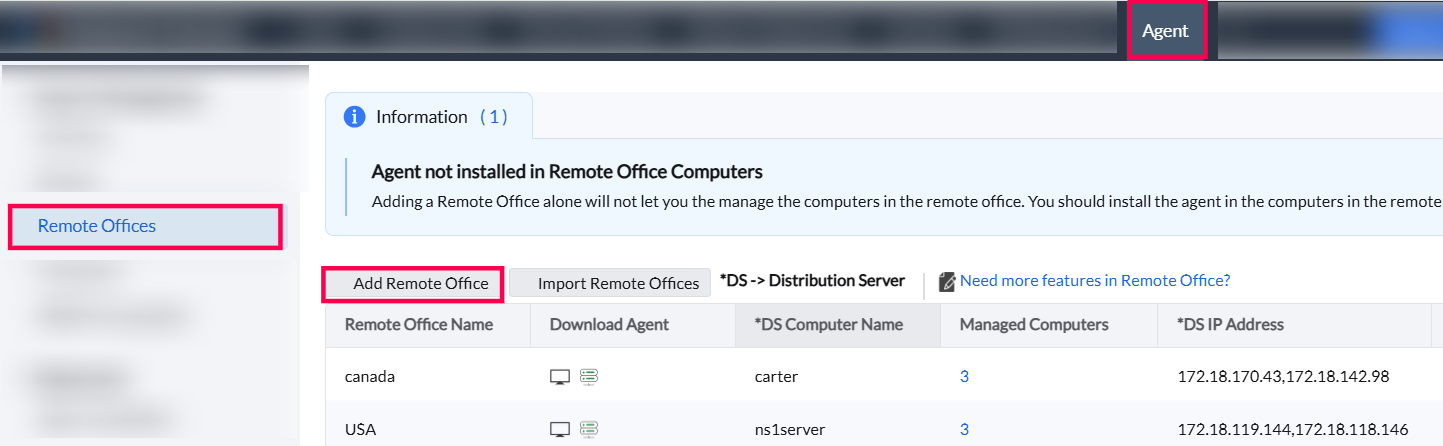
Перейдите в раздел Agent > Remote office. Нажмите значок «Добавить удаленный офис».
Заполните поле «Название удаленного офиса» и нажмите «Добавить описание», чтобы описать местоположение или сам офис.
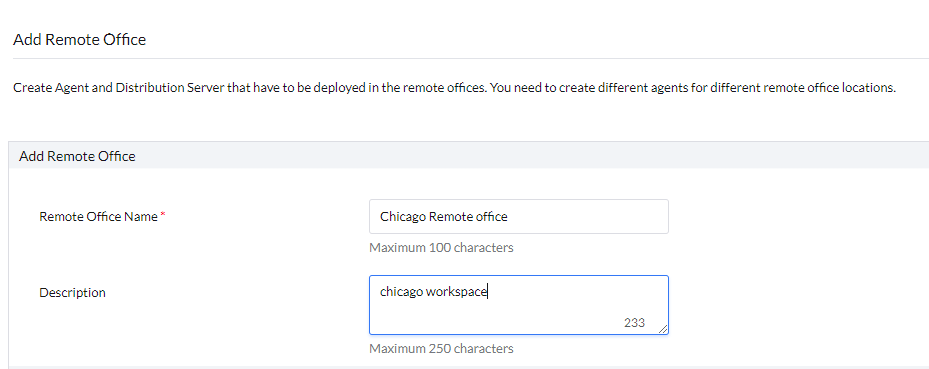
Удаленный офис также позволяет задать область управления технических специалистов. Чтобы исключить из области управления некоторых специалистов определенные компьютеры, например серверы, добавьте эти компьютеры в отдельный удаленный офис и не назначайте его этим специалистам. Сервер распространения для этого не требуется. При создании удаленного офиса можно выбрать тип связи «Прямая связь (Direct Communication)», а сервер распространения установить позже, если он понадобится.
Шаг 2. Сведения о центральном сервере
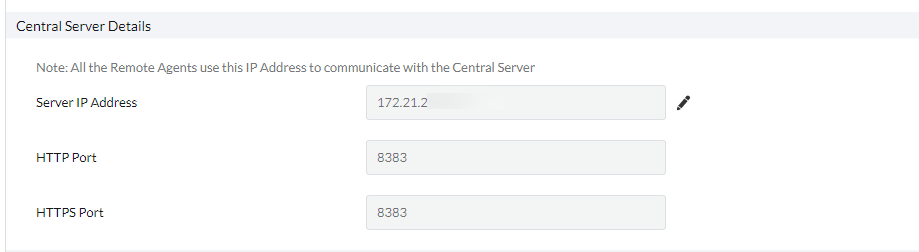
Поля с параметрами центрального сервера уже заполнены. Чтобы изменить IP-адрес сервера, нажмите значок редактирования. Можно указать IP-адрес для доступа по локальной сети или через интернет. Порт HTTP/HTTPS по умолчанию — 8383.
При этом также обновятся настройки NAT.
Агенты этого удаленного офиса используют указанный здесь IP-адрес для связи с центральным сервером. Сейчас в Endpoint Central нельзя привязать центральный сервер к конкретному сетевому адаптеру (NIC) для связи с определенной подсетью.

Шаг 4. Сведения о сервере распространения
- Введите имя NetBIOS домена, в который входит компьютер, выбранный в качестве сервера распространения (DS). Например, для домена «manageengine.com» укажите «manageengine». Если компьютер подключен к Entra ID или входит в рабочую группу, укажите имя рабочей группы.
- Введите имя и IP-адрес компьютера. Если зарегистрировано публичное DNS-имя, введите его в поле FQDN/DNS Name.
- Укажите номер порта. Если менять его не требуется, оставьте значение по умолчанию.
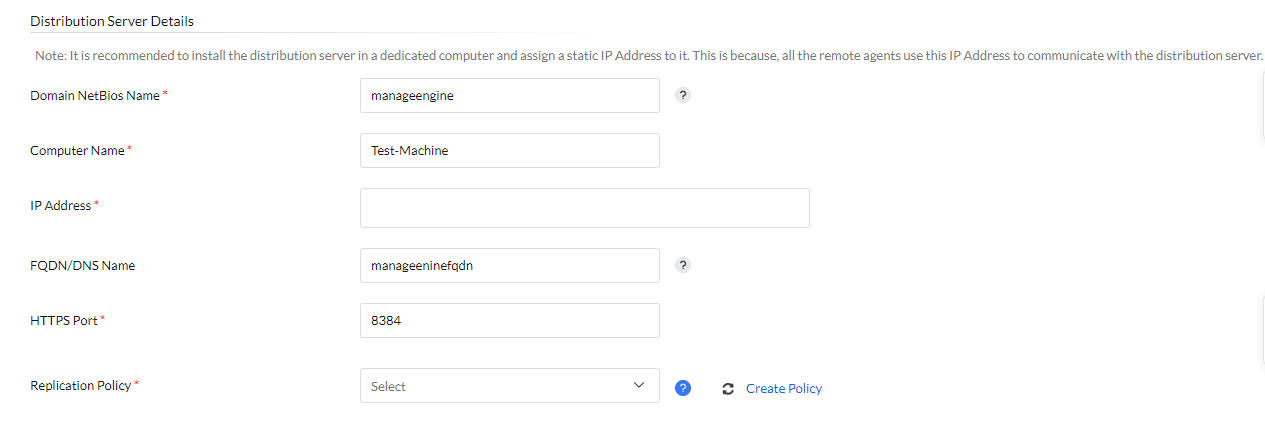
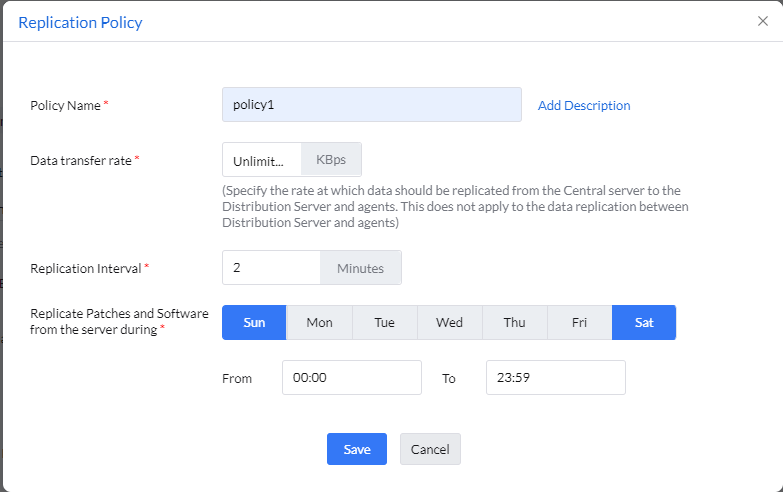
Политика репликации задает скорость передачи данных и дни репликации программного обеспечения и исправлений с центрального сервера на сервер распространения или на агент.
- Если политика еще не создана, нажмите «Создать политику».
- Укажите название политики и, при необходимости, ее описание.
- Выберите скорость передачи данных в раскрывающемся меню.
- Установите интервал репликации (в минутах).
- Выберите дни и время репликации исправлений и программного обеспечения, затем нажмите « Сохранить ». Политика будет применена автоматически.
- Для удаленного офиса с прямой связью из политики репликации применяется только параметр скорости передачи данных.
- Заданная скорость передачи данных применяется при обмене данными центрального сервера с сервером распространения или с агентом. Она не применяется при обмене данными между агентом и сервером распространения, поскольку они обычно находятся в одной локальной сети.
Шаг 5. Связь сервера распространения или агента WAN с центральным сервером
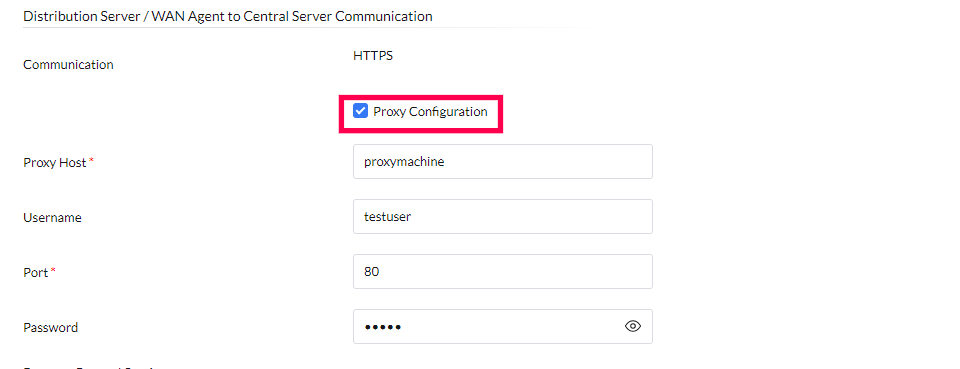
По умолчанию для связи используется HTTPS. При необходимости установите флажок и настройте прокси-сервер.
Настройка прокси-сервера
- Введите имя хоста прокси-сервера.
- Введите номер порта прокси-сервера.
- Если для подключения к прокси-серверу требуется аутентификация, укажите имя пользователя и пароль.
Если весь исходящий трафик направляется через прокси-сервер, проверьте его настройки, чтобы агент и сервер распространения (DS) могли связаться с центральным сервером.
Шаг 6. Настройки удаленного управления
Для агентов удаленного офиса выберите уровень сжатия в раскрывающемся списке и задайте качество цветопередачи при удаленном управлении.
Шаг 7. Настройки развертывания ОС
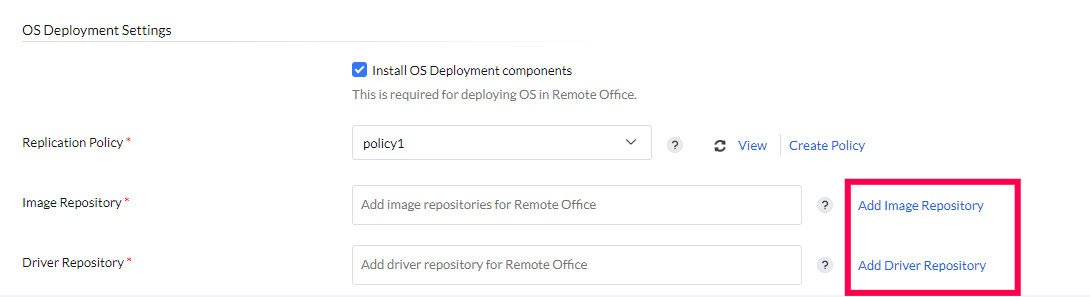
Развертывание ОС позволяет автоматически устанавливать операционные системы на конечные устройства в удаленных офисах. Выберите политику репликации и настройте необходимые репозитории.
- Укажите репозиторий образов. Если его еще нет, создайте его с помощью кнопки «Добавить репозиторий образов» (Add Image Repository) на правой панели.
- Укажите репозиторий драйверов. Если его еще нет, нажмите «Добавить репозиторий драйверов» на правой панели.
Шаг 8. Удаленная установка сервера распространения и агента
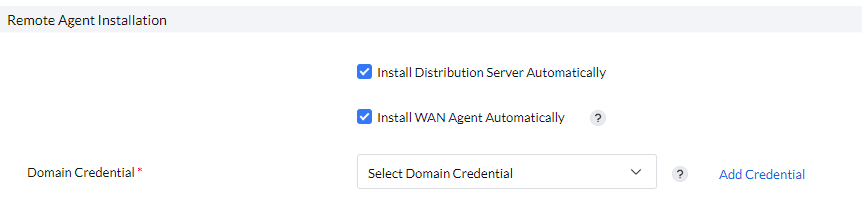
Установите флажок для автоматической установки сервера распространения и агента WAN. Выберите учетные данные домена. Если учетных данных нет, нажмите «Добавить учетные данные».
- Удаленная установка агента и сервера распространения (DS) недоступна для продуктов Cloud/MSP.
- При добавлении или выборе учетных данных домена укажите учетные данные с правами на установку сервера распространения или агента на компьютерах.
Шаг 9. Управляемые компьютеры
Чтобы добавить компьютеры, которыми нужно управлять в рамках удаленного офиса, нажмите «Добавить компьютер» или импортируйте файл CSV с помощью команды «Импорт CSV». После добавления удаленного офиса установка сервера распространения и агента запустится автоматически в соответствии с настройками и списком компьютеров.
Изменение настроек удаленного офиса
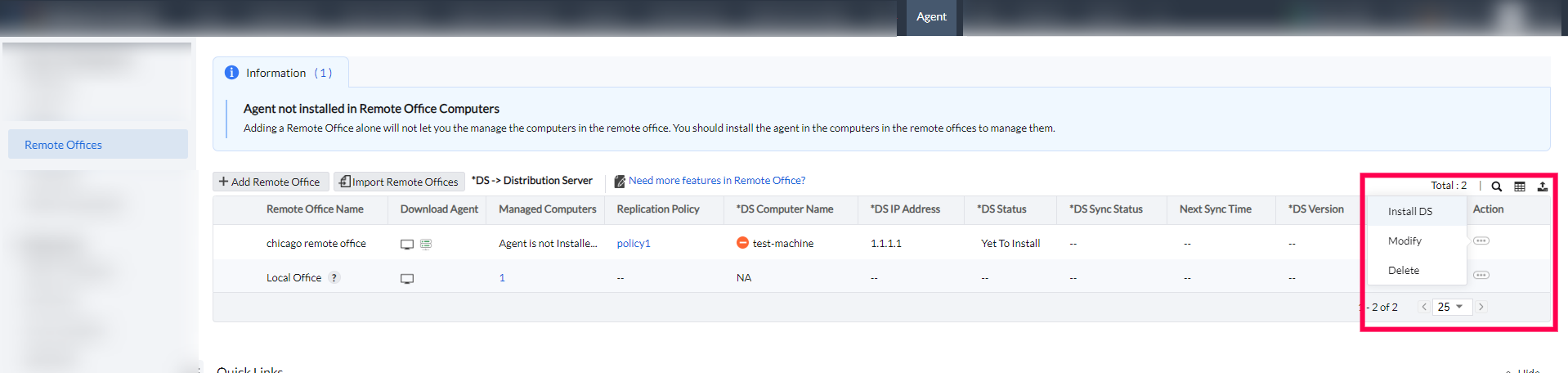
Чтобы изменить настройки существующего удаленного офиса, выполните следующие действия:
- Перейдите в раздел «Удаленный офис».
- Найдите нужный офис и нажмите значок Modify в столбце Actions.
Чтобы переименовать удаленный офис, введите новое название в поле «Название удаленного офиса».
Если вы изменили тип связи с « Прямая связь » на « Через сервер распространения (Through Distribution Server)», для управления этим удаленным офисом потребуется установить сервер распространения.
При изменении параметров сервера распространения (DS) следуйте рекомендациям из документации по его перенастройке.
Заключение
Эти шаги позволяют настроить удаленный офис и управлять им, обеспечить корректную синхронизацию и защищенную связь, а также упростить развертывание ОС. От этих настроек зависит эффективность и безопасность работы сети на удаленных площадках.