
Блокируйте вредоносные и не связанные с работой сайты и управляйте доступом к сайтам по категориям, отдельным адресам или интервалам времени.
Обзор
О веб-фильтрации
Средство сетевого контроля доступа сотрудников к сайтам через браузер. Веб-фильтрация управляет доступом к сайтам, одобренным организацией, в соответствии с заданными политиками безопасности. Она позволяет применять правила пользования интернетом, блокировать вредоносные сайты и ограничивать доступ к материалам, не связанным с работой. Веб-фильтрацию обычно применяют на уровне сети для повышения безопасности и производительности труда.
Как работает веб-фильтрация
Преимущества
Преимущества веб-фильтрации
Единая точка управления безопасностью, соблюдением требований и продуктивностью.
От чего защищает веб-фильтрация
Веб-фильтрация защищает сети от угроз, помогает соблюдать такие требования, как HIPAA и GDPR, и помогает сотрудникам сосредоточиться на работе, блокируя в рабочее время сайты, не связанные с работой. Она также оптимизирует производительность сети, снижает юридические риски и защищает конфиденциальные данные, блокируя доступ к неразрешённым сайтам обмена файлами.
Endpoint Central с помощью веб-фильтра помогает защищать устройства от вредоносных программ, поддерживать безопасность и повышать производительность труда. ИТ-администраторы могут контролировать загрузки, задавать время доступа к сайтам, блокировать опасные сайты, централизованно управлять политиками и защищать сотрудников, которые работают удалённо.
Конфигурация
Внедрение веб-фильтрации
Включите встроенную защиту от угроз, затем добавьте правила доступа по времени и категориям сайтов.
Создайте политику и включите защиту от угроз
- Перейдите в раздел Browsers → Policies → Web Filter.
- Нажмите «Создать политику» и введите её название.
- Включите параметр «Блокировать вредоносные веб-сайты», чтобы закрыть доступ к сайтам, распространяющим вредоносные программы.
- Включите параметр SSL certificate protection, чтобы обеспечить шифрование с использованием SSL-сертификатов.
- Включите параметр «Запретить обход ошибок SSL-сертификатов», чтобы пользователи не могли игнорировать или обходить предупреждения о недействительных или недоверенных SSL-сертификатах.
- Если нужна защита от внедрения кода другими приложениями, включите параметр «Блокировать другие приложения, внедряющие код».
- Включите параметр «Блокировать веб-сайты с чрезмерной рекламой», чтобы закрыть доступ к сайтам с избытком рекламы.

Включение основных функций защиты веб-фильтра. - С помощью параметров фильтра URL разрешите или заблокируйте доступ к сайтам.

Настройка правил доступа в фильтре URL. - При необходимости настройте страницу блокировки.
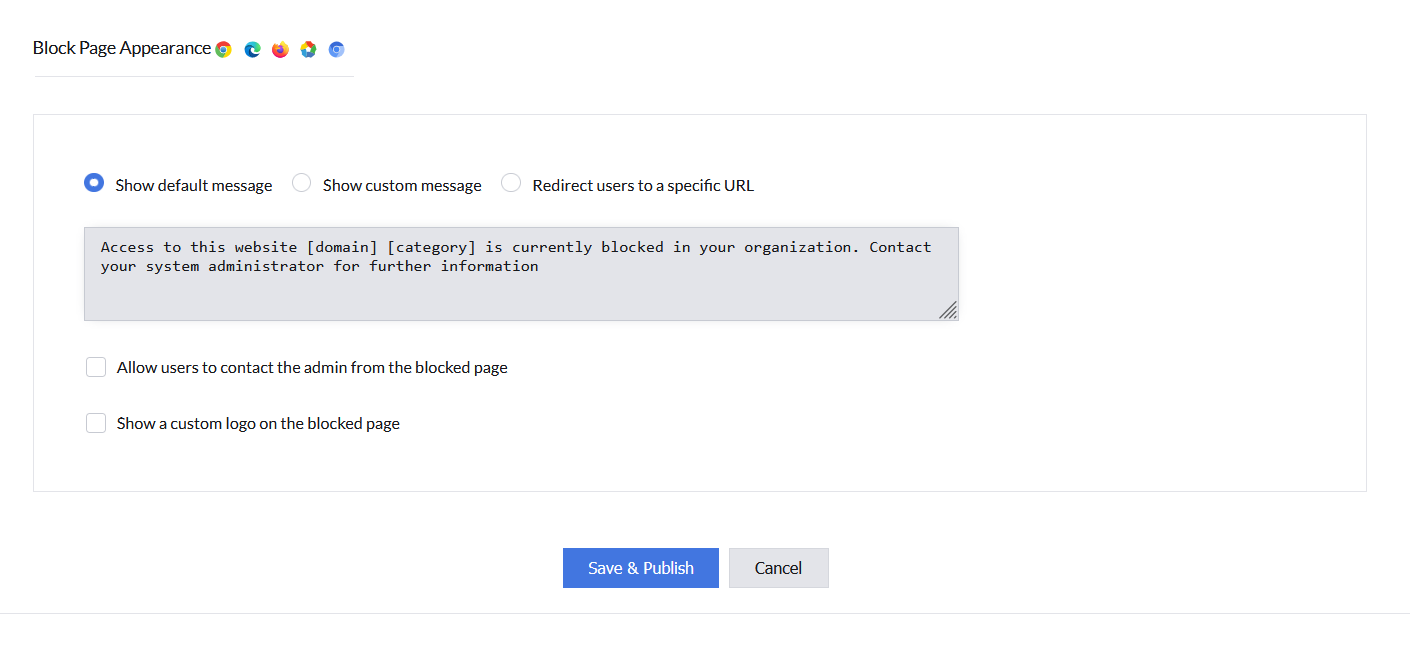
Настройка страницы блокировки. - Нажмите «Сохранить и опубликовать», чтобы сохранить политику.
- Разверните политику на компьютерах или для групп, для которых нужно ограничить доступ к веб-приложениям.
Политика веб-фильтра не поддерживается ни в режиме инкогнито, ни в гостевом режиме. Режим инкогнито можно отключить с помощью параметра Policies → Browser Customization → Security Restriction → Disable Incognito Policy, а гостевой режим — с помощью параметра Policies → Browser Customization → User Account Settings → Allow users to use guest mode.
Фильтрация по категориям, сайтам и времени
Фильтр URL управляет доступом к сайтам в заданные интервалы времени. Разрешайте или блокируйте доступ по категориям, к которым ИИ относит сайты, например «Образование», «Новости» и «Развлечения». Можно также указать отдельные сайты или группы сайтов. См. критерии сопоставления доменов при фильтрации URL. Интервалы доступа задаются в формате HH:MM:SS.
Если в списке есть категория «Искусственный интеллект», выберите её, чтобы включить в политику веб-фильтра. Правила доступа к сайтам по категориям и ограничения на ввод данных в сервис ИИ настраиваются отдельно. О том, как ограничить ввод данных, см. в разделе Generative AI DLP.
Параметр «Переопределение ограничения категории» позволяет сделать исключение для отдельного домена, заблокированного по категории. Каждый запрос на такое исключение регистрируется в разделе Web Activity на вкладке Insights. При настройке групп сайтов отдельные сайты можно исключить из фильтрации с помощью параметра «Задать список исключений для фильтра URL». В новой политике веб-фильтра параметр «Переопределение ограничения категории» по умолчанию отключён. Включите его, чтобы пользователи могли отправлять запросы на пересмотр категории. При редактировании существующей политики проверьте, как настроен этот параметр: его могли включить ранее.
Функция Web Category сейчас проходит закрытое бета-тестирование. Чтобы получить доступ, свяжитесь с endpointcentral-support@manageengine.com . Подробнее см. в разделе Фильтрация по веб-категориям .
Правило веб-фильтра не различает личные и корпоративные учётные записи, если они используют один и тот же адрес. Поддерживаемые ограничения по домену учётной записи Google Workspace описаны в разделе «Определение учётных записей для доступа к корпоративным приложениям Google». Поддержка доступа только с управляемых устройств и аналогичных ограничений для Outlook или Yahoo этим описанием не подтверждается.
Если при входе или работе с облачным приложением происходит перенаправление на другой узел, запишите исходный URL и URL назначения. Проверьте, какие правила применяются к каждому запросу. По правилу для одного имени узла нельзя определить все зависимости, связанные со входом и доступом к ресурсам. Вносите изменения только для необходимых доменов и проверьте весь сценарий от начала до конца.
Настройка страницы блокировки и развёртывание политики
На странице блокировки можно изменить сообщение и логотип или настроить перенаправление на другую страницу. Параметр «Разрешить пользователям связываться с администратором со страницы блокировки» позволяет отправить письмо администратору прямо с этой страницы.
На странице блокировки веб-фильтра может отображаться сообщение «Веб-сайт заблокирован» или другой текст, заданный организацией. Формулировка зависит от фильтрации по категориям, настроек переопределения ограничений по категориям и настроек страницы блокировки. Стандартное сообщение для блокировки, не связанной с категорией, выглядит так: «Веб-сайт заблокирован! Домен [domain] заблокирован в вашей организации. За дополнительной информацией обратитесь к системному администратору».
Запишите полный текст сообщения и заблокированный URL. Проверьте, какая политика действует в браузере, где возникла проблема, и как настроена страница блокировки. Сохранение или успешное развёртывание политики не гарантирует доступа ко всем сайтам. Выполните описанные на этой странице проверки применения политики и ознакомьтесь с порядком применения конфликтующих политик.
Проверка применения веб-фильтра
В разделе «Состояние выполнения» показаны результаты развёртывания. Показатель «Компьютеры, которые ещё предстоит обновить» рассчитывается по результатам сравнения связанных коллекций с последней опубликованной коллекцией. Он может отличаться от числа компьютеров со статусом «Сбой» или «Ещё не применено». См. раздел «Руководство по версиям и статусам политик».
Для работы веб-фильтра в управляемом браузере требуется расширение Browser Security. Убедитесь, что оно установлено и включено в профиле, в котором проводится проверка. Проверьте, какая политика и её версия применяются, входит ли объект в список целей и не исключён ли он из развёртывания.
Если после изменения отображается сообщение «Веб-сайт заблокирован» или «Доступ ограничен», запишите полный запрошенный URL и, если было перенаправление, полный URL назначения. Укажите время и профиль браузера. Проверьте другие политики веб-фильтра и ознакомьтесь с рекомендациями по разрешению конфликтов политик. По одному лишь статусу успешного развёртывания нельзя определить, какое правило сработало.
Если сайт, который должен быть заблокирован, остаётся доступным, повторите проверку для того же URL в том же сеансе браузера. Уточните, используется ли режим инкогнито или гостевой режим, проверьте состояние расширения и запишите отображаемую версию. Если расхождение сохраняется, соберите эти сведения для службы поддержки.