
ИТ-администраторы управляют множеством приложений. Чтобы ограничить использование отдельных приложений, воспользуйтесь функцией блокировки исполняемых файлов (Block Executable) в Endpoint Central.
Что такое блокировка исполняемых файлов (Block Executable)?
С помощью Block Executable можно запретить запуск выбранных исполняемых файлов Windows на управляемых компьютерах. Если имя и расположение файла не меняются, создайте правило по пути (Path Rule). Если нужно распознавать конкретный файл по его содержимому, создайте правило по хешу (Hash Rule).
Для удаления обнаруженных программ с управляемых компьютеров используйте Prohibit Software. Для создания групп приложений и политик со списками разрешённых или запрещённых приложений используйте Application Control. Эта функция входит в Security Edition и доступна как дополнение. Приложения можно отбирать по поставщику, названию продукта, пути к папке, хешу файла или по правилу StoreApps. Чтобы заблокировать приложение, перейдите в Application Groups, нажмите Create Blocklist и разверните группу с помощью политики Application Control. Подробнее см. «Настройка групп приложений».
Чтобы управлять приложениями Microsoft Store или Universal Windows Platform (UWP), создайте правило StoreApps в группе приложений и разверните его через Application Control.
Перед развёртыванием правила блокировки исполняемых файлов проверьте следующие условия:
- Локальная групповая политика должна быть включена на целевом компьютере
- Уровнем безопасности по умолчанию должен быть «Без ограничений» (Unrestricted).
- Локальная групповая политика должна быть включена для администратора
Создание и удаление политики блокировки исполняемых файлов
- Чтобы создать правило Block Executable, перейдите в Inventory > Block Executable > Add Policy.
- Укажите одну или несколько пользовательских групп, к которым будет применяться правило.
- Затем добавьте исполняемый файл, который нужно заблокировать, с помощью правила по пути или по хешу.
Чтобы удалить политику, перейдите в Inventory > Block Executable, выберите её и нажмите «Удалить политику» (Remove Policy).
Чтобы разблокировать отдельный исполняемый файл, сохранив политику, перейдите в Inventory > Block Executable, выберите для нужной политики команду Modify и откройте Edit Policy. Выберите исполняемый файл, нажмите Remove, затем «Обновить» (Update).
Блокировка исполняемого файла по пути
Используйте правило по пути, если имя и расположение исполняемого файла не меняются. Правило проверяет имя и расширение файла по указанному пути. Если файл переименовать или переместить, правило перестанет на него действовать. Правило можно создать, даже если приложения пока нет в сети.
- Правило по пути применяется к конкретному исполняемому файлу. Чтобы охватить все приложения в указанной папке и её подпапках, настройте в Application Control правило Folder Path в разделе Application Groups.
- Чтобы добавить поддерживаемые браузеры в список разрешённых или запрещённых, используйте «Ограничение браузера» (Browser Restriction). Чтобы запретить запуск конкретного исполняемого файла браузера, например Opera или UC Browser, добавьте его в Block Executable с помощью правила по пути или по хешу.
Блокировка исполняемого файла по хешу
Хеш — это уникальное значение, по которому идентифицируется исполняемый файл. Чтобы заблокировать файл, вычислите его хеш и добавьте полученное значение в правило. Если размер файла превышает 200 МБ, для вычисления хеша используйте приведённый ниже фрагмент кода. Укажите полный путь к файлу, который нужно заблокировать.
- Блокировка исполняемых файлов по хешу AppLocker поддерживается только в Windows 10 начиная со сборки 1803 и в Windows Server начиная с версии 2019.
- Вычисляйте хеш AppLocker в Microsoft PowerShell. Приведённый фрагмент кода не поддерживается в командной строке Windows (Command Prompt).
Команды Windows
dir <"FILE LOCATION">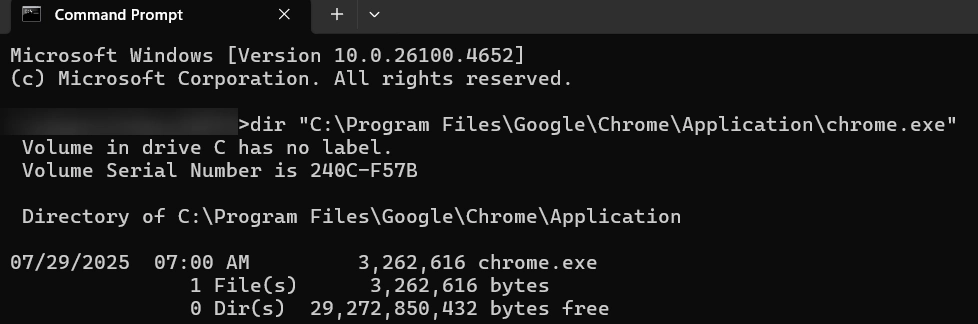
certutil -hashfile <"FILE LOCATION"> md5
certutil -hashfile <"FILE LOCATION"> sha256
(Get-AppLockerFileInformation -Path <"FILE LOCATION">).Hash -replace '^SHA256 0x', 'Hash: '
Блокировка исполняемого файла на всех компьютерах
Endpoint Central по умолчанию содержит пользовательскую группу «Группа всех компьютеров» (All Computers Group). В неё входят все управляемые компьютеры. Чтобы заблокировать исполняемый файл на всех этих компьютерах, выберите эту группу и укажите нужный файл.
Блокировка исполняемого файла на отдельных компьютерах
Чтобы заблокировать исполняемый файл на отдельных компьютерах, создайте пользовательскую группу или воспользуйтесь существующей. Пользовательские группы могут быть уникальными (unique) или статическими. Примените политику к группе, в которую входят нужные компьютеры.
Чтобы изменить список компьютеров, на которые распространяется политика для пользовательской группы, измените состав этой группы. Добавьте в неё компьютеры, на которые должна распространяться политика. Чтобы исключить компьютер из области действия политики, удалите его из группы.
Функция Block Executable не блокирует исполняемые файлы, запускаемые системой.
Советы по устранению неполадок
Как включить локальную групповую политику на целевом компьютере?
Выполните следующие действия вручную на целевом компьютере:
- Откройте окно «Выполнить» (Run)
Введите gpedit.msc
Выберите «Групповая политика».
Нажмите «Отключить обработку объектов локальной групповой политики», как показано ниже.
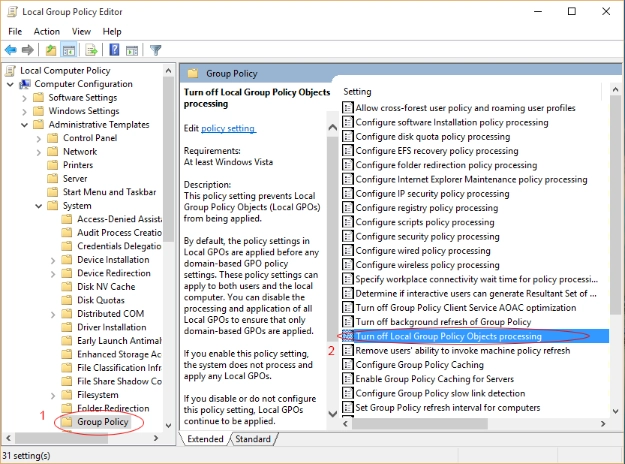
Убедитесь, что выбран вариант «Не настроено», как показано ниже.
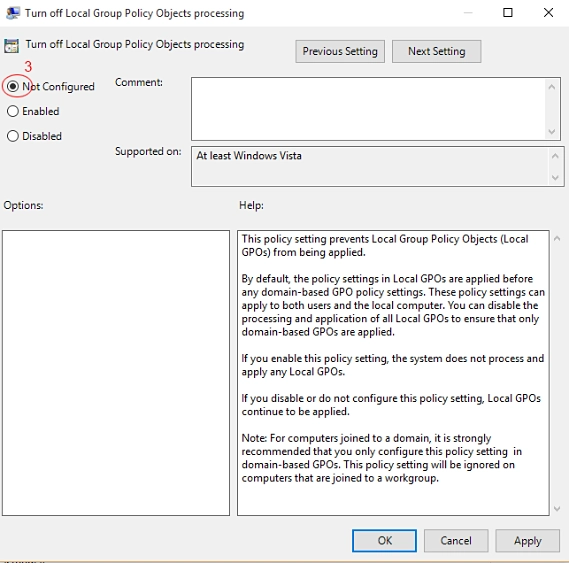
Теперь локальная групповая политика на целевом компьютере включена.
Как включить локальную групповую политику на целевом компьютере?
Выполните следующие действия вручную на целевом компьютере:
- Откройте окно «Выполнить» (Run)
Введите gpedit.msc
- Щёлкните правой кнопкой мыши пункт«Политика локального компьютера»и выберите «Свойства». Убедитесь, что флажок «Отключить параметры конфигурации компьютера» снят.Теперь локальная групповая политика на целевом компьютере включена.
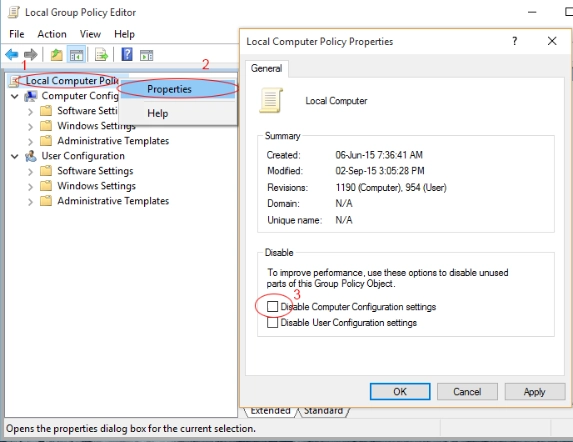
Как сделать уровень безопасности «Без ограничений» уровнем по умолчанию?
Выполните следующие действия на целевом компьютере:
- Откройте окно «Выполнить» (Run)
Введите gpedit.msc
- Откройте «Уровни безопасности» и дважды щёлкните «Без ограничений», как показано ниже.
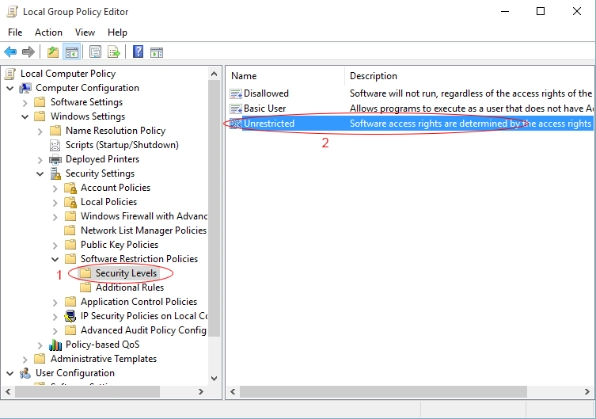
- Убедитесь, что уровень «Без ограничений» задан по умолчанию, как показано ниже.
Теперь локальная групповая политика на целевом компьютере включена.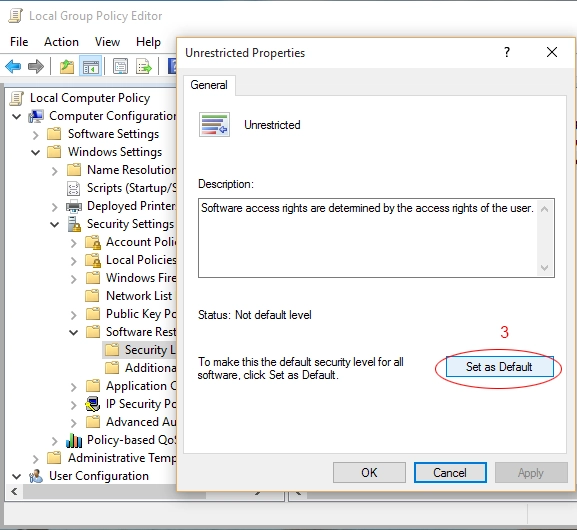
Как включить локальную групповую политику для администратора?
Выполните следующие действия на целевом компьютере:
- Откройте окно «Выполнить» (Run)
Введите gpedit.msc
Откройте раздел «Политики ограниченного использования программ»
Дважды щёлкните пункт «Применение» (Enforcement) и убедитесь, что выбран вариант «Все пользователи», как показано ниже.
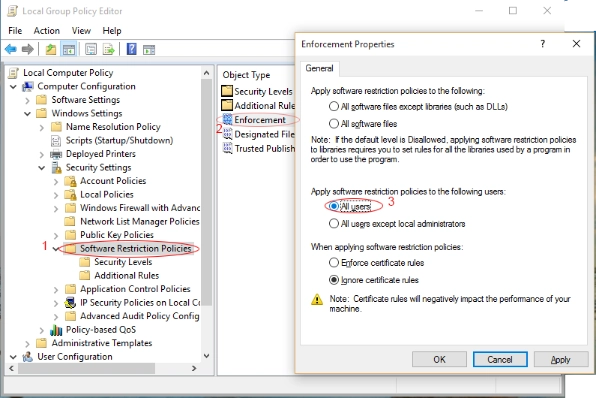
Теперь локальная групповая политика для администраторов включена.
Почему появляется сообщение «Это приложение заблокировано вашим системным администратором»?
Если Windows показывает это сообщение, сначала проверьте, включён ли исполняемый файл в политику Block Executable, которая применяется к пользовательской группе с этим компьютером. Если такая политика не применяется, выясните, какое средство блокирует файл. Проверьте Application Control, Windows AppLocker или политики ограниченного использования программ (Software Restriction Policies), локальную или доменную групповую политику, Microsoft Intune и другие средства управления конечными устройствами или обеспечения безопасности, которые используются в организации.