
Введение
ServiceNow — облачная платформа с решениями для управления ИТ-услугами (ITSM) и автоматизации бизнес-процессов. Она позволяет организациям централизованно управлять ИТ-операциями и автоматизировать их, упрощать рабочие процессы, повышать эффективность, улучшать взаимодействие и качество обслуживания клиентов и сотрудников.
Интеграция Endpoint Central с ServiceNow позволяет автоматически создавать записи об инцидентах, упрощает управление ими и даёт возможность запускать процедуры реагирования. Она объединяет и дополняет данные о безопасности конечных устройств, чтобы их можно было сопоставлять с процессами ITSM и процедурами реагирования на инциденты безопасности. Интеграция формирует подробные отчёты и предоставляет развёрнутую аналитику по инцидентам безопасности, состоянию конечных устройств, уязвимостям и времени реагирования. Эти сведения помогают совершенствовать меры защиты.
- Endpoint Central On-Premise
- Endpoint Central Cloud
Настройка интеграции
- Действия для тех, кто уже использует Endpoint Central
- Порядок действий для новых пользователей Endpoint Central
Если вы уже используете Endpoint Central, выполните следующие действия, чтобы интегрировать ServiceNow с приложением Endpoint Central:
- Загрузите плагин Endpoint Central из магазина ServiceNow.
- Откройте раздел Application и установите загруженный плагин.
- В левой части страницы найдите Endpoint Central, чтобы просмотреть все модули приложения Endpoint Central.
- Выберите Setup и выполните настройку с помощью мастера.
- Введите URL-адрес сервера Endpoint Central и URL-адрес ServiceNow MID Server.ПримечаниеПримечание: MID Server обеспечивает связь между ServiceNow и Endpoint Central, если Endpoint Central размещён в частной сети. Если Endpoint Central доступен по общедоступному IP-адресу, указывать URL-адрес MID Server не требуется.
- Укажите учетные данные администратора Endpoint Central для завершения интеграции.
Если вы впервые работаете с Endpoint Central, выполните следующие действия, чтобы интегрировать ServiceNow с приложением Endpoint Central:
- Скачайте и установите Endpoint Central. Убедитесь, что на сервере Endpoint Central установлена сборка 10.0.363 или более поздняя.
- Установите агенты Endpoint Central на компьютеры, которыми хотите управлять с помощью Endpoint Central.
- Загрузите плагин Endpoint Central из магазина ServiceNow.
- Откройте раздел Application и установите загруженный плагин.
- В левой части страницы найдите Endpoint Central, чтобы просмотреть все модули приложения Endpoint Central.
- Выберите Setup и выполните настройку с помощью мастера.
- Введите URL-адрес сервера Endpoint Central и URL-адрес ServiceNow MID Server.ПримечаниеПримечание: MID Server обеспечивает связь между ServiceNow и Endpoint Central, если Endpoint Central размещён в частной сети. Если Endpoint Central доступен по общедоступному IP-адресу, указывать URL-адрес MID Server не требуется.
- Укажите учетные данные администратора Endpoint Central для завершения интеграции.
Плагин Endpoint Central подключён к ServiceNow.
Как получить доступ к функциям Endpoint Central?
Пользователи ServiceNow могут управлять конечными устройствами прямо из окна инцидента в пределах прав, назначенных им в Endpoint Central.
- Откройте карточку любого инцидента и нажмите кнопку «Endpoint Central Tools» вверху или вкладку «Endpoint Central» внизу.
- Введите учётные данные Endpoint Central и нажмите «Submit».
- Теперь функции Endpoint Central доступны из окна инцидента.
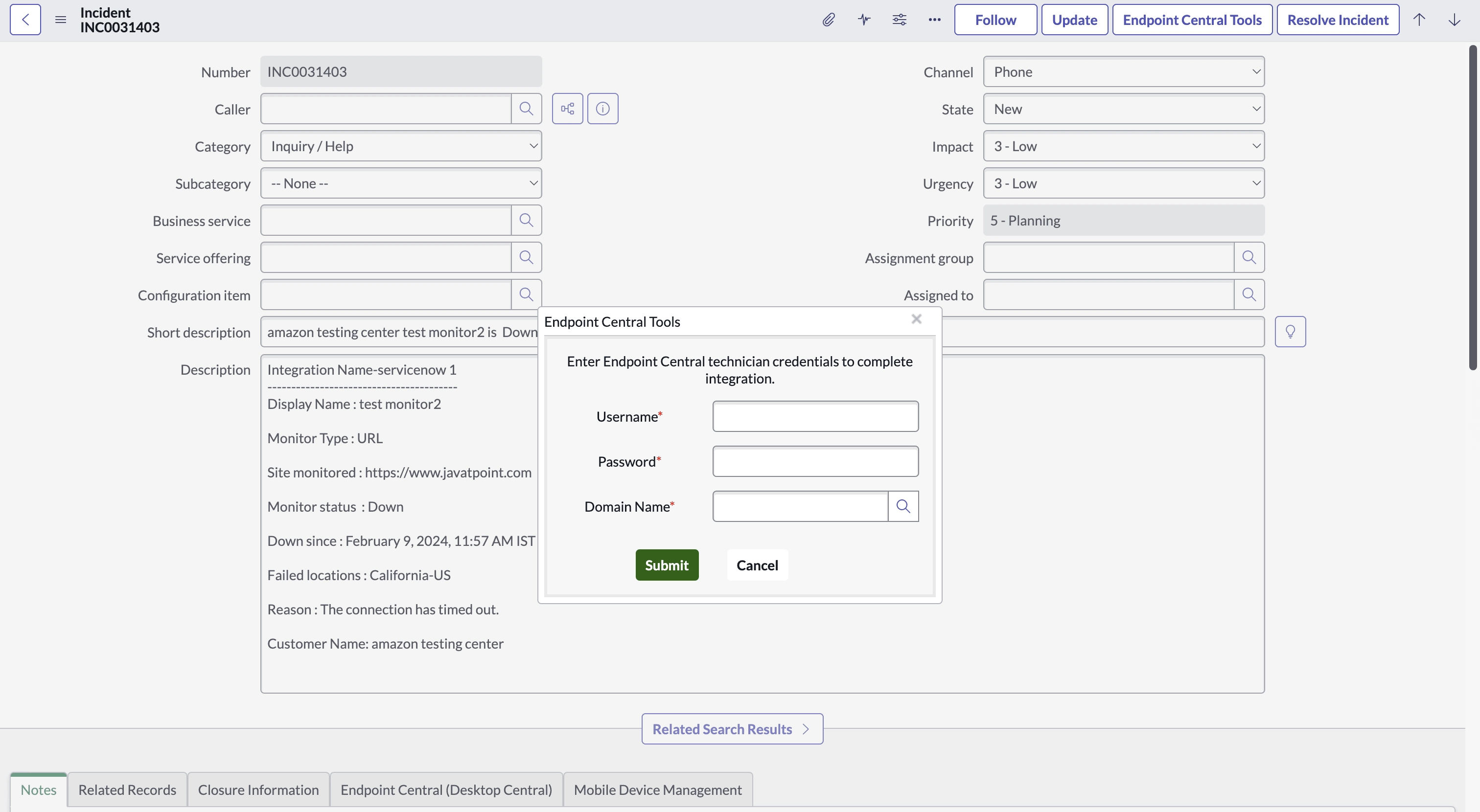
Начало работы
Если вы впервые работаете с Endpoint Central, выполните следующие действия:
- Установите агенты Endpoint Central на компьютеры, которыми хотите управлять с помощью Endpoint Central.
- Загрузите плагин Endpoint Central из магазина ServiceNow.
- Откройте раздел Application и установите загруженный плагин.
- В левой части страницы найдите Endpoint Central, чтобы просмотреть все модули приложения Endpoint Central.
Если вы уже используете Endpoint Central, выполните следующие действия:
- Загрузите плагин Endpoint Central из магазина ServiceNow.
- Откройте раздел Application и установите загруженный плагин.
- Откройте раздел Application и установите загруженный плагин. В левой части страницы найдите Endpoint Central, чтобы просмотреть все модули приложения Endpoint Central.
Настройка интеграции
Если у вас в ServiceNow есть права администратора, выполните следующие действия, чтобы интегрировать ServiceNow с Endpoint Central Cloud:
- Войдите в экземпляр ServiceNow под учётной записью администратора.
- Перейдите в раздел Endpoint Central -> Setup и нажмите «Integrate now».
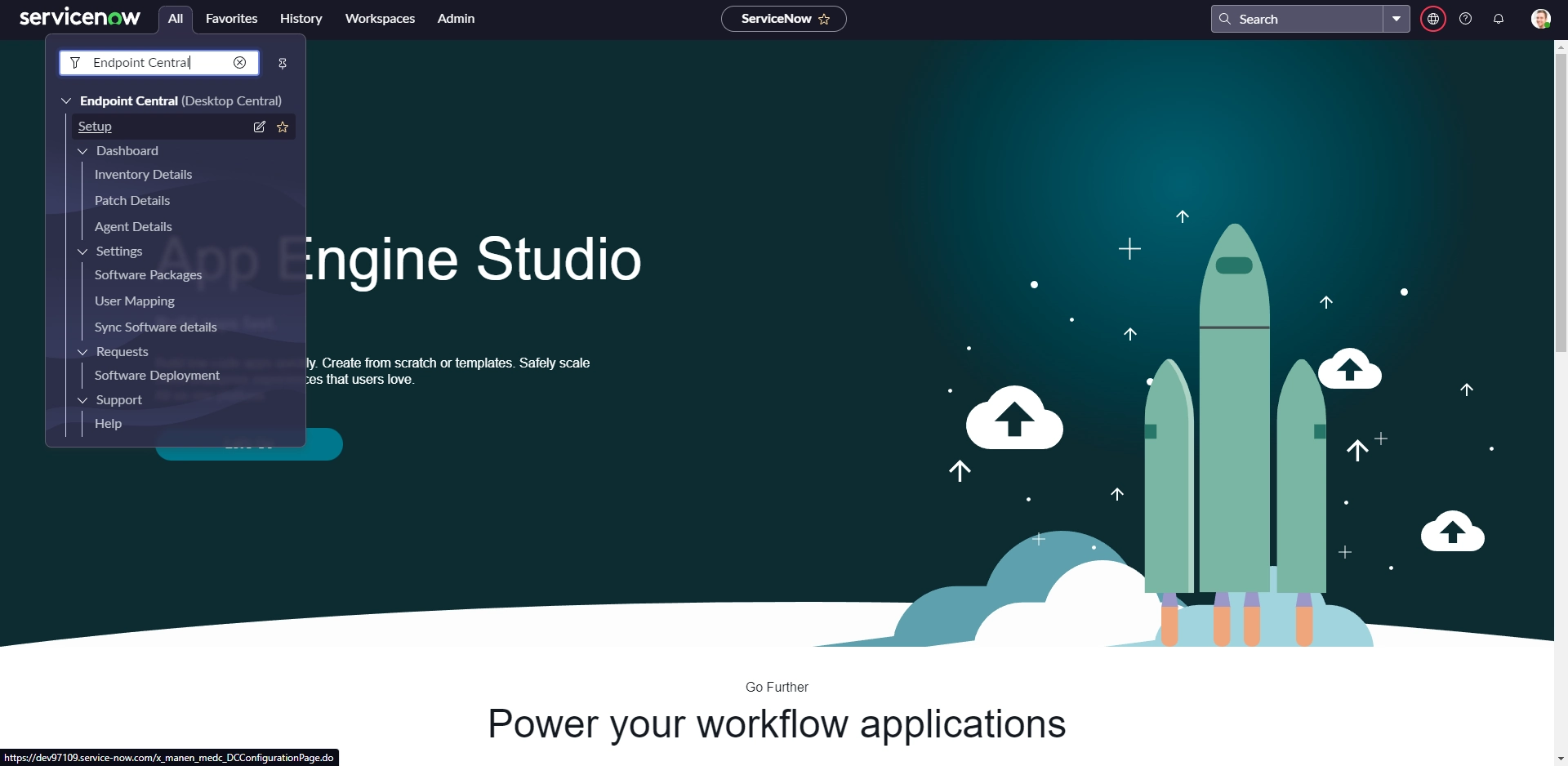
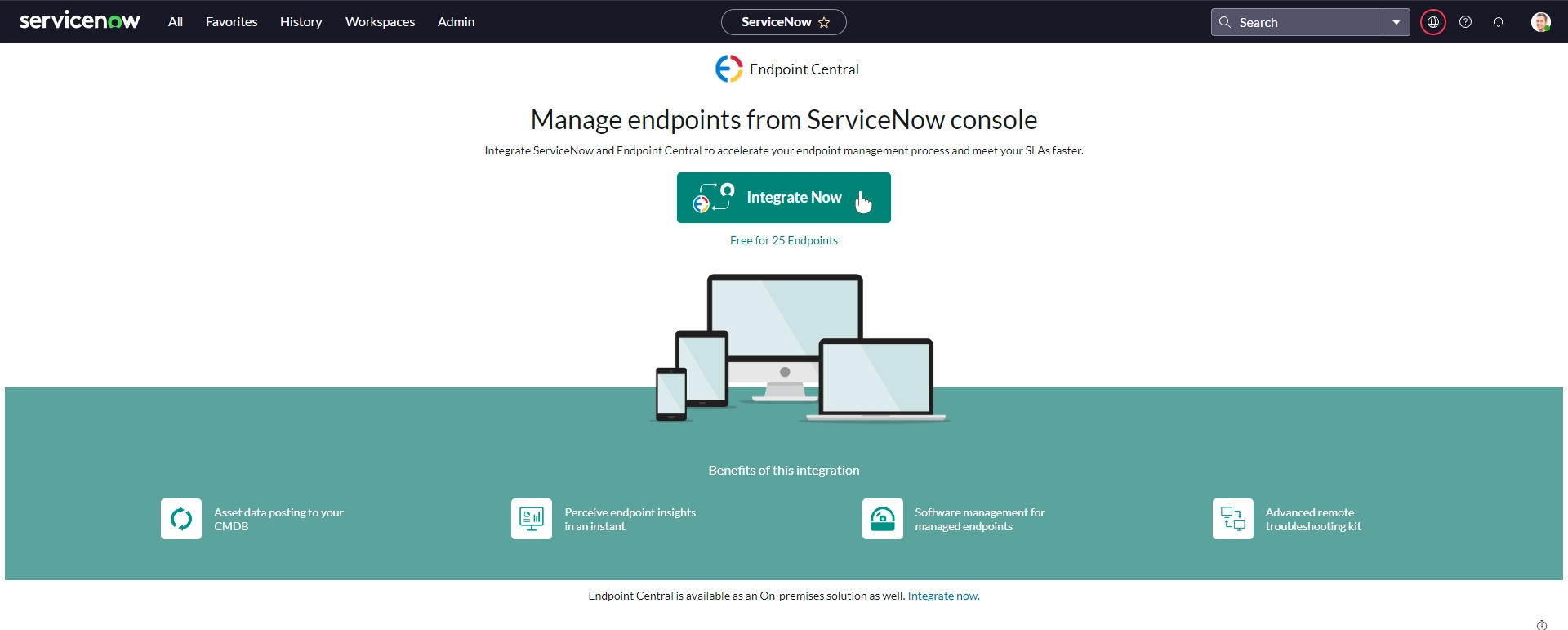
- Войдите в Endpoint Central Cloud или зарегистрируйтесь.
- Если вы уже используете Endpoint Central, подтвердите согласие в диалоговом окне и продолжите. Если вы впервые пользуетесь сервисом, создайте организацию и подтвердите согласие, чтобы продолжить.
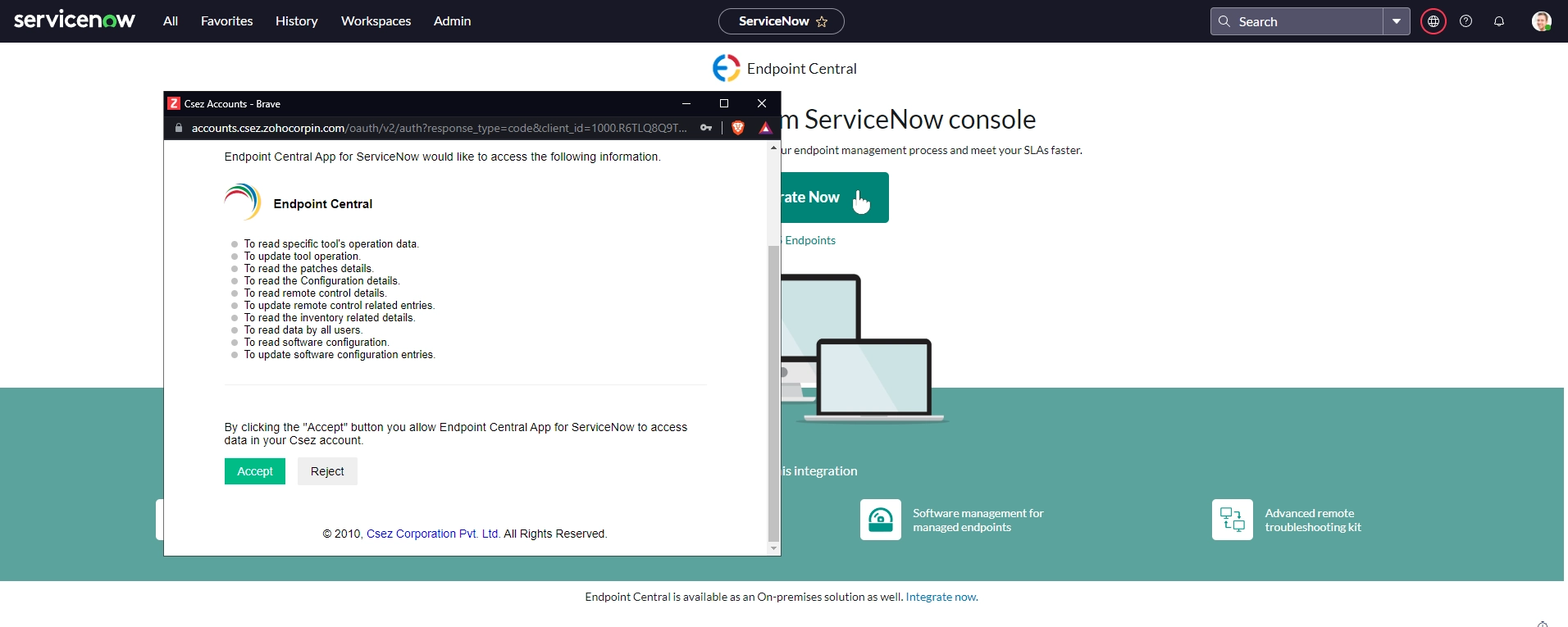
- Endpoint Central интегрирован с ServiceNow.
Если у вас в ServiceNow нет прав администратора, выполните следующие действия, чтобы интегрировать ServiceNow с Endpoint Central Cloud:
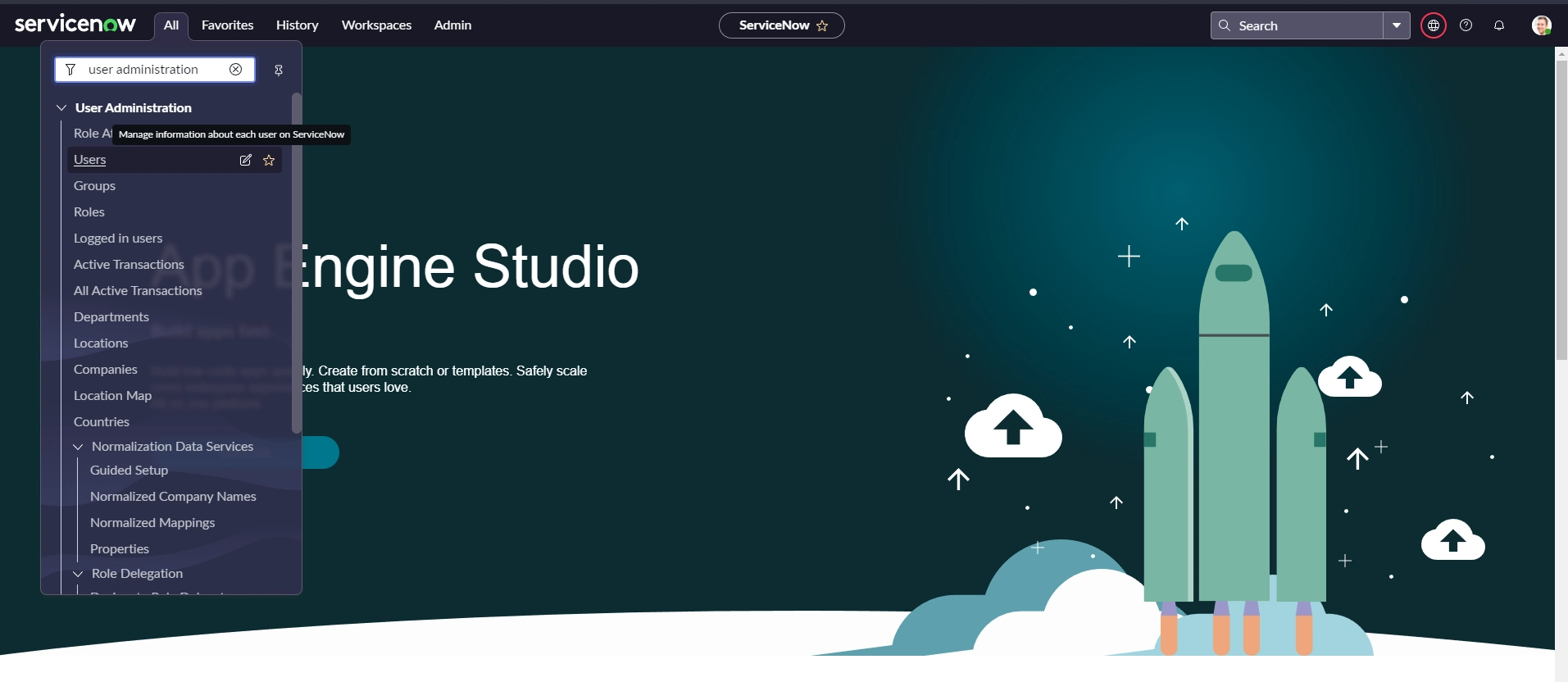
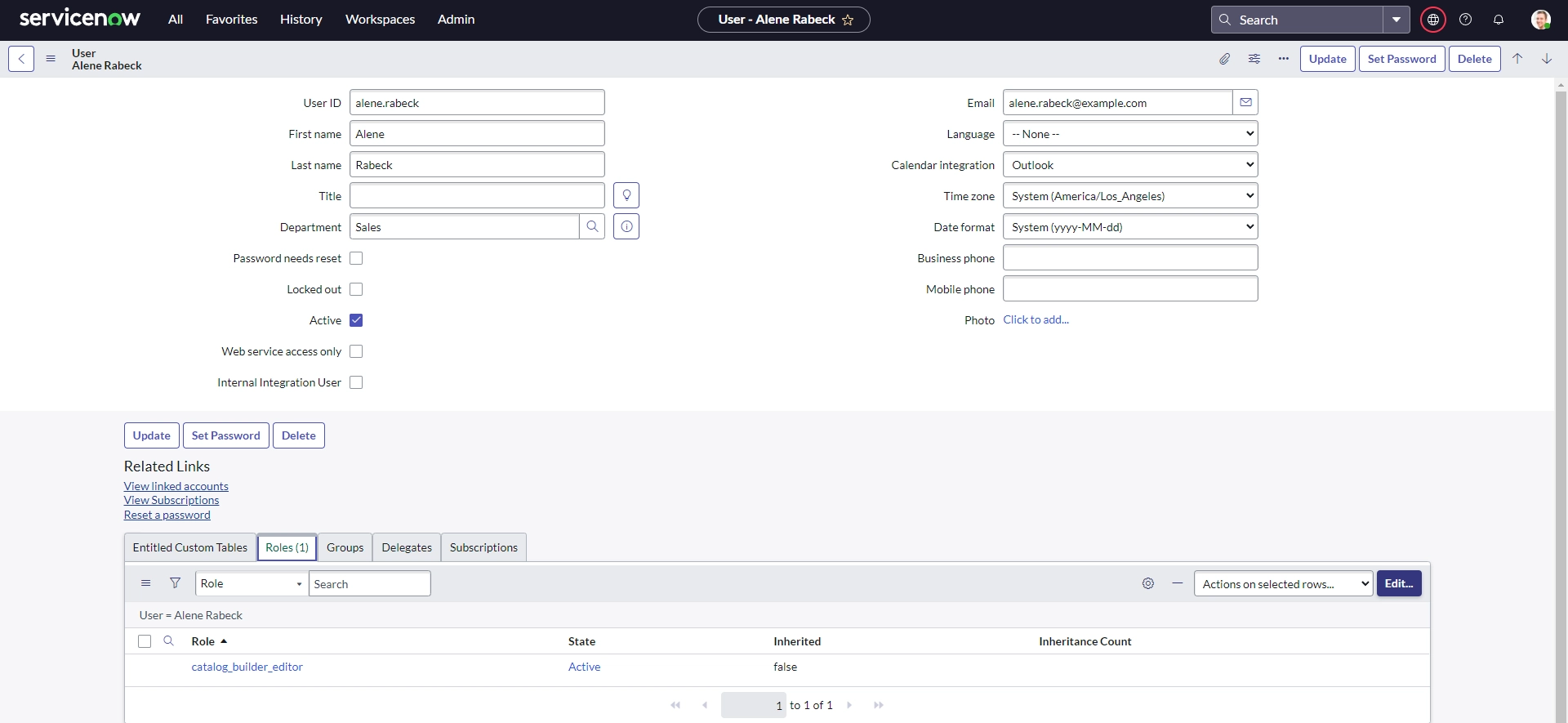
- Откройте список пользователей по пути All -> User Administration -> Users.
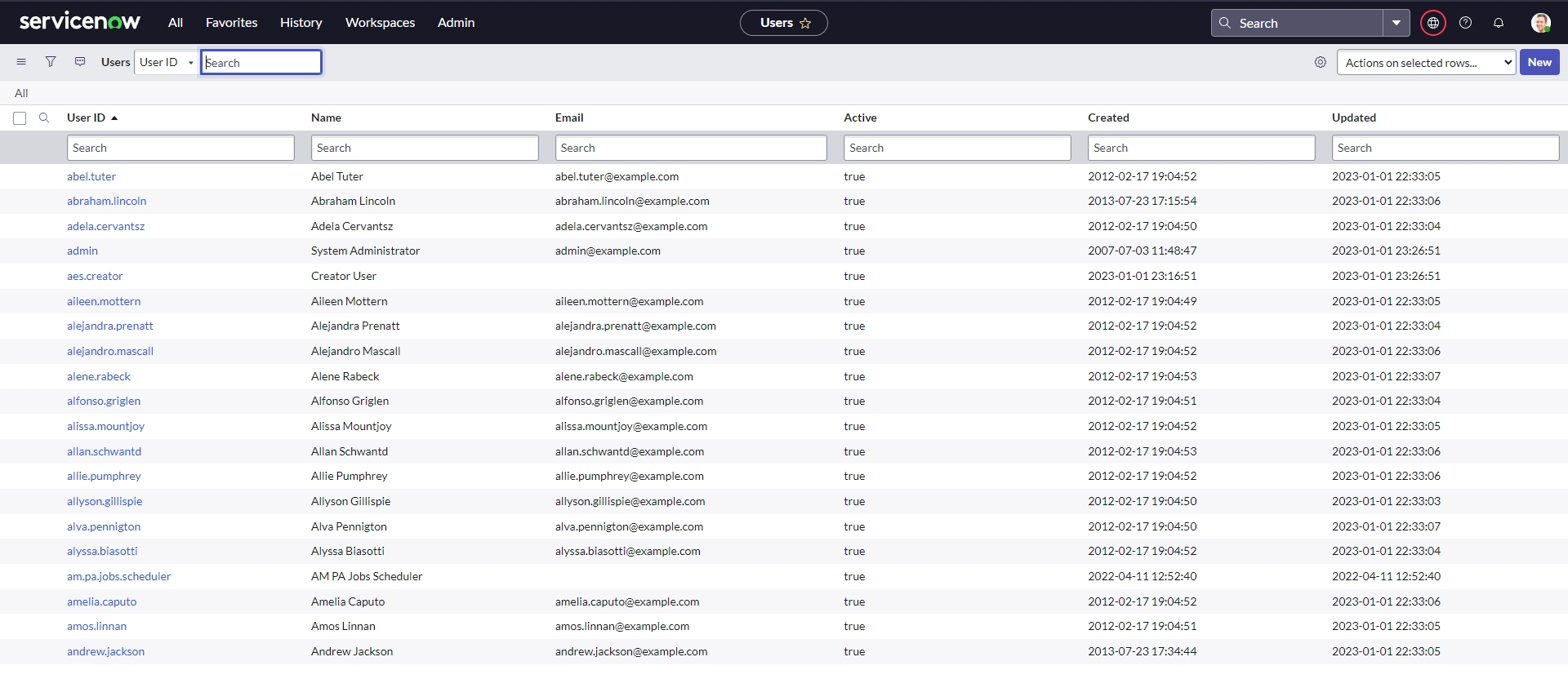
- Найдите нужного пользователя и откройте его запись.
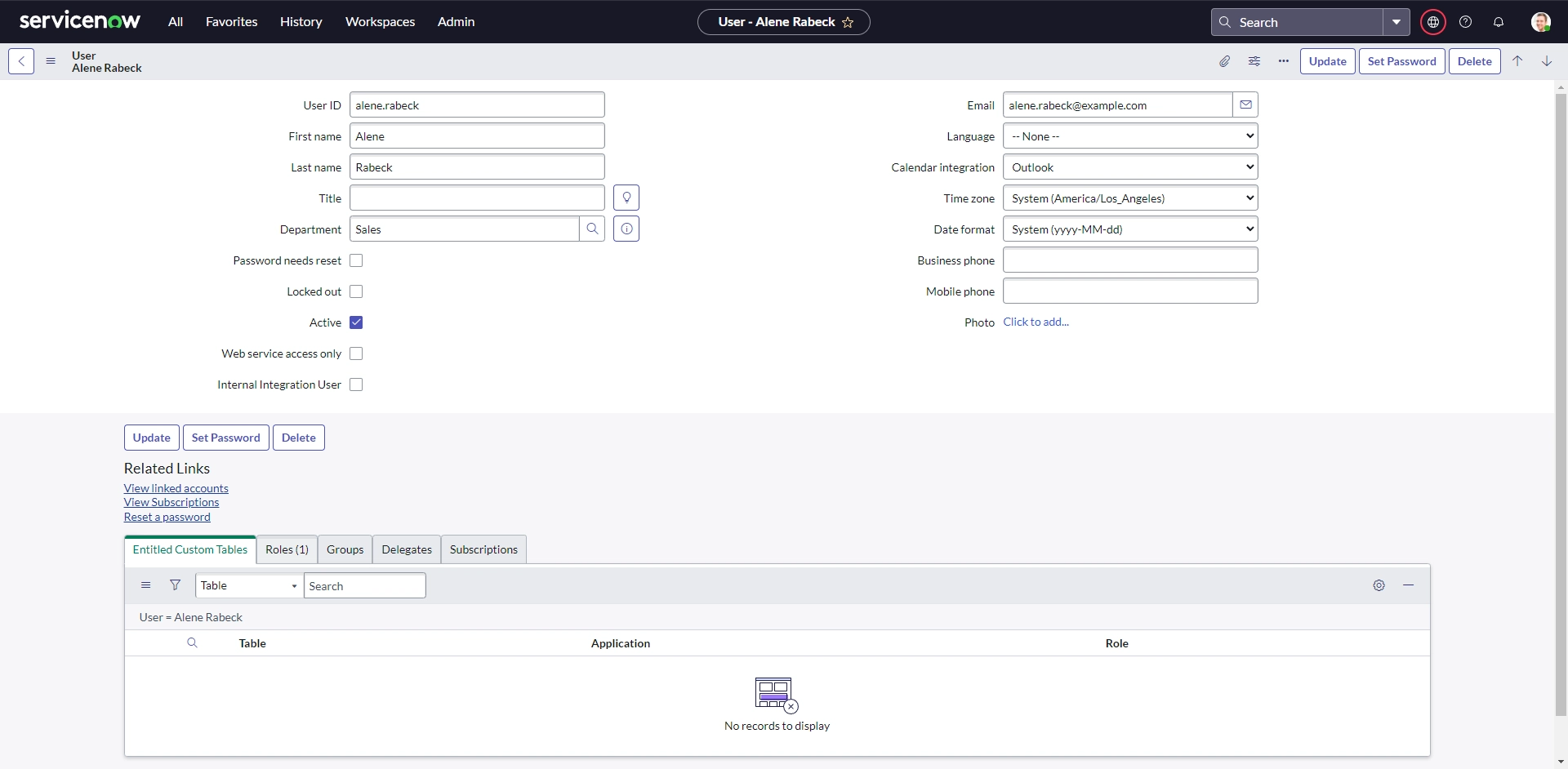
- Выберите «Roles» и нажмите «Edit».
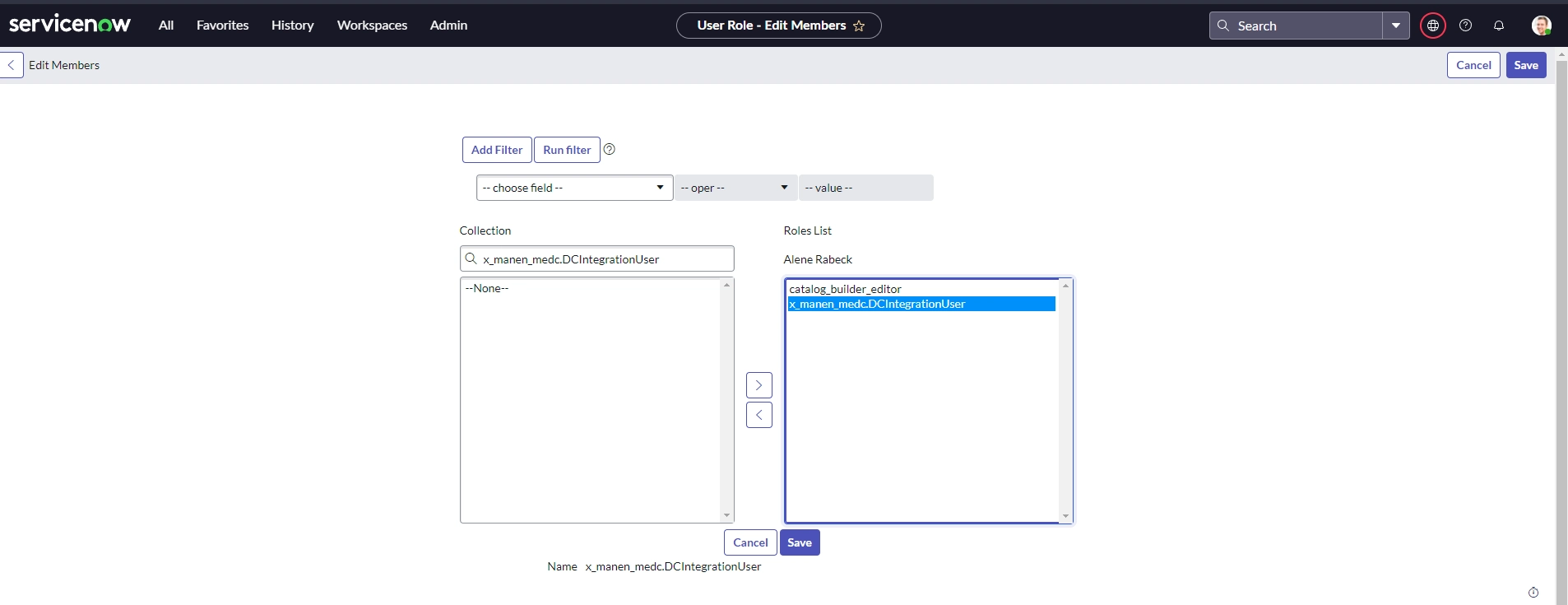
- Найдите роль x_manen_medc.DCIntegrationUser и назначьте её пользователю.
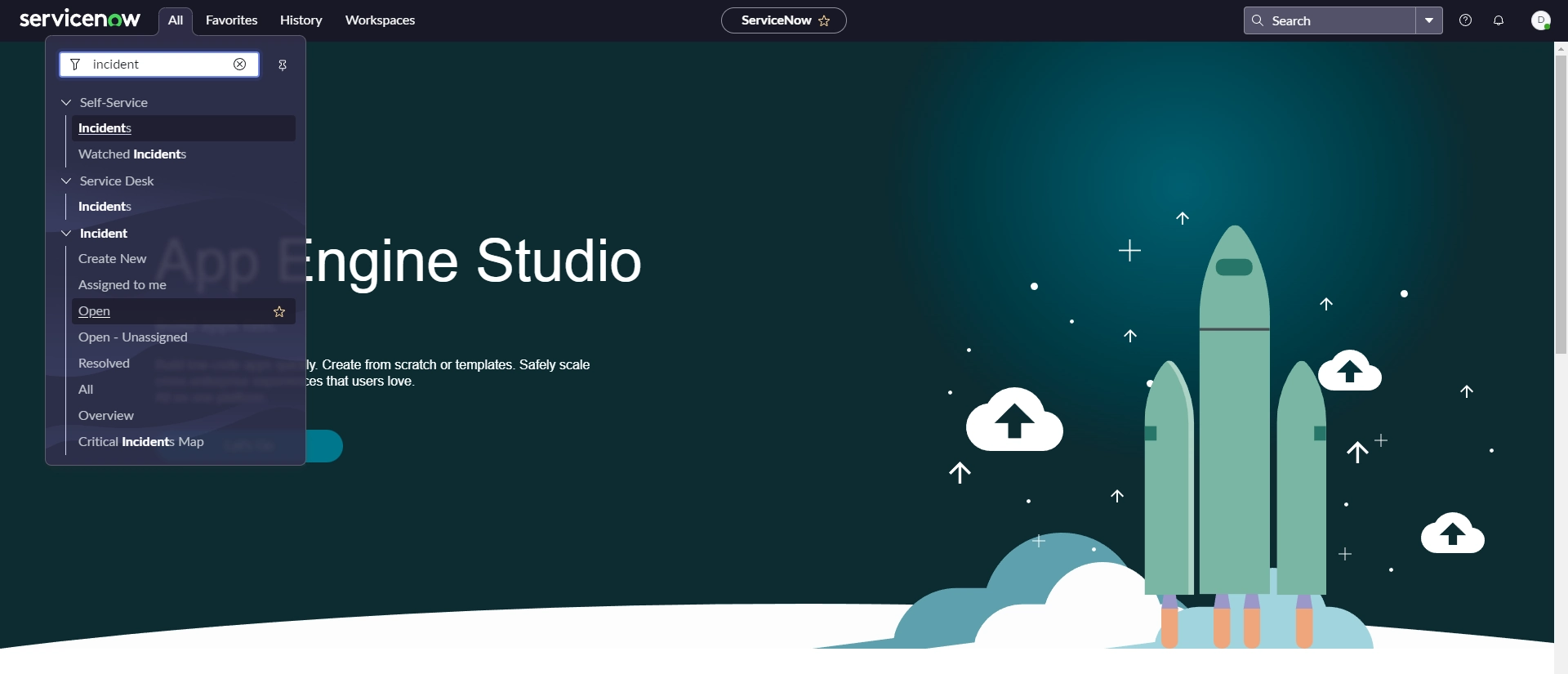
- Откройте карточку любого инцидента и нажмите кнопку « Endpoint Central Tools» вверху или вкладку «Endpoint Central» внизу.
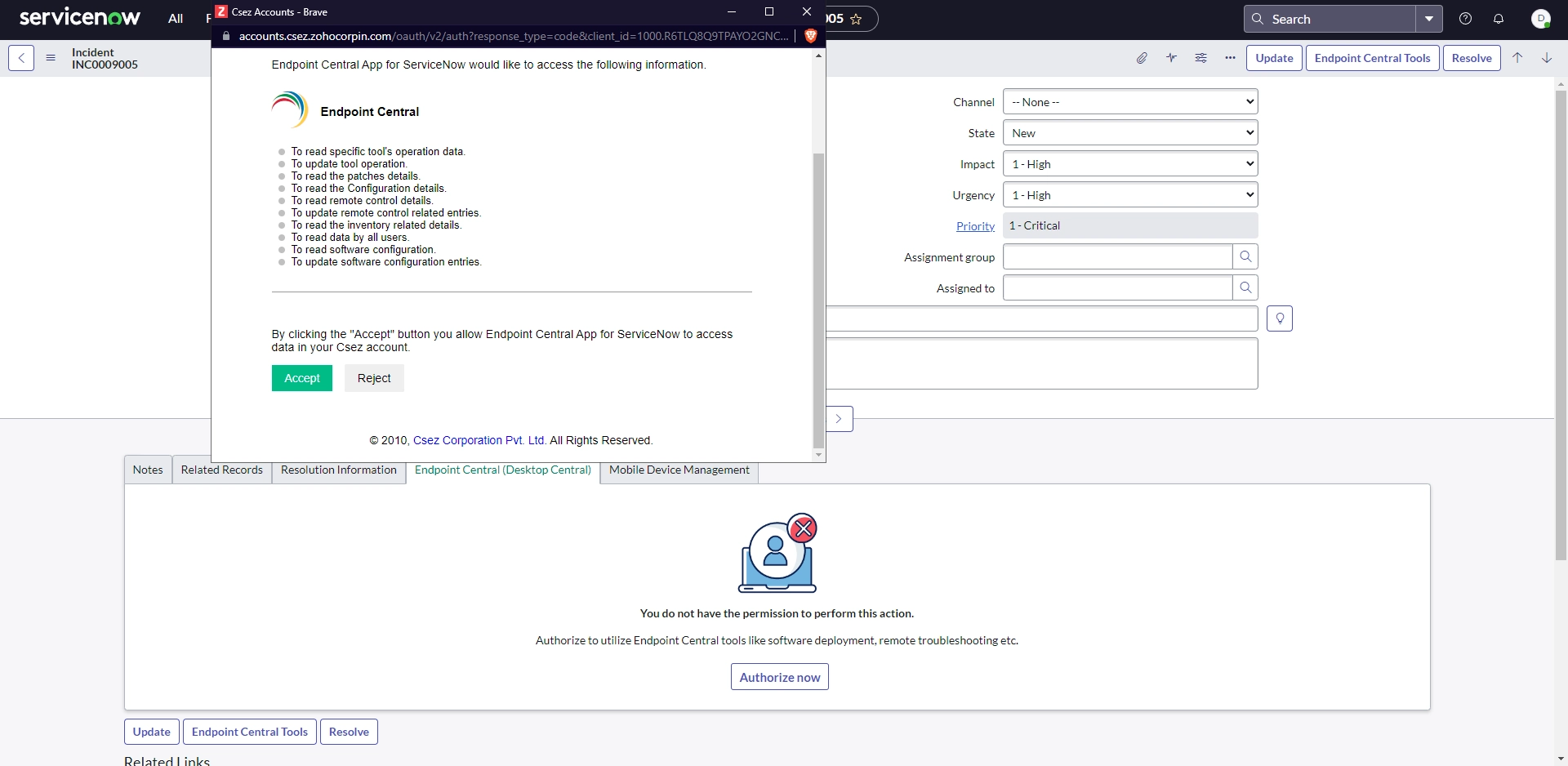
- Войдите в Endpoint Central и подтвердите согласие, чтобы продолжить.
- Endpoint Central интегрирован с ServiceNow.
Шаги после развертывания
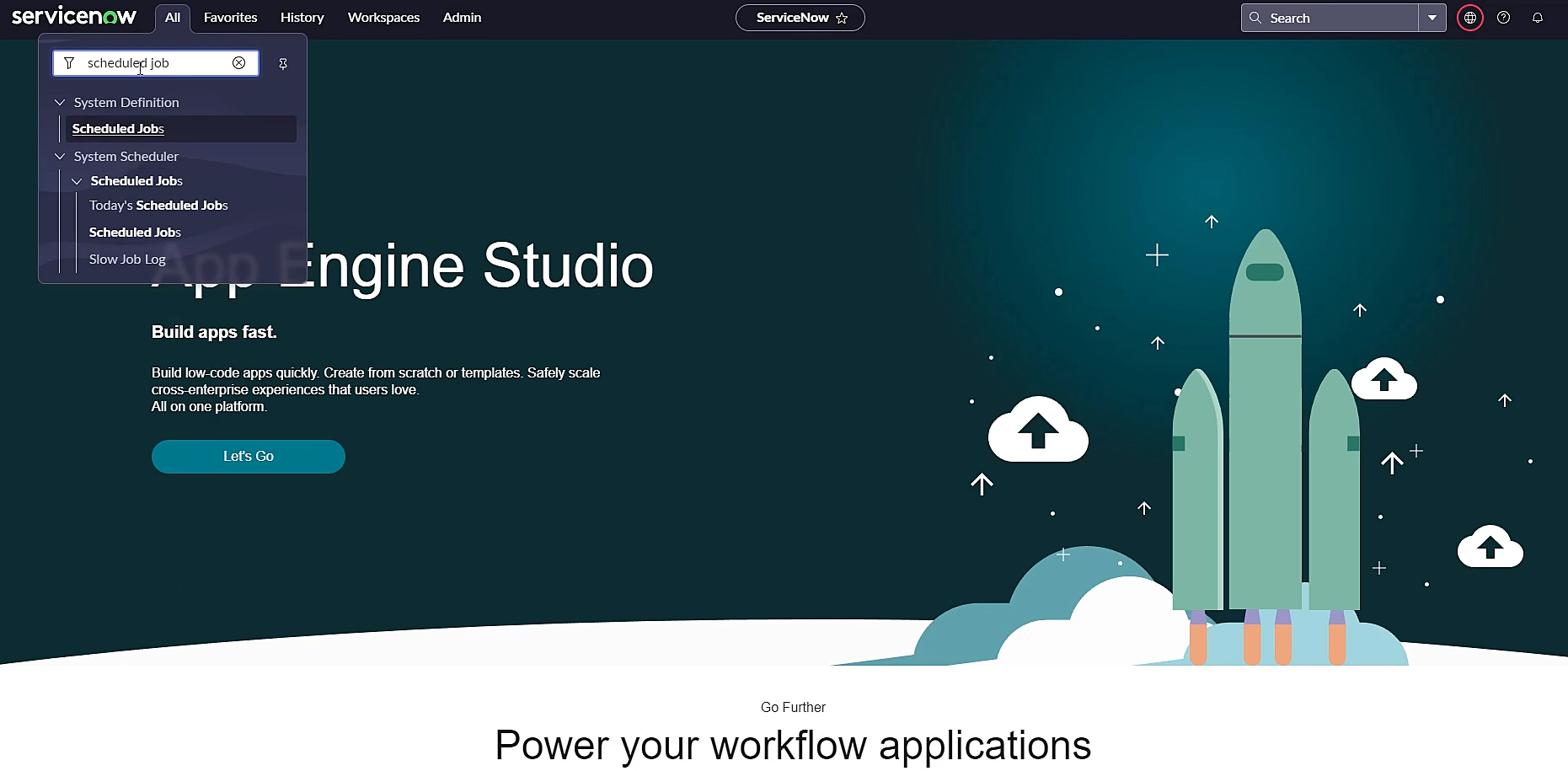
В консоли ServiceNow откройте раздел All -> Filters -> Scheduled Jobs.
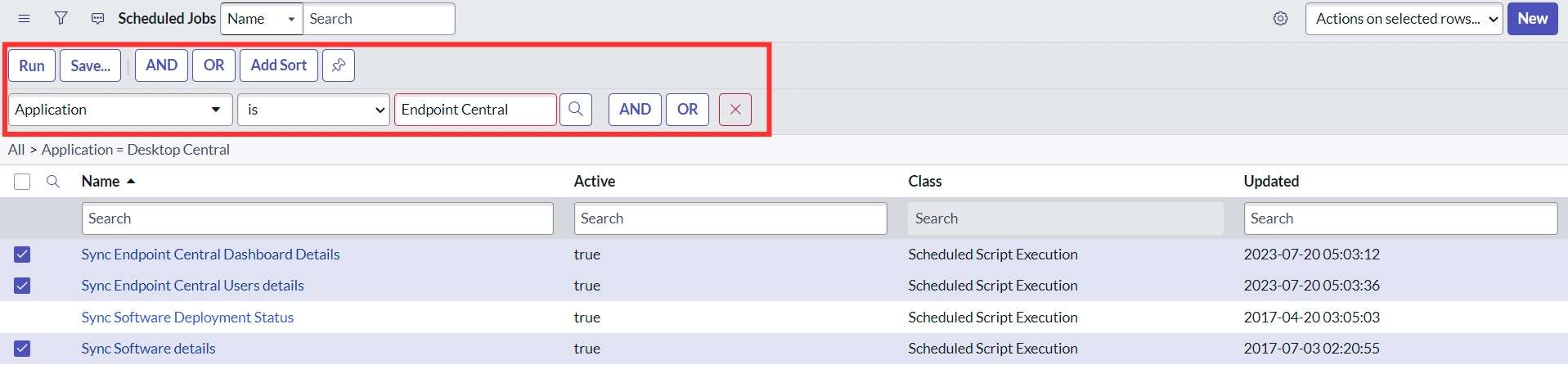
Задайте условие фильтра «Application is Endpoint Central» и нажмите Run.
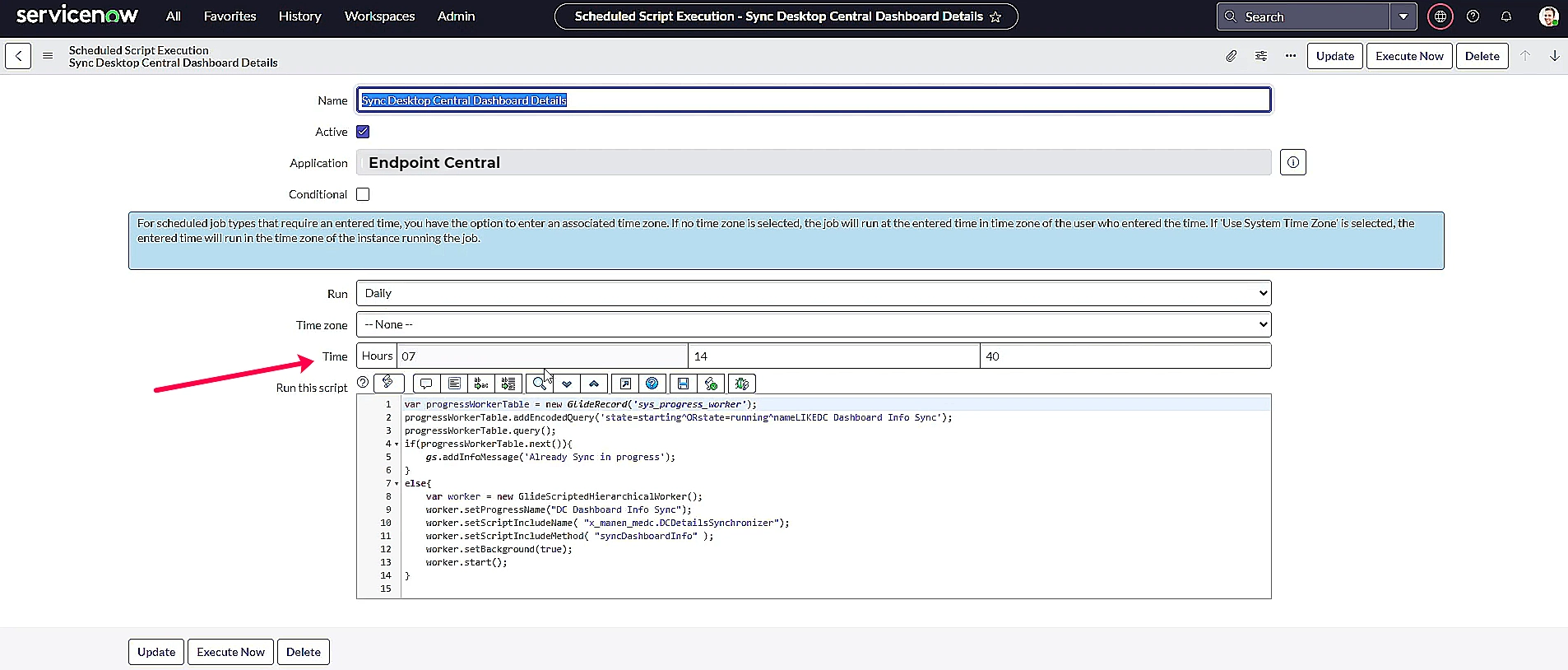
Выберите задание «Sync Endpoint Central Dashboard details». В открывшемся окне настройте запуск скрипта на нерабочее время или на часы, когда доступная пропускная способность сети выше. Нажмите «Update».
Повторите шаг 3 для запланированных заданий « Sync Endpoint Central User details » и « Синхронизация сведений о ПО (Sync Software details) ».
Сопоставление пользователей
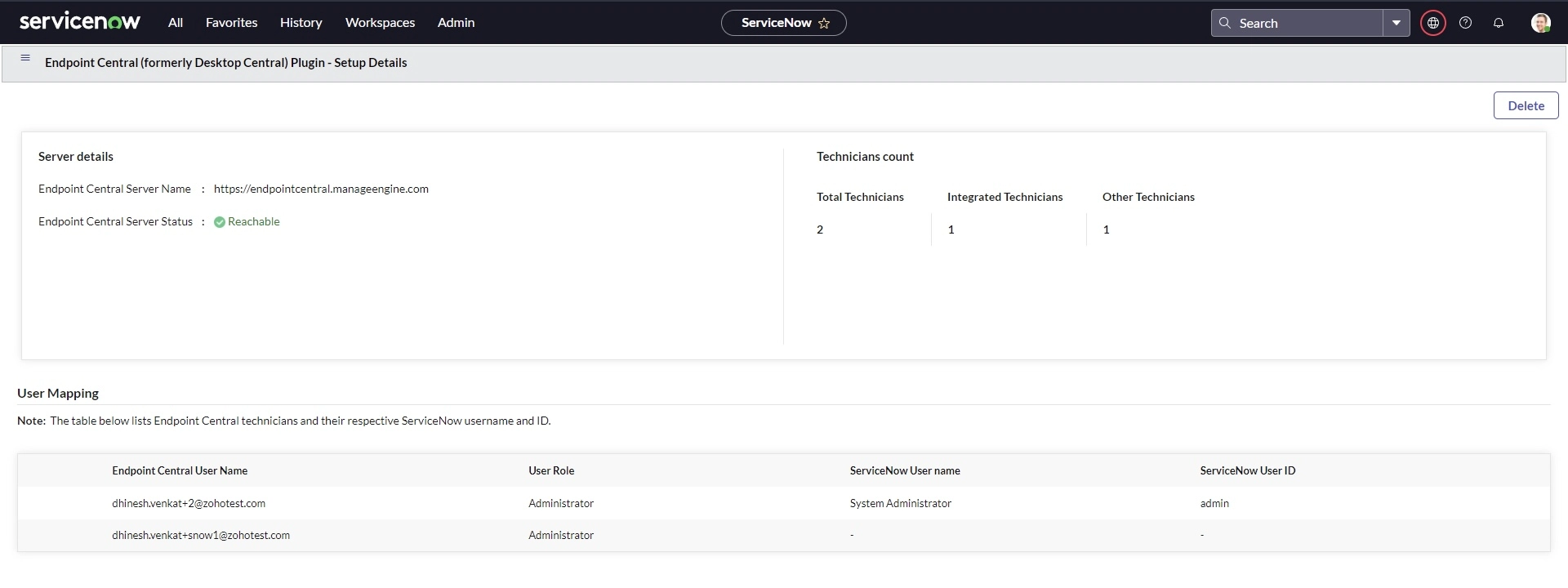
Сопоставление пользователей позволяет управлять компьютерами из консоли ServiceNow в пределах прав связанной учётной записи Endpoint Central Cloud. Пользователь ServiceNow, чья учётная запись связана с учётной записью Endpoint Central, может управлять конечными устройствами прямо из окна инцидента. В разделе сопоставления перечислены технические специалисты Endpoint Central и указаны их имена пользователей и идентификаторы в ServiceNow.
Количество технических специалистов
Здесь указано общее число технических специалистов Endpoint Central, а также сколько из них уже настроили интеграцию и сколько ещё её не настроили.
Удалить
Если возникла ошибка, команда «Удалить» позволяет удалить все данные, связанные с Endpoint Central.