
Как добавить компьютеры в область управления Endpoint Central?
Чтобы начать работу с Endpoint Central, добавьте компьютеры, которыми предстоит управлять. Так определяют область управления (SoM). Добавлять компьютеры в SoM можно несколькими способами. Выберите подходящий для вашей сети:
Способы добавления компьютеров
| Категория | Метод | Когда подходит |
|---|---|---|
| Автоматическое или массовое добавление | Настройки утверждения (автоматическая синхронизация) | Развертывание без ручного вмешательства при подключении к сети любого нового устройства |
| Автоматическое или массовое добавление | Active Directory (AD) | Крупные корпоративные сети с существующей инфраструктурой AD |
| Автоматическое или массовое добавление | Импорт CSV | Массовая загрузка пользовательского списка имен компьютеров |
| Вручную | Добавление вручную | Быстрое добавление нескольких конкретных конечных устройств |
| Вручную | Рабочая группа | Небольшие локальные сети без Active Directory |
| Сети филиалов | Настройка удалённого офиса | Управление компьютерами за пределами основной локальной сети |
Настройки утверждения (автоматическая синхронизация)
Можно настроить политику, при которой любое новое устройство при подключении к сети автоматически обнаруживается и добавляется в SoM, а на него автоматически устанавливается агент.
- Перейдите в раздел Agent > SoM Settings > Approval Settings.
- Чтобы вручную проверить недавно добавленные компьютеры перед утверждением:
- Выберите «Отправлять компьютер на утверждение после установки агента».
- При необходимости задайте критерии автоматического утверждения.
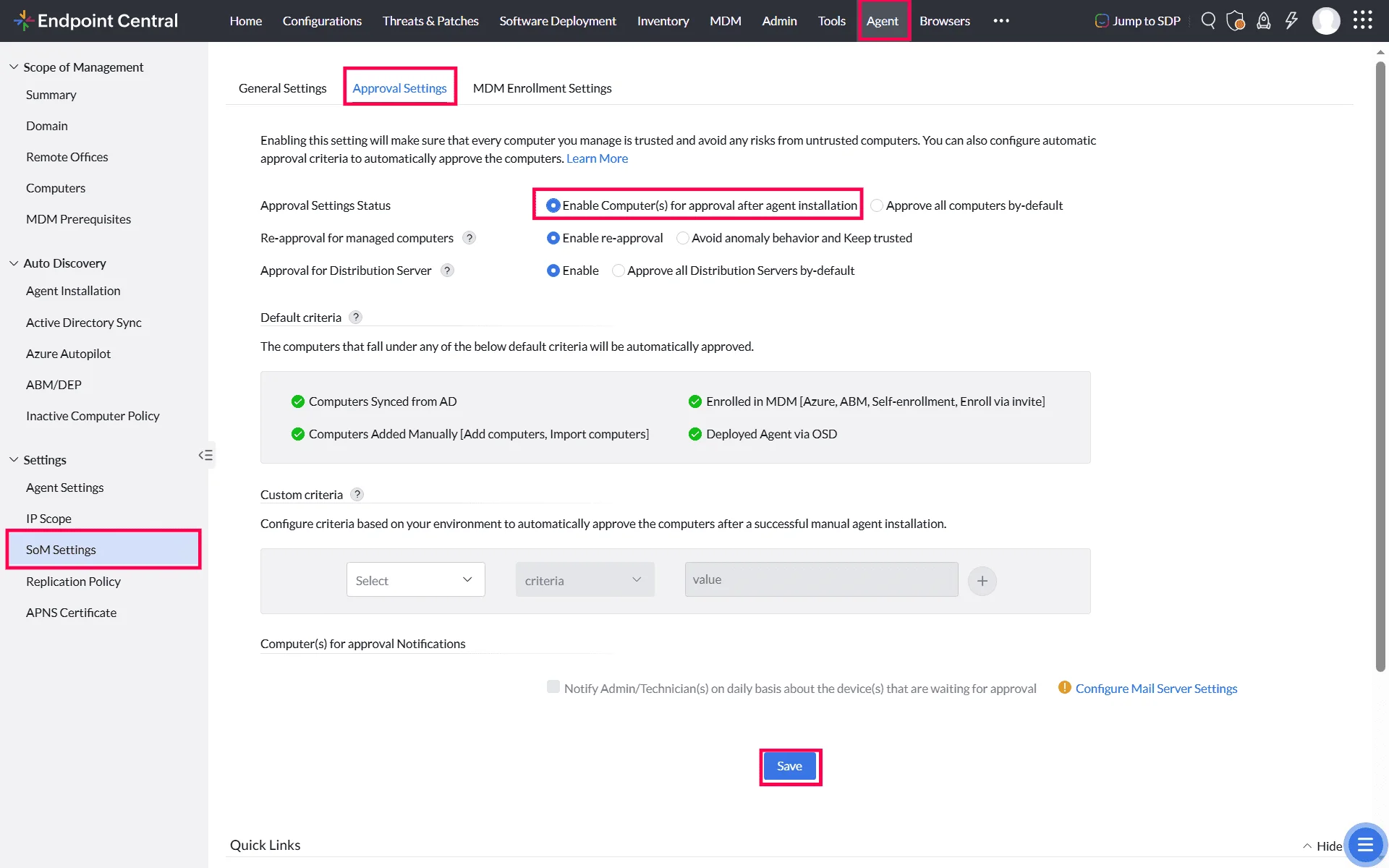
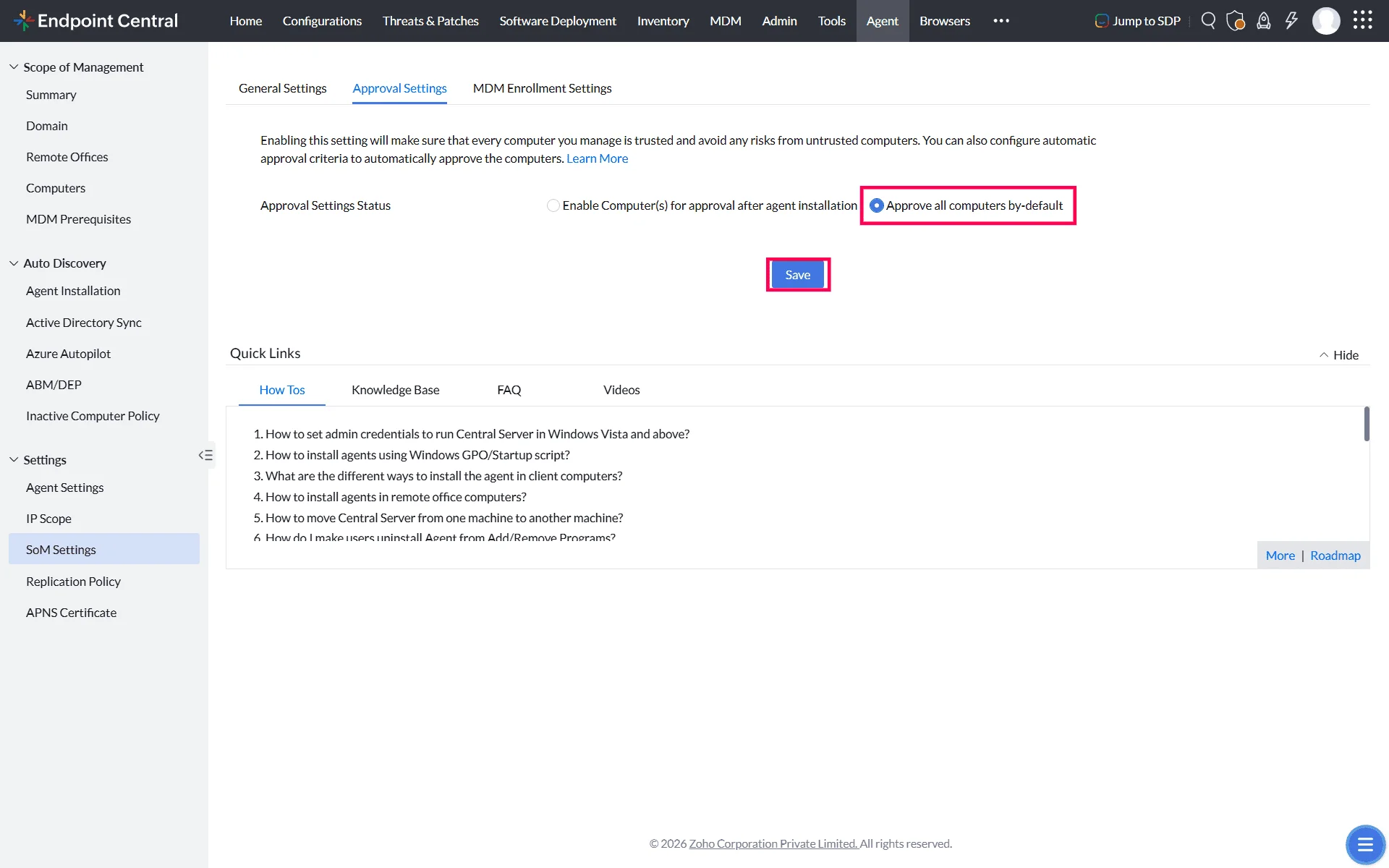
- Для автоматического утверждения всех управляемых компьютеров:
- Включите параметр «Утверждать все компьютеры по умолчанию».
Массовое добавление через Active Directory (AD)
Если в сети используется Active Directory (AD), проще всего добавить компьютеры через неё. После синхронизации AD с использованием учётных данных администратора в списке появятся все компьютеры домена. Выберите и добавьте нужные.
- Перейдите в раздел Agent > Scope Of Management > Computers > Add Computers.
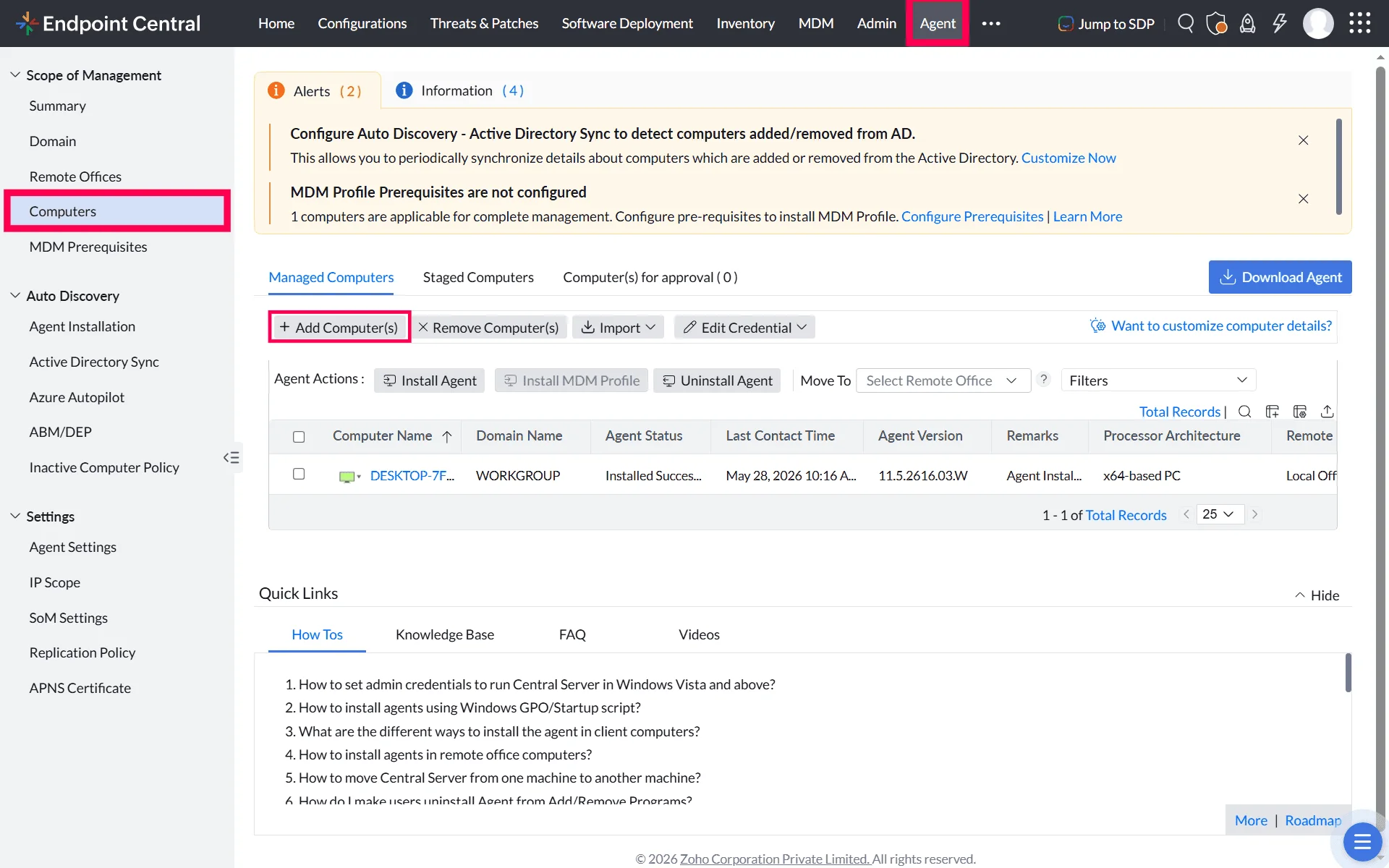
- На левой панели выберите нужный домен Active Directory. В списке компьютеров этого домена отметьте те, которыми нужно управлять, и нажмите «Далее».
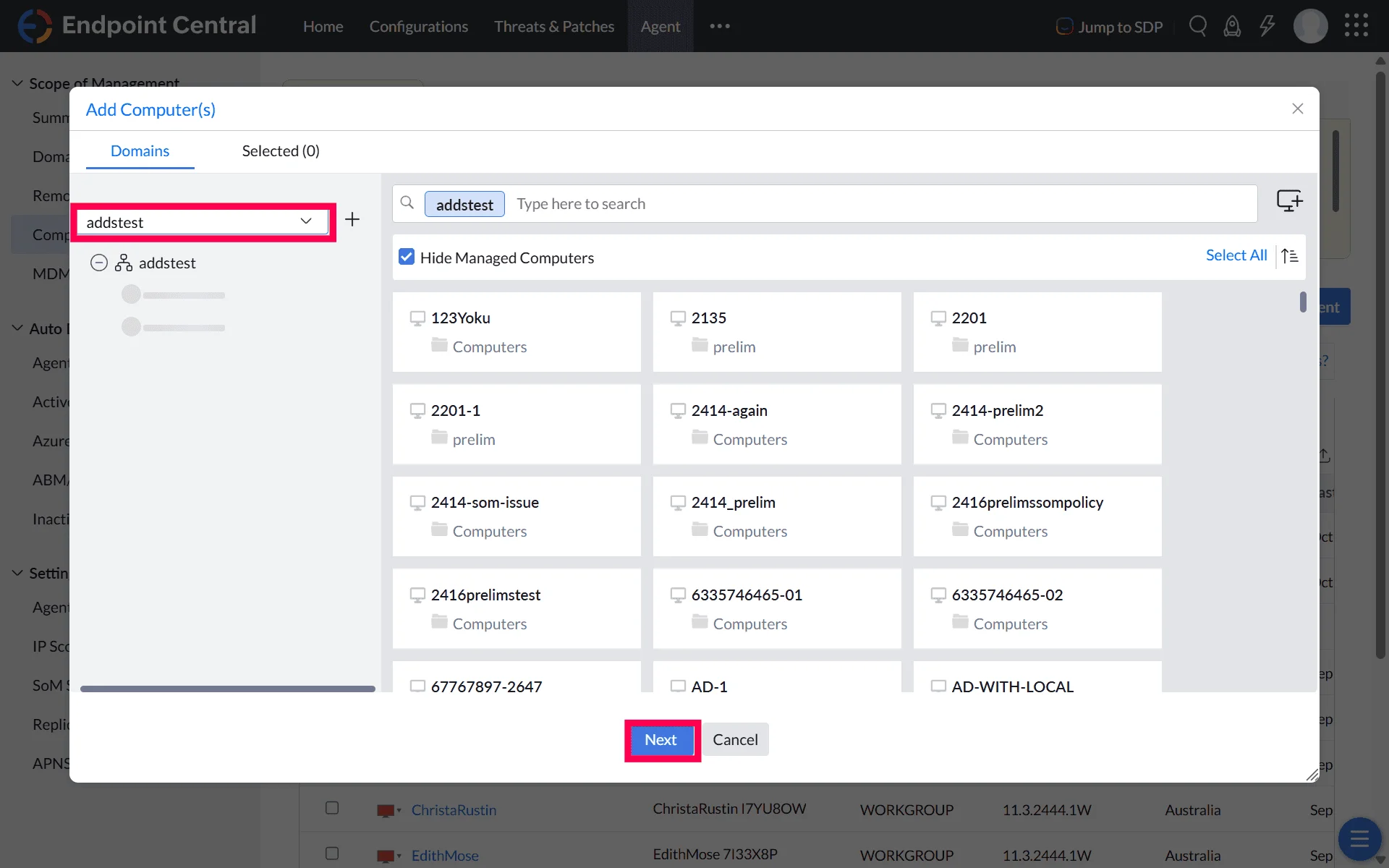
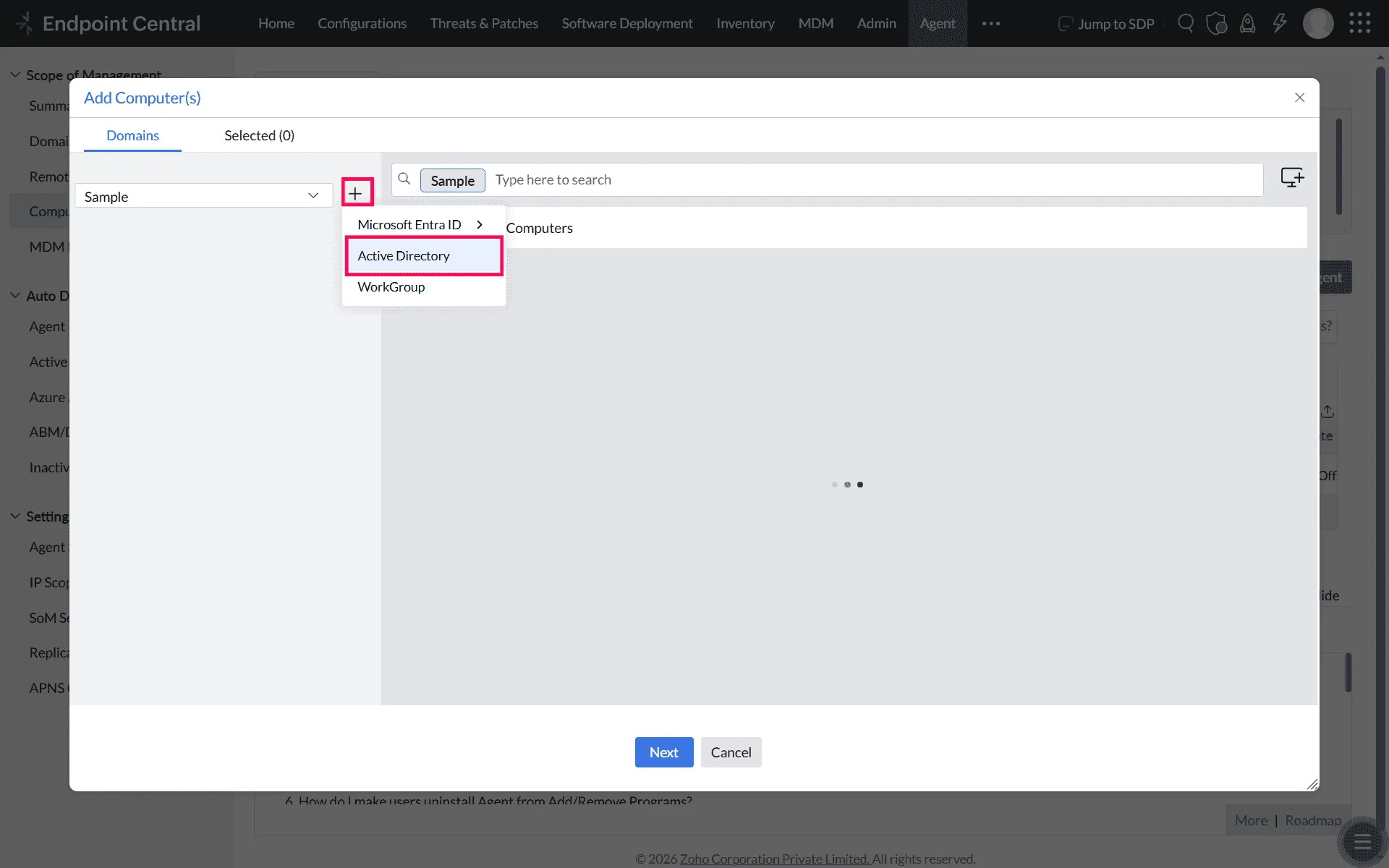
- Чтобы добавить новый домен Active Directory, нажмите на значок (+) и выберите Active Directory.
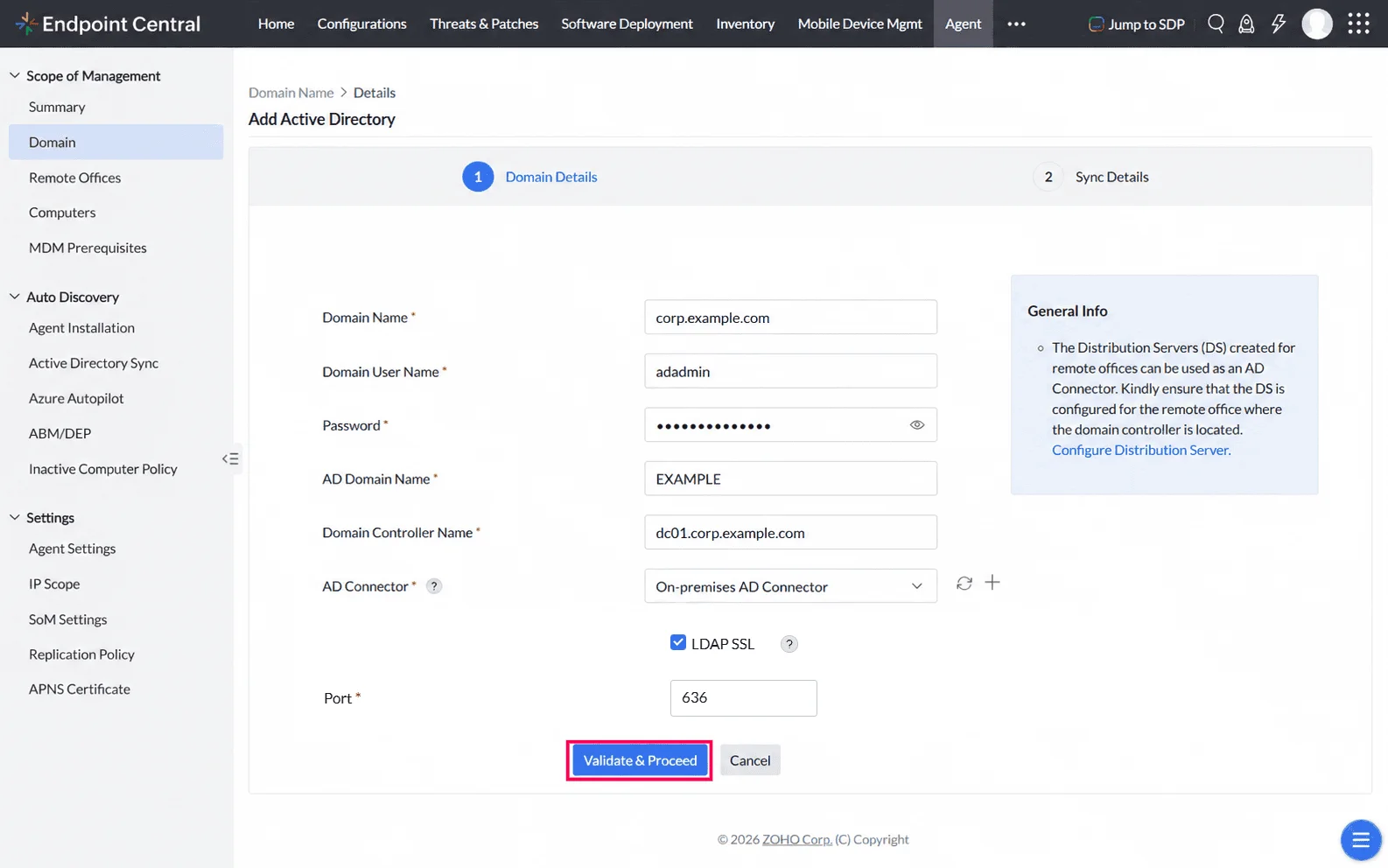
- Укажите необходимые сведения о домене и нажмите «Проверить и продолжить».
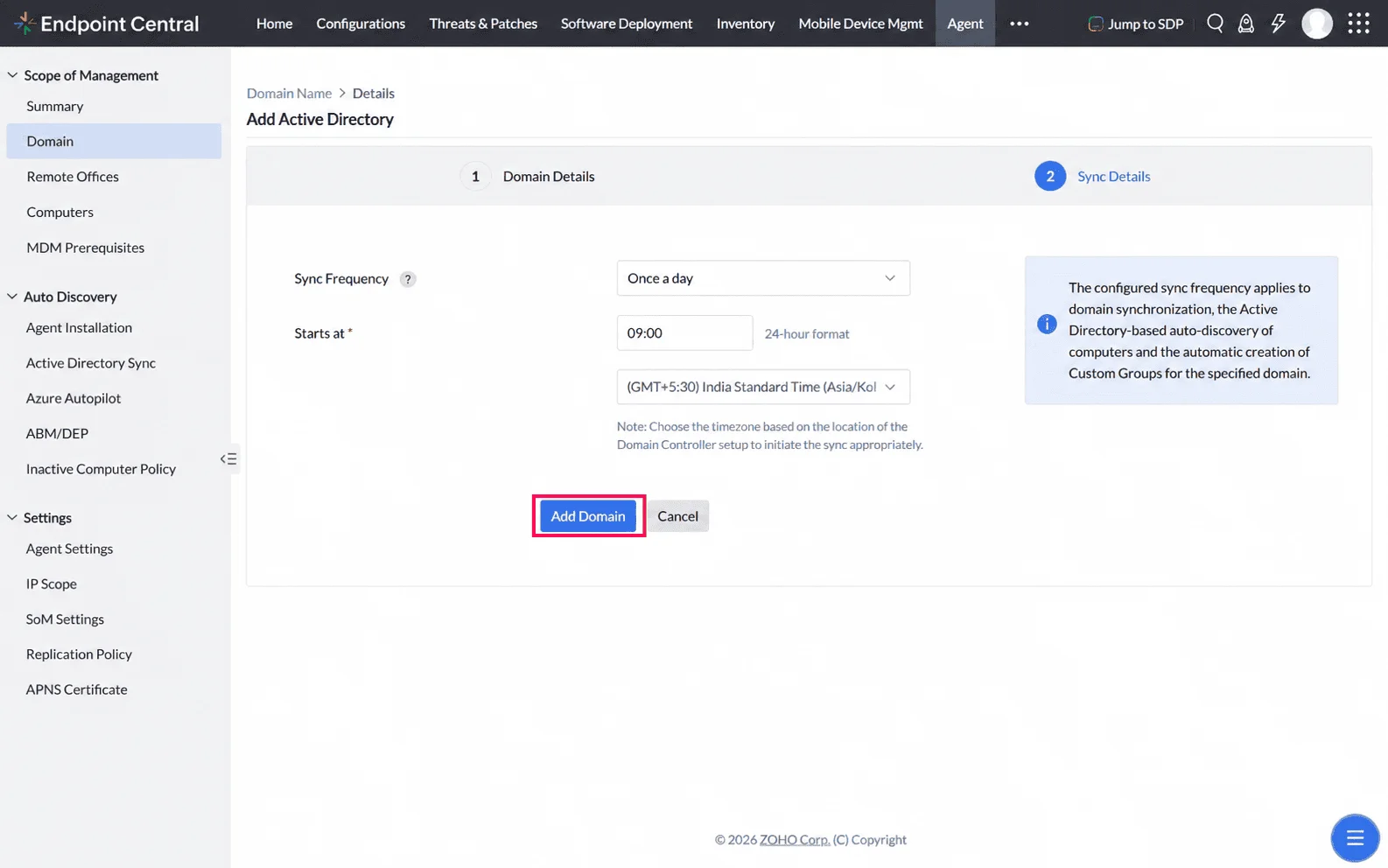
- Задайте параметры синхронизации и нажмите «Добавить домен», чтобы завершить добавление.
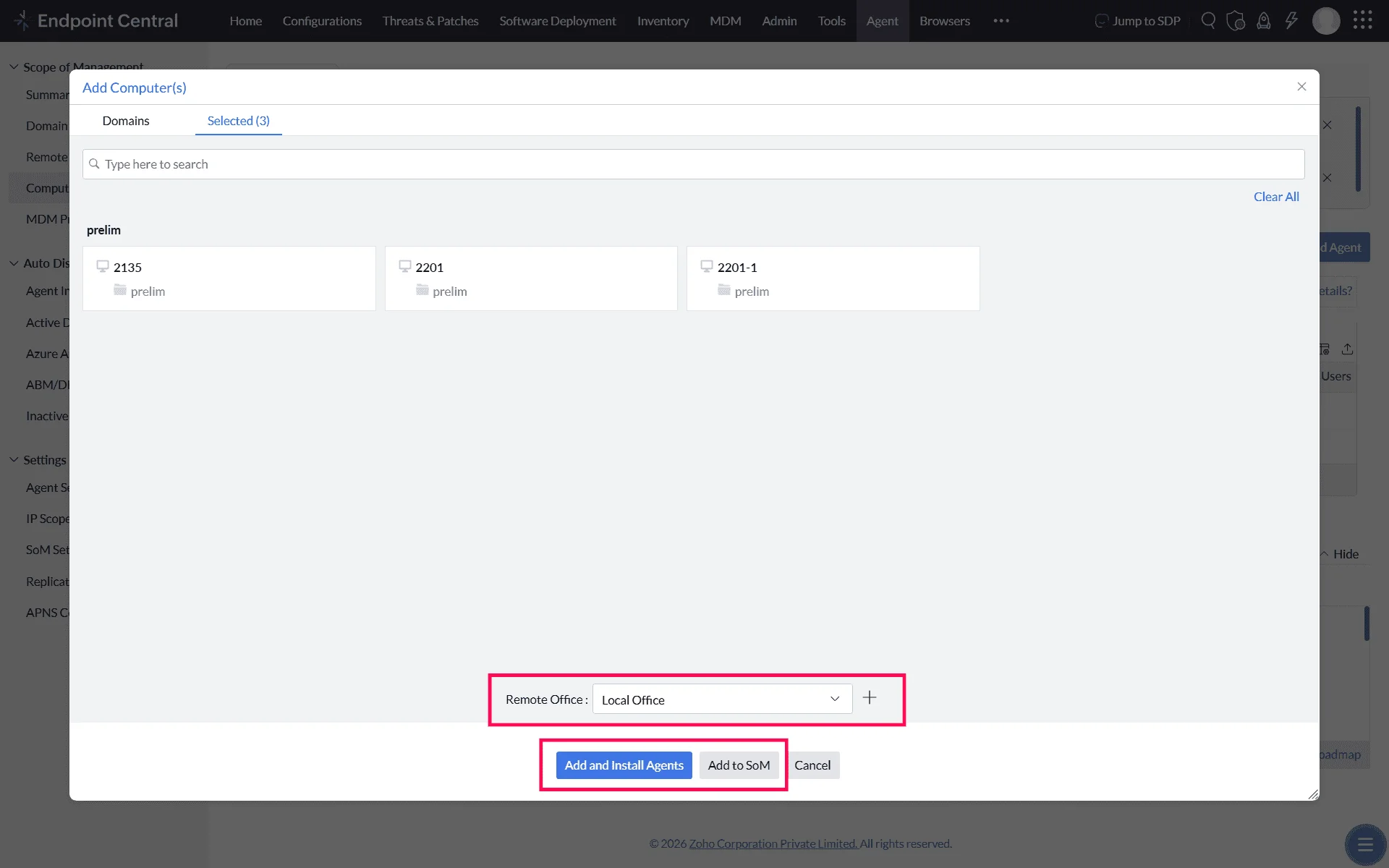
- Выберите удалённый офис, в который нужно добавить компьютеры.
- Чтобы только добавить компьютеры в область управления, нажмите «Добавить в SoM».
- Чтобы добавить компьютеры и автоматически установить на них агенты, нажмите «Добавить и установить агентов».
Импорт CSV
Большой список компьютеров из Excel или CSV можно добавить в SoM за один раз, импортировав файл в формате CSV. Этот способ особенно удобен при настройке удалённых офисов.
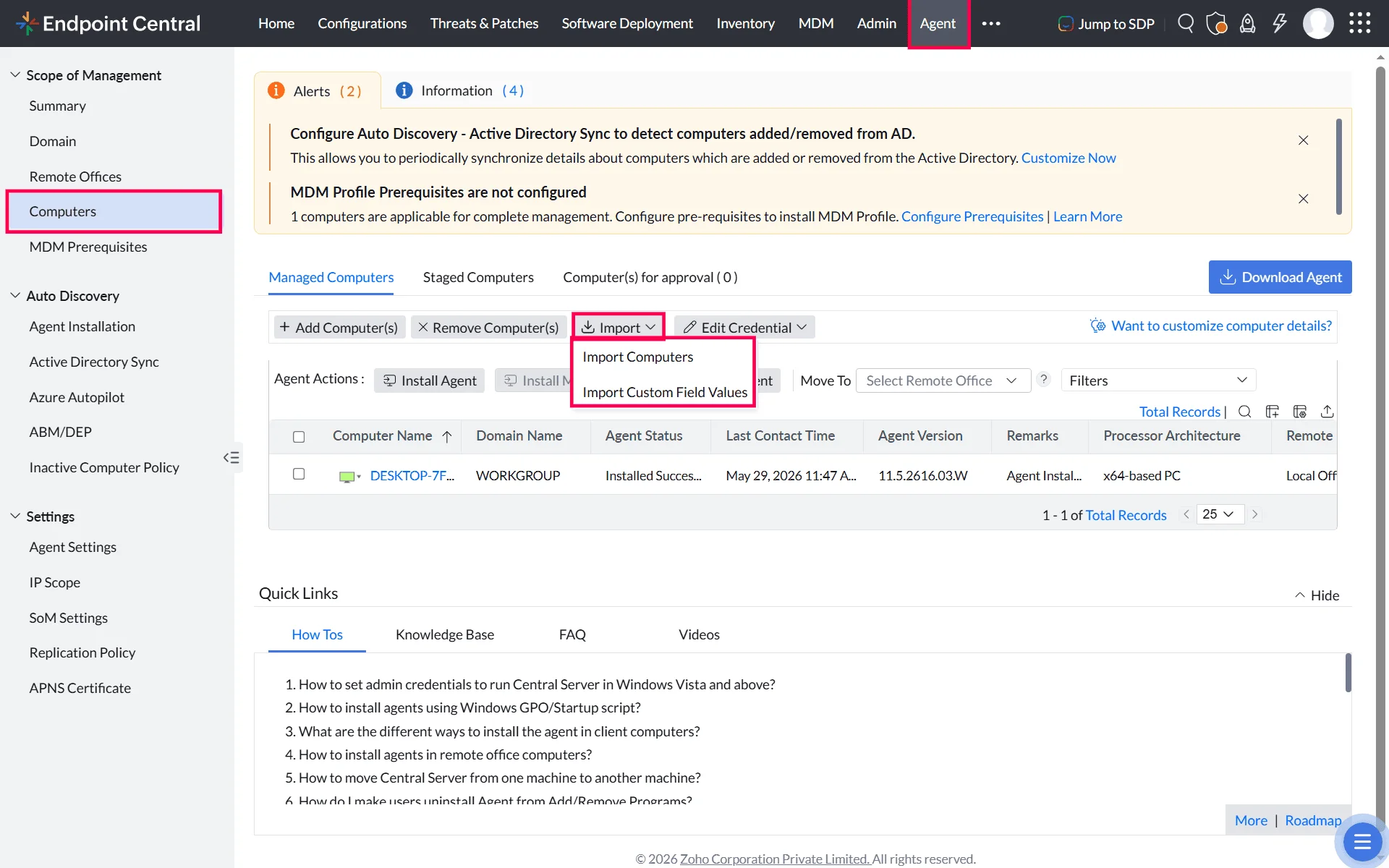
- Перейдите в раздел Agent > Scope of Management > Computers > Managed Computers.
- В разделе «Импорт» выберите:
- «Импорт компьютеров», чтобы добавить компьютеры в область управления, или
- «Импорт значений пользовательских полей», чтобы загрузить значения этих полей для уже добавленных компьютеров.
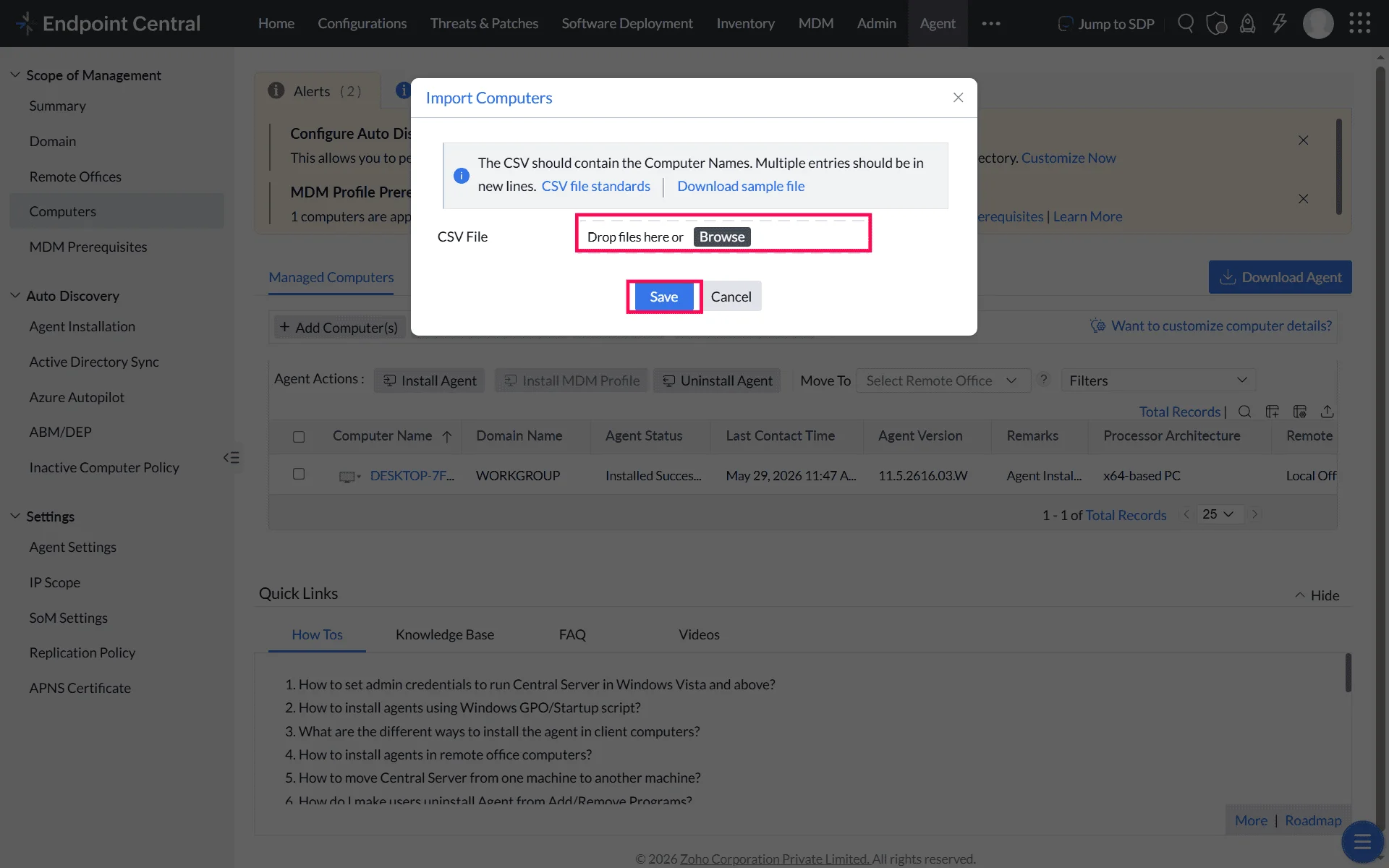
- Загрузите CSV-файл, содержащий имена компьютеров.
Чтобы узнать, в каком формате нужно подготовить CSV-файл, нажмите «Загрузить образец файла».
- Нажмите «Сохранить», чтобы завершить импорт и добавить компьютеры.
- Загрузите файл и сохраните конфигурацию, чтобы добавить компьютеры в область управления за один раз.
Добавление вручную
Если нужно добавить всего несколько компьютеров, введите их имена вручную и добавьте компьютеры непосредственно в SoM.
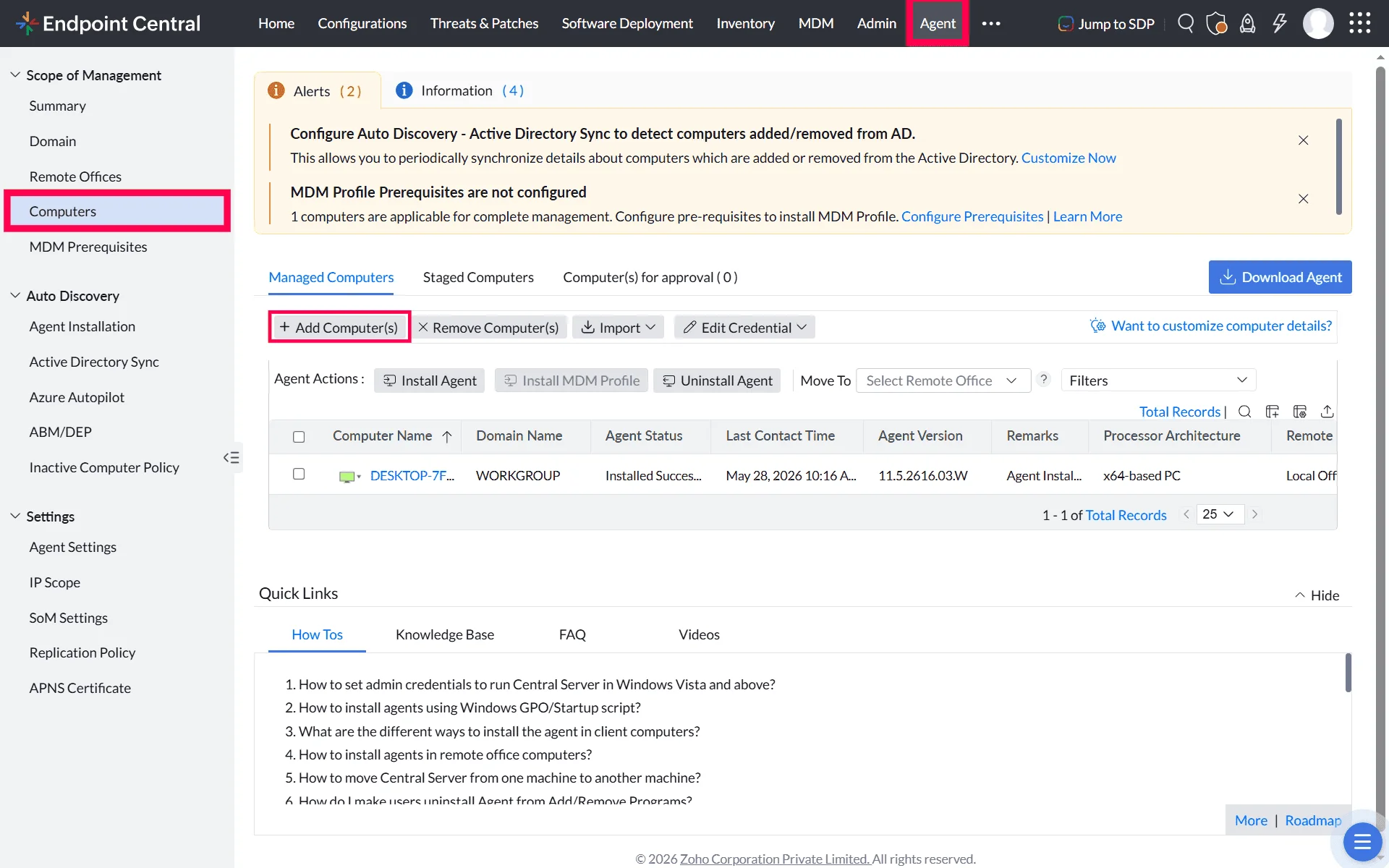
- Перейдите в раздел Agent > Scope Of Management > Computers > Add Computers.
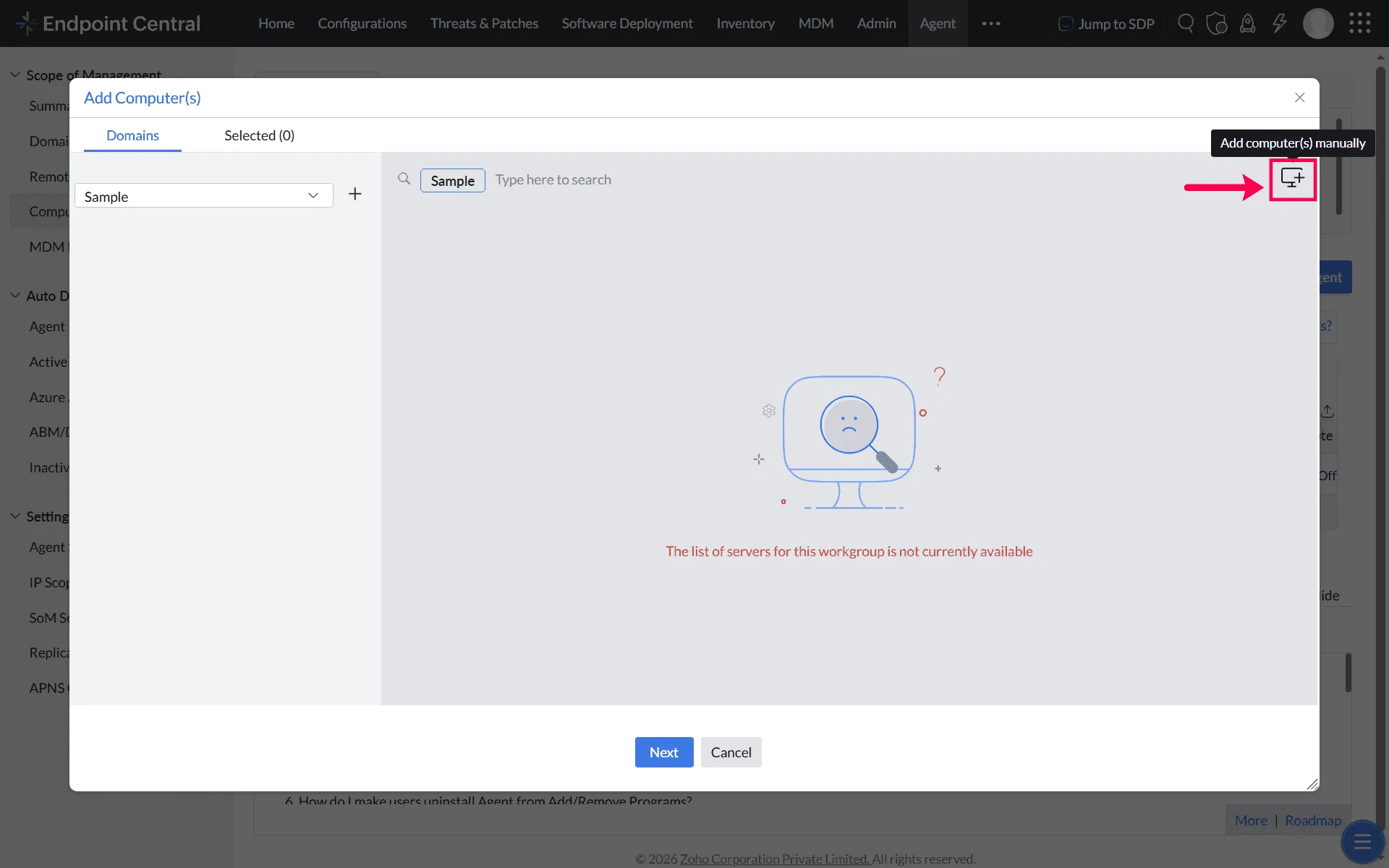
- Для добавления вручную нажмите значок «Добавить компьютер».
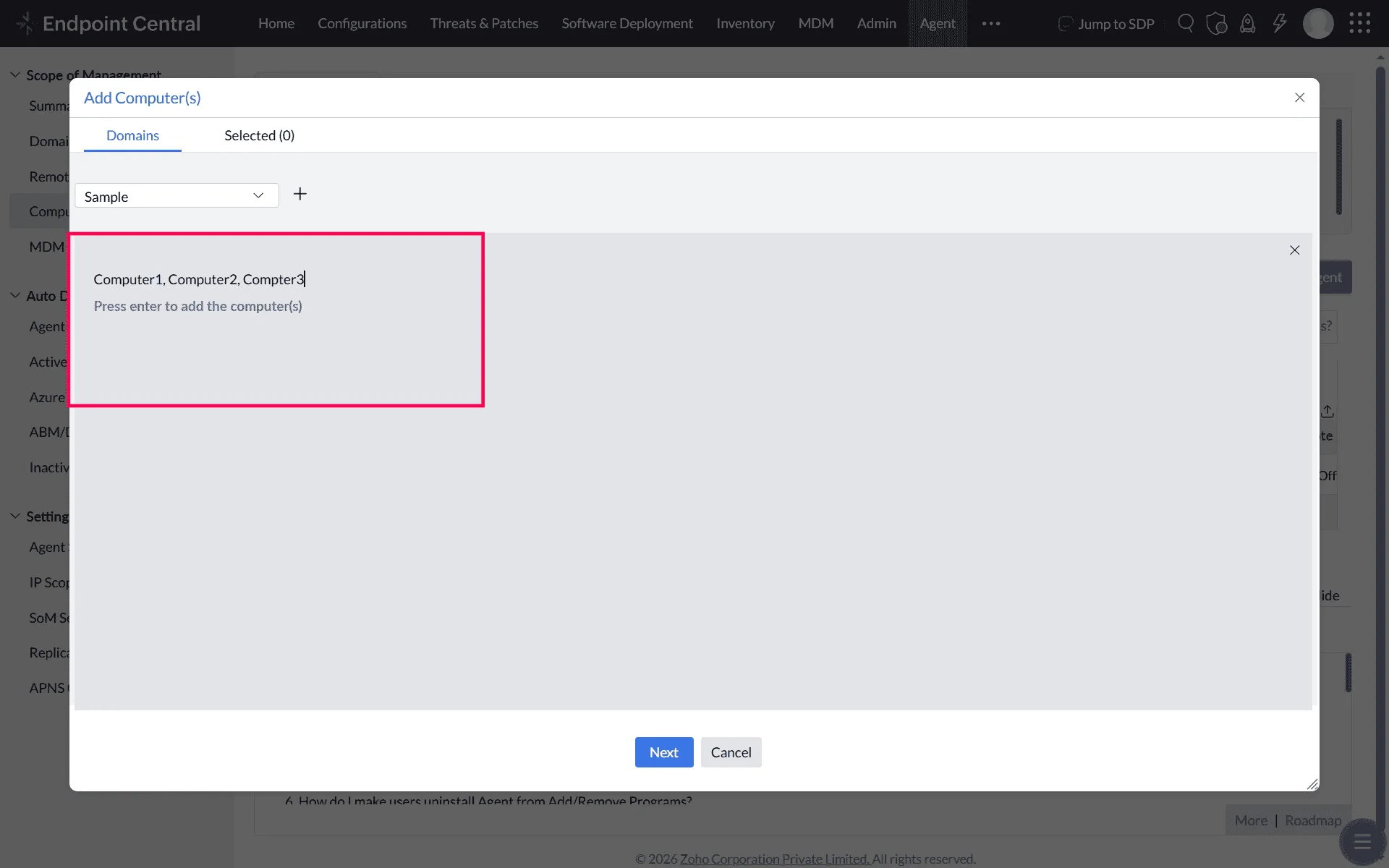
- В текстовом поле вручную введите точные имена компьютеров через запятую (,). Нажмите Enter, чтобы добавить указанные компьютеры.
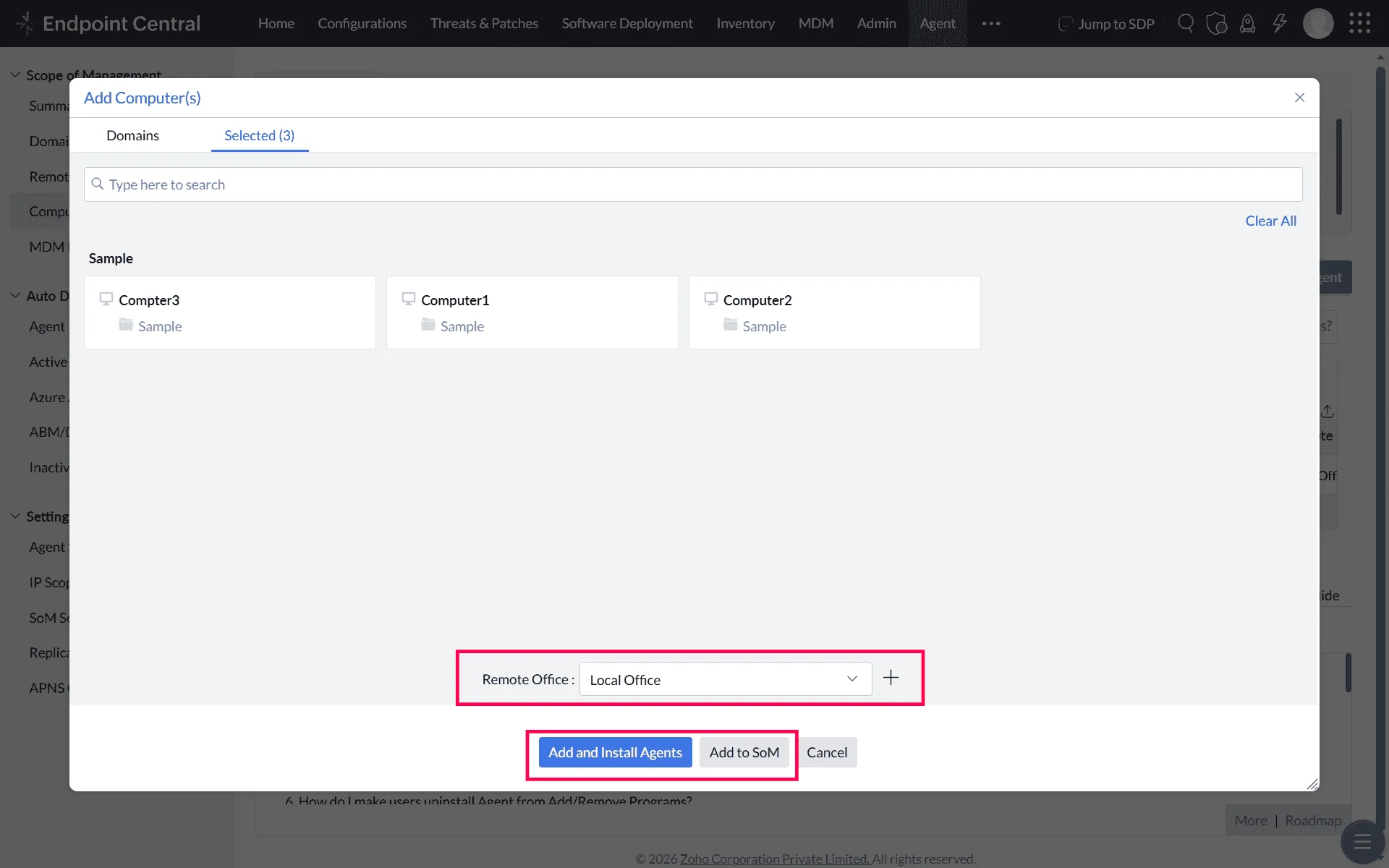
- Выберите удалённый офис, в который нужно добавить компьютеры.
- Чтобы только добавить компьютеры в область управления, нажмите «Добавить в SoM».
- Чтобы добавить компьютеры и автоматически установить на них агенты, нажмите «Добавить и установить агентов».
Рабочая группа
В локальной сети без Active Directory можно найти компьютеры сканированием и добавить их с помощью учётных данных рабочей группы (имени пользователя и пароля локального администратора).
- Перейдите в раздел Agent > Scope Of Management > Computers > Add Computers.
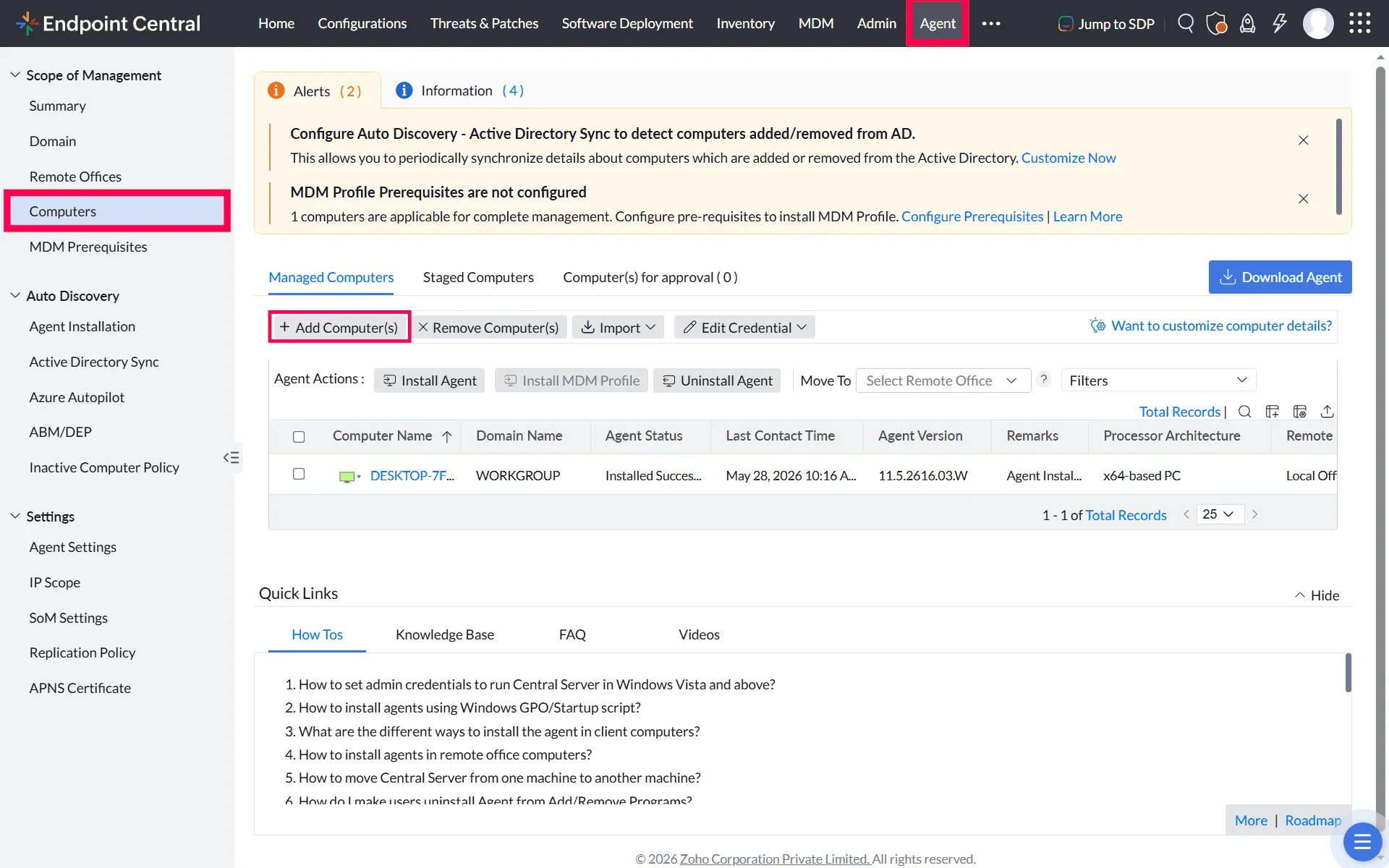
- На левой панели выберите нужный домен рабочей группы. Отметьте компьютеры этого домена, которыми нужно управлять, и нажмите «Далее».
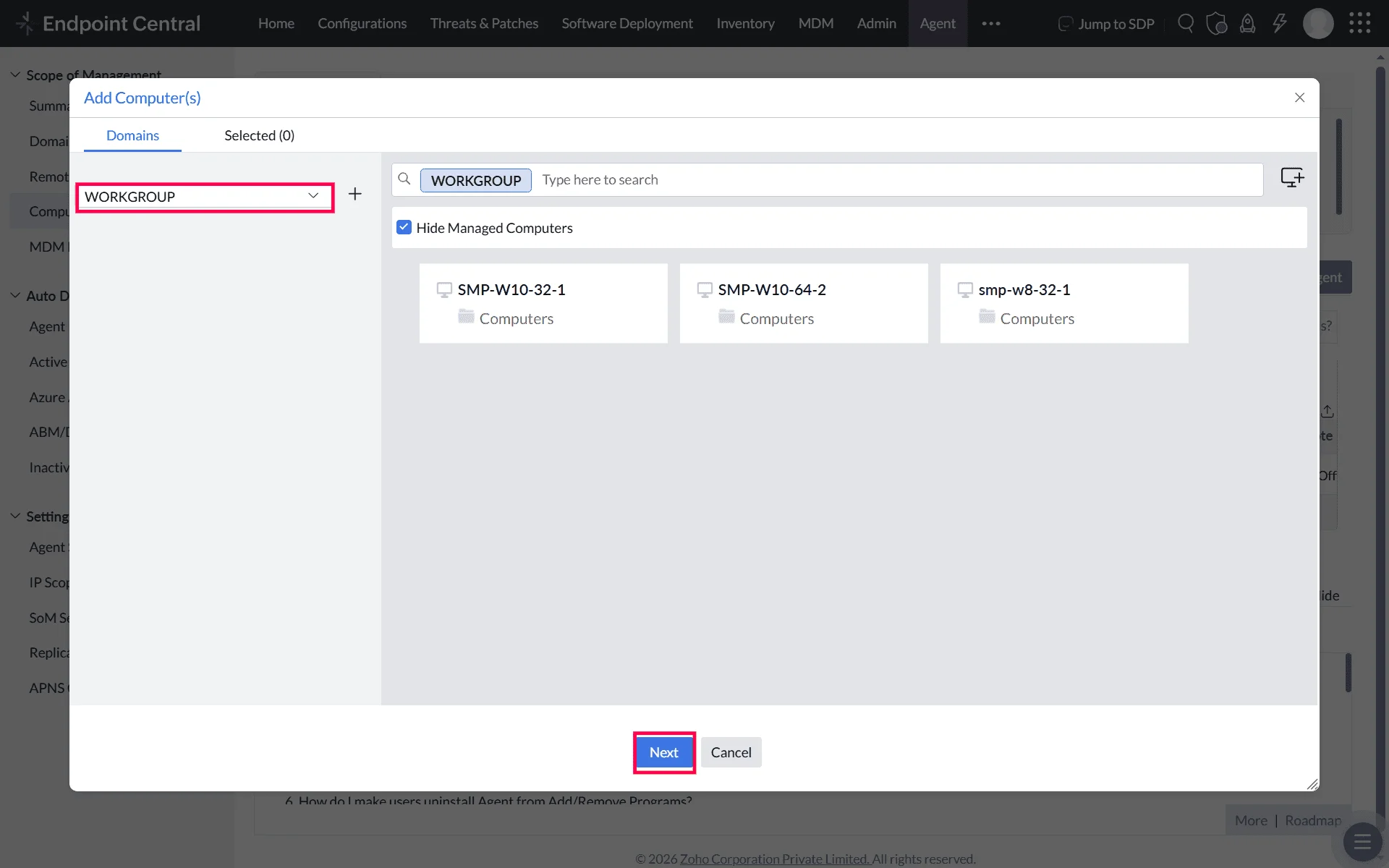
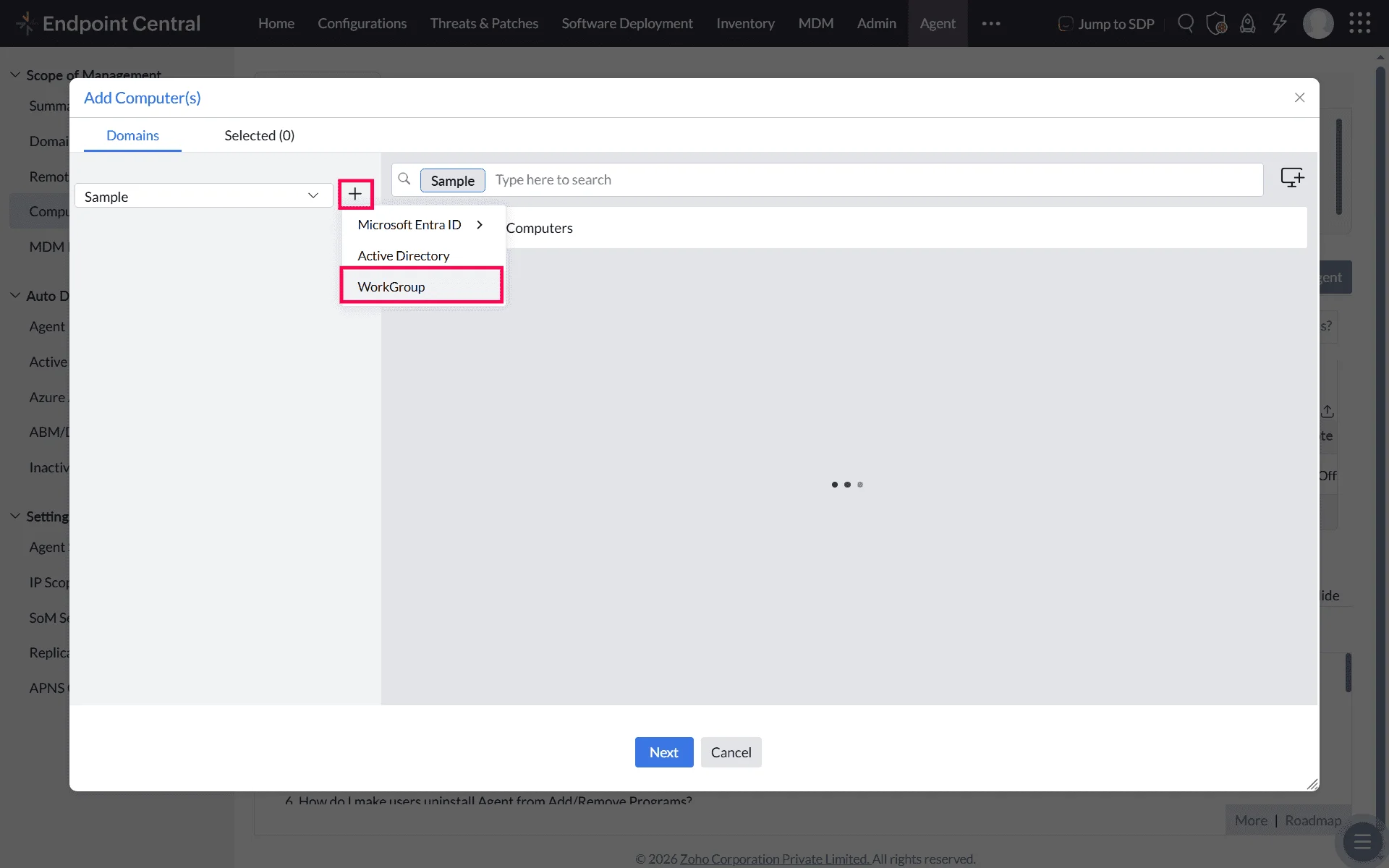
- Чтобы добавить новый домен рабочей группы, нажмите значок (+) и выберите «Рабочая группа».
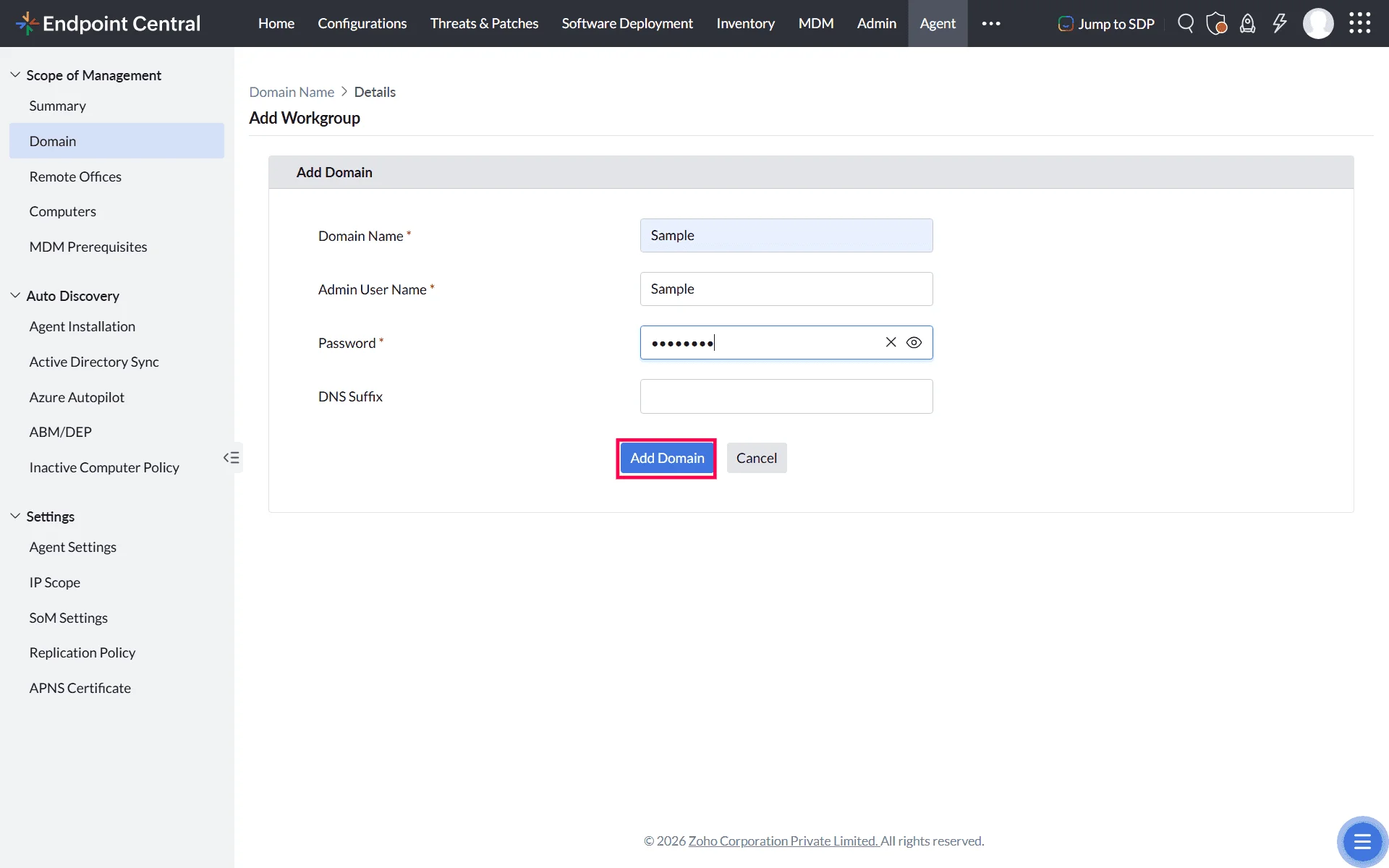
- Укажите необходимые сведения о домене и нажмите «Добавить домен», чтобы завершить добавление.
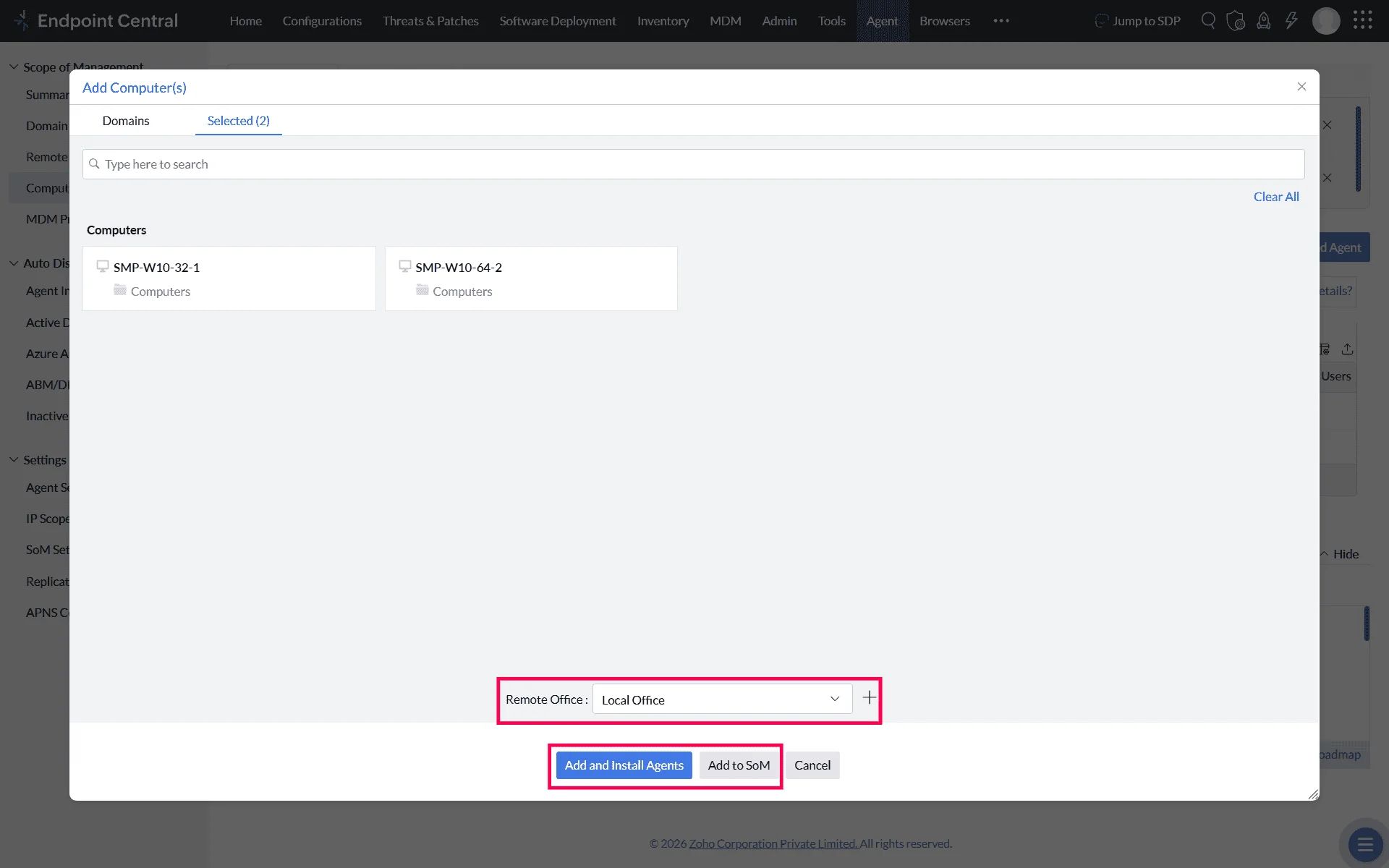
- Выберите удалённый офис, в который нужно добавить компьютеры.
- Чтобы только добавить компьютеры в область управления, нажмите «Добавить в SoM».
- Чтобы добавить компьютеры и автоматически установить на них агенты, нажмите «Добавить и установить агентов».
Настройка удалённого офиса
Чтобы управлять компьютерами в филиалах, добавьте их через сервер распространения или с помощью агентов Direct WAN.
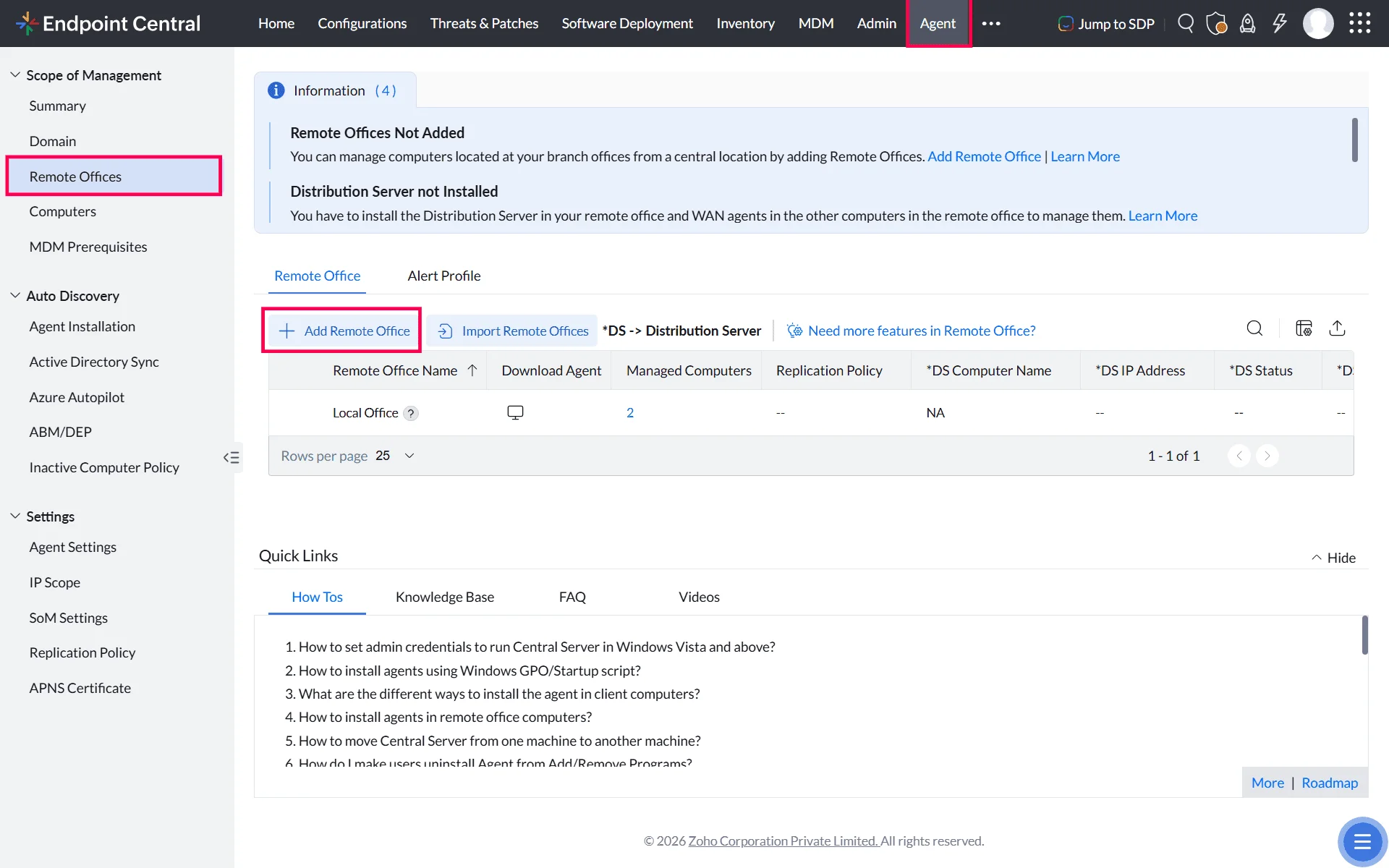
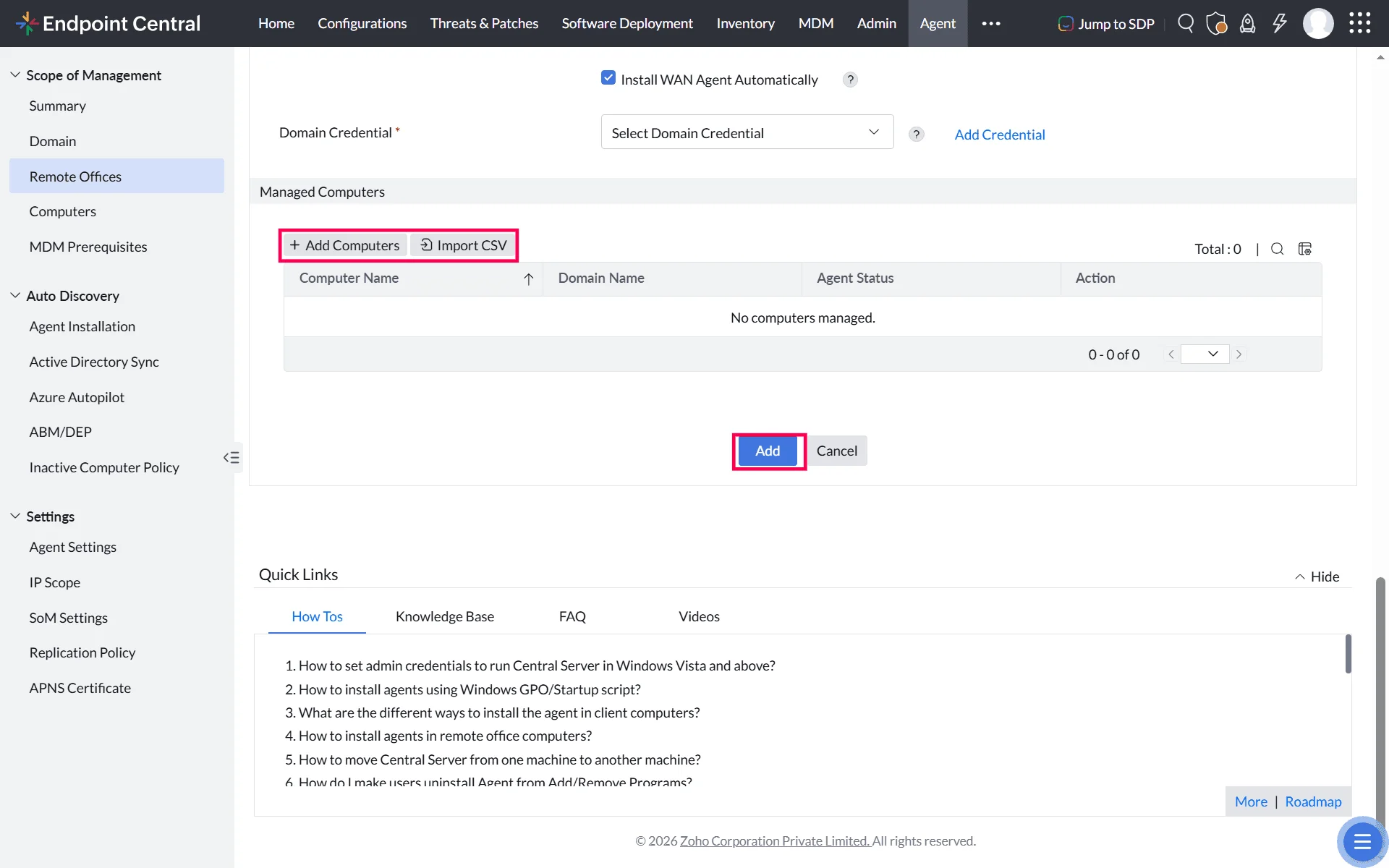
- Перейдите в раздел Agent > Scope of Management > Remote Offices > Add Remote Office.
- Прокрутите страницу до раздела «Управляемые компьютеры». Чтобы добавить удалённые устройства, выберите «Добавить компьютеры» или «Импортировать CSV», затем нажмите «Добавить».
Часто задаваемые вопросы
В статье описано, как настроить удалённые офисы, серверы распространения, агенты WAN и параметры связи для управления филиалами.
См. статью «Как добавить сведения об удалённом офисе»
Агенты WAN можно установить вручную, через импорт CSV или с помощью автоматической установки.
См. статью «Установка агентов WAN и сервера распространения»
В статье описаны способы установки агентов Endpoint Central на управляемые компьютеры.
Агенты Endpoint Central можно удалить с управляемых устройств через консоль или вручную.
См. статью «Способы удаления агента»