Создавайте политики с детальными правилами, чтобы управлять использованием периферийных устройств и ограничивать его на конечных устройствах с Windows и macOS.
Настройка
Создание политик для Windows и macOS
Прежде чем настраивать правила доступа, выберите платформу конечного устройства, введите название политики и определите ее назначение.
Поддерживаемые устройства
Политики управления устройствами позволяют централизованно задавать детальные правила использования периферии. Перед созданием политики ознакомьтесь с поддерживаемыми типами устройств.
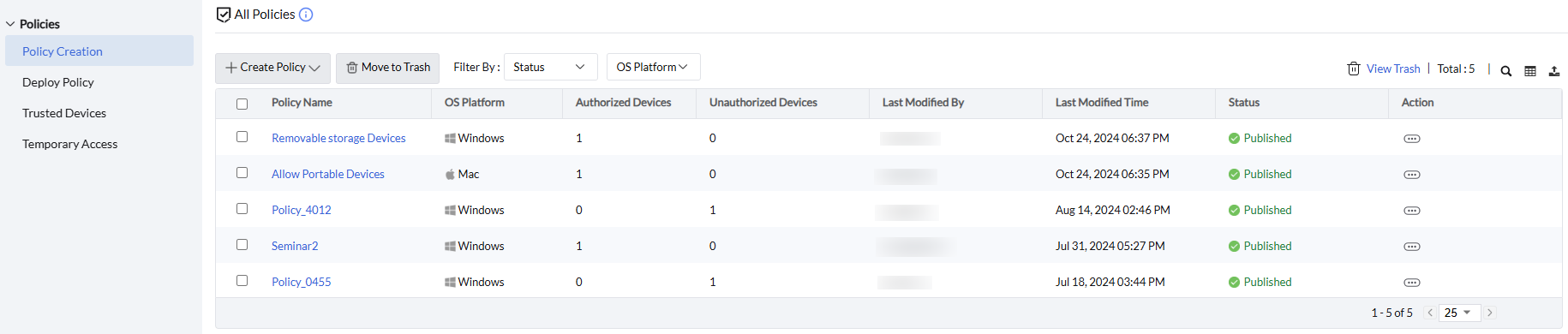
Создание политики для Windows
- Перейдите по пути Policies → Policy Creation → Create Policy → Select Windows.
- Введите название политики.
- При необходимости заполните поле «Описание», указав назначение политики или основные сведения о ней.
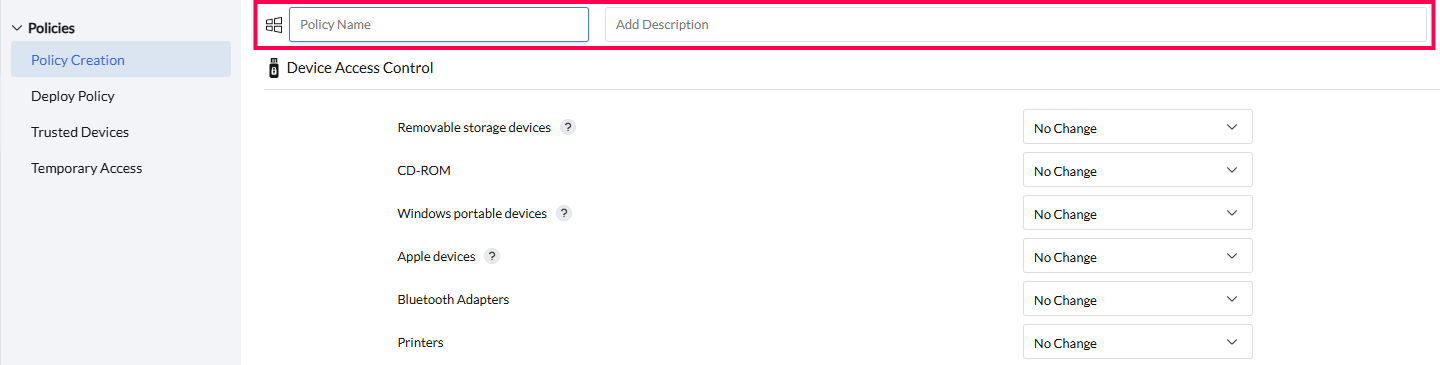
Создание политики для macOS
- Перейдите по пути Policies → Policy Creation → Create Policy → Select Mac.
- Введите название политики.
- При необходимости заполните поле «Описание», указав назначение политики или основные сведения о ней.
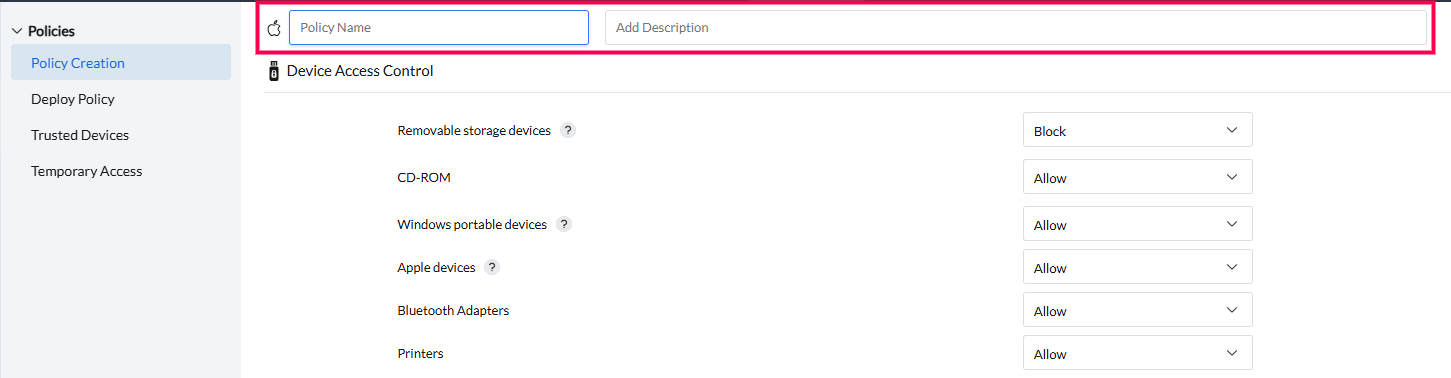
Windows
Настройка доступа к устройствам в Windows
Выберите основной режим доступа, затем настройте правила для съемных накопителей, приводов CD-ROM и адаптеров Bluetooth.
Выбор режима доступа
Для периферийных устройств в Windows предусмотрено пять режимов управления доступом:
- Allow — разрешает использовать все функции периферийных устройств и открывает дополнительные параметры для поддерживаемых типов устройств.
- Block — отключает все функции периферийных устройств. В дополнительных параметрах для съемных накопителей и устройств CD-ROM можно заблокировать такие типы подключений, как USB или SCSI.
- Allow Trusted Devices — разрешает использовать устройства из списка доверенных устройств и блокирует все остальные.
- No Change — агент не применяет политики разрешения или блокировки. Этот режим подходит, если настройки конечных устройств уже определяет объект групповой политики (GPO).
- Только для чтения — разрешает просмотр данных и запрещает их передачу или изменение на устройстве.
Управление съемными накопителями
Дополнительные параметры для USB-накопителей, внешних жестких дисков и виртуальных дисков доступны при выборе режима Allow или Allow Trusted Devices.
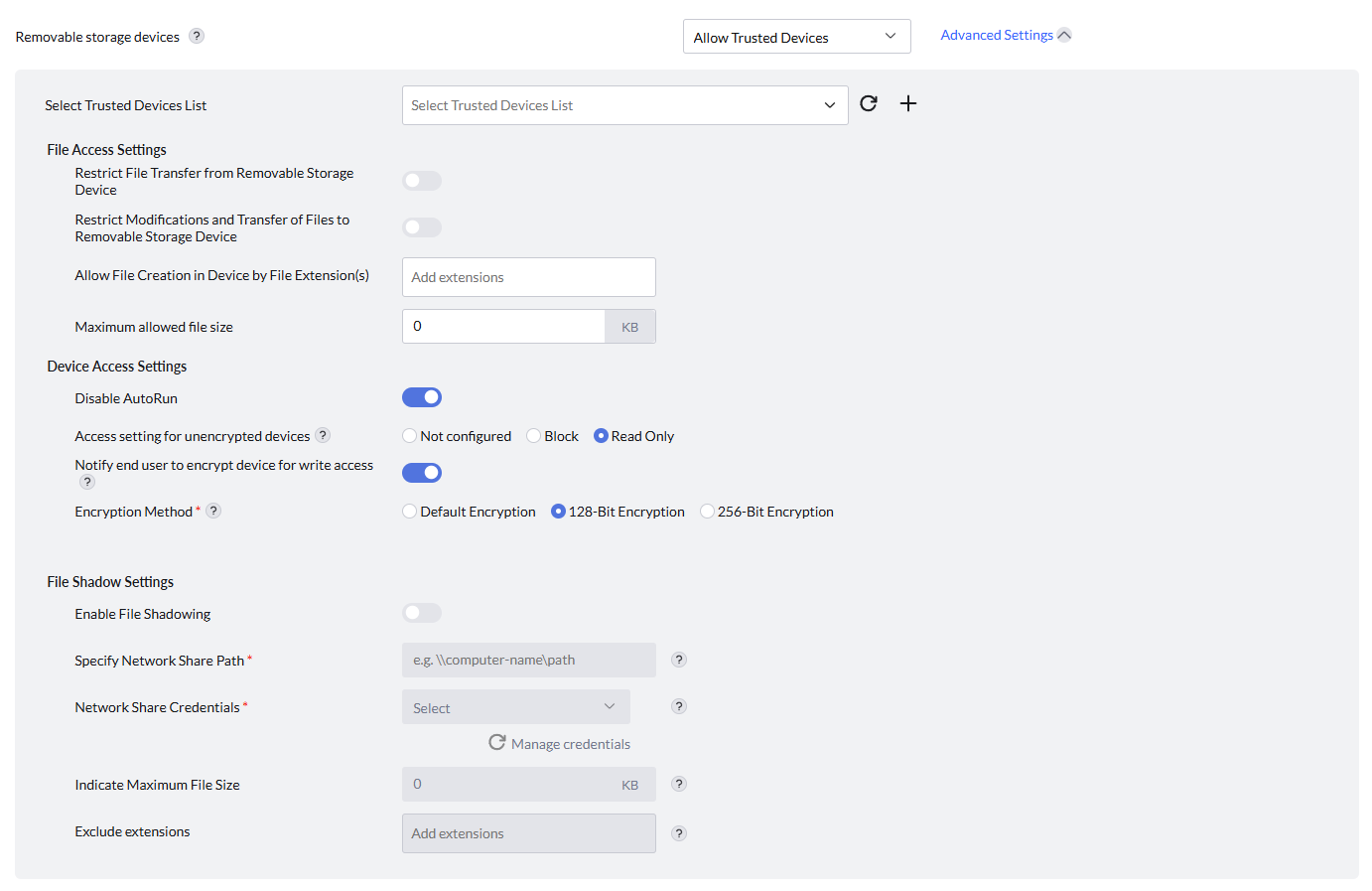
Настройки доступа к файлам определяют, какие файлы можно передавать и в каком направлении:
- Ограничьте передачу файлов с подключённого съёмного накопителя на компьютер.
- Ограничьте изменение файлов на съемном накопителе и их передачу с компьютера на накопитель.
- Разрешите передачу файлов на съемный накопитель с учетом заданных расширений и соответствующих им размеров файлов.
Настройки доступа к устройствам определяют правила автозапуска и использования незашифрованных устройств:
- Отключить автоматический запуск — блокирует автозапуск при подключении съемного накопителя.
- Не настроено — не ограничивает использование незашифрованных устройств.
- Заблокировать — запрещает использование незашифрованных съемных накопителей.
- Только для чтения — разрешает подключать незашифрованные устройства без права записи.
- В режиме «Только для чтения» можно показывать пользователю всплывающее сообщение с предложением зашифровать устройство, чтобы восстановить право записи.
- Выберите метод шифрования Default Encryption, 128-bit Encryption или 256-bit Encryption.
Настройка теневого копирования файлов (file shadowing)
- Включите теневое копирование файлов.
- Укажите путь к удаленной сетевой папке общего доступа.
- Выберите учетные данные пользователей, которым разрешен доступ к общей сетевой папке.
- Укажите максимальный размер файла для теневого копирования.
Допустимый диапазон для ограничения размера — от 0 КБ до 1,048,576 КБ (1 ГБ) включительно. Значение 0 KB снимает ограничение, поэтому теневые копии можно создавать для файлов любого размера.
Теневая копия создается только при передаче файла с компьютера на съемный накопитель. Для файлов с расширениями, указанными в разделе Exclude Extensions, теневые копии не создаются.
Управление устройствами CD-ROM и адаптерами Bluetooth
В настройках CD-ROM задайте разрешения для приводов CD/DVD, ограничьте запись и установите режим «Только для чтения». Если выбран режим Allow, в дополнительных параметрах можно включить или отключить автозапуск.

Для адаптеров Bluetooth настройте разрешения на доступ. Если выбран режим Allow, можно разрешить или заблокировать передачу файлов.

macOS
Настройка доступа к устройствам на Mac
Используйте те же основные режимы доступа. Для съемных накопителей предусмотрены параметры, адаптированные к конечным устройствам с macOS.
Выбор режима доступа
- Allow — разрешает использовать все функции периферийных устройств и открывает дополнительные параметры для поддерживаемых типов устройств.
- Block — отключает все функции периферийных устройств. В дополнительных параметрах для съемных накопителей и устройств CD-ROM можно заблокировать такие типы подключений, как USB или SCSI.
- Разрешить доверенные устройства — разрешает использование устройств из списка доверенных устройств и блокирует все остальные устройства.
- No Change — агент не применяет политики разрешения или блокировки. Этот режим подходит, если администратор уже использует объект групповой политики (GPO).
- Только для чтения — разрешает просмотр данных и запрещает их передачу или изменение на устройстве.
Ограничение изменения файлов на съемных накопителях
В macOS к категории «Съемные устройства хранения данных» относятся USB-накопители, внешние жесткие диски и виртуальные диски. Используйте параметр «Ограничить изменение и передачу файлов на съемный накопитель», чтобы запретить изменять содержимое файлов на накопителе и передавать на него файлы с компьютера.
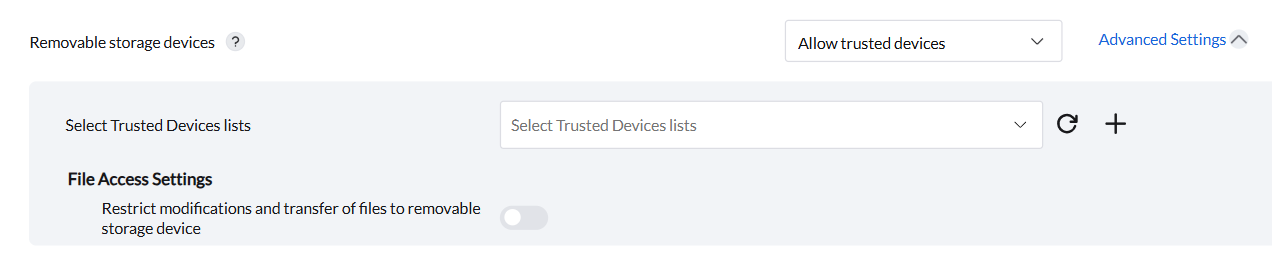
Аудит
Настройка аудита действий с устройствами
Укажите, какие действия с устройствами регистрировать и когда отправлять отчеты на сервер.
Параметры аудита
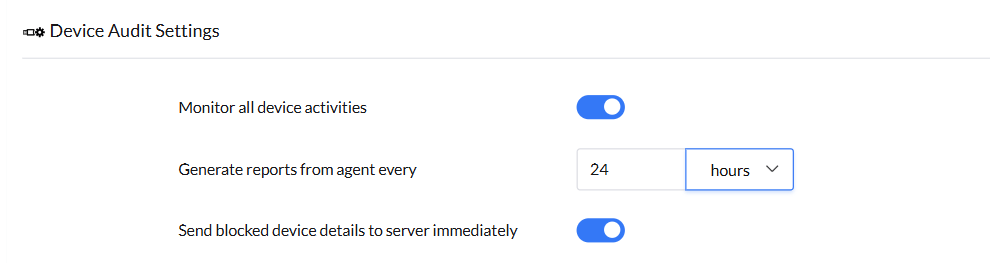
- Включите Monitor All Device Activities, чтобы регистрировать все действия с устройствами.
- Укажите, как часто агент должен формировать отчеты по аудиту.
- Включите параметр «Немедленно отправлять сведения о заблокированных устройствах на сервер», чтобы отчеты о заблокированных устройствах поступали в реальном времени. Если параметр отключен, агент передаст эти сведения при следующей отправке отчетов по расписанию.
Оповещения
Оповещение пользователей о заблокированных устройствах
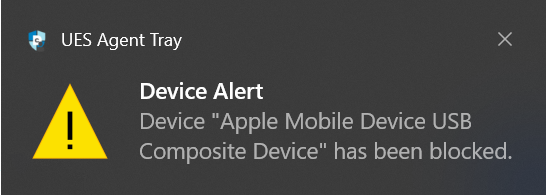
Можно отключить оповещения, показывать сообщение по умолчанию или настроить собственное уведомление с возможностью запроса временного доступа.
Выбор режима уведомлений
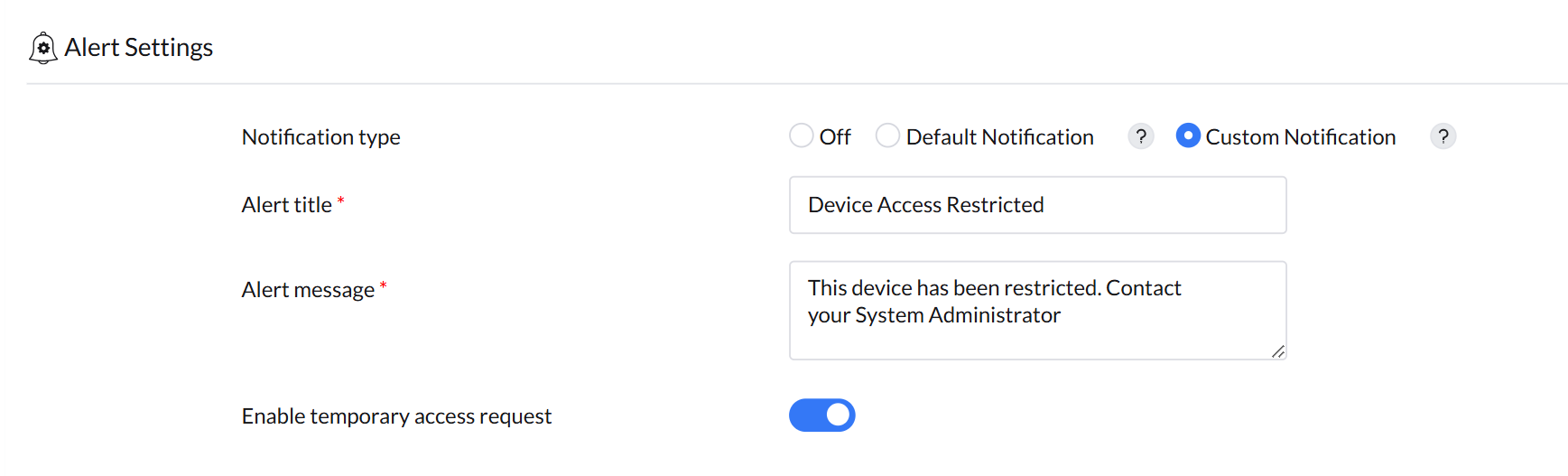
- Off — пользователи не получают уведомления о блокировке устройства.
- Уведомление по умолчанию — пользователи получают стандартное сообщение о блокировке устройства.
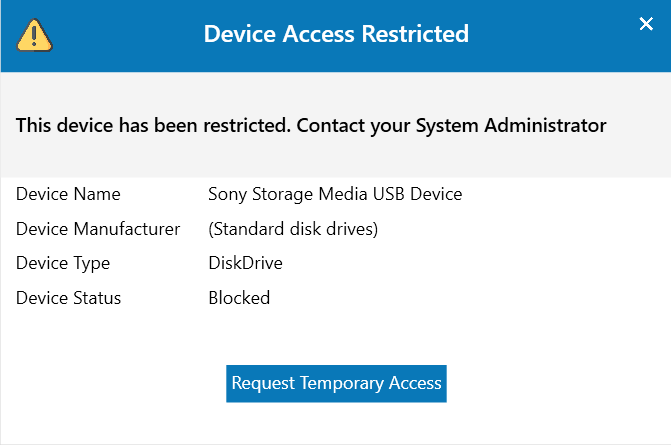
- Пользовательское уведомление — задайте заголовок и текст оповещения, которое появляется при подключении заблокированного устройства. Можно также разрешить пользователям запрашивать временный доступ к устройству.