
Администраторам часто нужно применить настройку или выполнить задачу, для которой в Endpoint Central нет готовой конфигурации. Например, отключить автоматическое обновление Windows, задать формат даты или проверить наличие файла. Для таких задач конфигурация Custom Script позволяет запускать собственные скрипты или команды на конечных устройствах под управлением Windows.
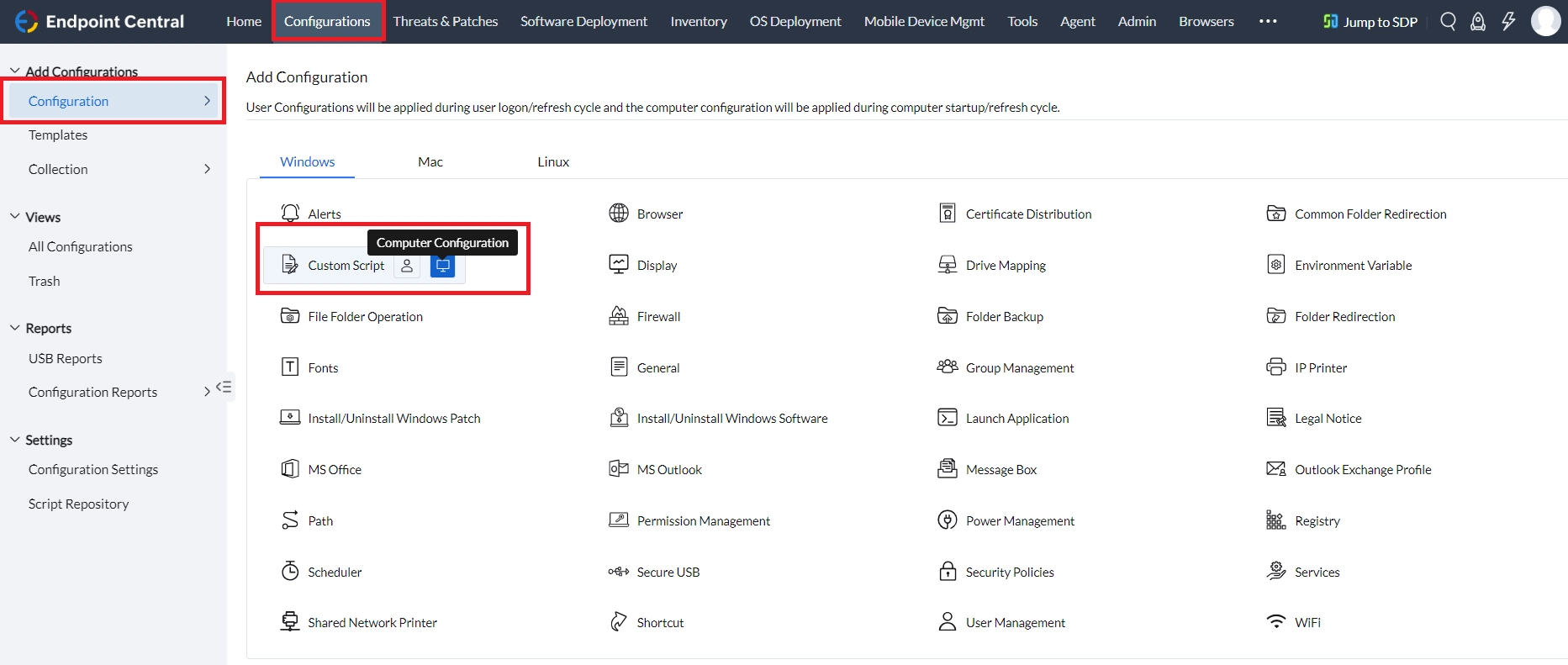
Чтобы запустить пользовательский скрипт на конечных устройствах Windows, примените конфигурацию типа Computer Configuration. Доступны режимы «Однократно», «При каждом запуске», «При последующем запуске» и «При каждом цикле обновления».
- Конфигурация компьютера действует на весь компьютер и выполняется на системном уровне. Выберите её для скрипта, который меняет общесистемные настройки. Если скрипт работает с ресурсами отдельного пользователя, например с файлами в его профиле, кэшем браузера, файлами cookie или приложениями, установленными только для этого пользователя, разверните скрипт как конфигурацию пользователя.
- Script Repository — библиотека, в которой скрипты хранятся до развёртывания на конечных устройствах. Можно добавить собственный скрипт или взять за основу один из готовых шаблонов скриптов.
Как работает конфигурация пользовательского скрипта
При развёртывании конфигурации скрипт или команда передаётся из консоли на каждый целевой компьютер и выполняется от имени выбранной учётной записи.
- Добавьте скрипт в репозиторий скриптов или введите команду напрямую.
- Создайте конфигурацию и выберите способ выполнения. Параметр Repository позволяет запустить сохранённый скрипт, а параметр Command Line — выполнить введённые команды.
- Укажите, когда и от чьего имени запускать скрипт. Для этого задайте периодичность в поле Frequency и выберите учётную запись в поле Run As.
- Выберите целевые компьютеры и при необходимости настройте повторные попытки и уведомления по электронной почте.
- Агент запускает скрипт на каждом целевом компьютере. Файлы зависимостей копируются в папку, из которой запускается скрипт, и удаляются после успешного развёртывания.
- Результаты передаются в консоль. Успешность выполнения определяется по кодам завершения. Результат для каждого компьютера можно посмотреть в полях «Статус выполнения» и «Замечания».
Что учесть перед развёртыванием пользовательских скриптов
- Репозиторий или командная строка. Чтобы повторно использовать файл скрипта, выберите Repository. Короткие команды можно ввести через точку с запятой в поле Command Line. В командной строке можно задавать динамические переменные.
- Конфигурация компьютера или конфигурация пользователя. Выберите тип конфигурации в зависимости от того, с чем работает скрипт: с общесистемными настройками или с ресурсами отдельного пользователя.
- Системная учётная запись или запуск от имени пользователя. В режиме System user скрипт выполняется на системном уровне. В режиме Run as User он выполняется с выбранными учётными данными. Чтобы избежать проблем с правами доступа, рекомендуется использовать учётные данные администратора домена.
- Коды успешного завершения. По умолчанию код завершения 0 означает, что скрипт выполнился успешно. Если другие коды тоже должны означать успешное выполнение, перечислите их в поле Exit codesчерез запятую.
Требования и ограничения
- Скрипты должны выполняться без участия пользователя.Endpoint Central не может отвечать на интерактивные запросы, в том числе на запросы учетных данных и UAC, даже если скрипт выполняется от имени системного пользователя или с учетными данными администратора. Интерактивный скрипт (например,
Add-Computerбез-Credential) остаётся в состоянии «Готов к выполнению» или «Ожидает применения»либо завершается с ошибкой. - При запуске от имени системной учётной записи используется системный профиль. Переменные профиля пользователя, такие как
%LOCALAPPDATA%,%APPDATA%,%USERPROFILE%, и%TEMP%указывают на системный профиль, а не на профиль вошедшего в систему пользователя, поэтому пути к приложениям, установленным для отдельных пользователей, не находятся. - Проверка условий перед развёртыванием. Встроенной возможности пропустить развёртывание по условию нет. Проверяйте условия в самом скрипте и сообщайте результат с помощью кодов завершения.
- Политика развёртывания и отсрочка перезагрузки. Отдельная конфигурация пользовательского скрипта не поддерживает ни политику развёртывания, ни отсрочку перезагрузки. Чтобы использовать параметры перезагрузки или её отсрочки, добавьте скрипт в задачу развёртывания ПО как действие после развёртывания.
- Изменение объектов Active Directory. Скрипты, запускаемые агентом, не могут изменять объекты Active Directory, например добавлять компьютер в группу безопасности. Endpoint Central для таких задач поддерживает только присоединение компьютера к домену и его размещение в организационном подразделении (OU).
- По умолчанию ненулевой код завершения означает сбой. Например, команда
taskkillвозвращает ненулевой код завершения, если целевой процесс не запущен. Если этот код не указан в поле Exit codes, конфигурация получает статус «Сбой». Если настроены повторные попытки, конфигурация будет применена повторно. - Ограниченная история выполнения при запуске компьютера. В режиме «При каждом запуске»поля «Статус выполнения» и «Замечания» показывают сведения только о текущем или последнем выполнении скрипта. Чтобы проверить конкретный компьютер, откройте файл агента
dcconfigaccess.logна целевом компьютере. В этом файле сохраняется по одной записи на каждое развёртывание конфигурации.
Примеры использования
Блокировка Microsoft Store
Нужно запретить пользователям открывать Microsoft Store на управляемых компьютерах. Для этого в репозитории скриптов есть готовый шаблон.
Добавьте в репозиторий шаблон Disable_WindowsStore.bat из раздела Configurations → Templates → Script Repository, затем разверните его как конфигурацию пользовательского скрипта.
ПримечаниеПо умолчанию этот шаблон не работает на Windows 10 Pro.Проверка наличия папки на компьютерах
Чтобы узнать, на каких компьютерах есть нужная папка, разверните шаблон CheckIfFolderExists.vbs, укажите путь к папке как аргумент скрипта и включите параметр «Включить журнал для устранения неполадок». Результат для каждого компьютера отображается в разделе «Статус выполнения → Замечания».
Активация Windows ключом MAK или замена ключа продукта на MAK
Чтобы активировать Windows или заменить ключ продукта на конечных устройствах, сохраните следующие команды в
.batфайле, добавьте его в репозиторий скриптов и разверните как конфигурацию пользовательского скрипта для компьютеров Windows:Пакетный файлcscript //nologo %windir%\system32\slmgr.vbs /ipk <MAK-product-key> cscript //nologo %windir%\system32\slmgr.vbs /ato
Дополнительные сценарии использования
- Изменение часового пояса. Если скрипт для изменения часового пояса завершается с ошибкой «Недостаточно привилегий», разверните готовый шаблон ChangeTimeZone.bat.
- Получение пути к подразделению Active Directory (OU), в котором находится компьютер.Endpoint Central не хранит путь к OU компьютера. Разверните скрипт, который запрашивает этот путь в Active Directory, и включите параметр «Включить журнал для устранения неполадок». Затем посмотрите результат в поле Remarks.
- Принудительно примените конфигурации, ожидающие применения. Разверните конфигурацию с параметром Command Line
cfgupdate.exeна целевых компьютерах. - Удаление приложения на базе MSI без участия пользователя и без пакета ПО. Введите
msiexec.exe /x {Product-GUID} /qn /norestartв поле «Командная строка».
Обзор конфигурации
Предварительные условия
- Перед развертыванием скрипт должен находиться в репозитории скриптов, кроме случаев, когда используется параметр Command Line.
- При добавлении скрипта или файла зависимостей в репозиторий введите имя файла вручную. При копировании имени в него могут попасть невидимые специальные символы, из-за которых файл не скопируется при развёртывании.
- Если скрипт обращается к загруженному файлу зависимостей через "$depFile01", введите точное имя этого файла (например,
Lockscreen.jpg) в поле «Аргументы сценария». Если поле пустое, скрипт завершится с ошибкой «Не удается найти файл». - Если скрипт останавливается в ожидании ввода, например выводит сообщение «Нажмите любую клавишу для продолжения», развертывание завершается с ошибкой «Истекло время ожидания операции». Чтобы запустить такой
.cmdскрипт без участия пользователя, введите echo. |<scriptname>.cmd в поле Script Arguments.
Настройки
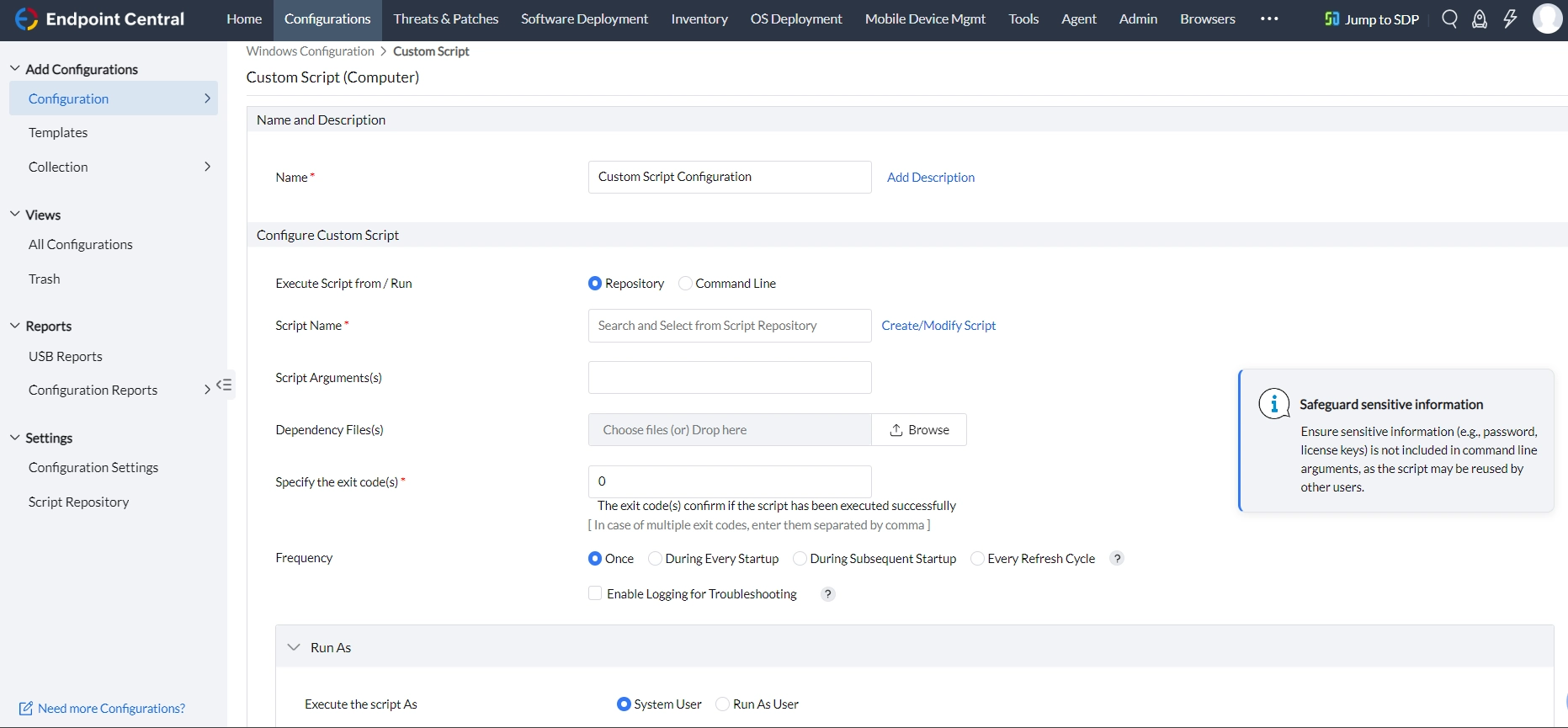
| Параметр | Назначение | Примечания |
|---|---|---|
| Название и Описание | Позволяют идентифицировать конфигурацию. | |
| Репозиторий | Запускает скрипт, сохранённый в репозитории. | Выберите скрипт в поле «Имя сценария». |
| Аргументы сценария | Передаёт значения скрипту. | Вводите аргументы как обычные значения, разделяя их одним пробелом. Заключайте отдельное значение в двойные кавычки, только если в нём есть пробелы. |
| Скрыть конфиденциальные данные | Скрывает конфиденциальное значение, например пароль, от конечных пользователей при развёртывании. | Пользователи консоли с необходимой областью доступа и ролью по-прежнему могут увидеть значение с помощью команды View Script в репозитории скриптов. |
| Командная строка | Выполняет введённые команды. | Разделяйте несколько команд точкой с запятой. |
| Файлы зависимостей | Позволяет добавить файлы, необходимые для работы скрипта, например изображения, установщики или файлы конфигурации. | Файлы зависимостей не служат для передачи входных значений скрипту. Для этого используйте поле «Аргументы сценария» . |
| Коды завершения | Задаёт коды, которые означают успешное выполнение. | Значение по умолчанию — 0. Если кодов несколько, перечислите их через запятую. |
| Частота | Определяет, когда запускается скрипт. | См. таблицу «Периодичность запуска» ниже. |
| Включить журнал для устранения неполадок | Сохраняет вывод скрипта в поле «Замечания». | Доступно, только если для частоты выполнения выбрано значение «Однократно». |
| Запустить как | Выберите учётную запись, от имени которой будет выполняться скрипт. | Системный пользователь или Запуск как пользователь. |
| Целевые устройства, повторные попытки и уведомления | Выберите, где запускать скрипт, как повторять запуск после сбоя и кому отправлять уведомления по электронной почте. | Укажите целевые устройства и включите уведомления. |
| Развернуть / Развернуть немедленно и Сохранить как | Разверните конфигурацию сразу либо сохраните её как черновик или шаблон. |
Периодичность запуска
| Параметр | Когда выполняется скрипт |
|---|---|
| Однократно | Скрипт развертывается один раз. |
| При каждом запуске | Скрипт развертывается при каждом запуске системы. Если выбран параметр Execute Until, скрипт выполняется при каждом запуске системы до указанных даты и времени. |
| При последующем запуске | Скрипт выполняется при ближайших запусках системы. Число таких запусков задаётся в раскрывающемся списке. |
| При каждом цикле обновления | Скрипт запускается на целевом компьютере каждые 90 минут. |
Поддерживаемые конфигурации
| Характеристика | Поддержка | Примечания |
|---|---|---|
| Операционная система | Windows | Скрипт развёртывается как конфигурация компьютера. |
| Типы скриптов | vb, js, ps1, cmd, msi, jse, exe, bat, vbe, vbs, wsf, wsc, wsh, reg | |
| Файлы зависимостей | Поддерживаются ZIP-файлы | Чтобы загрузить файл, выберите его на локальном компьютере. URL-адрес или сетевой путь использовать нельзя. |
| Расположение файлов зависимостей на устройстве с агентом | C:\Program Files (x86)\ManageEngine\UEMS_Agent\Computer\startup | Указывайте имена файлов без UNC-путей. Файлы удаляются после успешного развёртывания. |
Проверка выполнения скрипта при каждом запуске
Поля «Статус выполнения» и «Замечания» в консоли показывают сведения о текущем или последнем выполнении скрипта. Endpoint Central не создаёт на сервере отдельную запись в истории для каждого запуска системы.
Чтобы проверить, обработал ли агент конфигурацию на конечном устройстве Windows, перейдите по пути C:\Program Files (x86)\ManageEngine\UEMS_Agent\logs\dcconfigaccess.log. Найдите запись об обработке конфигурации и проверьте её время. Если агент установлен в каталоге, который использовался в прежних версиях, проверьте соответствующий файл журнала по пути DesktopCentral_Agent\logs.
Часто задаваемые вопросы
В настройках нет ежедневного запуска и запуска в заданное время. Для запуска по фиксированному расписанию создайте коллекцию (Collection) и добавьте в неё конфигурацию File Folder Operation для копирования скрипта и конфигурацию Scheduler для его запуска. Чтобы затем удалить скрипт, можно добавить вторую конфигурацию File Folder Operation.
Создайте коллекцию ( Collection) и добавьте в неё по одной конфигурации Custom Script для каждого файла скрипта. Конфигурации из коллекции развёртываются вместе.
taskkill возвращает ненулевой код завершения, если целевой процесс не запущен. Endpoint Central по умолчанию считает любой ненулевой код завершения признаком сбоя. Чтобы решить эту проблему, добавьте код завершения, который возвращает taskkill , если процесс не найден (обычно 128), в поле Exit codes конфигурации, отделив его запятой.
Если скрипт завершился со статусом Success, убедитесь, что нужные настройки Windows применились корректно и продолжают действовать. Следующие проверки помогут подтвердить результат и выявить возможные конфликты.
- Убедитесь, что тип конфигурации соответствует нужным изменениям. Используйте «Конфигурация компьютера» для общесистемных настроек и «Конфигурация пользователя» для настроек профиля пользователя, вошедшего в систему.
- Проверьте результаты развёртывания в полях «Статус выполнения» и «Замечания». Если для параметра Frequency выбрано значение Once, включите ведение журнала, чтобы вывод скрипта для диагностики сохранялся в поле «Замечания».
- Проверьте
C:\Program Files (x86)\ManageEngine\UEMS_Agent\logs\dcconfigaccess.logфайл, чтобы узнать, когда агент обработал конфигурацию. - Проверьте аргументы скрипта и имена файлов зависимостей. Убедитесь, что перед завершением скрипт проверяет состояние настроек после применения конфигурации и сообщает результат.
- Если скрипт меняет, например, обои рабочего стола, проверьте, не переопределяют ли эти настройки после развёртывания политики Active Directory Group Policy или Intune, другие конфигурации, скрипты входа в систему или средства защиты конечных устройств.