
Обновления Linux становятся доступны для развёртывания в Endpoint Central в течение 24 часов после выпуска. В соответствии с методами исправления вашего предприятия, вы можете развернуть их либо вручную, либо с помощью любых задач автоматического развертывания исправлений.
Сторонние приложения репозитория
Средства обновления Linux не поддерживают приложения из сторонних репозиториев, в том числе Google Chrome. Используйте поддерживаемые репозитории операционной системы или механизм обновления поставщика. Сроки поддержки сторонних приложений репозитория недоступны.
Локальный репозиторий
Исправление с использованием локального репозитория не поддерживается. Endpoint Central не использует локальный репозиторий машины. Он загружает патчи только из официальных репозиториев поставщиков. Сервер должен иметь доступ к требуемому домену поставщика. Для доступности домена поставщика см. Устранение неполадок Ошибка загрузки файлов метаданных менеджера пакетов. Чтобы запросить поддержку локального репозитория, отправьте запрос на feature request.
Ручное развертывание
Чтобы развернуть патчи Linux с помощью ручного развертывания, на вкладке Missing Patches найдите и отфильтруйте необходимые патчи Linux. Выберите эти патчи и выберите другие конфигурации. Чтобы узнать больше о том, как вручную развернуть патчи, обратитесь к эта страница.
Автоматизация развертывания патча
Для развертывания Linux, которое не удается или остается в повторной версии, запишите затронутый компьютер, дистрибутив, пакет и версию, репозиторий, статус выполнения и полное замечание. Экспортируйте отчет о задачах и соберите журналы агента Linux и менеджера пакетов, если причина остается неясной. См. APD оценка задачи и инструкции по загрузке журнала агента Linux.
Вы можете автоматизировать исправление компьютеров Linux, создав задачу автоматического развертывания патча.
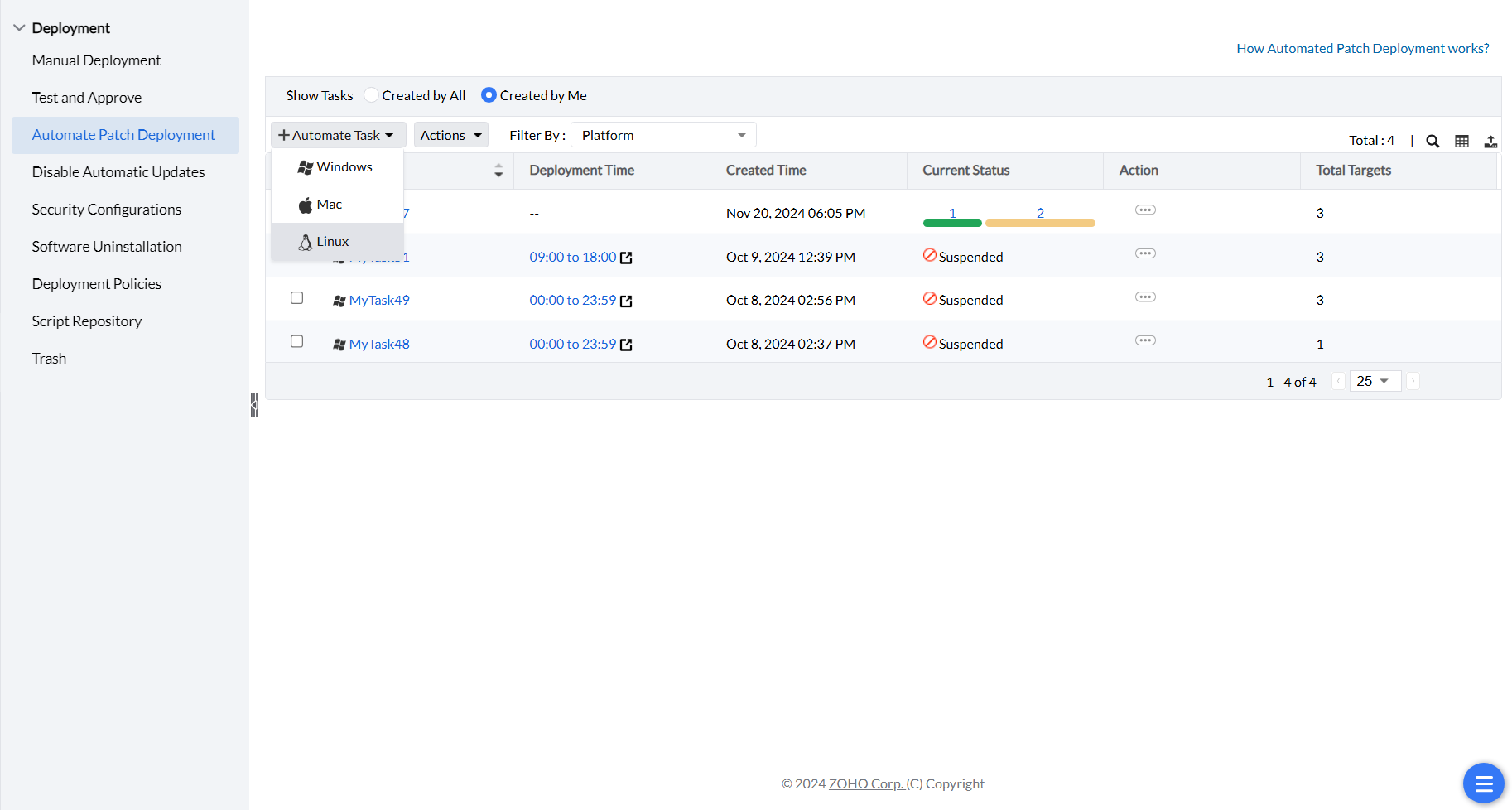
При создании задачи автоматического развертывания патчей (APD) выберите Linux в качестве операционной системы после нажатия на Автоматизировать задачу.
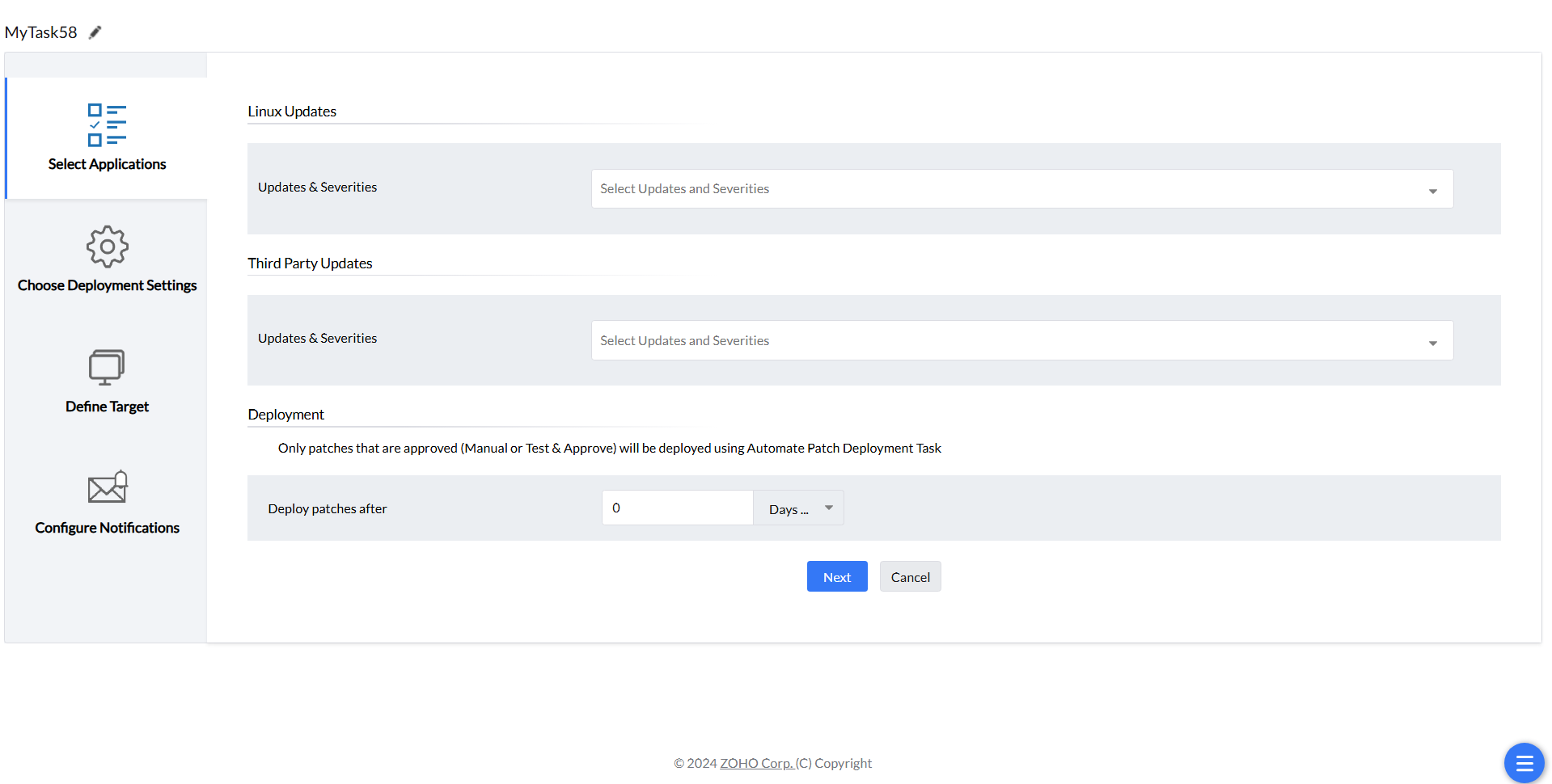
Откроется окно Выбрать приложения. Выберите приложения Linux для исправления на основе их типов обновлений и серьезности, как показано ниже. Настройте другие параметры. Выберите необходимые Linux машины в разделе Определить цели. Чтобы узнать подробности о создании задач автоматического развертывания патчей, обратитесь к эта страница.
Чтобы диагностировать подключение от агента Linux, следуйте процедуре терминала Linux в Устранение ошибок развертывания патча.
Статус выполнения Linux и загрузки зависимостей
Статус выполнения конечной точки и статус загрузки зависимостей описывают различные этапы. Просмотрите полное замечание затронутой конечной точки наряду с ее статусом выполнения:
| Статус | Интерпретация и последующая проверка |
|---|---|
| Еще Не Применить | Конфигурация еще не применена к конечной точке. Проверьте его право на участие, окно контактов и развертывания. |
| Удался | Конечная точка сообщает об успешном выполнении. Просмотрите результаты каждого патча, чтобы проверить предполагаемые установки. |
| Не удалось | Выполнение не удалось. Прочитайте полную конечную точку и замечания по патчу, чтобы определить неудачную операцию. |
| Неприменимо | Конфигурация не применима к этой конечной точке. Просмотрите информацию о цели и применимости патча. |
| Повторная Пробывается | Неудачная операция повторяется. Один только этот статус не идентифицирует ошибку загрузки зависимостей или пакета прошивки. |
Для изучения передачи зависимостей:
- Откройте затронутую задачу развертывания и ее вкладку Download Pending Dependency Packages. Просмотрите сообщенный статус и ошибку для каждого затронутого пакета.
- Исправьте указанную причину загрузки. Проверки передачи см. в Определить этап загрузки.
- Выберите затронутые пакеты и нажмите Перезагрузить. Для этого действия требуется разрешение Patch Management Write.
- Если появится подтверждение окна загрузки, выберите Force Download, чтобы начать за пределами настроенного окна, или отклоните опцию принудительного, чтобы сохранить запрос в настроенном окне.
- Проверьте обновленный статус загрузки зависимостей, а затем просмотрите выполнение конечной точки и результаты каждого патча отдельно. Пустая таблица зависимостей не объясняет состояние Retry In Progress конечной точки.
Исследуйте сбои пакета и перезапуски обслуживания
Обновление пакета может перезапустить затронутые службы без перезапуска операционной системы. Сравните записи менеджера пакетов и события журнала обслуживания со временем развертывания. Соответствующая метка времени сама по себе не определяет, какой пакет или действие по техническому обслуживанию перезапустили службу.
Для сбоя отдельного пакета запишите полную ошибку менеджера пакетов, имя и версию пакета, распространение и хранилище. Экспортируйте сводку задачи развертывания в формате PDF и соберите журналы агента Linux. Следуйте инструкциям Patch Manager Plus log-upload или Vulnerability Manager Plus log-upload. Используйте устранение неполадок репозитория или подписки, когда записанная ошибка указывает на это условие.
Целевое количество Linux APD равно нулю
Если задача APD показывает 0 общие цели, выбранные компьютеры Linux все еще могут быть в режиме реального времени и присутствовать в инвентаре и оставаться неправомомыми. Убедитесь, что дистрибутив указан в поддерживаемых вариантах Linux и что сборка продукта включает этот дистрибутив. Обновитесь до более поздней сборки, если текущая сборка не включает ее. Чтобы просмотреть поддерживаемые варианты Linux, обратитесь к Linux Patch Management.
Запланированное развертывание Linux
Почему развертывание патчей Linux не начинается в запланированное время во время развертывания Windows?
Уведомления о запланированном развертывании используют TCP-порт 8027. Этот порт должен быть открыт между сервером и конечной точкой Linux.
Доступ к репозиторию Linux запрещен
Как устранить ошибку 403 Forbidden, когда менеджер пакетов Linux обновляет метаданные репозитория?
403 означает, что конечная точка не может достичь хранилища поставщика. Восстановите доступ к репозиторию, затем запустите сканирование патча.
Патч для Linux больше не поддерживается
Почему патч Linux больше не поддерживается или исчезает из списка исправлений?
Поставщик удалил URL-адрес загрузки, или более новый патч заменил его. Разверните заменяющий патч.
Если у вас есть дополнительные вопросы, пожалуйста, обратитесь к нашему разделу Часто задаваемые вопросы для получения дополнительной информации.