
Чтобы создать задачу автоматического развертывания патча (APD), перейдите в Threats & Patches → Deployment → Automate Patch Deployment.
В этом разделе нажмите Automate Task и выберите операционную систему, для которой нужно создать задачу APD. Для групп компьютеров с Windows, Mac и Linux можно создавать отдельные задачи.
Автоматизированное развертывание сторонних патчей применяется к:
- Windows
- macOS
- Linux
Автоматическое развертывание антивирусных обновлений и развертывание пакетов функций применяется к:
- Windows
Если существующая задача APD уже включает обновления пакетов функций, система создает для этих обновлений отдельную конфигурацию. Исходная задача продолжает развертывать остальные выбранные типы обновлений. В исходной задаче появляется баннер со ссылкой на новую задачу развертывания пакетов функций, которая сохраняет исходное расписание, цели и исключения. Оставьте обе задачи активными, чтобы продолжать развертывать пакеты функций и остальные выбранные обновления. Чтобы исключить обновления пакетов функций, перейдите в раздел Threats & Patches → Settings → Patch Database Settings → Windows → Microsoft Updates и снимите флажок Feature Packs.
Выберите приложения
APD выбирает обновления по типу, уровню серьезности и критериям отбора приложений. Вручную заданный список KB в задаче APD не хранится. Чтобы развернуть только определенные обновления KB, выберите их в разделе Manual Deployment. Одобрение необязательного обновления не включает его в задачу, если этот тип обновлений исключен.
При выборе Windows в качестве платформы задачи могут включаться и обновления приложений Microsoft. Чтобы выбрать обновления ОС Windows и исключить Office или Microsoft 365, используйте Patch Specific Applications. Если доступна соответствующая опция, можно также использовать Устанавливать патчи для всех приложений, кроме. Перед сохранением задачи проверьте выбранные приложения и категории обновлений.
Если раздел Сторонние обновления недоступен для платформы, сначала проверьте платформу задачи и соответствующие параметры в разделе Patch Database Settings. Доступность разделов и элементов управления может зависеть от сборки, редакции продукта и прав доступа. Не отключайте Microsoft Updates глобально, чтобы исключить одно приложение.
Одного одобрения патча недостаточно для его развертывания задачей APD. В задаче также должны быть выбраны тип обновления и уровень серьезности патча. Например, одобренный патч из категории Необязательные обновления не развертывается, если эта категория исключена из критериев APD.
Предварительные накопительные обновления
Почему предварительные накопительные обновления Microsoft развертываются, если категория «Предварительные обновления» отключена, а категория «Необязательные обновления» включена?
Предварительные накопительные обновления относятся к категории «Необязательные обновления». Задача автоматического развертывания патчей может развернуть такие обновления, если в нее включена эта категория, даже когда категория «Предварительные обновления» отдельно не выбрана.
После выбора операционной системы укажите в разделе Выбор приложений, для каких приложений эта задача APD должна устанавливать патчи.
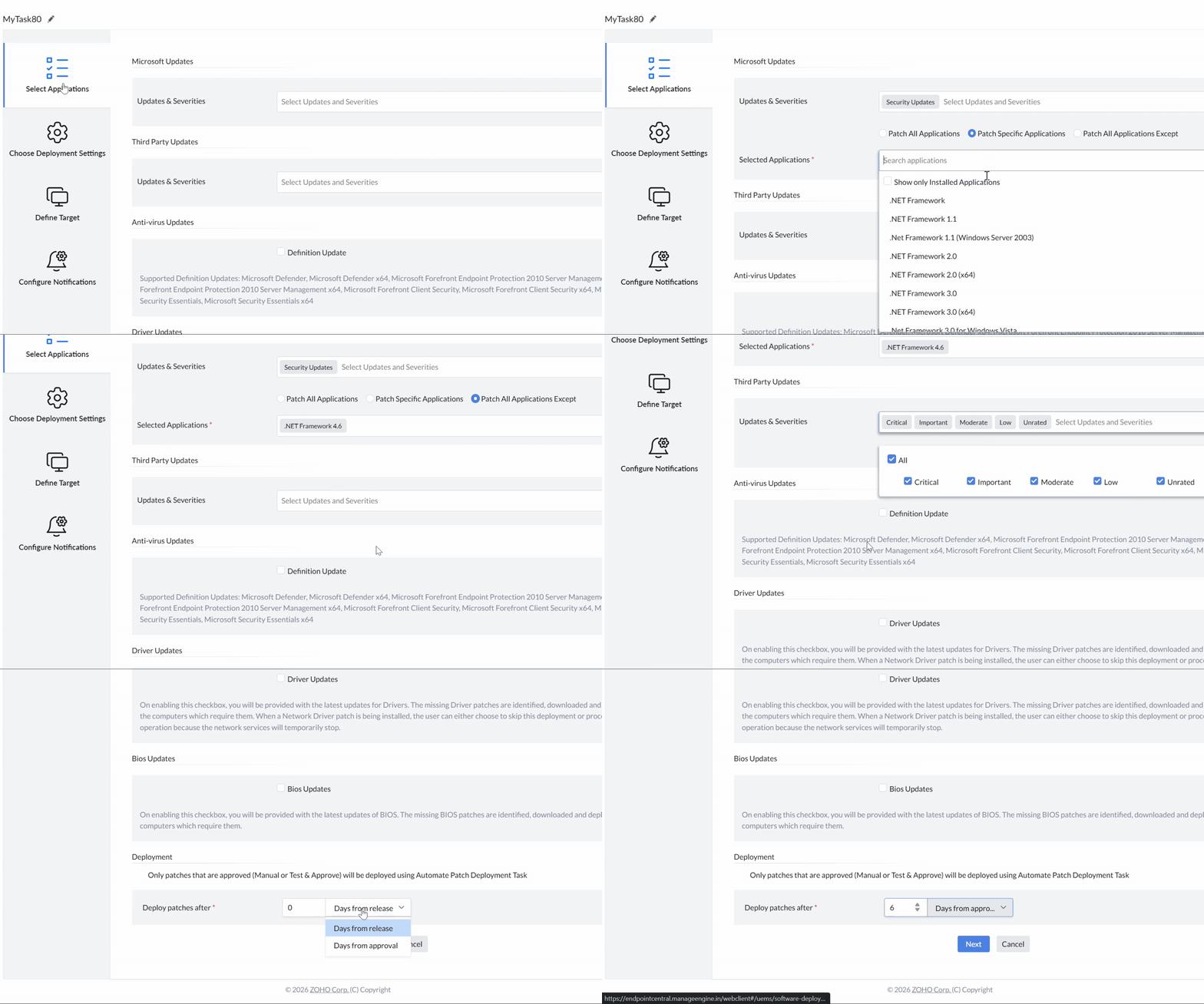
Можно автоматизировать развертывание обновлений Microsoft с помощью параметров раздела Обновления и уровни серьезности. Выберите все типы обновлений и уровни серьезности, которые должна охватывать задача, включая обновления безопасности, необязательные обновления и пакеты функций, если это необходимо. Одобренный патч не развертывается, если его тип или уровень серьезности исключен из задачи APD.
После их выбора выберите
Patch All Applications, чтобы автоматически устанавливать патчи для всех приложений при выпуске обновлений выбранного типа и уровня серьезности.
Устанавливать патчи для выбранных приложений, чтобы автоматически устанавливать патчи для конкретных приложений при выпуске обновлений выбранного типа и уровня серьезности. Укажите нужные приложения в разделе Выбранные приложения.
Выберите Patch All Applications Except, чтобы исключить указанные приложения и автоматически устанавливать обновления для остальных приложений при выходе пакетов выбранного уровня серьёзности и типа. Добавьте приложения, которые нужно исключить, в раздел Selected Applications. В категорию Security Updates Microsoft входят обновления Office 365 Click-to-Run. Чтобы обновлять Office отдельной задачей, выберите Patch All Applications Except и исключите приложения Office 365.
Область исключения приложений
Как сделать так, чтобы патчи не устанавливались автоматически для каждой версии приложения?
Patch All Applications Except применяется к каждой версии каждого выбранного приложения. Другая редакция является отдельной записью и исключается только при выборе этой записи.
Выбор накопительных обновлений Windows для развертывания
В задаче автоматического развертывания патчей для накопительных обновлений Windows нет отдельной категории. Они относятся к категории Обновления безопасности.
- В разделе Microsoft Updates выберите тип патча Security Updates и нужные уровни серьезности.
- Выберите Patch Specific Applications.
- В области Выбранные приложения выберите версию операционной системы Windows, которую должна охватывать эта задача. Для Windows 11 выберите Windows 11 в том же списке приложений.
- Если развертывания должны быть разделены между группами компьютеров, создайте две задачи APD с одинаковым выбором приложений и разными целями.
Сторонние обновления: можно автоматизировать развертывание сторонних обновлений с помощью параметров раздела Обновления и уровни серьезности
Подобно обновлениям Microsoft, вы также можете выбрать Patch All Applications,Patch Specific Applications и Patch All Applications Except в этом разделе.
Антивирусные обновления: чтобы автоматизировать обновление антивирусных баз, установите флажок Definition Updates. Перед созданием задачи APD включите Definition Updates в разделе Threats & Patches → Settings → Patch Database Settings → Windows → Microsoft Updates. Подробнее о настройке базы данных патчей см. в разделе Настройки базы данных патчей.
Поддерживаемые обновления определений включают: Microsoft Defender, Microsoft Defender x64, McAfee Endpoint Security, Microsoft Forefront Endpoint Protection 2010 Управление сервером, Microsoft Forefront Endpoint Protection 2010 Управление сервером x64, Microsoft Forefront Client Security, Microsoft Forefront Client Security x64, Microsoft Security Essentials, Microsoft Security Essentials x64.
Обновления драйверов: чтобы автоматизировать обновление драйверов устройств, установите флажок Обновления драйверов. Список драйверов, для которых поддерживается установка обновлений, см. на этой странице.
Обновления BIOS: В задаче APD для Windows установите флажок Обновления BIOS, если он доступен, чтобы включить подходящие одобренные обновления BIOS. Флажки Обновления драйверов и Обновления BIOS настраиваются независимо. Выбор обновлений драйверов не включает обновления BIOS. Оставьте флажок «Обновления BIOS» снятым в задачах, которые должны исключать обновления прошивки. Создайте отдельные задачи, если для обновлений нужны разные цели или политики развертывания. Соблюдайте предварительные требования BIOS и правила сопоставления учетных данных.
Включите нужные категории в разделе Настройки базы данных патчей. Если опция «Обновления BIOS» недоступна, проверьте эти настройки и требования к редакции продукта. Если опция по-прежнему недоступна, передайте сведения из раздела Поддержка > Сведения об обновлении в службу поддержки, чтобы подтвердить поддерживаемый путь обновления. Пока автоматическое развертывание недоступно, используйте «Ручное развертывание» для подходящих обновлений BIOS. Одобрение не отменяет критерии задачи, проверку применимости и назначенную политику.
Развертывание: в этом разделе укажите, сколько дней после одобрения патча (только для Windows) или его выпуска должно пройти до автоматического развертывания. Для этого используйте параметр Развертывать патчи через . Развертываются только патчи, одобренные вручную или с помощью функции «Тестирование и утверждение».
Выберите отсчет от даты одобрения, чтобы выдержать паузу после одобрения для тестирования и мониторинга, или отсчет от даты выпуска, чтобы выдержать паузу после выпуска патча поставщиком. При задержке 0 дней патч по-прежнему требует одобрения.
Развернуть утвержденные патчи
При использовании Test & Approve патчи, которые успешно прошли пилотное развертывание и получили статус Approved, могут развертываться задачей APD. Задача развертывает подходящие одобренные патчи на заданных целевых компьютерах по выбранной политике развертывания.
Если все подходящие патчи не одобрены или исключены критериями задачи по типу обновления, уровню серьезности, приложению или сроку ожидания, задача может показывать статус Patching Completed без установки патчей. Если на конечной точке уже установлена та же или более новая версия приложения, оно не отображается в сведениях задачи о патчах и в экспортированной сводке.
Перед одобрением масштабного развертывания перейдите в раздел Threats & Patches → Patches → Missing Patches и в списке столбцов включите столбец Размер. В самой задаче APD размер патча не отображается. Учитывайте размер при планировании поэтапного развертывания или расчете ресурсов сервера распространения.
После настройки всех параметров нажмите на Next.
Выберите Настройки Развертывания
После того, как вы выбрали приложения, настройте параметры развертывания в этом разделе.
Загрузка патчей APD выполняется по 90-минутному циклу обновления каждого агента, поэтому целевые компьютеры скачивают патчи в разное время. Ограничение в 50 компьютеров действует для развертывания по запросу с помощью команды Немедленно развернуть в задаче ручного развертывания и не распространяется на APD. Недавно одобренный патч появляется в задаче APD после следующего сканирования, обычно примерно в течение 90 минут. Если на компьютере уже установлена последняя версия приложения, приложение для этого компьютера не отображается. APD показывает только самый новый отсутствующий патч для приложения. Более старые патчи, которые он заменяет, в списке не отображаются.
Количество повторных попыток автоматического развертывания
При автоматическом развертывании патчей число повторных попыток по умолчанию равно трем. Изменить это число через интерфейс нельзя. Если нужна возможность настраивать количество повторных попыток, отправьте запрос на добавление этой функции.
Возможность повторного развертывания зависит от оставшегося числа попыток, настроенных триггеров, доступности компьютера и окна развертывания. Заданное число попыток не гарантирует фиксированного порядка повторов по расписанию, при обновлении или при запуске компьютера, а также не гарантирует повтор в каждый календарный день.
Для повторной попытки нужен настроенный триггер, хотя бы одна оставшаяся попытка и доступная конечная точка. Окно, заданное политикой, по-прежнему действует для обычного развертывания при запуске компьютера или в ходе цикла обновления данных агента. Если попытка задерживается или после сбоя повторная попытка не выполняется, хотя должна была, проверьте сведения о сбое, историю выполнения задачи и окно развертывания и настройки повторных попыток.
Чтобы выполнить повторную попытку при запуске компьютера, агент при его включении проверяет настроенный триггер запуска. Для этого компьютер можно перезагрузить либо выключить и затем снова включить. Само выключение не запускает повторную попытку. Компьютер должен стать доступным. Для повтора также должны выполняться условия триггера и окна развертывания, а в задаче должна оставаться хотя бы одна попытка.
Условия развертывания при запуске и обновлении см. в разделе Поведение окна развертывания.
После устранения причины сбоя со статусом Повторные попытки исчерпаны, например после восстановления связи с сервером распространения, откройте задачу APD, нажмите Modify, сохраните или разверните задачу без других изменений. Это сбросит процесс повторных попыток. Патч будет скачан заново, а развертывание возобновится в следующем окне.
Сохранение задачи APD даже без изменения настроек может сбросить отображаемый статус развертывания и значения счетчиков. Счетчики обновляются по мере того, как целевые компьютеры сообщают о своем состоянии в следующем окне развертывания.
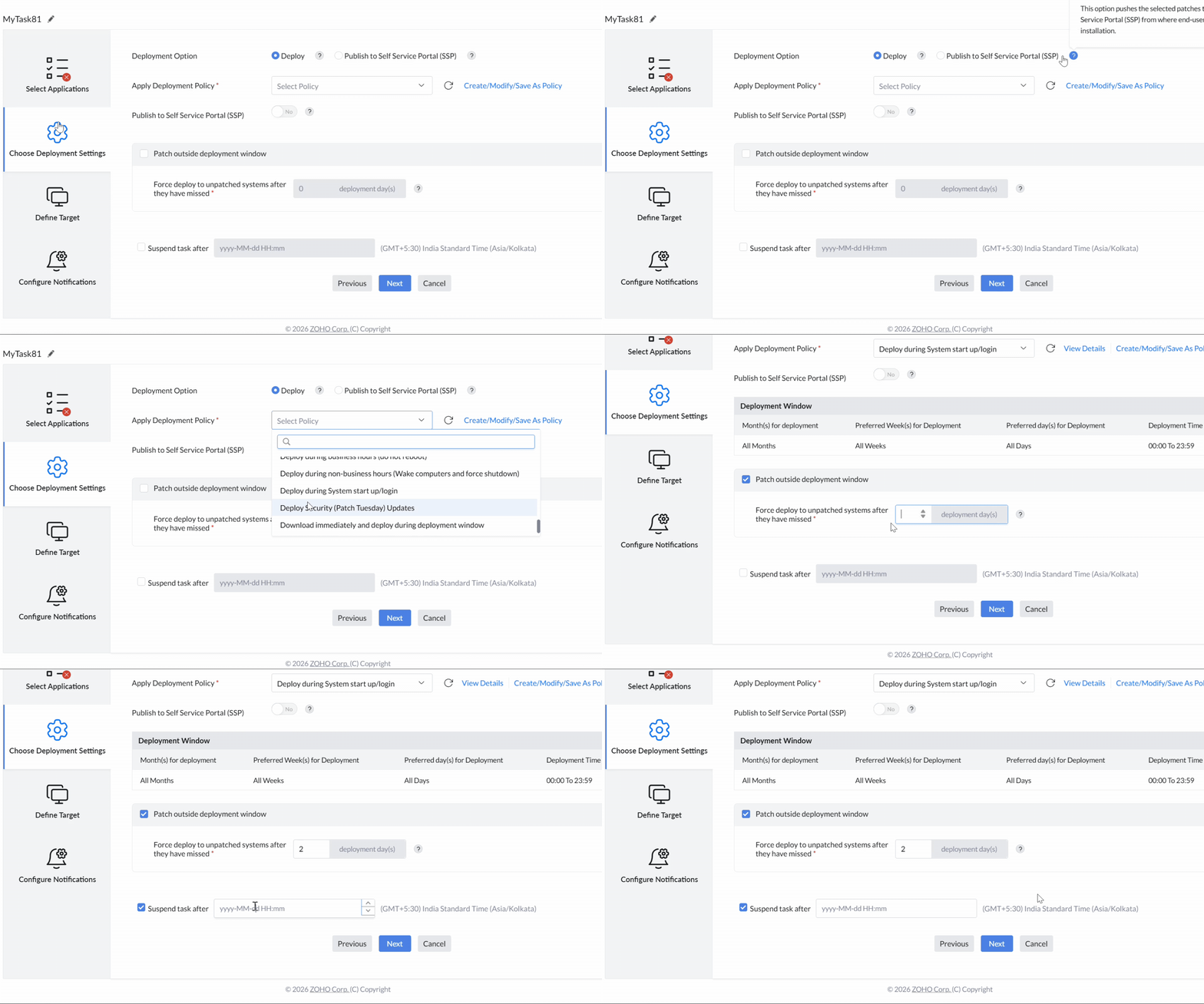
В разделе «Параметры развертывания» выберите Развернуть, если хотите автоматически устанавливать патчи в соответствии с политикой развертывания.
В крупных организациях особенно важно устанавливать патчи на критически важных серверах. При этом ограниченные окна обслуживания могут привести к простоям и снижению производительности. Соответствующим образом настроить политику развертывания нельзя. В таких ситуациях выберите Опубликовать на портале самообслуживания (SSP) . Портал самообслуживания упрощает развертывание патчей: администраторы публикуют обновления, а пользователи и владельцы серверов устанавливают их по мере необходимости. Для серверов, которые должны работать непрерывно, назначайте установку патчей на плановый простой, чтобы свести перебои к минимуму. Подробнее о портале самообслуживания см. на этой странице.
Если вы выбрали «Развернуть»,
В разделе Применить политику развертывания выберите политику, настроенную в соответствии с требованиями вашей организации. Подробнее о настройке политик развертывания см. на этой странице.
После выбора политики развертывания выберите «да» или «нет» для Публиковать на портале самообслуживания (SSP). Если да, то патчи могут быть запланированы для развертывания и одновременно отправлены в SSP, что обеспечивает гибкость при установке.
После выбора политики в таблице отображаются предпочтительные недели развертывания, предпочтительные дни развертывания и окно развертывания в соответствии с настройками этой политики. Окно развертывания определяется по локальному системному времени каждого целевого компьютера.
Чтобы изменить существующую задачу, воспользуйтесь командой Modify и проверьте назначенную политику развертывания. Допустимое окно или поведение за его пределами измените в действующей политике развертывания. Сохраните политику и убедитесь, что задача ее использует. Чтобы проверить результаты развертывания и репликации, воспользуйтесь оценкой задачи. Текущие счетчики установленных патчей сами по себе не подтверждают, что установка выполнялась за пределами окна.
Для политики, основанной на Patch Tuesday, неделя Patch Tuesday длится с Patch Tuesday до следующего понедельника. Первая неделя после Patch Tuesday - это следующий период со вторника по понедельник. Просмотрите это определение, прежде чем сделать вывод о том, что установка произошла вне настроенной недели.
Используйте политику Deploy Anytime at the Earliest, чтобы запустить развертывание, как только будут выполнены условия запуска, без ожидания узкого недельного окна.
Параметр Развертывать патчи через отбирает только отсутствующие патчи, для которых прошло заданное число дней с момента одобрения или выпуска поставщиком. Пока патч не соответствует этому условию, в сведениях о развертывании может не быть строк, хотя сводка по-прежнему учитывает целевые компьютеры задачи со статусом Patching Completed.
Утвержденный патч в течение периода отсрочки
Развертывается ли утвержденный патч, когда старый патч находится в периоде отсрочки?
Автоматическое развертывание патчей устанавливает самый новый одобренный патч. Отсрочка установки более старого патча не задерживает установку нового одобренного патча.
Пользователь может неоднократно пропускать установку патчей приложений в пределах окна развертывания, чтобы продолжить важную работу. Включите параметр Устанавливать патчи вне окна развертывания, если эти компьютеры домена нужно обновить по истечении периода отсрочки. Укажите число дней отсрочки, после которого начнется принудительное развертывание на компьютерах, где патчи не были установлены по расписанию.
Значение - это количество пропущенных дней развертывания, после которых патчи могут быть установлены вне запланированного окна. Установите количество дней так, чтобы льготный период заканчивался до следующего месячного окна.
Если вы хотите приостановить эту задачу APD после определенного периода, установите флажок в Suspend After и укажите дату и время. Это полезно, когда существующее автоматическое исправление серверных машин необходимо остановить из-за изменений в запланированном времени простоя. В таких случаях эту задачу APD можно приостановить, и вы можете создать новую задачу APD на основе нового времени простоя сервера.
После настройки всех параметров нажмите на Next.
Выбор целей политики
Чтобы выполнить сканирование после установки агента, откройте Admin → Настройки агента → Общие настройки и включите Perform Patch Scanning в разделе действий после установки. Сканирование выявляет отсутствующие патчи и не устанавливает их сразу. Убедитесь, что новый компьютер входит в область развертывания задачи, не подпадает под исключения, прошел сканирование на наличие патчей и соответствует назначенной политике развертывания. Время последней загрузки компьютера не показывает, когда он был зарегистрирован.
Просмотрите все задачи развертывания, предназначенные для компьютера. Публикация обновления через одну задачу не исключает этот компьютер из другой задачи APD. Применяйте необходимые целевые исключения к каждой соответствующей задаче и проверяйте источник установки при установке неожиданного обновления.
См. Поля аудита установленных патчей, чтобы просмотреть источник развертывания.
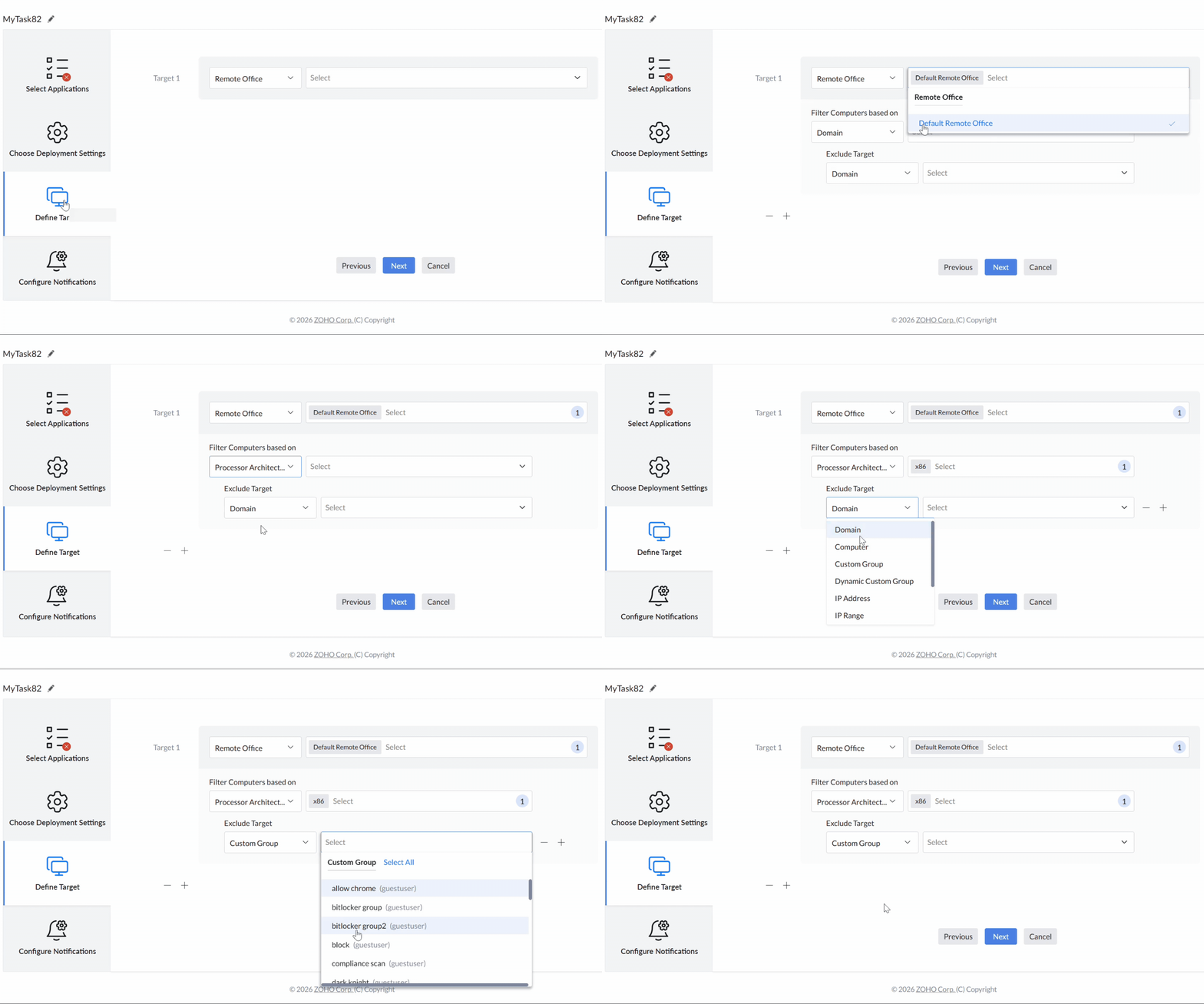
После выбора параметров развертывания выберите подходящий тип цели в разделе Определить цель. Статические группы отображаются в разделе Custom Group, а динамические — в отдельном списке Dynamic Custom Group. Если выбран неверный тип цели, группа не появится в результатах поиска. Подробнее о выборе целей см. на этой странице.
После выбора целей нажмите Next, чтобы настроить уведомления об этой задаче APD.
После удаления или изменения группы перед сохранением проверьте оставшийся тип цели, домен или организационное подразделение, правила включения и исключения. Более широкая оставшаяся цель может охватить компьютеры, которые ранее не входили в область развертывания из-за ограничений удаленной группы. Проверьте затронутые компьютеры до следующего развертывания. Об исключениях по приложениям см. раздел Decline Patch.
Исключенные операционные системы
Почему развертывание не показывает данные для выбранных серверов?
Если операционная система компьютера включена в список исключений задачи, этот компьютер не входит в ее цели. Задача может не отображать данные.
Одна задача для нескольких офисов
Может ли одна задача автоматического развертывания патчей охватывать несколько удаленных офисов?
Выбранные приложения сохраняются в задаче. Можно указать несколько удаленных офисов или групп устройств в одной задаче без создания копии для каждого офиса.
Настройка Уведомлений
Чтобы получить отчет по отдельным патчам с разбивкой по удаленным офисам, откройте Detailed View и задайте нужные критерии Deployed Using и Remote Office. Экспортируйте результаты фильтрации. Чтобы проверить ход выполнения задачи и узнать, какие целевые компьютеры еще ожидают развертывания, откройте Сводку задачи APD . Сводка состояния удаленного офиса сама по себе не подтверждает завершение конкретной задачи APD.
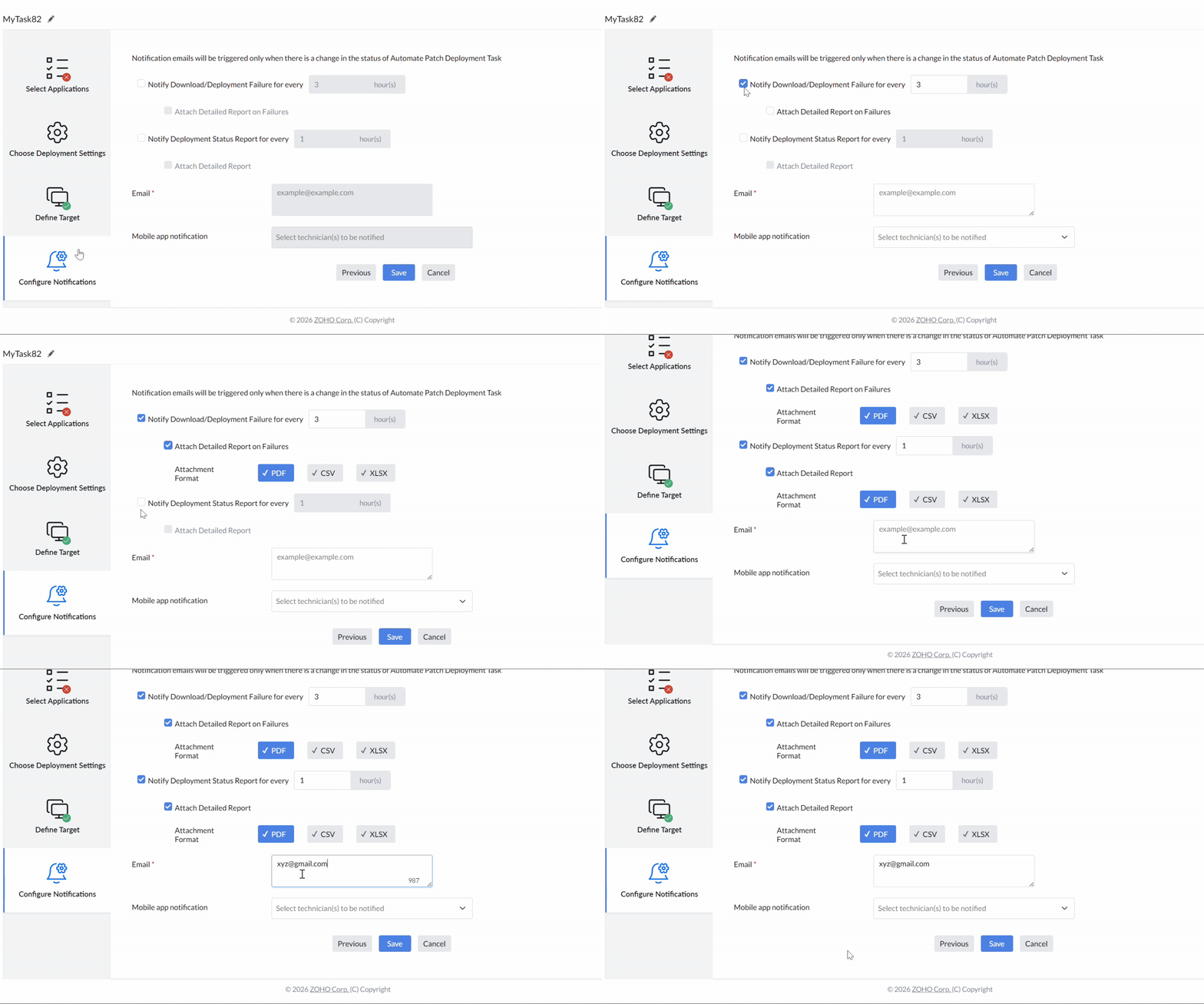
Чтобы получать уведомления по электронной почте:
- Чтобы получать уведомления о сбоях загрузки или развертывания, установите флажок «Уведомлять о сбоях загрузки или развертывания каждые» и укажите интервал уведомлений в часах.
- Чтобы получать отчет о состоянии развертывания, установите флажок Отправлять отчет о состоянии развертывания каждые и укажите интервал уведомлений в часах.
Чтобы получать подробный отчет, включите параметр Прикрепить отчет для нужного уведомления и выберите PDF, CSV или XLSX в поле Формат вложения.
Укажите адрес для получения уведомлений в разделе E-mail.
В конце каждого интервала APD отправляет уведомление, только если состояние развертывания изменилось с момента предыдущей проверки. В текущем интерфейсе нет уведомления, которое срабатывает только при завершении задачи.
Если проверка почтового сервера проходит успешно, но письма APD перестали поступать, проверьте папку со спамом и другие папки, экспортируйте Summary задачи APD в PDF из раздела Assessing Automate Patch Deployment Tasks и соберите журналы центрального сервера для анализа.
Если вы настроили мобильное приложение и хотите получать уведомления на свой мобильный телефон, установите флажок для опции: Включить уведомления через мобильное приложение.
Настроив уведомления для этой задачи APD, нажмите Save. Созданная задача автоматически развертывает патчи для выбранных приложений на целевых компьютерах в соответствии с выбранной политикой. Периодические уведомления о ходе работы отправляются на указанный адрес электронной почты.
Время последнего развертывания со значением -- означает, что задача APD еще не запустилась. Счетчики установленных патчей отражают текущее состояние компьютеров и не служат признаком того, что развертывание сейчас идет за пределами окна.
Единого календаря со следующими окнами развертывания для всех задач APD нет. Чтобы проверить политику, окно развертывания и текущее состояние, откройте раздел «Сводка» или «Системное представление» для каждой задачи.