
Управление опросами
Администраторы могут запускать, изменять, приостанавливать, удалять и деактивировать опросы.
Запуск опроса
Опрос можно запустить следующими способами:
Откройте Администрирование (Admin) > Опрос пользователей (User Survey) > Настройка опросов (Survey Configuration) и нажмите Запустить опрос (Initiate Survey).
Либо выберите опрос и нажмите Опубликовать опрос (Publish Survey).
Чтобы вручную отправить опрос для определённой заявки:
-
Откройте заявку.
-
Выберите Действия (Actions) > Отправить заявку (Send Request).
Пользователю отправляется первый в списке опрос по заявкам, для которого заявка соответствует заданным критериям.
Изменение опроса
Чтобы изменить опрос:
-
Откройте опрос.
-
Обновите вопросы или настройки по необходимости.
-
Нажмите Обновить опрос (Update Survey) или Сохранить и опубликовать (Save and Publish).
Приостановка опроса
Приостановите опрос, чтобы временно прекратить его отправку пользователям.
Остановить опрос можно одним из способов:
-
На странице «Настройка опросов» (Survey Configuration) нажмите значок Действия (Actions) и выберите Остановить опрос (Stop Survey).
-
На странице «Сведения об опросе» (Survey Details) нажмите Остановить опрос (Stop Survey).
Остановленный опрос можно возобновить, запустив его снова.
Удаление опроса
Удаляйте опросы, которые больше не требуются.
Удалить опрос можно одним из способов:
-
Нажмите значок Действия (Actions) и выберите Удалить опрос (Delete Survey) в списке опросов.
-
Либо выберите опрос и нажмите Удалить опрос (Delete Survey) на верхней панели формы.
Деактивация опроса
Сделайте опрос неактивным, чтобы окончательно прекратить его отправку, сохранив ответы и историю.
-
Нажмите значок Действия (Actions) и выберите Сделать неактивным (Mark as Inactive).
Если на опубликованный опрос уже получены ответы, его можно деактивировать. Удаление такого опроса недоступно.
Повторная отправка опроса
Чтобы повторно отправить опрос для заявки с уже полученным ответом:
-
Выберите заявку, затем в меню Действия (Actions) выберите Повторно отправить опрос (Resend Survey).
При открытии повторного опроса поля уже будут заполнены ранее отправленными ответами пользователя. Пользователь сможет изменить ответы и отправить опрос повторно.
Повторно отправленное письмо с опросом фиксируется в Почтовых уведомлениях (Email Notifications), а действие повторной отправки — в разделе «История» (History).
Предварительный просмотр опроса
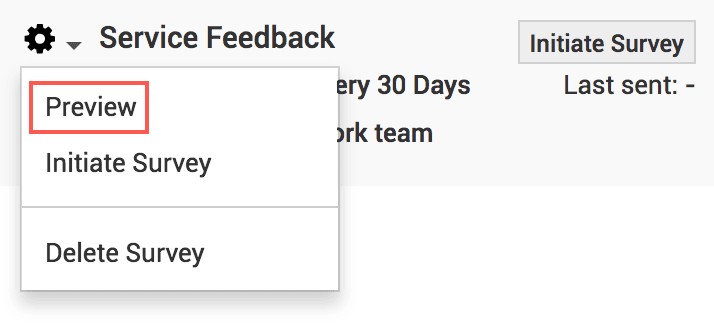
Используйте значок предварительного просмотра (Preview) на главной странице опросов для проверки вопросов.
Изменение порядка опросов по заявкам
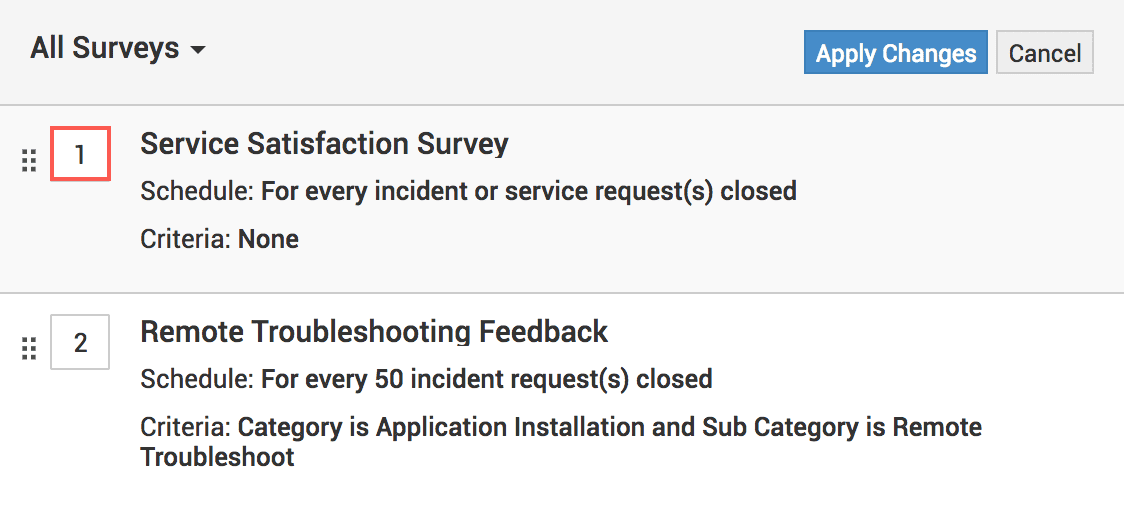
Задавайте приоритет опросов по заявкам, меняя их порядок. Если одной заявке соответствуют несколько опросов, отправляется опрос с наивысшим приоритетом.
-
В списке опросов по заявкам нажмите Изменить порядок (Reorder).
-
Введите нужные порядковые номера рядом с опросами или перетащите их на соответствующие места.
-
Нажмите Применить изменения (Apply Changes).
Деактивация опроса