
Локальный агент Zoho Flow (On-Prem Agent) необходим для создания рабочих процессов в ServiceDesk Plus через Zoho Flow.
Создание агента
Начать можно двумя способами:
Из настроек Zoho Flow
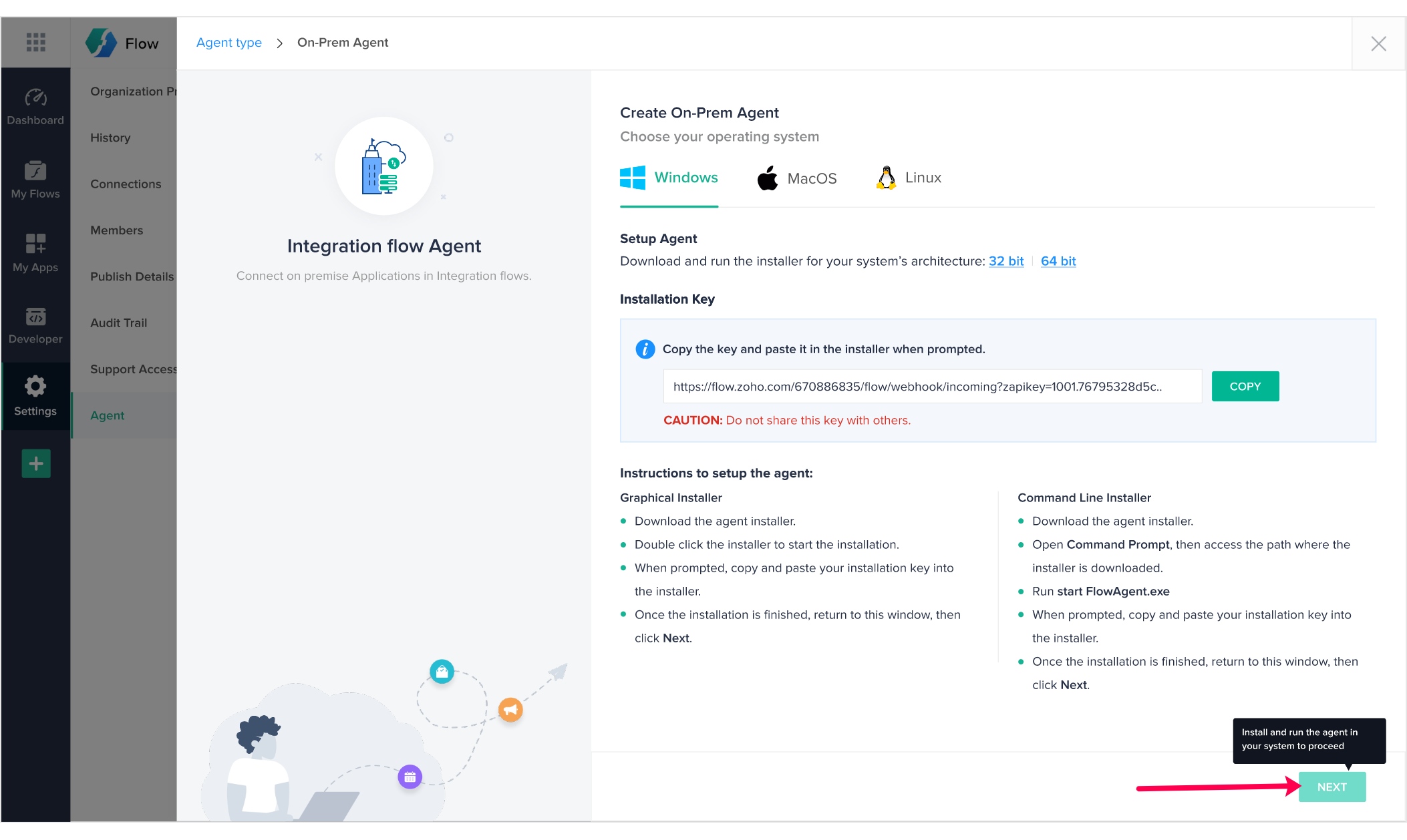
1. Войдите в учётную запись Zoho Flow.
2. В разделе Settings нажмите Agents, затем Create.
3. Выберите Connect On-Prem apps (On-Prem Agent).
4. В открывшемся диалоговом окне выберите операционную систему компьютера, затем нажмите ссылку для загрузки установщика, подходящего для архитектуры компьютера.
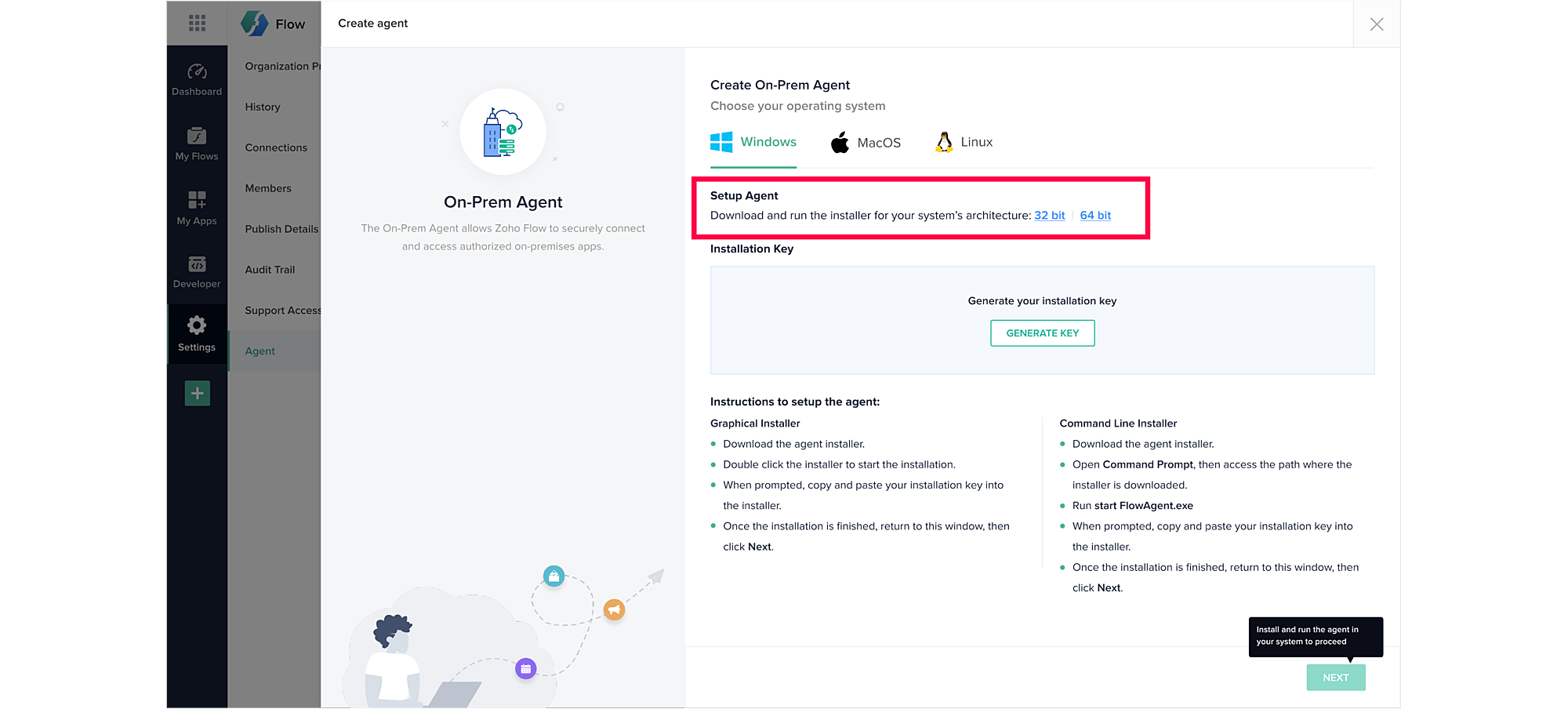
5. Нажмите Generate Key для создания уникального ключа нового агента. Во всплывающем окне нажмите Accept. Примечание: установочный ключ может создать только администратор или владелец организации. После создания ключ доступен другим пользователям организации.
6. Чтобы установить и запустить агент, следуйте инструкциям на экране для выбранной операционной системы. Узнайте, как установить локальный агент (On-Prem Agent) в вашей системе.
7. После успешной настройки нажмите Next.
8. Нажмите Done.
При настройке триггера или действия локального приложения:
Если при настройке потока вы выбираете локальное приложение в качестве источника триггера или выбираете действие локального приложения, вам понадобится локальный агент (On-Prem Agent).
1. Если агент создан, выберите его в списке On-Prem Agent.
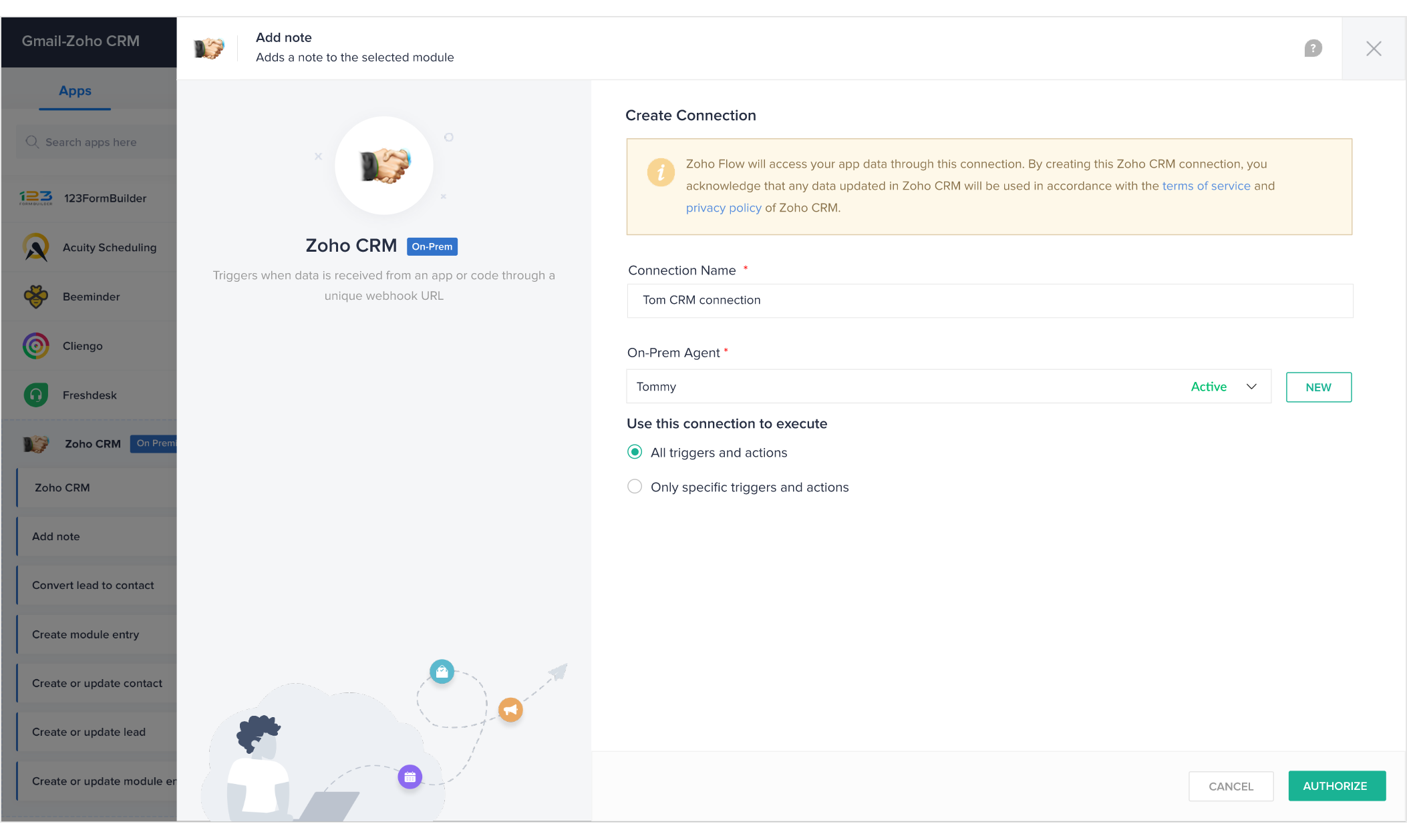
2. Если агент ещё не создан, нажмите New.
3. Выберите операционную систему компьютера, затем нажмите ссылку для загрузки установщика, подходящего для архитектуры компьютера.
4. Нажмите Generate Key, чтобы создать уникальный ключ для нового агента. В открывшемся окне нажмите Accept, чтобы продолжить.
5. Чтобы установить и запустить агент, следуйте инструкциям на экране для выбранной операционной системы.
6. После успешной настройки нажмите Next.
7. Нажмите Authorize.
Установка агента в системе
Для Windows:
Локальный агент в Windows можно установить двумя способами:
Графический установщик
1. Скачайте с экрана загрузки 32- или 64-разрядный установщик агента в зависимости от архитектуры системы. Скопируйте установочный ключ.
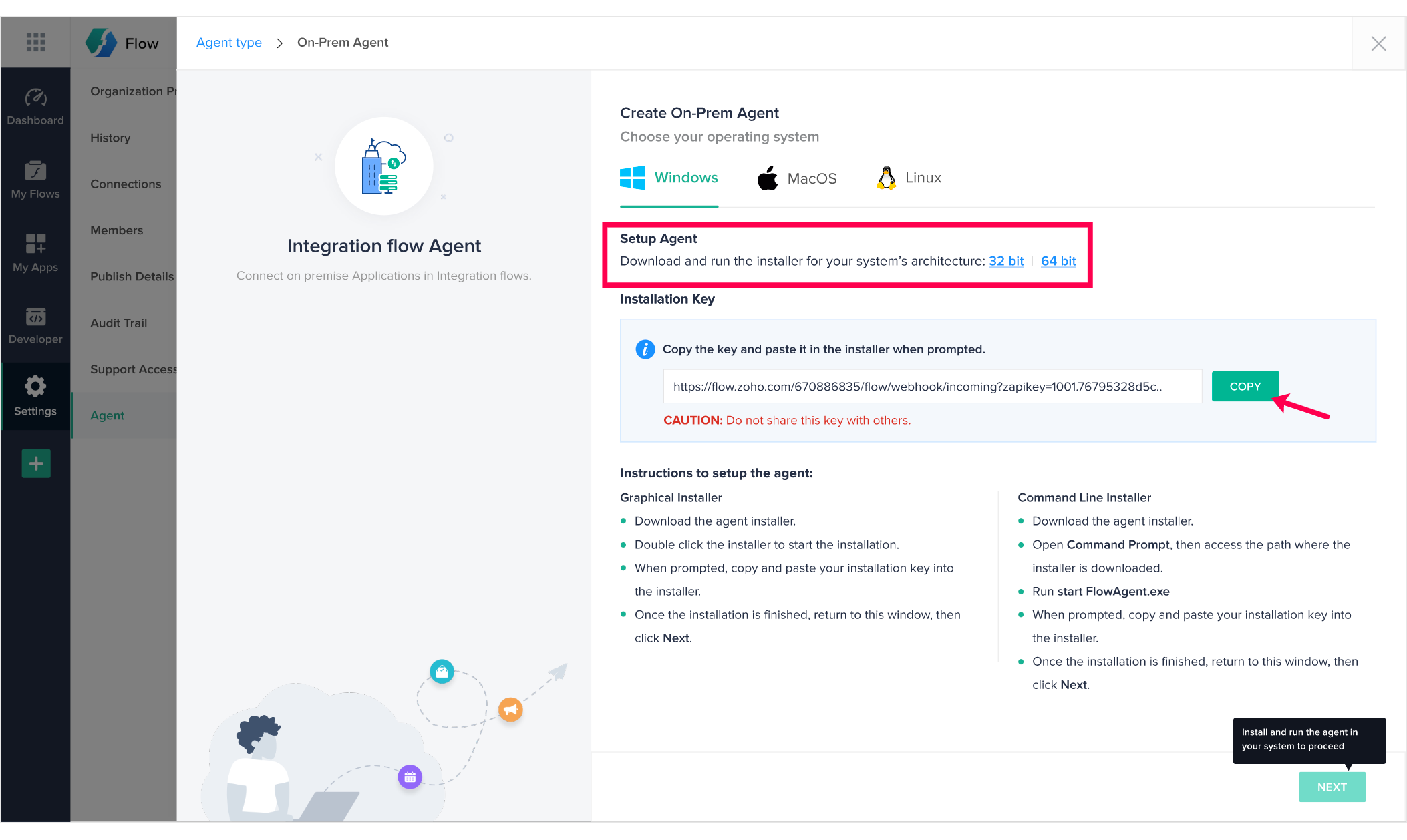
2. Дважды щёлкните по скачанному файлу установщика, чтобы начать установку.
3. Когда установщик запросит ключ, вставьте его в соответствующее поле.
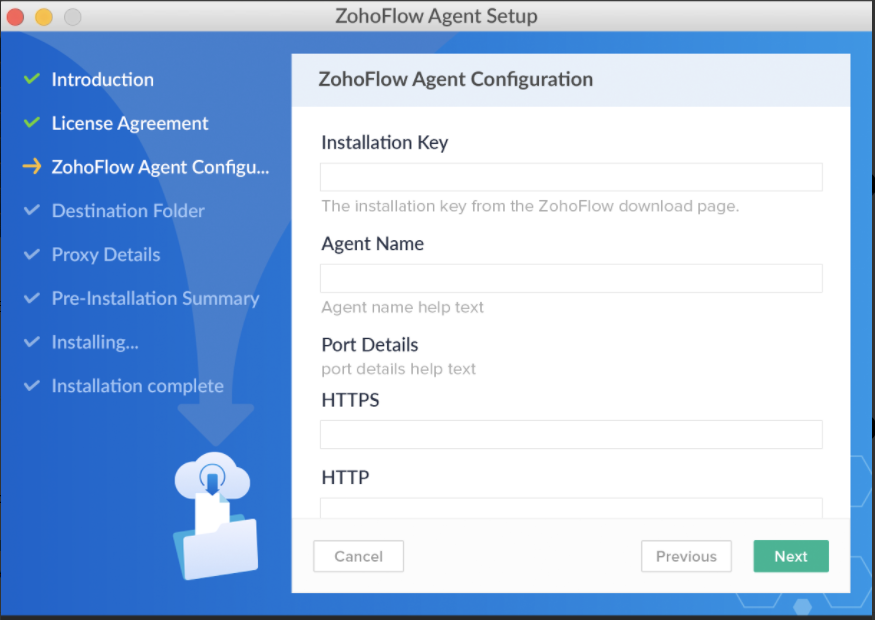
4. Укажите имя агента и при необходимости параметры прокси. Нажмите Next.
5. Выберите папку установки и нажмите Next.
6. После установки нажмите Done.
7. Вернитесь в окно браузера, в котором открыт Zoho Flow, и нажмите Next.
Установка из командной строки
1. Скачайте с экрана загрузки 32- или 64-разрядный установщик агента в зависимости от архитектуры системы. Скопируйте установочный ключ.
2. Откройте командную строку.
3. Чтобы вывести содержимое папки, в которую скачан установщик, введите путь к ней, а затем >dir. Например, если установщик скачан в c:\Users\Administrator\Documents, введите c:\Users\Administrator\Documents>dir и нажмите Enter.
4. Ещё раз нажмите Enter, затем введите start FlowAgent.exe.
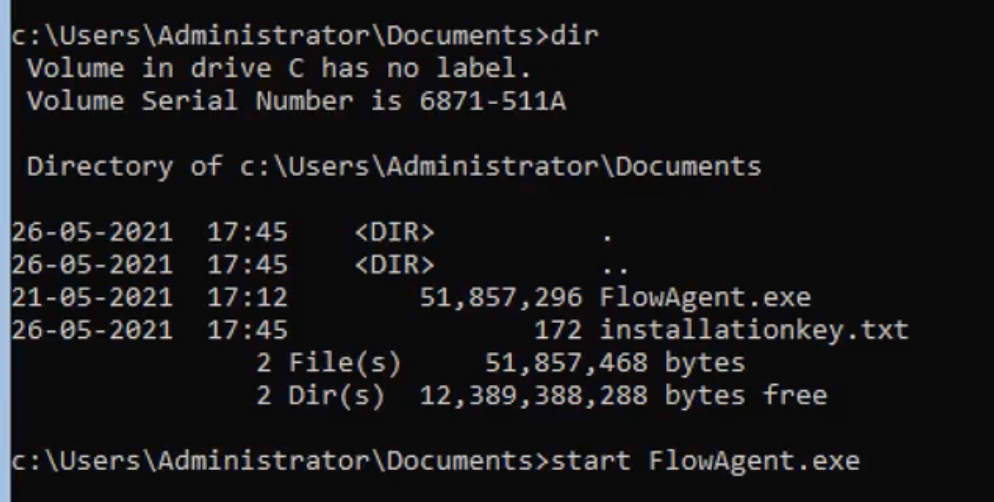
5. Начнётся установка агента. Когда установщик запросит данные, введите ключ, ранее скопированный из Zoho Flow в браузере, и укажите имя агента.
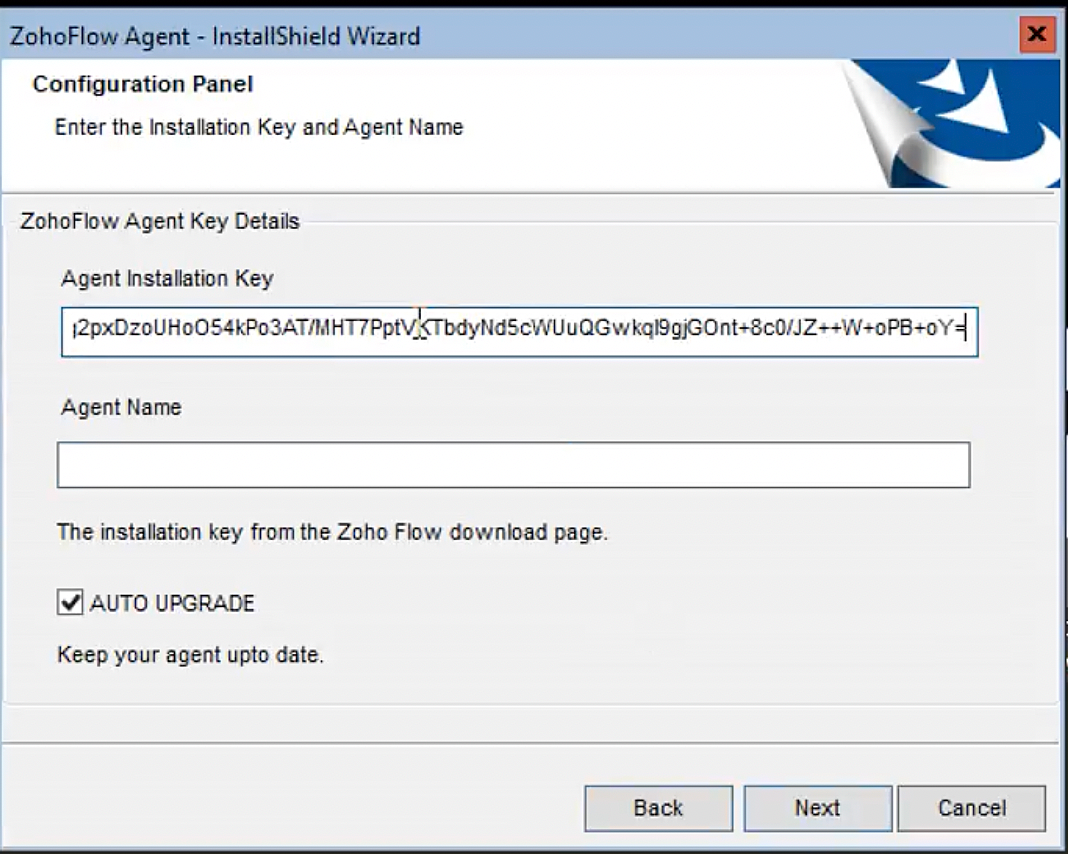
6. Нажмите Next.
7. Выберите папку установки и нажмите Next.
8. После установки отметьте Start Agent и нажмите Finish.
Для macOS:
1. Скачайте агент на странице загрузки и скопируйте установочный ключ.
2. Перейдите в папку, куда скачан установщик, и распакуйте ZIP-архив FlowAgent_mac.zip.
3. Дважды щёлкните по FlowAgent.
4. Может появиться следующее предупреждение:
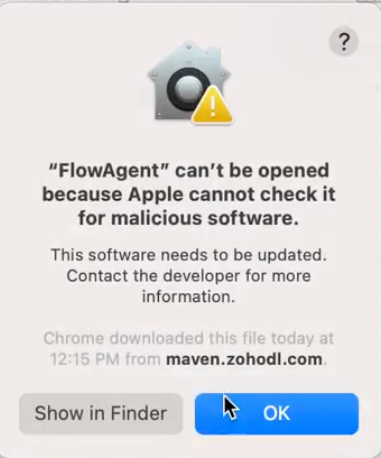
5. Разрешите установку в macOS.
6. Перейдите в System Preferences > Security and Privacy >
7. При запросе вставьте установочный ключ и укажите имя агента. Нажмите Next.
8. Выберите папку установки и нажмите Next.
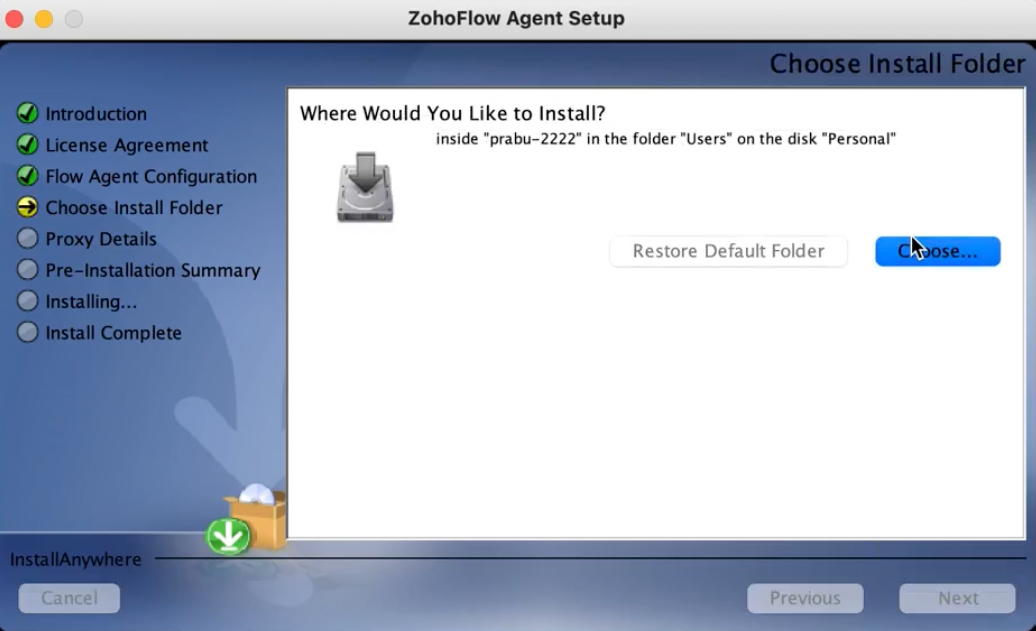
9. При необходимости настройте порт и нажмите Next.
10. Проверьте сведения и нажмите Install.
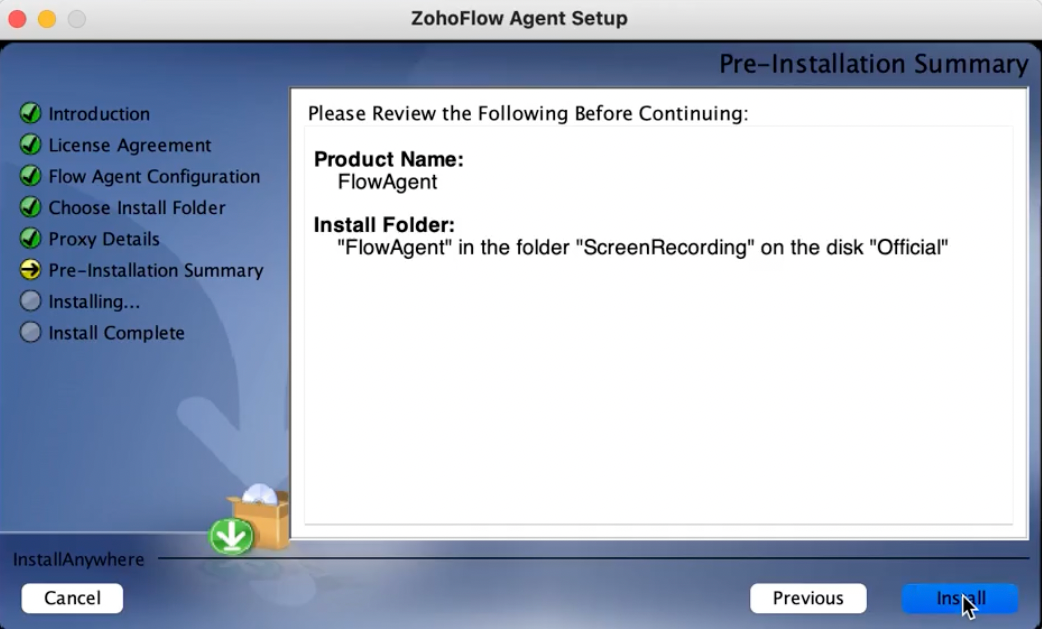
11. После установки нажмите Done.
12. Откройте Terminal и введите <installed location>/FlowAgent/bin.
13. Введите sh startagent.sh.
14. Вернитесь в окно браузера, в котором открыт Zoho Flow.
Для Linux:
Графический установщик:
1. Скачайте агент на странице загрузки и скопируйте установочный ключ.
2. Откройте Terminal.
3. Введите путь к папке, в которую скачан установщик.
4. Чтобы задать необходимые права доступа к файлу установщика, выполните chmod 755 FlowAgent.bin.
5. Запустите установщик командой ./FlowAgent.bin.
6. После извлечения компонентов появится окно установки. При запросе вставьте установочный ключ, ранее скопированный из Zoho Flow.
7. После установки вернитесь в Zoho Flow и нажмите Next.
Установка из командной строки
1. Скачайте агент на странице загрузки и запишите установочный ключ.
2. Введите путь к папке, в которой сохранён установщик.
3. Чтобы задать необходимые права доступа к файлу установщика, выполните chmod 755 FlowAgent.bin.
4. Введите ./FlowAgent.bin для запуска установщика.
5. При запросе введите установочный ключ и имя агента.
6. Введите путь установки агента.
7. При необходимости настройте прокси.
8. Проверьте сведения об установке и нажмите Enter.
9. После установки вернитесь в Zoho Flow и нажмите Next.
Обновление агента
Поддерживайте актуальность установленного агента, чтобы потоки с триггерами или действиями локальных приложений работали корректно. Рекомендуется включить автоматическое обновление всех агентов.
По завершении установки автоматическое обновление включается по умолчанию.
Обновления агента включают:
- Улучшения безопасности
- Поддержку новых или обновлённых приложений
- Исправления ошибок и патчи
Для включения автоматического обновления:
1. В разделе Settings перейдите в Agents.
2. Нажмите View Details рядом с нужным агентом.
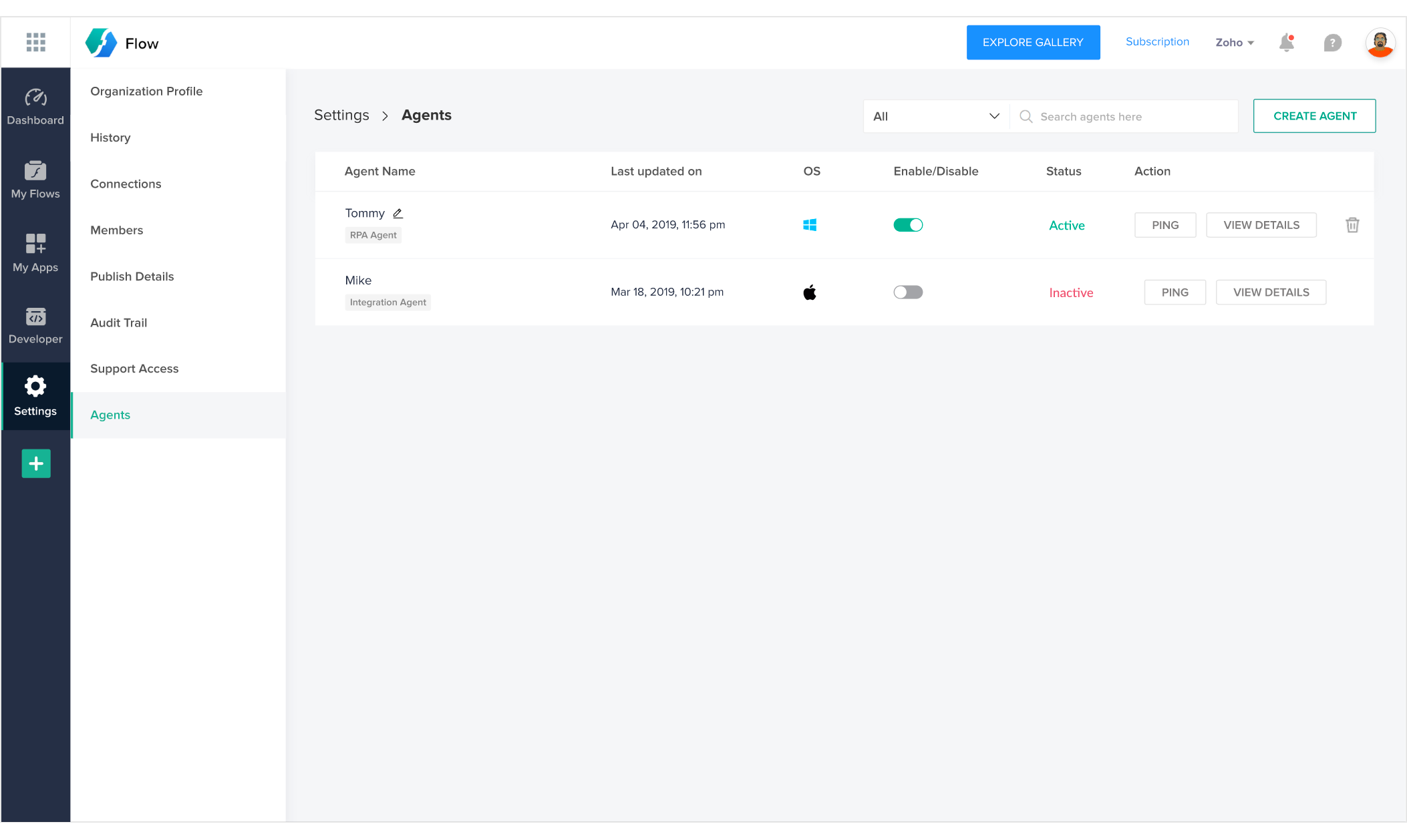
3. Переведите переключатель автоматического обновления в положение On.
d. Удаление агента
Удаление агента полностью прекращает обмен данными между Zoho Flow и компьютером, на котором был установлен агент.
Чтобы удалить агент:
1. В разделе Settings перейдите в Agents.
2. Нажмите Delete.
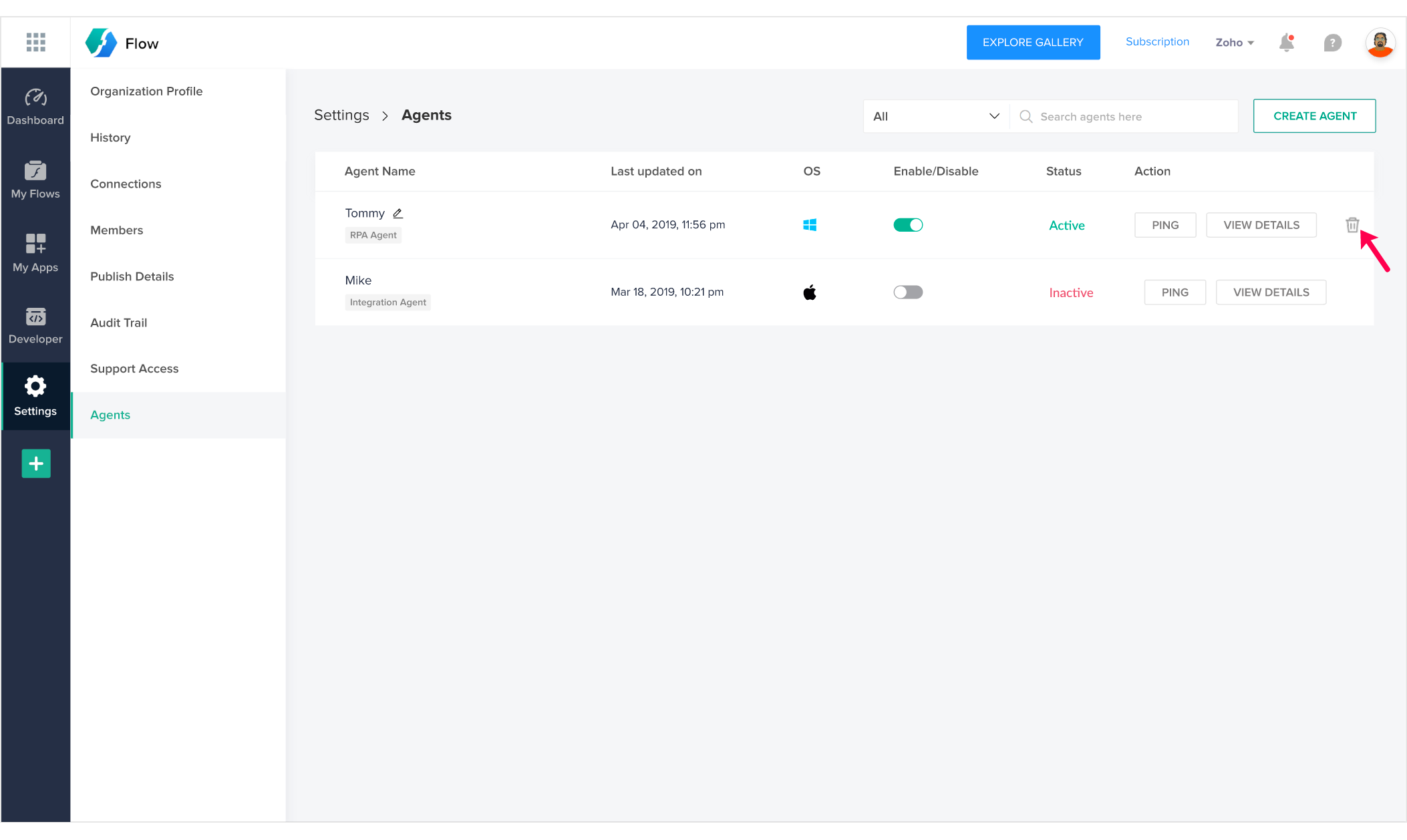
3. Вы получите уведомление обо всех потоках, использующих агент. Убедитесь, что ни один из этих потоков больше не нужно оставлять активным, и подтвердите удаление.