
Пользовательские представления
Пользовательские представления позволяют показывать в списке только заявки, соответствующие заданным критериям. Например, вас как специалиста интересуют только заявки с высоким приоритетом с определённой площадки. Чтобы не выполнять поиск в списке каждый раз, создайте пользовательское представление для фильтрации заявок по приоритету.
Пользовательские представления доступны в раскрывающемся списке фильтров.
Управление пользовательскими представлениями
Раздел управления пользовательскими представлениями показывает все ваши общедоступные и личные представления в одном списке. В разделе Управление пользовательскими представлениями можно добавлять, изменять, удалять и предварительно просматривать пользовательские представления, а также делать их личными или общедоступными.
-
Перейдите на страницу списка заявок.
-
Откройте раскрывающееся меню фильтра и нажмите Управление представлениями (Manage Views)
 .
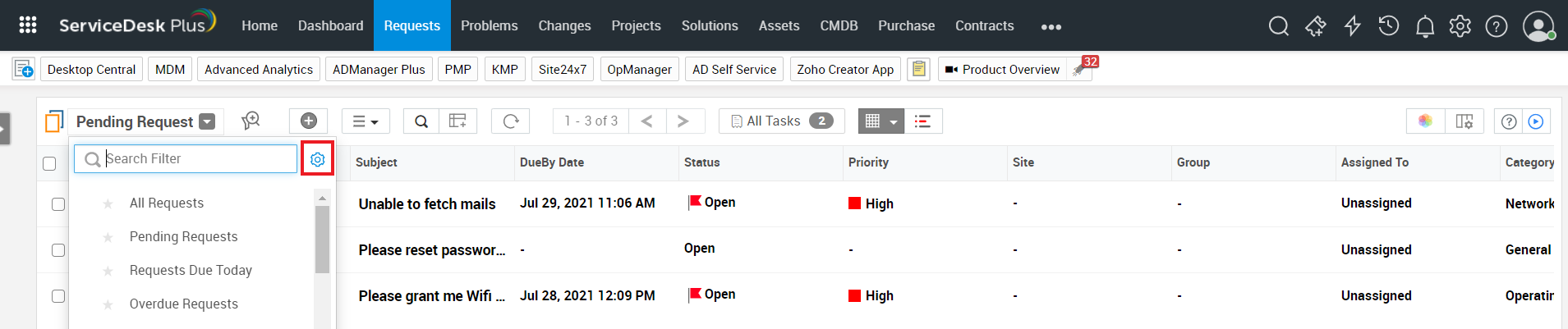
Добавление пользовательского представления
Для создания пользовательского представления укажите критерии фильтрации заявок в списке.
На открывшейся странице:
-
Нажмите Новое пользовательское представление (New Custom View).
-
Укажите название фильтра.
-
Установите флажок Сделать общедоступным (Mark as public), чтобы сделать пользовательское представление общедоступным.
-
Выберите Столбец (Column) и его Критерий (Criteria) из раскрывающегося списка.
- Чтобы добавить условия фильтра, нажмите
 и выберите оператор AND, если заявка должна соответствовать всем условиям фильтра, или OR, если достаточно соответствия хотя бы одному. Для каждого условия задайте столбец, критерий и условие отбора. С помощью этих операторов можно задать до 10 условий.
- Нажмите Предварительный просмотр (Preview) для просмотра результатов пользовательского поиска или нажмите Сохранить (Save) для добавления нового пользовательского представления.
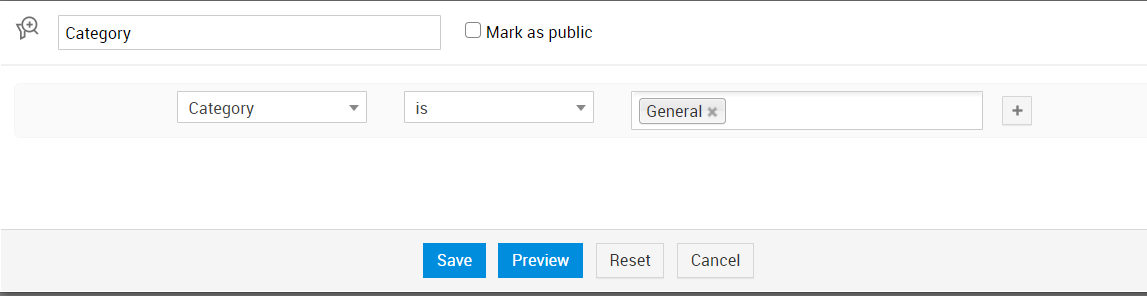
Только администратор может пометить представление расширенного фильтра как личное или общедоступное. Общедоступные представления фильтра доступны всем специалистам, а личные — только создавшему их специалисту.
После обновления до версии 14000 или более поздней существующие пользовательские представления не будут перенесены, если содержат недопустимые критерии или если в критериях используется поле Описание (Description) или Решение (Resolution). В таких случаях уведомление по электронной почте отправляется пользователям, указанным в правиле уведомления Отправлять письмо при ошибке приложения (Send e-mail when an Application Error Occurs).
Редактирование пользовательского представления
-
В списке пользовательских представлений нажмите значок Действия (Actions)
 рядом с названием фильтра и выберите Изменить (Edit).
-
Измените данные и нажмите Предварительный просмотр (Preview) для просмотра изменений или нажмите Обновить (Update).
Удаление пользовательских представлений
-
В списке пользовательских представлений установите флажок рядом с названием фильтра и нажмите
 . Откроется диалоговое окно подтверждения удаления.
-
Нажмите OK для продолжения.
Специалисты с правами администратора могут удалять общедоступные пользовательские представления.