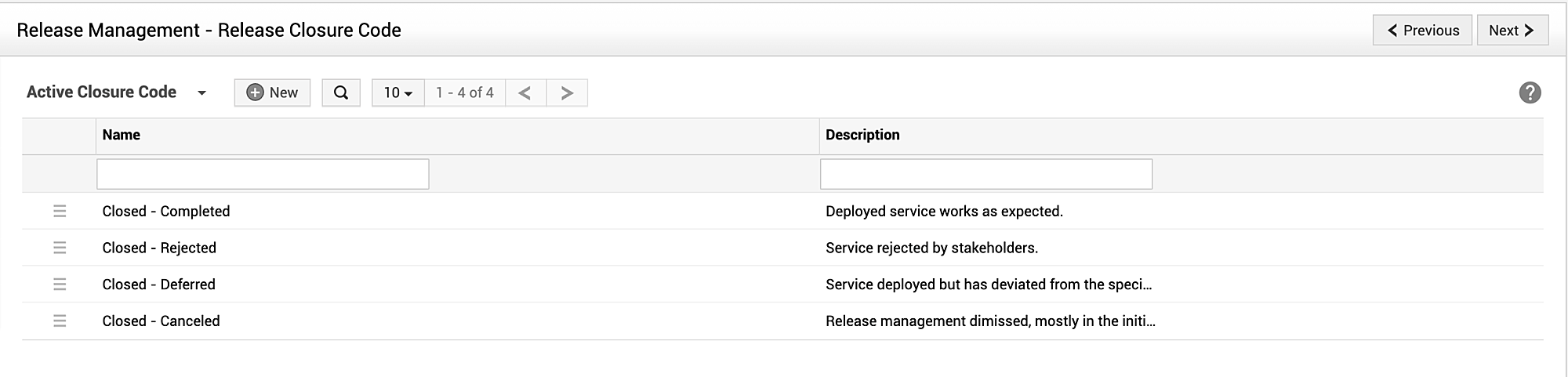
Коды закрытия релиза — заранее определённые коды, описывающие причину закрытия заявки на релиз. При закрытии заявки код позволяет указать эту причину. С помощью правил закрытия код можно сделать обязательным. Чтобы узнать больше о правилах закрытия, нажмите здесь.
В таблице приведены стандартные коды закрытия.
|
Код закрытия |
Описание (Description) |
|
Закрыто — завершено (Closed - Completed) |
Развёрнутый сервис работает так, как ожидалось. |
|
Закрыто — отклонено (Closed - Rejected) |
Сервис отклонён заинтересованными сторонами. |
|
Закрыто — отложено (Closed - Deferred) |
Сервис развёрнут, но не соответствует заданным требованиям. |
|
Закрыто — отменено (Closed - Cancelled) |
Работы по управлению релизом прекращены, как правило, на начальном этапе. |
Создание нового кода закрытия
Чтобы создать новый код закрытия:
-
Перейдите в Администрирование (Admin) > Управление релизами (Release Management) > Код закрытия релиза (Release Closure Code).
-
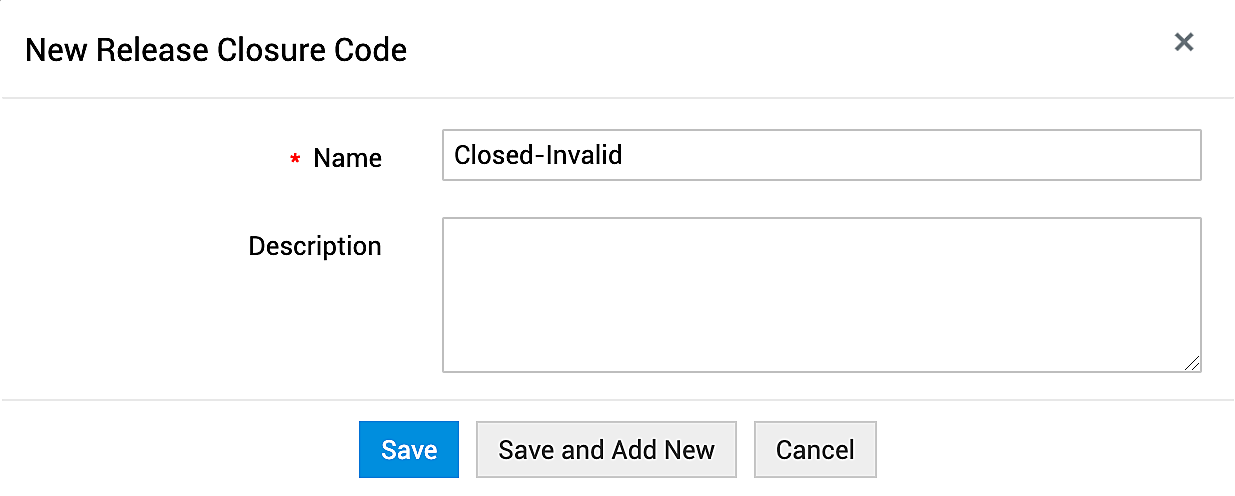
Нажмите Новый (New).
-
Укажите название и описание кода закрытия.
-
Затем нажмите Сохранить (Save).
Просмотр, изменение и удаление кодов закрытия
В списке кодов закрытия релизов можно выполнять различные действия. Записи можно сортировать в прямом или обратном алфавитном порядке по столбцу Название (Name). Для этого нажмите «Сортировать по возрастанию» (Sort Ascending) или «Сортировать по убыванию» (Sort Descending)
 по необходимости. Также можно ограничить количество записей на странице или переходить между страницами с помощью соответствующих элементов верхней панели списка.

-
Чтобы просмотреть сведения о коде закрытия, нажмите название релиза.
-
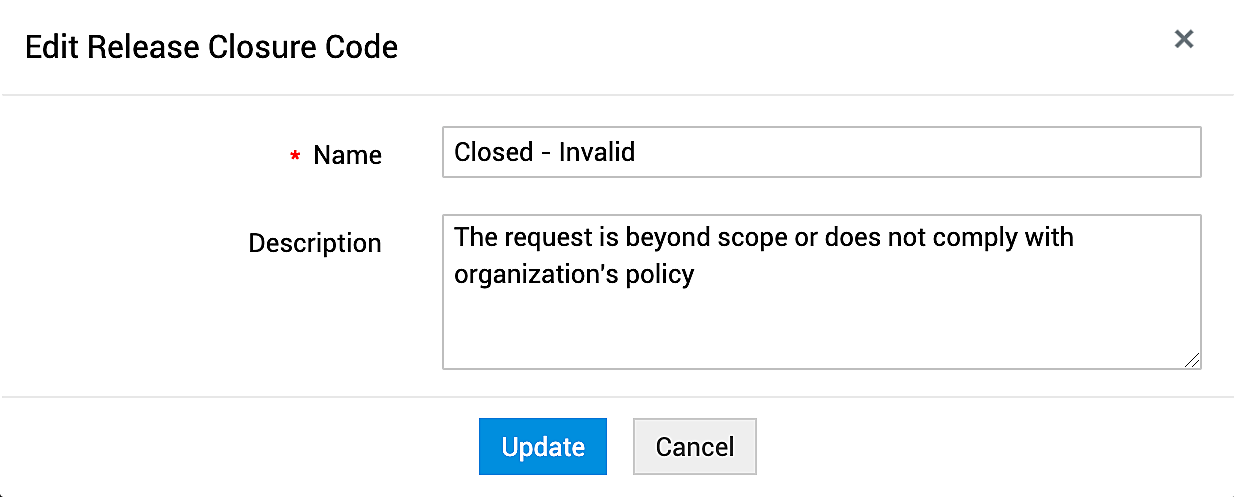
Чтобы изменить код закрытия, нажмите Действия (Actions)
 и выберите Изменить (Edit), либо нажмите название кода закрытия, внесите нужные изменения и нажмите Обновить (Update).
-
Чтобы удалить код закрытия, нажмите Действия (Actions)
и выберите Удалить (Delete)и подтвердите действие.
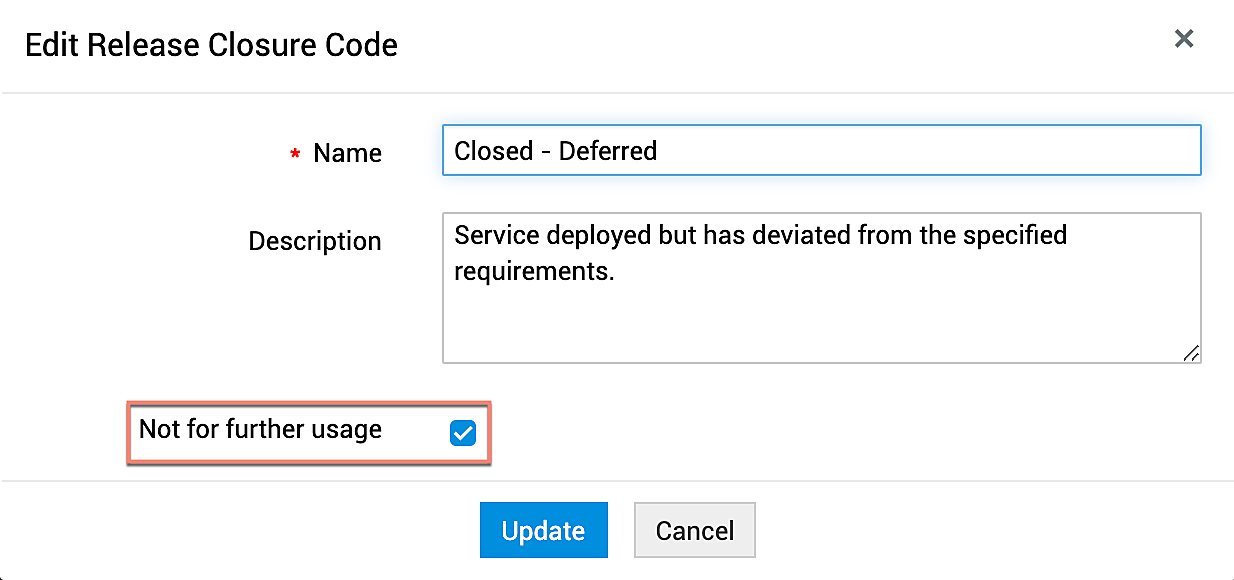
Если удаляемый код закрытия используется в рабочем процессе релиза или в заявках на релиз, он переводится в неактивное состояние. Чтобы увидеть неактивные коды, воспользуйтесь раскрывающимся списком фильтров.
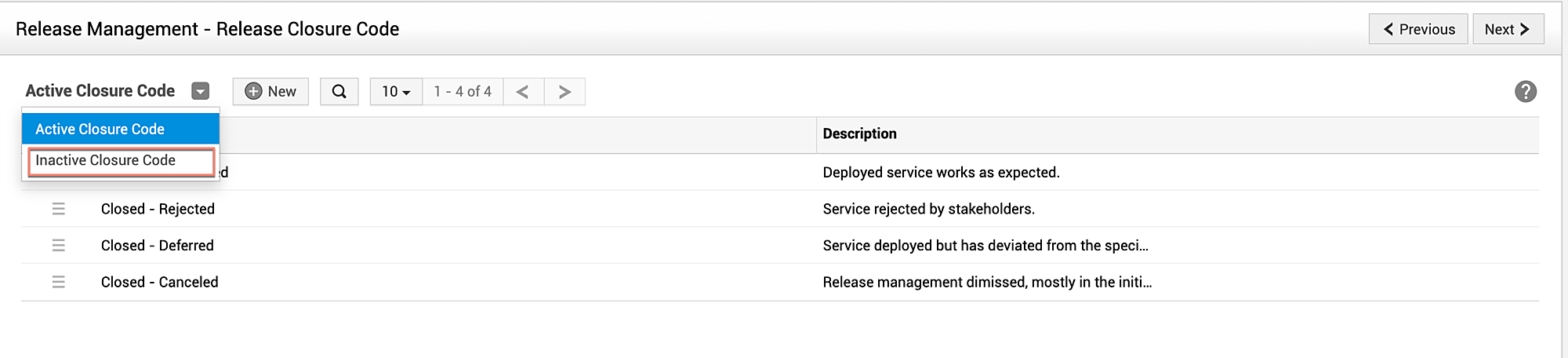
Чтобы восстановить код закрытия, откройте его для редактирования и снимите флажок Не использовать в дальнейшем (Not for further use).
Можно искать конкретные коды закрытия по ключевым словам. Для этого нажмите Поиск (Search) и введите нужное ключевое слово для столбца Название (Name) или Описание (Description), чтобы в списке остались подходящие коды закрытия.