
Если заявка создана по неподходящему шаблону, специалист может отправить заявителю письмо со ссылкой на подходящий шаблон. Затем заявитель может перейти по ссылке и применить этот шаблон к своей заявке.
Чтобы специалист мог порекомендовать шаблон, а заявитель мог его применить, должны выполняться следующие условия:
-
Специалисты могут рекомендовать только шаблоны, связанные с заявителем.
-
Рекомендованный шаблон отображается только в том случае, если у заявителя есть разрешение на редактирование заявки. Это разрешение можно включить в разделе «Администрирование > Расширенные настройки портала > Заявитель» (Admin > Advanced Portal Settings > Requester).
Чтобы порекомендовать шаблон для заявки:
-
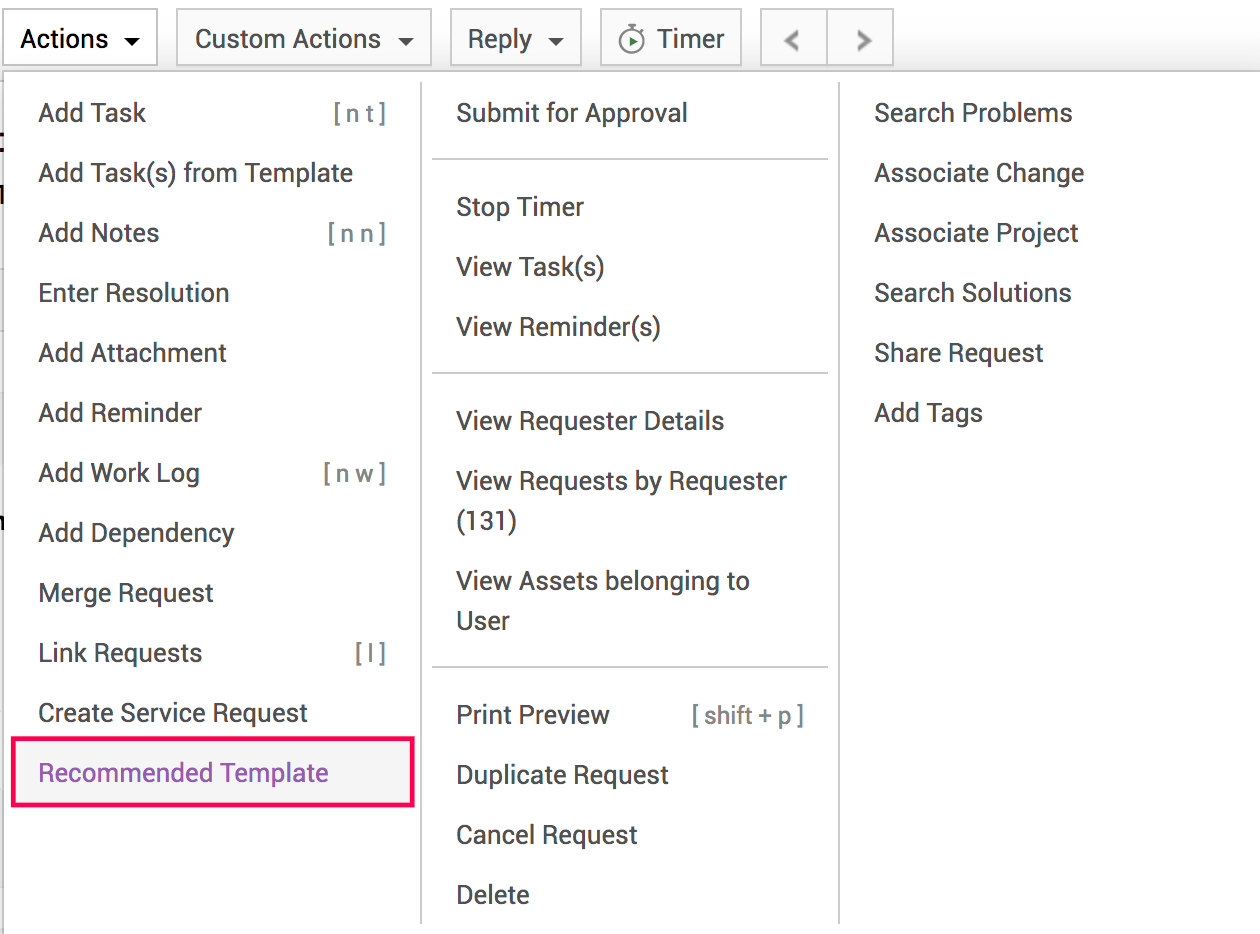
На странице сведений о заявке выберите Действия (Actions) > Рекомендованный шаблон (Recommended Template).
-
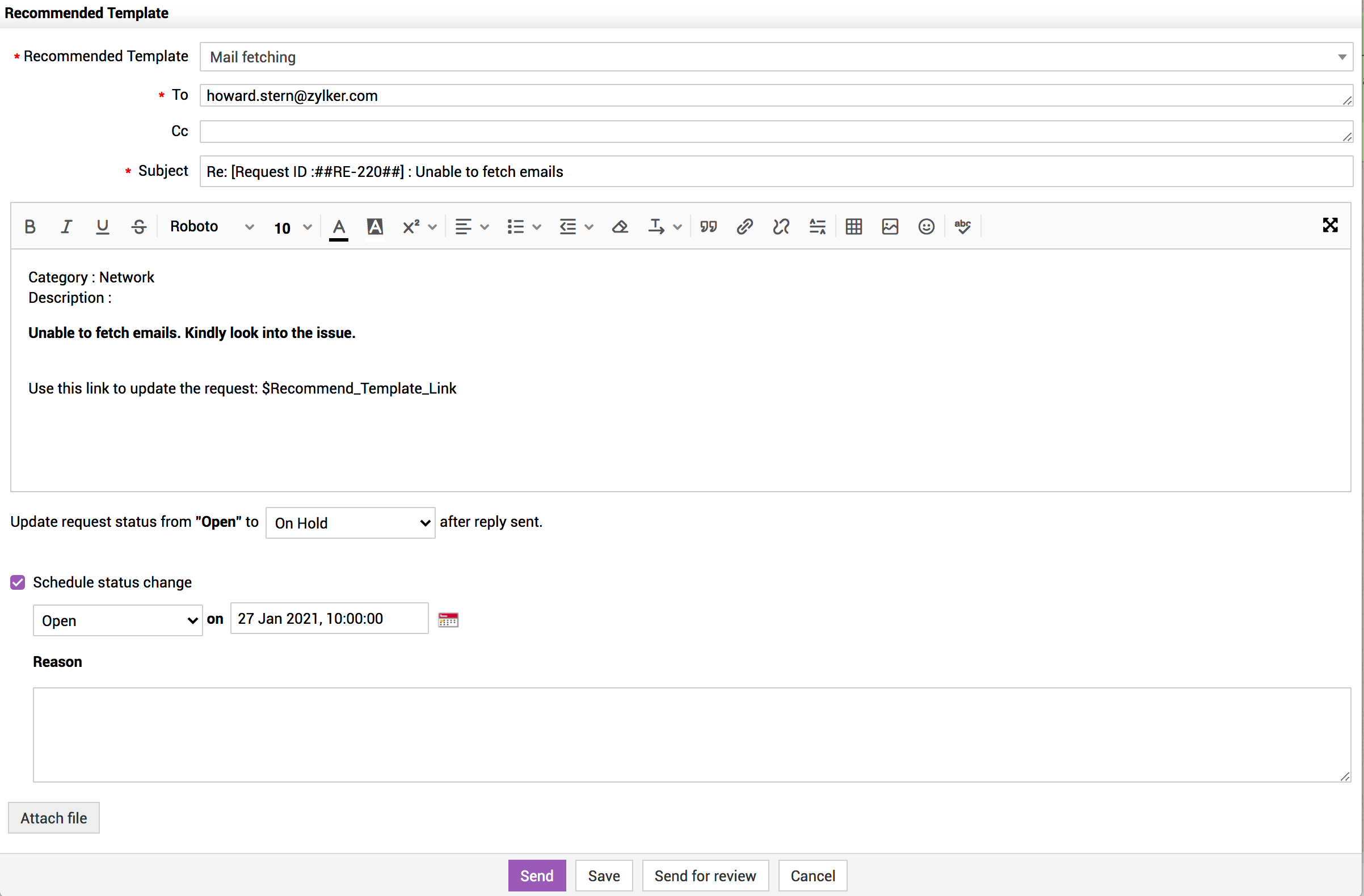
Заполните открывшуюся форму, следуя рекомендациям ниже:
-
Рекомендованный шаблон (Recommended Template): выберите подходящий шаблон из раскрывающегося списка шаблонов, доступных заявителю (обязательное поле).
-
Кому (To): поле автоматически заполняется адресом электронной почты заявителя (обязательное поле).
-
Копия (Cc): при необходимости укажите адрес электронной почты другого получателя.
-
Тема (Subject): идентификатор и тема заявки заполняются автоматически. При необходимости измените их.
-
Описание (Description): в поле автоматически подставляются свойства и описание заявки, а также переменная рекомендованного шаблона. В отправленном уведомлении на месте переменной будет ссылка для обновления заявки.
-
Выберите статус (Select Status): в этом раскрывающемся списке представлены статусы ожидания (pending statuses). Выберите статус, который нужно присвоить заявке при отправке уведомления.
-
Запланировать изменение статуса (Schedule Status Change): установите флажок, если нужно изменить статус заявки в определённое время.
Выберите новый статус и укажите, когда и по какой причине нужно изменить статус заявки. -
Прикрепить файл (Attach File): при необходимости прикрепите файлы, относящиеся к заявке.
-
-
После заполнения формы можно выбрать одно из следующих действий:
-
Отправить (Send): отправить заявителю письмо со ссылкой на рекомендованный шаблон.
-
Сохранить (Save): сохранить письмо как черновик. Сохранённые черновики доступны в разделе «Переписка» (Conversations) на странице сведений о заявке.
-
Отправить на проверку (Send for review): отправить текст письма на проверку руководителю группы или другому пользователю. Письмо будет сохранено как черновик.
-
Отмена (Cancel): отменить действие без сохранения письма.
-
Применение рекомендованного шаблона
После получения уведомления заявитель может изменить шаблон следующим образом:
-
Перейдите по ссылке из письма и войдите в приложение со своими учётными данными. Откроется форма редактирования заявки.
-
Шаблон, рекомендованный специалистом, будет автоматически выбран в раскрывающемся списке шаблонов.
-
Укажите остальные данные заявки и нажмите Обновить (Update).